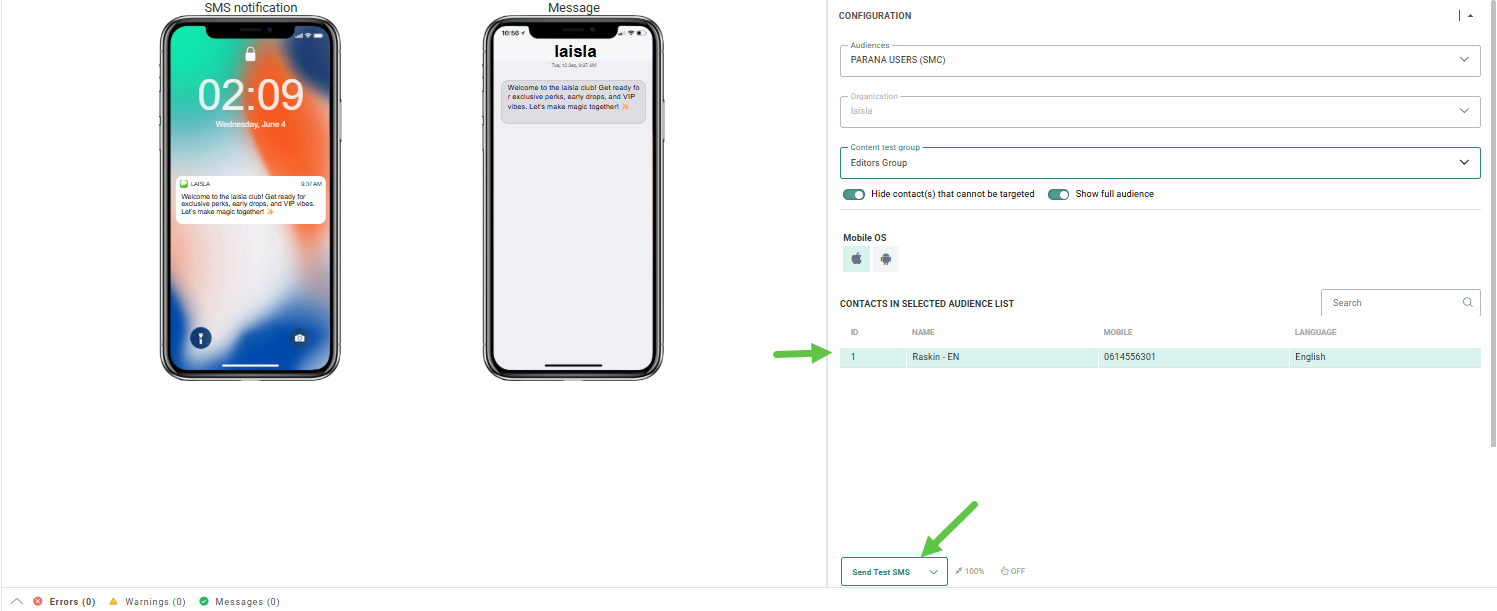
Pour tester vos messages de manière complète, vous pouvez envoyer un message test. Des messages test peuvent être envoyés pour des e-mails, des templates, des SMS et des notifications mobiles.
Cette option est disponible dans la barre d’outils lorsque Aperçu et Test est sélectionné :
E-mails et templates
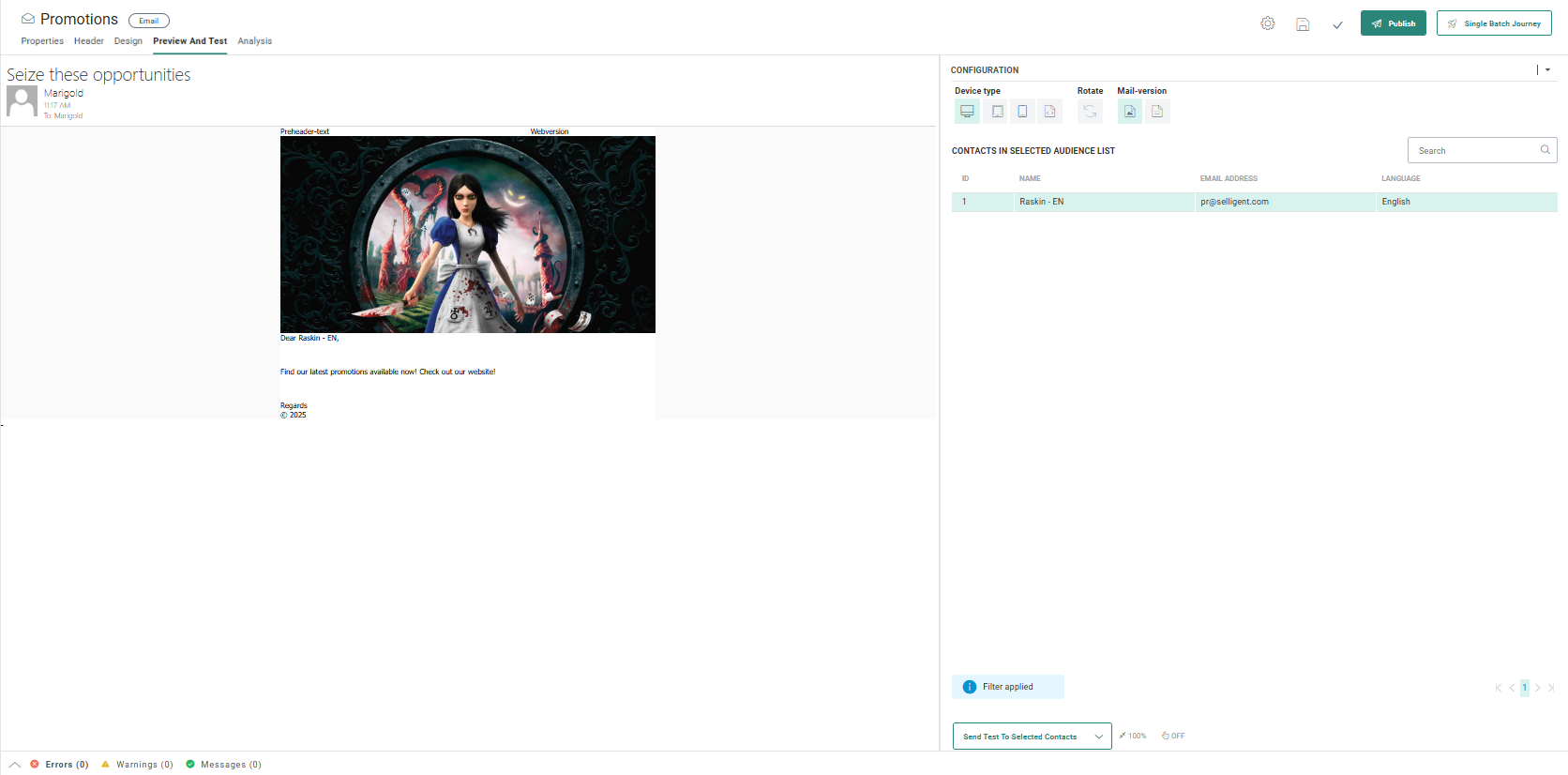
Les e-mails de test sont utilisés pour tester en profondeur la personnalisation, le contenu, les contraintes, la langue et les autres caractéristiques d'un e-mail en fonction du profil du contact une fois qu'il arrive dans la boîte de réception. Ces e-mails de test peuvent être personnalisés avec les données de n'importe quel contact de test dans la liste d'audiences, ou avec les données d'un contact réel.
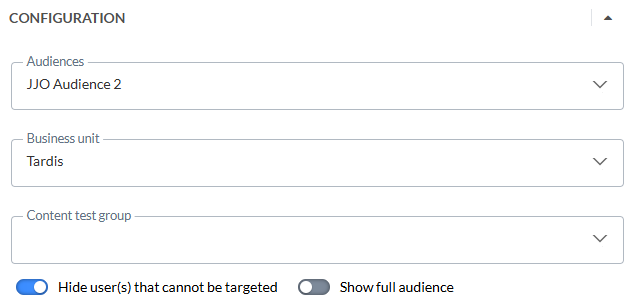
Sous Configuration, vous pouvez sélectionner une liste d'audiences et une Unité commerciale.
-
La liste d'audiences vous fournit une liste de contacts pour lesquels vous pouvez envoyer un message Test.
-
L'Unité commerciale sélectionnée filtre les contacts pour n'afficher que ceux qui sont partagés avec cette Unité commerciale.
Remarque: La liste d'audiences peut être partagée avec plusieurs Unités commerciales. Vous pouvez appliquer les filtres de sorte à ne partager qu'une portion de la liste d'audiences avec les Unités commerciales.
Le filtre d'Unité commerciale permet de limiter les utilisateurs tests à l'Unité commerciale sélectionnée. Le menu déroulant renvoie toutes les Unités commerciales auxquelles l'utilisateur actif a accès. L'Unité commerciale active est sélectionnée par défaut.
Le cas échéant, pour la liste d'audiences sélectionnée, vous pouvez également sélectionner un groupe Test. Il s'agit d'un segment statique de la liste d'audiences qui contient un ensemble spécifique de contacts représentatifs de votre audience cible et qui vous permet de tester en profondeur le contenu du message. La sélection d'un groupe Test limite les contacts répertoriés à ceux qui appartiennent à ce groupe Test et masque tous les autres contacts.
Par défaut, seuls les contacts Test sont répertoriés. Activez l'option Afficher l'audience complète pour afficher également les fiches de contacts réels dans l'audience. 1 000 fiches de contacts maximum sont chargées.
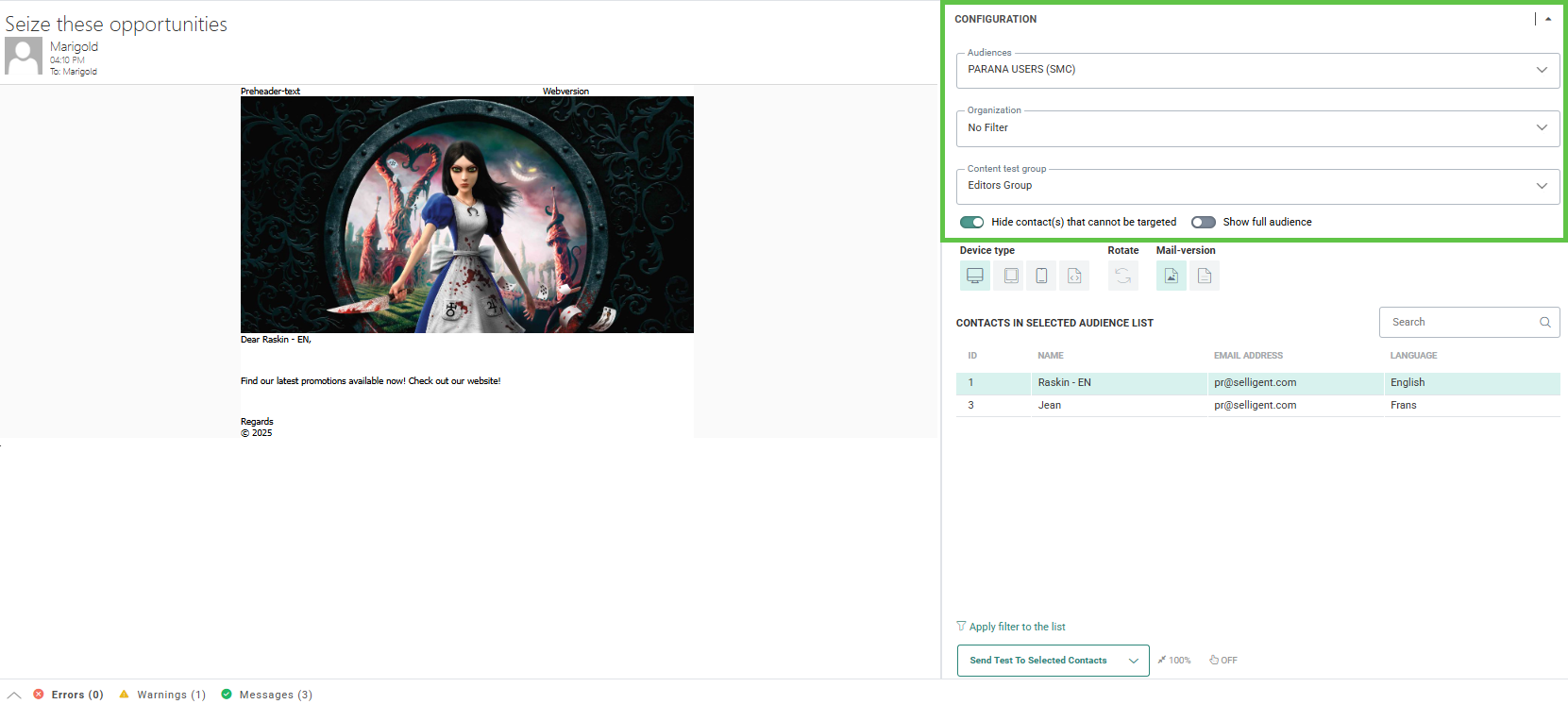
Tous les contacts de la liste d'audiences, de l'Unité commerciale et du groupe Test liés sont disponibles. Vous pouvez sélectionner un ou plusieurs utilisateurs pour recevoir l'e-mail Test.
Remarque: Seuls les utilisateurs disposant des autorisations nécessaires pour accéder aux données à caractère personnel pourront activer cette option.
Remarque 2 : Lorsque l'option Afficher l'audience complète est sélectionnée et que la liste d'audiences est partagée avec cette Unité commerciale, les filtres de cette Unité commerciale sont appliqués et seuls les contacts de l'Unité commerciale actuelle s'affichent.
Pour utiliser les données d'un utilisateur test ou d'un contact réel, vous devez sélectionner ces contacts dans l'aperçu de tous les contacts de la liste d'audiences. Deux scénarios sont possibles, un où vous sélectionnez un utilisateur test et un où vous sélectionnez un contact réel:
Utiliser les données d'un utilisateur test dans la liste d'audiences:
-
Lors de la sélection d'un utilisateur test, si le bouton Envoyer le test aux contacts sélectionnés est actionné, l'e-mail est par défaut envoyé à l'adresse e-mail de l'utilisateur test sélectionné et est personnalisé avec les données de ce dernier. Lorsque plusieurs utilisateurs test sont sélectionnés, l'e-mail est envoyé à chacun des utilisateurs test sélectionnés.

-
Lorsque vous cliquez sur la flèche du bouton Envoyer un test aux contacts sélectionnés, une option apparaît pour envoyer un e-mail Test à d'autres adresses. Vous pouvez remplir un e-mail personnalisé avec les données de l'utilisateur testé sélectionné qui recevra l'e-mail.
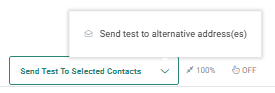
Si vous devez compléter plusieurs adresses e-mails, utilisez le point-virgule comme séparateur.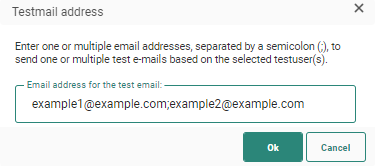
-
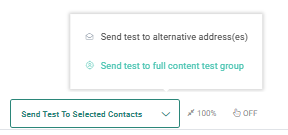
Lorsqu'un groupe Test a été sélectionné dans la section Configuration, une option supplémentaire permet d'envoyer un test au groupe Test du contenu complet. Sélectionnez cette option pour envoyer un e-mail Test à tous les contacts du groupe Test. Chaque contact recevra par défaut le message dans la langue qu'il a configurée.
Une boîte de dialogue apparaît pour vous informer que si vous souhaitez envoyer le message dans une autre langue, vous pouvez choisir cette option et sélectionner l'une des langues disponibles. Chaque contact du groupe Test recevra le message dans chacune des langues sélectionnées. (Exemple : si l'anglais et le français sont sélectionnés, chaque contact recevra le message deux fois, dans les deux langues).
En outre, lorsque l'option Afficher l'audience complète est désactivée, tous les contacts du groupe Test sélectionné ne sont pas affichés dans l'aperçu. Dans ce cas, des informations supplémentaires s'affichent, indiquant combien de contacts du groupe Test sélectionné sont des contacts réels (c'est-à-dire non configurés en tant qu'utilisateurs test). Vous saurez donc clairement combien de contacts recevront effectivement l'e-mail test.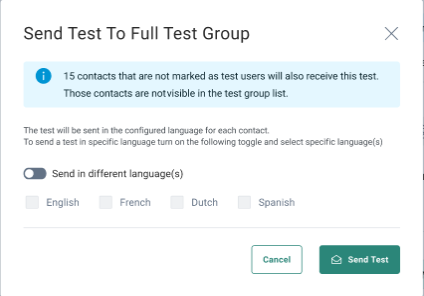
-
La langue de l'utilisateur test sélectionné est utilisée pour définir la langue de l'e-mail.
Utiliser les données d'un contact réel dans la liste d'audiences
-
Les e-mails de test contenant les données d'un contact réel ne peuvent être envoyés qu'à des adresses e-mail personnalisées et jamais à l'adresse e-mail du contact réel. Cliquez sur la flèche du bouton Envoyer le test aux contacts sélectionnés pour saisir l'adresse e-mail personnalisée à laquelle est envoyé un e-mail personnalisé avec les données du contact réel sélectionné.
Si vous devez compléter plusieurs adresses e-mails, utilisez le point-virgule comme séparateur. -
Les liens contenus dans l'e-mail sont tous désactivés et aucune interaction n'est possible. Cela permet d'éviter que le profil du contact soit pollué par des données de test
-
La langue du contact réel sélectionné est utilisée pour définir la langue de l'e-mail
Pour sélectionner plusieurs utilisateurs , vous pouvez soit :
- Maintenir la touche CTRL de votre clavier enfoncée et cliquer avec le bouton gauche de la souris sur chaque utilisateur.
- Maintenir la touche MAJ de votre clavier enfoncée et cliquer avec le bouton gauche de la souris sur plusieurs utilisateurs.
Remarque : Il n'est pas possible de sélectionner plusieurs contacts lors de l'utilisation de données d'événement ou de données de journey.
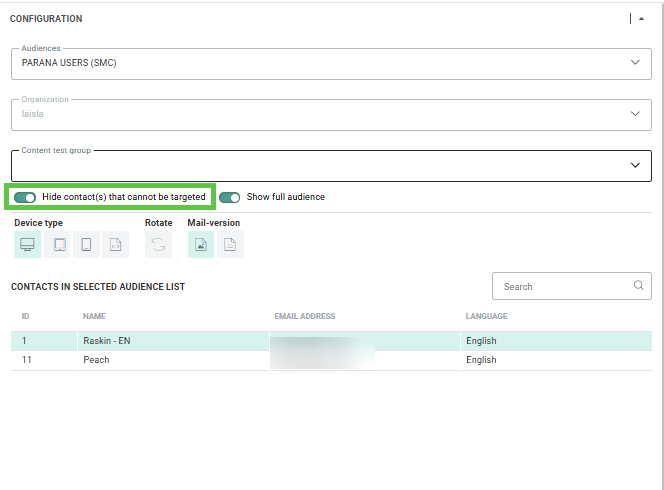
L'option Masquer les contacts qui ne peuvent pas être ciblés permet de filtrer la liste des contacts pour n'afficher que les contacts basés sur les critères suivants :
- Une adresse électronique valide est présente pour le contact.
- Le contact n'est pas exclu (c'est-à-dire que le champ MASTER.OPTOUT est égal à 0 ou vide).
- - La langue du contact correspond à la configuration linguistique de l'e-mail. (Les langues définies et les langues de secours sont prises en compte).
Quand des événements personnalisés sont définis pour l'utilisateur sélectionné, l'utilisateur peut sélectionner une fiche d'événements personnalisés pour l'utilisateur test et envoyer un message test personnalisé avec les données d'événements personnalisés.
Conseil: Vous pouvez également multi-sélectionner différents utilisateurs (en appuyant sur CTRL ou MAJ et en cliquant avec le bouton gauche de la souris, comme indiqué ci-dessus) et les envoyer à une ou plusieurs adresses e-mail à saisir manuellement.
Cet outil peut être pratique pour envoyer différentes versions d'un message à votre propre boîte de réception.
Exemple :
J'ai un message Selligent en deux langues, dont le contenu se présente comme suit :
- Anglais :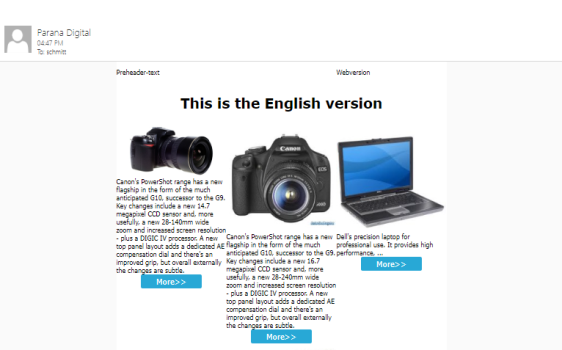
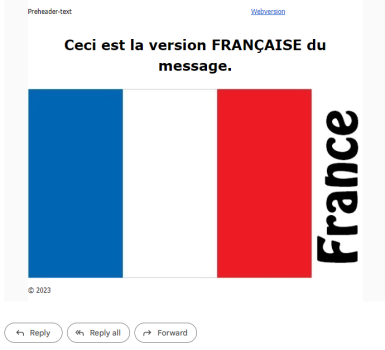
- Français :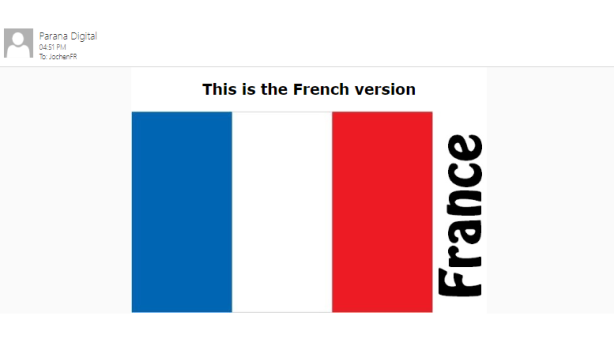
J'aimerais voir à quoi ressemblent les deux versions du message, une fois qu'elles sont livrées dans une boîte de réception.
Je sélectionne donc deux utilisateurs test, l'un de langue EN et l'autre de langue FR.
Je clique ensuite sur la flèche située en regard de "Envoyer un e-mail test" et je sélectionne "Envoyer à l'adresse e-mail (aux adresses e-mail)".
Dans le pop-up, je saisis une seule adresse e-mail, la mienne.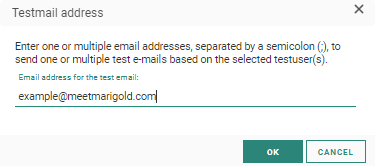
Après avoir cliqué sur "Ok", une confirmation s'affiche : un ou plusieurs e-mail test sont programmés pour être envoyés.
Les deux versions du même message (EN et FR) sont alors livrées dans ma boîte de réception comme si elles avaient été envoyées aux contacts EN et FR sélectionnés.
Je peux les valider s'ils me conviennent ou décider si un message supplémentaire est nécessaire.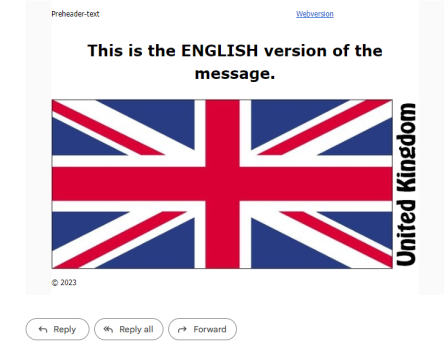
Remarque: Un aperçu du contenu s'affiche si la langue du contact sélectionné correspond à celle du contenu.
Aperçu et test des données de journey
Lorsque votre message comprend un contenu personnalisé provenant d’une liste liée 1:N chargée uniquement dans le Composant d’entrée d’un Single Batch ou Recurring Batch dans un Custom journey (vous trouverez de plus amples informations sur l’utilisation des données 1:N pour la personnalisation ici), le contenu personnalisé s’active au moment du lancement du Custom journey et de l’envoi du message.
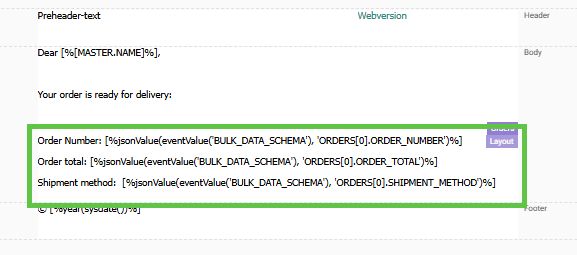
Lorsque vous prévisualisez le message affichant ce contenu personnalisé, vous pouvez voir et sélectionner une fiche de données en bloc pour le journey sur la droite ; les données de journey correspondantes sont alors chargées et s’affichent dans l’aperçu sur la gauche.
Vous pouvez également envoyer des e-mails de test avec ce contenu personnalisé.
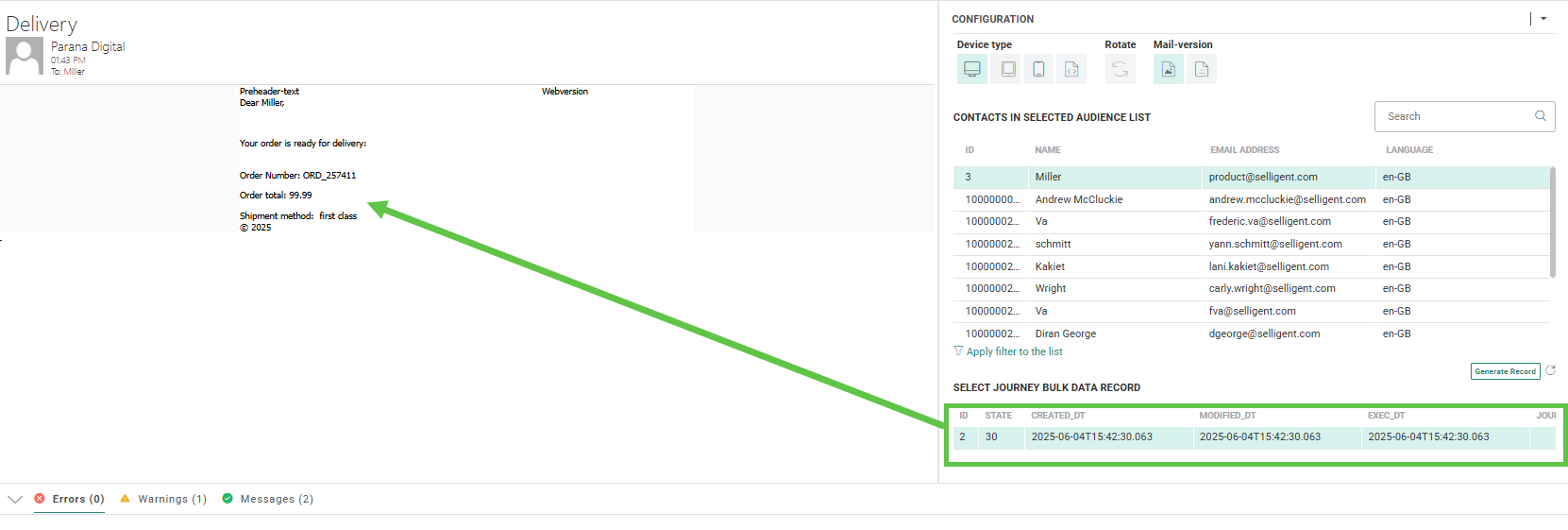
Vous pouvez également cliquer sur le bouton « Générer une fiche ».

Lorsque vous cliquez sur ce bouton, le système génère une fiche de données de journey sans que vous deviez lancer le journey (pour chaque utilisateur test).
La fiche qui vient d’être créée peut ensuite être utilisée pour tester le contenu personnalisé en prévisualisant et en envoyant des e-mails test.
Remarque : Pour pouvoir générer des fiches de données en bloc pour le journey, ce dernier doit être publié.
En outre, si le journey possède un filtre défini sur les données du journey, le filtre s'applique également lors de la génération des fiches. Quand la fiche 1:N ne correspond pas au filtre, aucune donnée n'est disponible.
Si cette fonctionnalité a pour objectif de vous permettre de prévisualiser le contenu que vous êtes en train de créer, il s’agit également d’un excellent outil pour vérifier si la configuration de vos données donne le résultat escompté.
Remarque :
Si votre journey, qui charge des données 1:N à des fins de personnalisation, n’a jamais été lancé auparavant, la liste contenant les fiches de données en bloc (sur la droite) sera initialement vide.
Lorsque vous cliquez sur le bouton « Générer une fiche », une première fiche est créée (pour chaque utilisateur test) ; celle-ci peut être utilisée à des fins de prévisualisation et d’envoi d’e-mails tests.
Si votre journey, qui charge des données 1:N à des fins de personnalisation, a déjà été lancé auparavant, la liste est pré-remplie dès le départ avec toutes les fiches de données en bloc.
Vous pouvez cliquer sur l’icône Actualiser pour vérifier si les fiches ont été modifiées (en raison de l’exécution du journey avec des données modifiées, avec l’aperçu du message ouvert à l’écran).
Si aucune donnée de journey ne peut être chargée (car ces données n’existent pas), aucune liste de données en bloc ne s’affiche sur la droite, dans l’écran d’aperçu du message.
Remarque technique : Toutes les fiches de données de journey provenant de la liste liée 1:N s’affichent sous la forme d’une fiche de données en bloc unique (par utilisateur test) dans l’écran d’aperçu.
Exemple :
L’utilisateur test portant l’ID 1 est lié aux 3 fiches de données suivantes.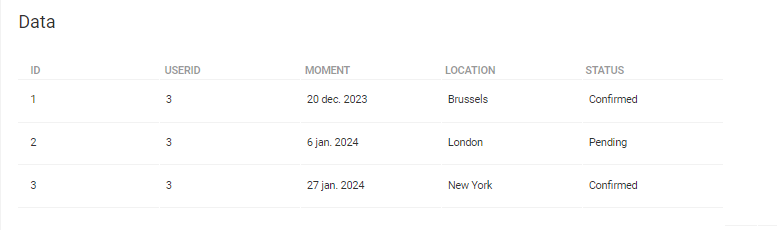
L’aperçu affiche ces données dans une seule fiche.
Les données sont au format JSON et contiennent les 3 fiches de données :
{
                "APPOINTMENTS": [{
                "MOMENT": "20/12/2023",
                "LOCATION": "Brussels",
                "STATUS": "Confirmed"
                }, {
                "MOMENT": "06/01/2024",
                "LOCATION": "London",
                "STATUS": "Pending"
                }, {
                "MOMENT": "27/01/2024",
                "LOCATION": "New York",
                "STATUS": "Confirmed"
                }]
            }
Notifications mobile
Un aperçu du message s'affiche. Pour les Notifications mobile, vous pouvez basculer entre la bannière push et le centre de notifications en cliquant sur l'aperçu.
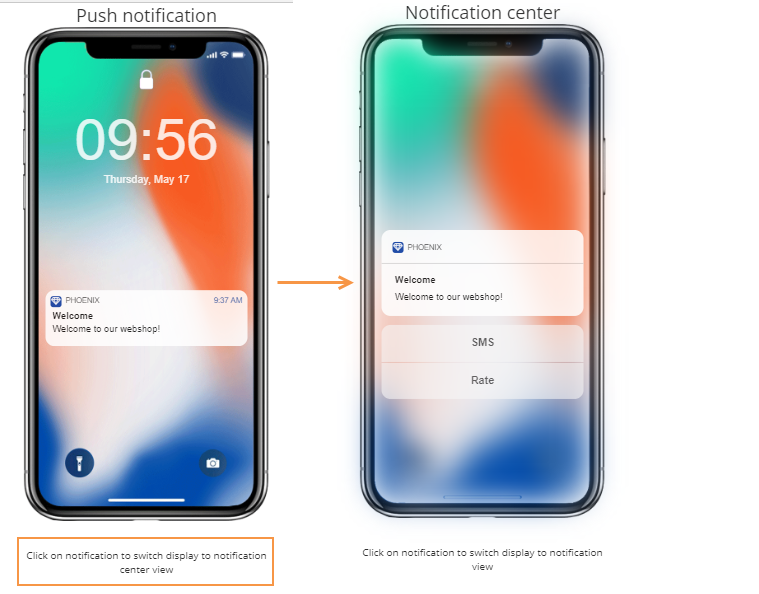
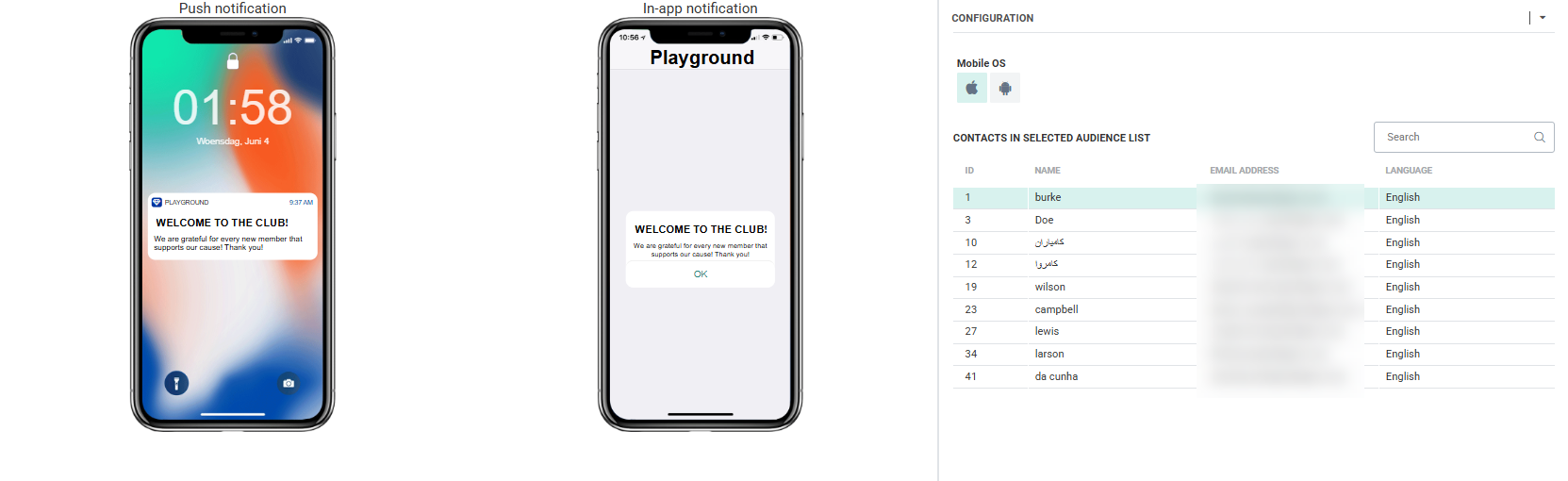
Cliquez sur les icônes Android/iOS en haut pour prévisualiser le message sur l'appareil correspondant.
-
Lorsqu'Android uniquement est défini comme filtre de type d'appareil dans les propriétés de la notification mobile, seule l'icône Android est activée en tant que système d'exploitation mobile dans l'écran de Aperçu et test.


-
Lorsqu'iOS uniquement est défini comme filtre de type d'appareil dans les propriétés de la notification mobile, seule l'icône iOS est activée en tant que système d'exploitation mobile dans l'écran de Aperçu et test.


-
Lorsque le filtre Tous les appareils est défini comme type d'appareil, les systèmes d'exploitation Android et iOS sont activés en tant que systèmes d'exploitation mobiles et peuvent être sélectionnés dans l'écran Aperçu et test.


Les messages de test Notification mobile peuvent être envoyés à un ou plusieurs utilisateurs.
L'option Masquer les contacts qui ne peuvent pas être ciblés permet de filtrer la liste des contacts pour n'afficher que les contacts basés sur les critères suivants :
- Une fiche valide est disponible dans la liste d'appareils qui n'est pas exclue.
- La langue du contact correspond à la configuration linguistique de la notification mobile. (Les langues définies et les langues de secours sont prises en compte).
Sélectionnez les utilisateurs test dans la liste d'audience en maintenant le bouton CTRL enfoncé.
Cliquez sur Envoyer un push test pour envoyer le Notification push aux appareils sélectionnés.
Message SMS/MMS/RCS
Vous pouvez envoyer des messages SMS/MMS/RCS aux utilisateurs de l'audience test. Le champ actuellement utilisé pour envoyer le SMS/MMS/RCS au destinataire est le champ MOBILE d'une liste d'audience.
Un aperçu du message SMS/MMS/RCS s'affiche.
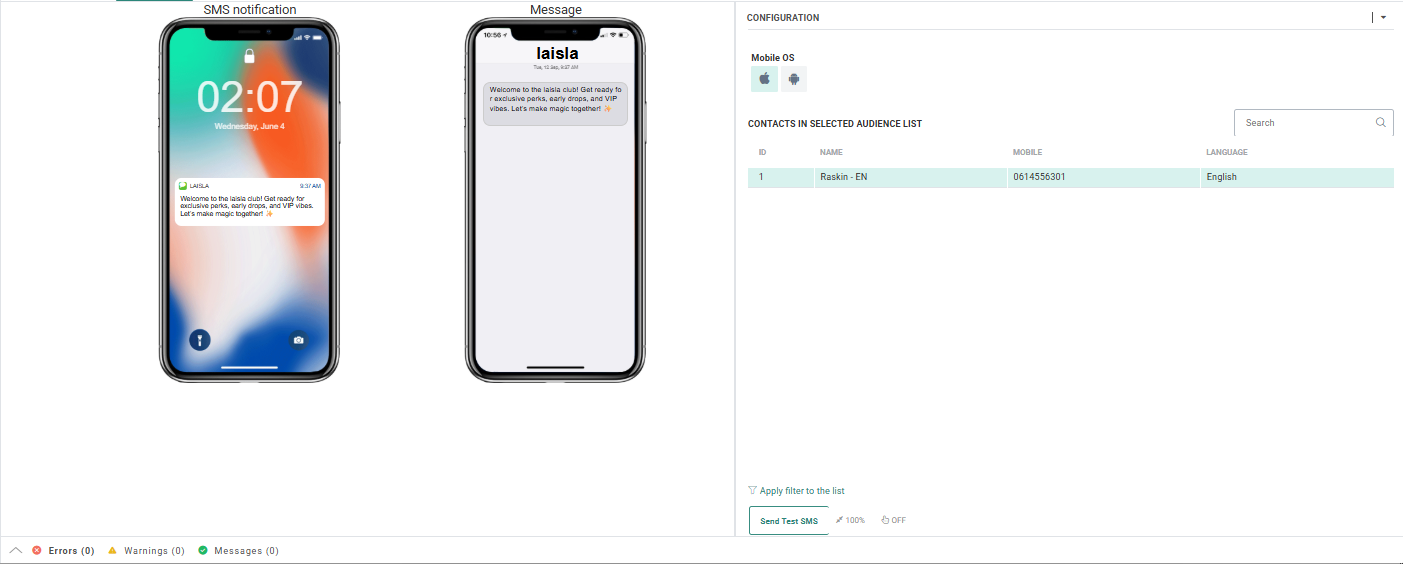
Vous pouvez prévisualiser le SMS/MMS/RCS sur un iPhone ou un appareil Android.
L'option Masquer les contacts qui ne peuvent pas être ciblés permet de filtrer la liste des contacts pour n'afficher que les contacts basés sur les critères suivants :
-
Le contact a un numéro de téléphone mobile lié qui n'est pas désactivé pour ce canal.
-
Si vous n'utilisez pas de champs de liste personnalisés pour les exclusions de canaux, le champ MASTER.OPTOUT par défaut (dans la liste d'audiences) est pris en compte.
-
-
La langue du contact correspond à la configuration des langues SMS/MMS/RCS. (Les langues définies et les langues de secours sont prises en compte).
Sélectionnez un ou plusieurs utilisateurs auxquels envoyer le SMS et cliquez sur Envoyer un SMS de test.