
Les variables permettent aux créateurs de Journeys qui utilisent des templates prédéfinis d'influencer l'aspect de leur message final. Ils peuvent choisir parmi une série de valeurs pour une variable spécifique et appliquer leur choix au contenu. Vous pouvez définir des variables dans les templates, ainsi que dans les messages et dans les pages.
Remarque: Les variables ne sont pas disponibles pour les Notifications mobile.
Comment sont utilisées les variables?
Les variables servent généralement à modifier l'aspect de l'e-mail final et sont utilisées dans la feuille de style d'un composant.
Lorsqu'une personne crée un e-mail en se basant sur un template, elle n'a plus accès aux options de mise en page puisque celles-ci sont définies au niveau du template. Une variable de template permet toutefois de modifier l'aspect de l'e-mail en sélectionnant l'une des valeurs disponibles définies pour la variable.
Lorsqu'une variable est utilisée dans un message, l'utilisateur peut immédiatement voir le résultat de la valeur choisie pour la variable en lançant un aperçu.
Exemple: créer une variable pour la couleur de fond d'un composant. Affecter une sélection de couleurs à cette variable. Lorsque l'e-mail est créé, la variable est définie sur l'une de ces couleurs avant d’être appliquée au message.
Les variables peuvent aussi être utilisées dans une contrainte. Vous pouvez définir l'affichage d'un bloc de contrainte spécifique selon la valeur affectée à la variable.
Exemple: créer une variable booléenne "S'agit-il d'un e-mail promotionnel" avec comme réponses possibles Oui ou Non. Lorsque le template est utilisé dans un Journey, la variable peut être définie sur Oui ou Non. Cette valeur est ensuite utilisée pour définir si un Bloc de contenu spécifique doit ou non s'afficher.
Enfin, ces variables peuvent également être utilisées à des fins de personnalisation.
Exemple: créer une variable de texte avec les éditions été, hiver, printemps et automne, et utiliser cette variable à des fins de personnalisation pour l'édition du message.
Variables et langues
Les variables sont communes à toutes les langues du template/message e-mail. Dès qu'elles sont créées pour une langue, elles deviennent également disponibles pour les autres. Toutefois, si vous utilisez une variable comprenant du texte et que souhaitez qu'elle contienne des valeurs liées à la langue, vous devez créer cette variable autant de fois qu'il existe de langues et utiliser la variable dédiée à chaque langue.
Voir cette rubrique:
- Créer une variable
- Utiliser une variable dans une contrainte (pas pour Notification mobile)
- Utiliser une variable pour modifier la mise en page
- Utiliser une variable comme champ de personnalisation
Créer une variable
Dans la fenêtre située à droite de la fenêtre de conception, cliquez sur l'option "Variables":
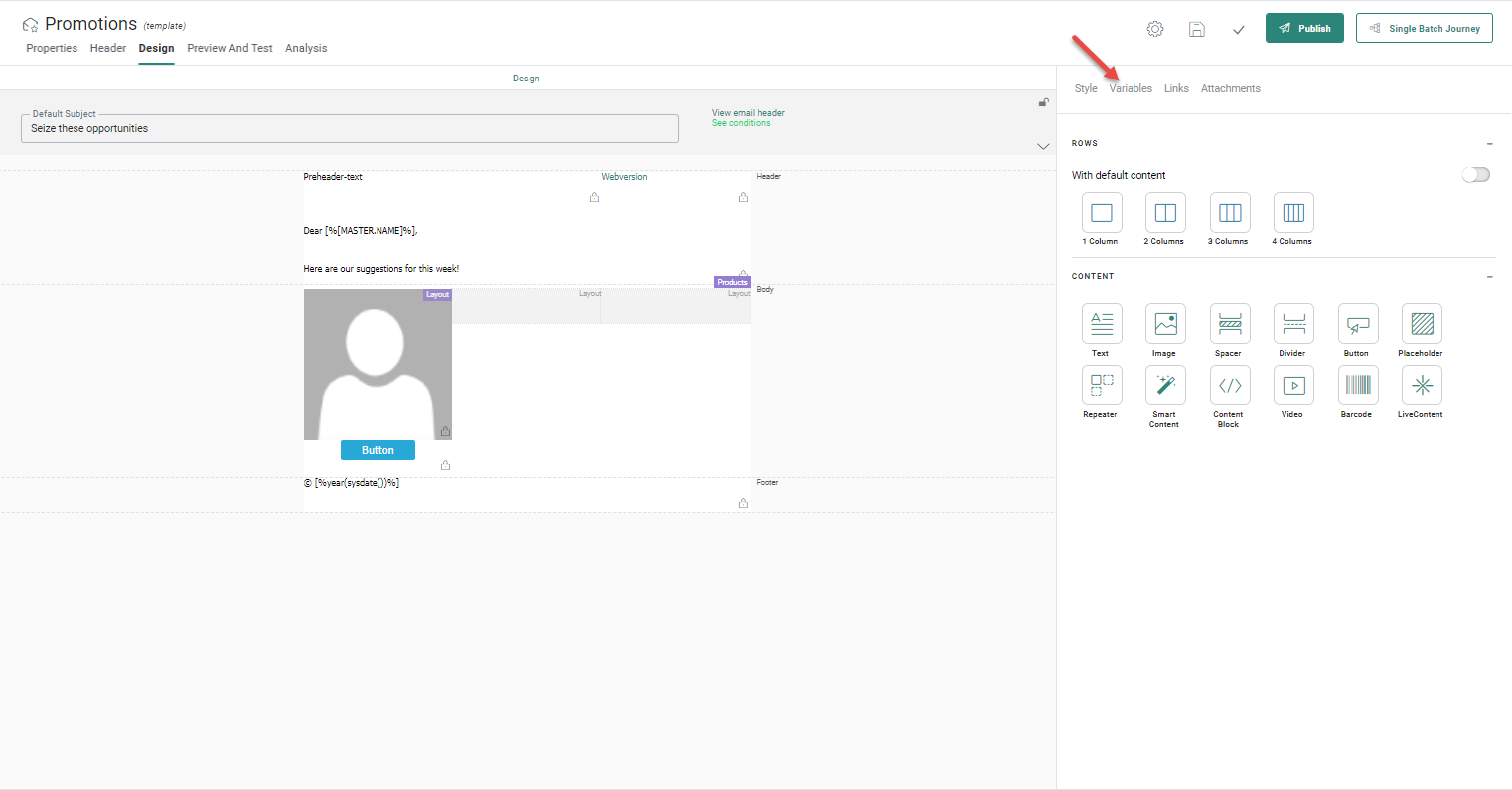
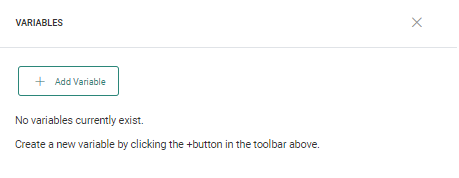
Une nouvelle fenêtre s'affiche, permettant d'ajouter une variable. Cliquez sur '+'.
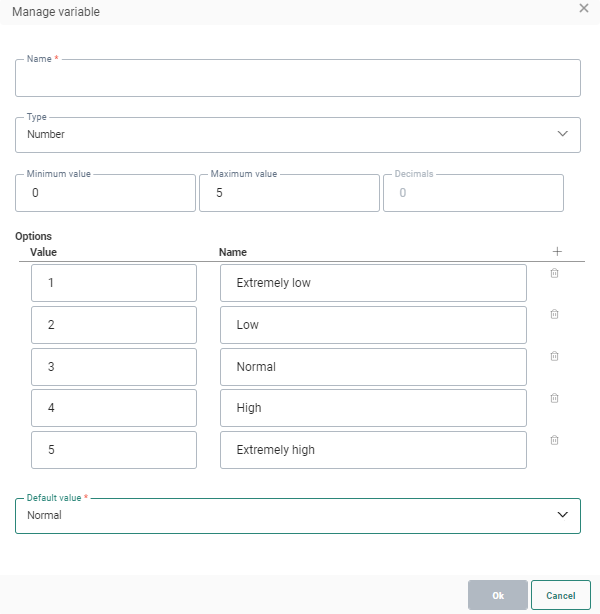
Une boîte de dialogue s'ouvre pour vous permettre de configurer la variable.
Après avoir défini le nom de la variable, sélectionnez son type:
-
Booléen — La valeur est "true" ou "false". Vous pouvez ajouter une description des deux options. Elle permet à l'utilisateur de faire son choix lorsqu'il renseigne les variables. Saisissez une valeur par défaut à utiliser lorsqu'aucune sélection n'a été réalisée.
-
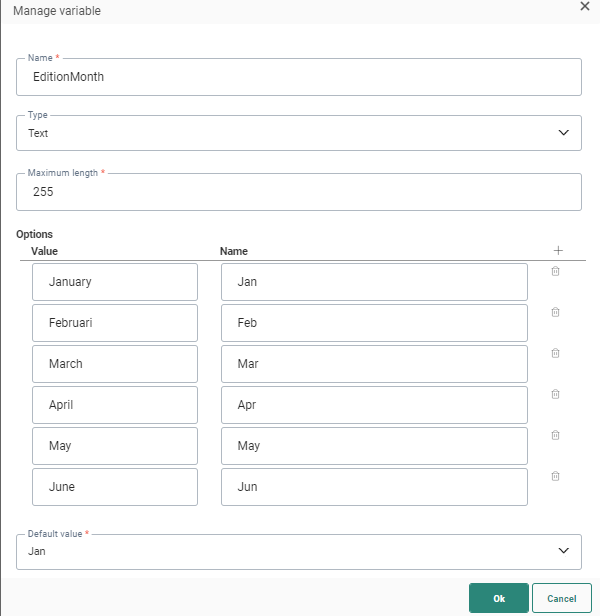
Texte — permet à l'utilisateur de choisir une valeur de texte spécifique. Vous pouvez définir une liste d'options, fixer une valeur par défaut et définir la longueur maximale (255 par défaut).
Remarque: Vous pouvez ajouter jusqu'à 30 options à une variable de texte.
-
Nombre et décimale — il s'agit plus ou moins de la même chose. La seule différence réside dans les décimales utilisées. Les nombres peuvent être saisis dans une plage donnée et une description peut leur être attribuée.
Exemple: Niveau d'engagement. La variable peut être utilisée dans une contrainte, par exemple lorsqu'un contenu spécifique relatif à des points de fidélité supplémentaires ne doit s'afficher que pour les contacts disposant d'un niveau spécifique d'engagement choisi par l'utilisateur.
-
Couleur — définit une série de couleurs à choisir. La variable peut être utilisée par exemple pour modifier la couleur de fond des composants en fonction de la couleur sélectionnée par l'utilisateur.
-
Heuredate/Date/Heure — fournit un calendrier permettant de choisir une date/heure. Il est possible de définir une date/heure par défaut ainsi qu'un intervalle dans lequel les dates/heures doivent être définies. Vous pouvez utiliser ce type de variable pour définir la date d'édition du bulletin d’information.
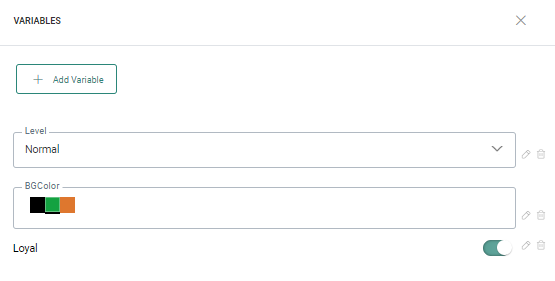
Lorsque vous créez ces variables, elles sont répertoriées comme suit:
Utiliser les variables dans les contraintes
Les variables peuvent être utilisées dans les contraintes pour déterminer si le contenu sur lequel la contrainte s'applique doit s'afficher ou non. Le créateur du message est invité à saisir une valeur pour la variable. La valeur sélectionnée s'applique à la contrainte.
Exemple: Définir un Bloc de contenu spécifique qui ne doit s'afficher que dans les e-mails promotionnels. Nous avons créé précédemment une variable booléenne: 'S'agit-il d'un e-mail promotionnel?'. Cette variable est disponible dans la contrainte. Dans l'exemple ci-dessous, la variable doit être égale à "true" pour que le Bloc de contenu soit visible. Si elle est définie sur "false", le Bloc de contenu ne sera pas visible à l'utilisateur.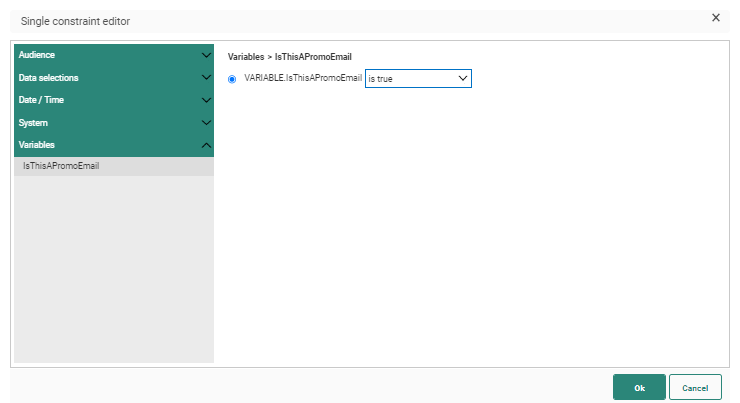
Quand l'utilisateur crée un message à partir de ce template, il est invité à indiquer s'il s'agit d'une promotion ou non. S'il sélectionne Oui (Promo), le Bloc de contenu est visible dans le message final.
Utiliser les variables pour la mise en page
La variable utilisée dans la mise en page des composants est généralement de type Couleur. Mais d'autres types de variables peuvent également être utilisés. Vous pouvez par exemple utiliser une variable de texte déterminant la police du texte affiché.
Ainsi, nous disposons de la variable Couleur de fond, qui contient des couleurs prédéfinies. Si vous souhaitez utiliser cette variable et faire en sorte que la mise en page dépende du choix de l'utilisateur lors de la création du message, vous devez modifier la feuille de style du composant et y utiliser la variable.
Exemple: Dans cet exemple, nous allons utiliser la variable dans le Style Global du template pour la couleur de fond des colonnes. Voici la feuille de style. La couleur de fond des colonnes dépend de la couleur de fond de la variable. Dans la section Style personnalisé, saisissez les premiers caractères de la variable pour afficher la liste des options possibles. Choisissez une variable. Les variables s'affichent différemment des autres options, avec une icône de personnalisation en regard.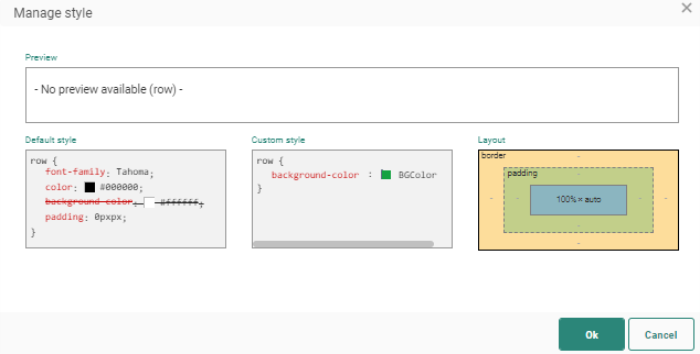
Quand la variable est utilisée pour la mise en page, sa valeur par défaut s'applique automatiquement au template. Dans notre exemple, cela ressemble à ce qui suit:
Quand l'utilisateur crée un message pour ce template, il est invité à choisir la couleur de fond. La mise en page de son bouton dépend de son choix.
Utiliser les variables à des fins de personnalisation
Lorsque la personnalisation du message est autorisée, les variables peuvent être utilisées. Elles servent notamment à personnaliser l'objet ou le texte du message, mais peuvent aussi être utilisées dans les URL des images utilisées.
À titre d'exemple, dans notre e-mail, nous allons faire dépendre le contenu d'un composant Texte 'Édition' de la variable ÉditionMois qui ressemble à ce qui suit:
1. Dans le template, insérez un composant Texte à l'endroit où vous souhaitez utiliser la variable ÉditionMois.
2. Accédez à la boîte de dialogue Personnalisation à partir de ce champ.
3. Dans la boîte de dialogue, cliquez sur 'Variables' à gauche pour afficher les variables disponibles.
4. Sélectionnez la variable 'ÉditionMois' et cliquez sur OK.
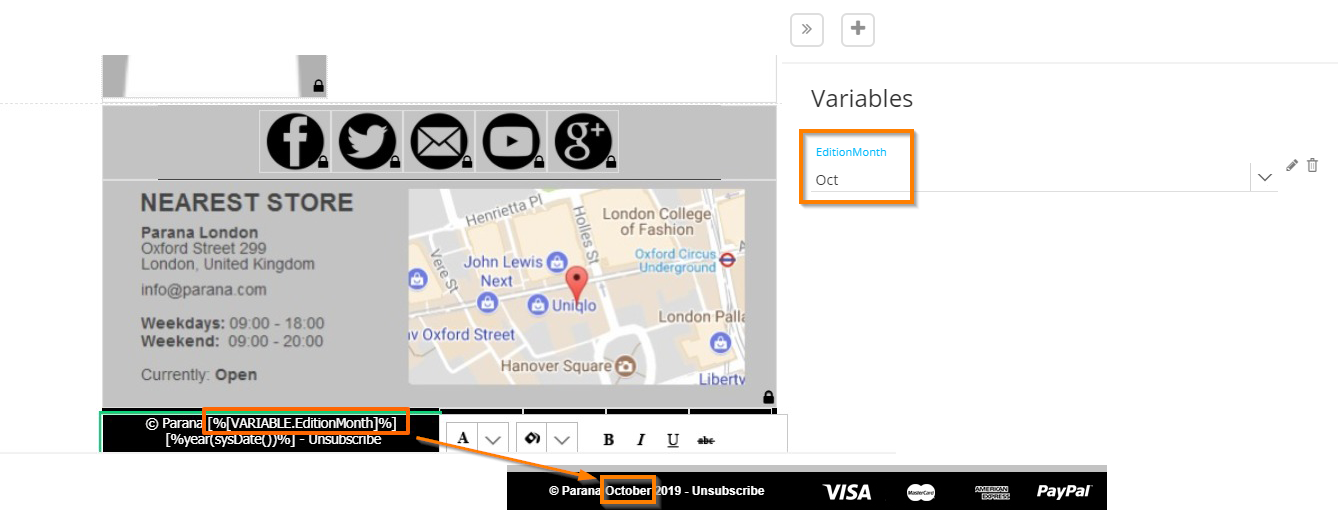
La variable est automatiquement complétée par la valeur choisie par le créateur du message, ou par la valeur par défaut.
Exemple : Utilisation de variables globales
 Rubriques connexes