
Le contenu peut être personnalisé de diverses manières:
- avec les données du contact stockées dans une liste d'audiences et des listes liées 1:1. Sont également inclus les champs des extensions de profil « E-mail - Engagement » et « E-mail - Intérêt », quand ces fonctions sont activées dans l'environnement.
- avec les champs des sélections de données configurées pour le template/message
- avec des variables (VARIABLE.[nom de la variable])
- avec des valeurs système (exemple : erreur renvoyée par un Composant Validation dans un Custom Journey)
- avec les libellés d'un dictionnaire sélectionné pour inclure automatiquement les valeurs traduites d'un libellé
- avec des champs stockés dans des événements personnalisés liés à la liste d'audiences
- avec des champs de la liste d'appareils liés à la liste d'audiences. Ceci ne s'applique qu'aux notifications mobiles
- avec les champs des listes liées 1:N et 1:N:1
Remarque: Plusieurs options de personnalisation ci-dessus ne sont pas disponibles par défaut et nécessitent des configurations spécifiques. Vous trouverez plus de détails à ce sujet plus bas dans cette rubrique.
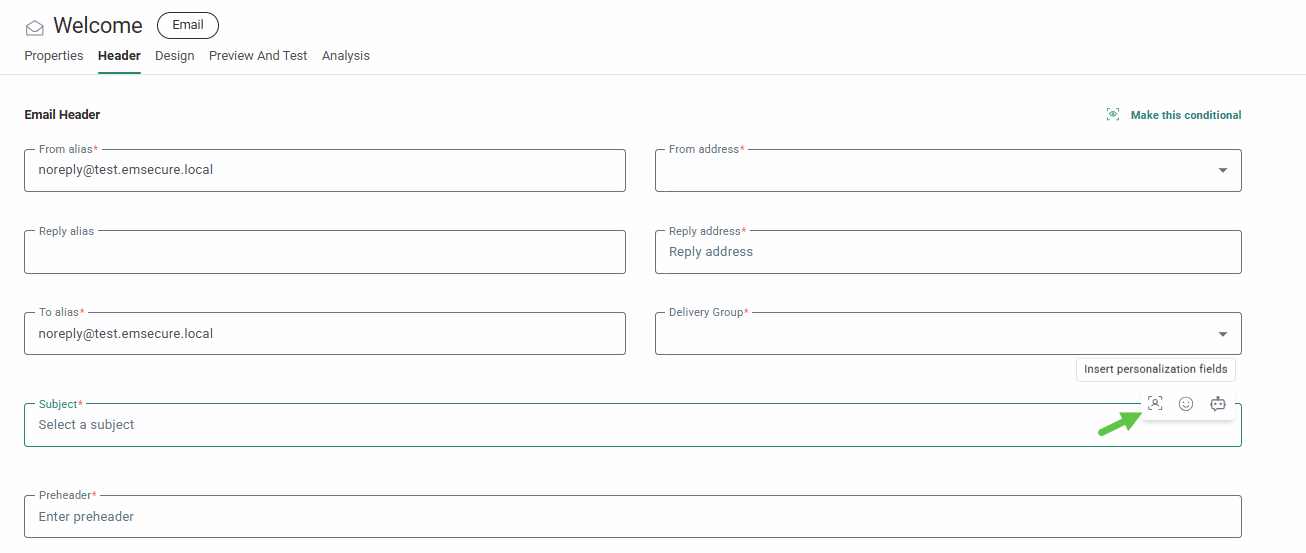
Pour ajouter une valeur de personnalisation, cliquez sur l'icône  dans la barre d'outils contextuelle d'un champ tel qu'un composant Texte, un champ d'en-tête d'e-mail (comme une ligne d'objet), une URL d'image, un bouton, etc.
La boîte de dialogue Personnalisation s'affiche et répertorie toutes les options de personnalisation possibles pour le message. Il peut s'agir de champs d'une liste d'audiences, d'une liste liée 1:1, d'une liste de sélection de données, de variables, d'un dictionnaire, etc.
Exemple:
La boîte de dialogue Personnalisation ci-dessous affiche des entrées de la liste d'audiences parente, ainsi que les listes liées, les sélections de données, les variables, les valeurs système et les dictionnaires.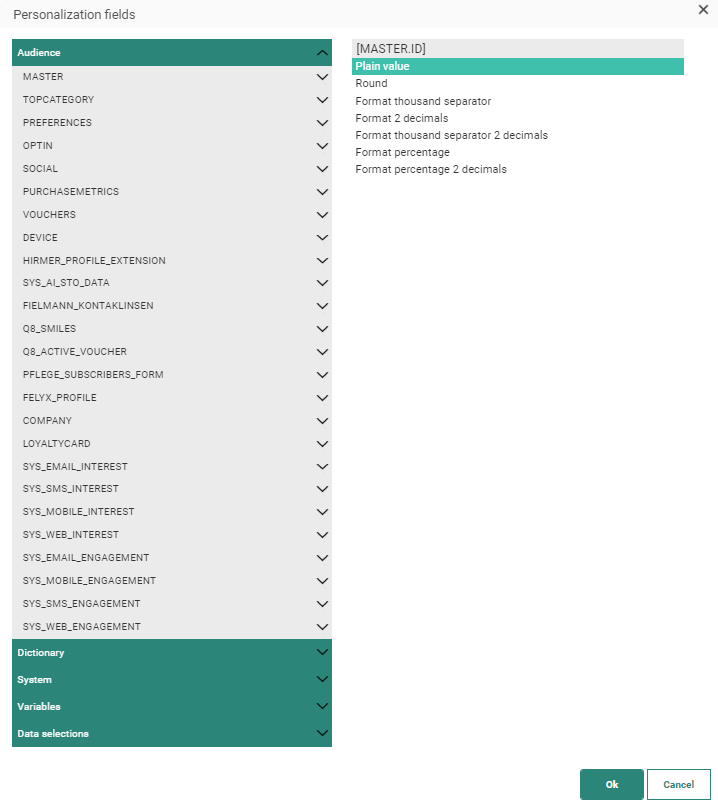
Lorsque vous sélectionnez un champ, vous pouvez choisir parmi différentes fonctions pour définir le format de sa valeur dans le message.
- Les champs de texte peuvent s'afficher comme Valeur simple, Majuscule, Minuscule, Casse de titre, ou Ajustable.
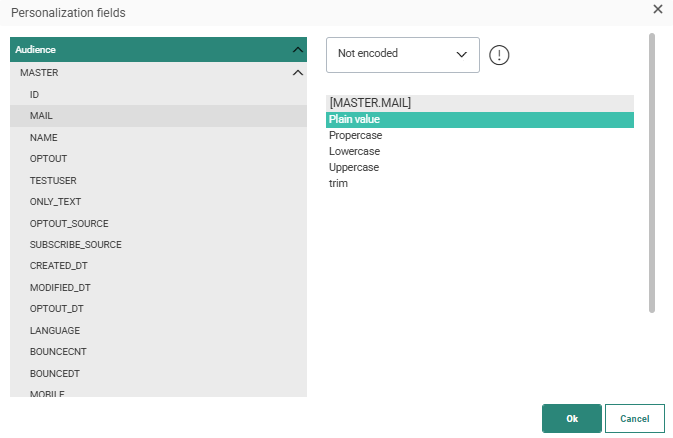
Le menu déroulant situé au-dessus des différentes options d'affichage permet d'appliquer les encodages suivants:- Non encodé: la valeur reste inchangée, aucune transformation n'est appliquée.
- Encodé en Base64: la valeur est convertie au format Base64, utile pour intégrer des données binaires ou transmettre du contenu en toute sécurité.
- Encodé en tant que texte: la valeur peut être utilisée sans risque dans du texte HTML. Les caractères spéciaux sont encodés en HTML pour éviter les problèmes d'affichage.
- Encodé en tant qu'attribut HTML: la valeur peut être utilisée sans risque dans les attributs HTML. Les caractères spéciaux sont encodés pour garantir la validité de l'attribut.
- Encodé en tant que chaîne JavaScript: la valeur peut être incluse sans risque dans du code JavaScript. Les caractères spéciaux sont encodés afin que la chaîne littérale JavaScript reste intacte
- Encodé en tant que CSS: la valeur peut être utilisée sans risque dans le CSS. Les caractères spéciaux sont encodés pour éviter de casser la définition de style.
- Les champs numériques peuvent s'afficher comme valeur simple, arrondie, formatée à 2 décimales, formatée comme pourcentage, etc.
- Les champs de date peuvent être formatés de plusieurs façons afin de respecter les règles et usages de votre pays.
Lorsque vous avez terminé, cliquez sur OK. La valeur de la personnalisation est indiquée dans le champ.
Les champs de personnalisation peuvent être saisis ou édités directement dans le texte et doivent être définis en respectant un format spécifique :
- Valeurs système : [%VALUENAME%] (Exemple: [%sysdate()%]
- Variable : [%[VARIABLE. NAME]%]
- Champs d'une sélection de données [%itemValue()%]
- Champs d'un panier abandonné dans Site : [%cartValue( )%]
- Champs d'un dictionnaire : [%label( 'DICTIONARY_NAME','LABEL' )%]
- Champs d'une liste d'événements personnalisés : [%eventValue('FIELD_NAME')%]
- Champs d'une liste d'appareils : [%mobileValue('FIELD_NAME')%]
Remarque technique : Si vous ajoutez du texte entre crochets ([]) comprenant des pourcentages, vous devez doubler le premier crochet ([). Exemple : [[%voici mon texte%]
Remarque : Les champs de personnalisation peuvent être utilisés à de nombreux emplacements, par exemple pour la définition de l'URL d'une image, dans l'URL d'un lien, dans le libellé d'un bouton, dans les champs de l'en-tête de l'e-mail, dans un code-barres, etc.
Reportez-vous ci-après pour savoir comment activer l'utilisation de champs de personnalisation spécifiques.
- Utiliser les sélections de données pour la personnalisation
- Utiliser les données du panier de Site pour la personnalisation
- Utiliser les données d'événements personnalisés
- Utiliser les données de la liste d'appareils pour la personnalisation des notifications mobiles
- Utiliser les données 1:N et 1:N:1 pour la personnalisation
Utiliser les sélections de données pour la personnalisation
Les listes de sélection de données constituent un catalogue type (listes d'articles, succursales de magasins, produits financiers ou autres). Les données d'une liste de sélection de données s'affichent dans un objet de message, un composant Texte ou même un répéteur. Pour ce faire, vous devez définir la sélection de données dans les propriétés de votre message.
Vous trouverez plus d'informations, de détails et d'exemples sur la façon de procéder ici :
- Sélections de données
- Filtres de sélection de données
- Sélection de données en tant que personnalisation
Utiliser les données du panier de Site pour la personnalisation
Si vous utilisez les données du panier pour personnaliser votre message, vous devez également travailler avec une liste de sélection de données. Des étapes supplémentaires sont toutefois requises.
- Un journey Abandon du panier doit exister, avec un scope défini (obligatoire). Le panier abandonné renvoie une liste de produits de Site avec leur prix et leur quantité. Ces données sont utilisées pour personnaliser le message.
- Vous devez ensuite créer une sélection de données dans les propriétés de votre message et la configurer comme une recherche. Effectuez une recherche en faisant correspondre les produits du catalogue à vos produits dans le panier. C'est ici que le scope du panier est utilisé.
- Lorsque cette sélection de données est utilisée pour la personnalisation, une fonction cartValue() est disponible, qui permet d'utiliser la valeur renvoyée par Site pour le champ sélectionné. Si aucune valeur de Site n'est disponible, c'est la valeur de la liste de sélection de données qui est utilisée.
Remarque : Pour l'instant, seuls le prix et la quantité peuvent être utilisés pour personnaliser le message.
Exemple:
Voici un journey Abandon du panier, avec un scope « ABANDONNÉ ». Site renvoie 2 paramètres pour le panier : Panier et produits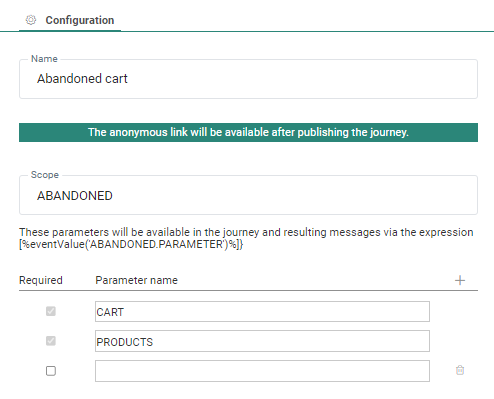
Le paramètre Produits contient la liste des articles abandonnés avec leur prix et la quantité.
Exemple de charge utile sur Site :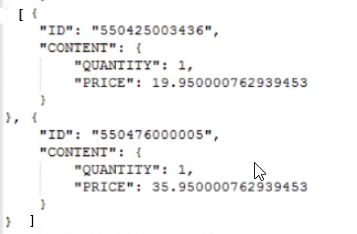
Nous créons ensuite un message qui contient un répéteur en utilisant la configuration de sélection de données suivante : Les articles sont filtrés à l'aide d'une recherche de sélection de données, qui ne renvoie que les articles ayant un ID correspondant aux ID renvoyés par Site. Le paramétrage d'une sélection de données à utiliser comme recherche est une étape obligatoire pour utiliser les données de panier de Site.
« ABANDONNÉ » est le nom du scope défini dans le journey Abandon du panier. « PRODUITS » est le paramètre qui contient la liste des articles.
Lorsque cette sélection de données est utilisée dans un répéteur pour la personnalisation, une fonction cartValue() est disponible, qui permet d'utiliser les valeurs renvoyées par Site. Si aucune valeur n'est disponible, c'est la valeur de la liste de sélection de données qui est utilisée :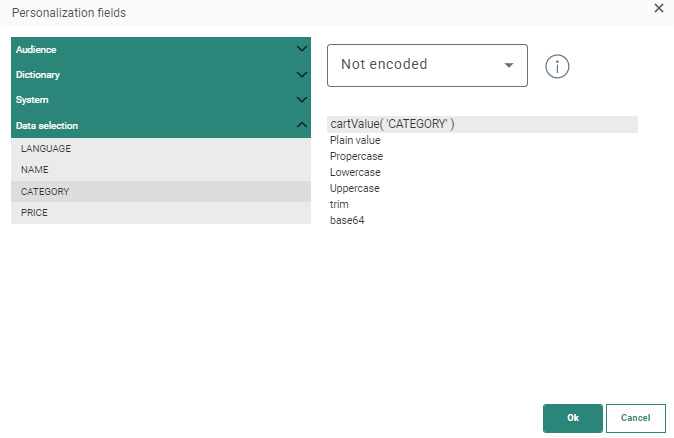
Remarque : Quand vous utilisez l'expression cartValue dans un message, le message n'affiche pas les données du panier, mais celles de la sélection de données.
Résumé :
Pour utiliser les données de Site dans la personnalisation, les conditions suivantes doivent être remplies :
* Un scope doit être défini dans le composant Abandon du panier.
* La sélection de données utilisée dans le message doit être configurée pour être utilisée comme recherche.
De même, la liste de sélection de données doit contenir les mêmes produits et ID que ceux utilisés dans Site.
Rubriques associées :
- Sélections de données
- Filtres de sélection de données
- Sélection de données en tant que Personnalisation
- Composant Panier abandonné dans les Custom journeys
Utiliser les données d'événements personnalisés
Vous pouvez utiliser les données d'événements personnalisés de deux manières pour personnaliser un message. L'une des méthodes consiste à utiliser les données de la liste d'événements personnalisés directement dans votre message. L'autre méthode consiste à les utiliser pour récupérer les fiches correspondantes dans une liste de sélection de données.
Données d'événements personnalisés dans la personnalisation
Lorsqu'une liste d'audiences est liée à une liste d'événements personnalisés et que vous souhaitez utiliser les données de cette dernière pour personnaliser votre message, vous devez l'indiquer explicitement dans les propriétés du message.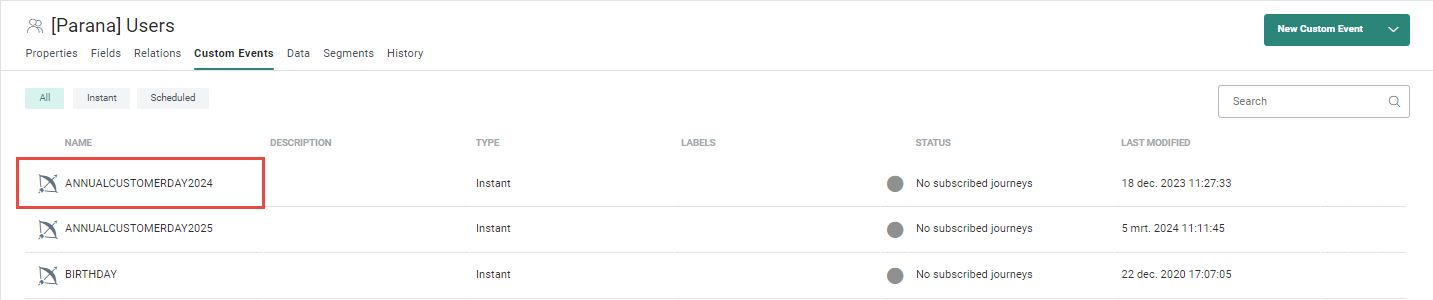
Dans votre message, accédez à Propriétés > Audiences, langues et données > Section Données > Champ Type de données d'événements, puis sélectionnez Données d'événements personnalisés dans la liste déroulante.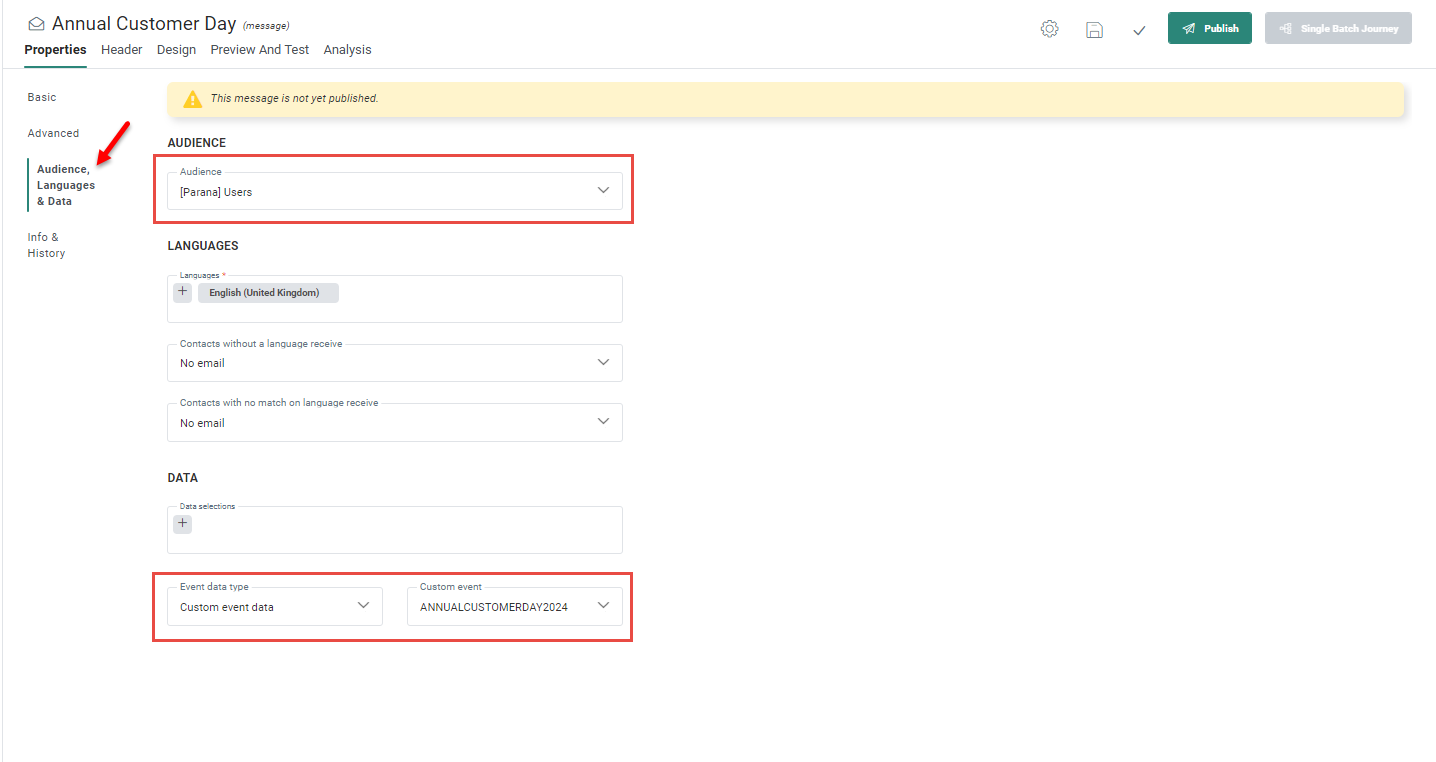
Une fois cette opération effectuée, la liste des événements personnalisés est disponible dans la boîte de dialogue Personnalisation :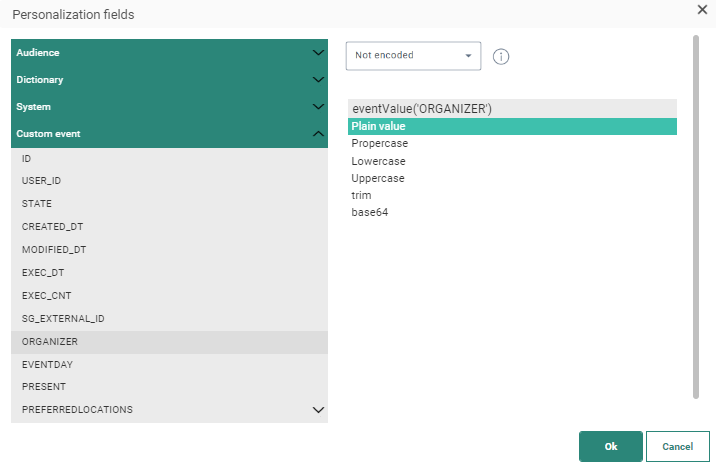
Données d'événements personnalisés permettant de rechercher des articles dans une liste de sélection de données
Dans ce cas, nous n'utilisons pas directement les données de la liste d'événements personnalisés pour personnaliser le message, mais nous allons rechercher dans une liste de sélection de données les données qui correspondent aux données de notre liste d'événements personnalisés.
Par exemple, une liste de sélection de données contient un catalogue de modèles de voitures et leurs détails techniques. Lors d'une exposition, les clients peuvent indiquer leurs préférences. Après l'exposition, des e-mails sont envoyés à ces clients avec tous les détails de leurs modèles de voitures préférés. Les détails proviennent de la liste de sélection de données, mais uniquement pour les produits qui correspondent aux préférences de la liste des événements personnalisés.
Consultez cette rubrique pour une explication détaillée et un exemple d'événements personnalisés pour la personnalisation.
Rubriques associées :
Champs de tableau dans Événements personnalisés comme source de données pour une sélection de données
Lorsqu'un champ d'événements personnalisés de type JSON contient un tableau défini, ce dernier peut être utilisé comme source de données possible dans une sélection de données. Cela permet au marketer d'utiliser les données du tableau pour personnaliser le message.
Exemple : une journée client est prévue dans plusieurs lieux et les clients peuvent indiquer celui ou ceux qu’ils préfèrent. Cette information est stockée dans une liste d'événements personnalisés et un tableau est utilisé pour stocker l'adresse exacte de chaque lieu. Lors de l'envoi d'une communication, l’adresse exacte de tous les lieux sélectionnés est répertoriée dans le message.
(Pour de plus amples informations sur la façon de procéder et un exemple détaillé, veuillez consulter la rubrique suivante.)
Utiliser les données de la liste d'appareils pour la personnalisation des notifications mobiles
Les données provenant d'une liste d'appareils (également appelée « application mobile ») ne peuvent être utilisées que pour personnaliser les notifications mobiles.
1. Pour ce faire, vous devez sélectionner l'application mobile lors de la création de la notification mobile. Toutes les applications mobiles liées à la liste d'audiences du message en cours sont répertoriées.
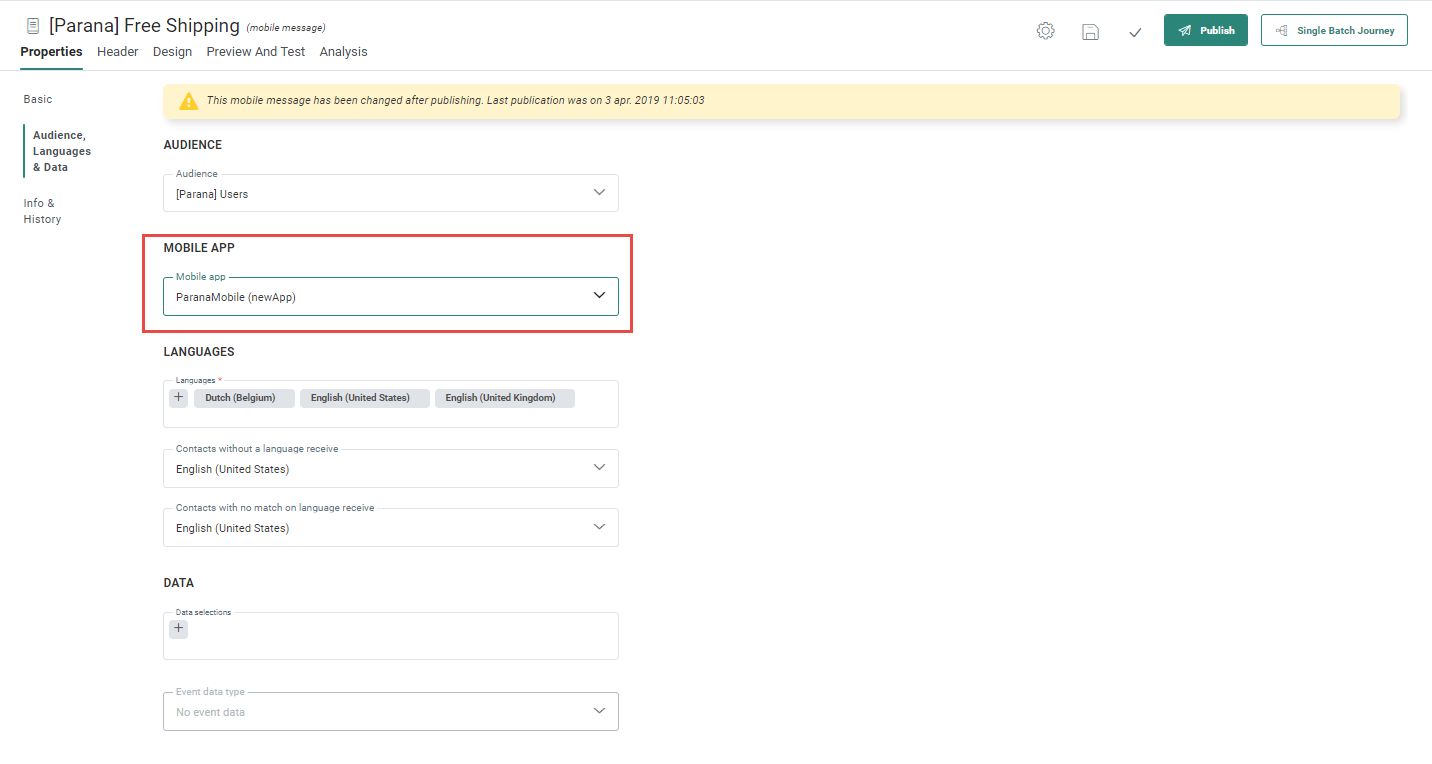
Remarque : Si aucune application mobile n'est disponible, vérifiez :
- si une liste d'appareils est liée à la liste d'audiences.
- si la liste d'appareils a un point de terminaison mobile défini. Si tel n'est pas le cas, choisissez-en un. Si aucun point de terminaison n'est répertorié, assurez-vous qu'un point de terminaison mobile est lié à votre Unité commerciale et qu'il n'est pas encore utilisé par une autre liste d'appareils.
2. L'application mobile sélectionnée s'affiche dans la boîte de dialogue Personnalisation.
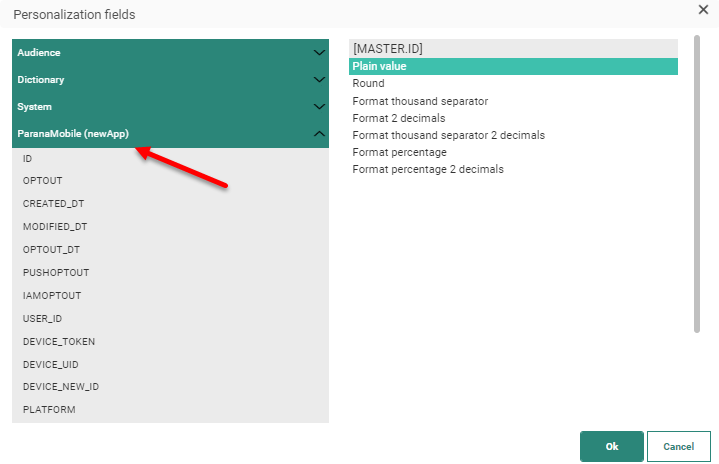
Utiliser les données 1:N et 1:N:1 pour la personnalisation
Les données des listes liées 1:N et 1:N:1 peuvent être utilisées pour la personnalisation d'un message, mais plusieurs étapes doivent être suivies pour y parvenir. Actuellement, cette fonction n'est disponible que pour les Custom journeys.
Remarque: Cette option est uniquement disponible dans les messages e-mails utilisés dans les Custom Journeys. Elle ne peut pas être appliquée aux templates.
1. Dans un composant Single Batch ou Recurring Batch, accédez aux propriétés du composant. Dans la section Données, sélectionnez la liste liée 1:N.
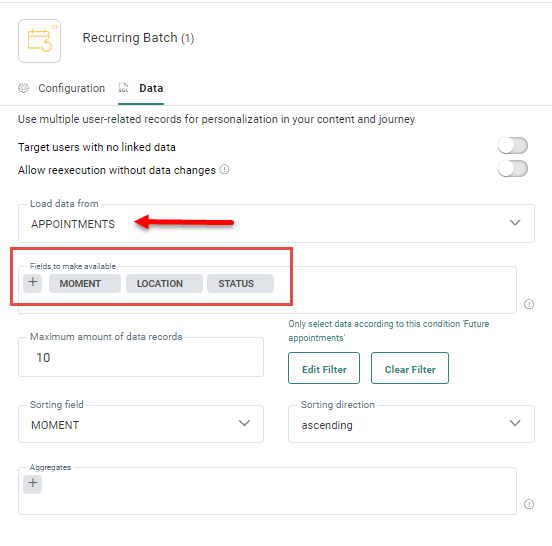
2. Ensuite, sélectionnez les champs dans cette liste. Seuls les champs sélectionnés seront disponibles pour la personnalisation. 50 champs au maximum peuvent être sélectionnés.
3. Si nécessaire, il est possible de définir un filtre, un nombre maximum de fiches et le tri. Ce qui limitera les fiches renvoyées par la liste 1:N à celles qui répondent aux critères.
4. Vous pouvez également définir des champs agrégés.
5. Lorsque cette configuration est terminée, créez un message, soit directement à partir du chapitre Journey, soit à partir du chapitre Contenu. Indiquez si des données sur les journeys doivent être utilisées et choisissez le journey. Seuls les journeys qui ont été configurés pour rendre les données 1:N disponibles sont répertoriés ici.
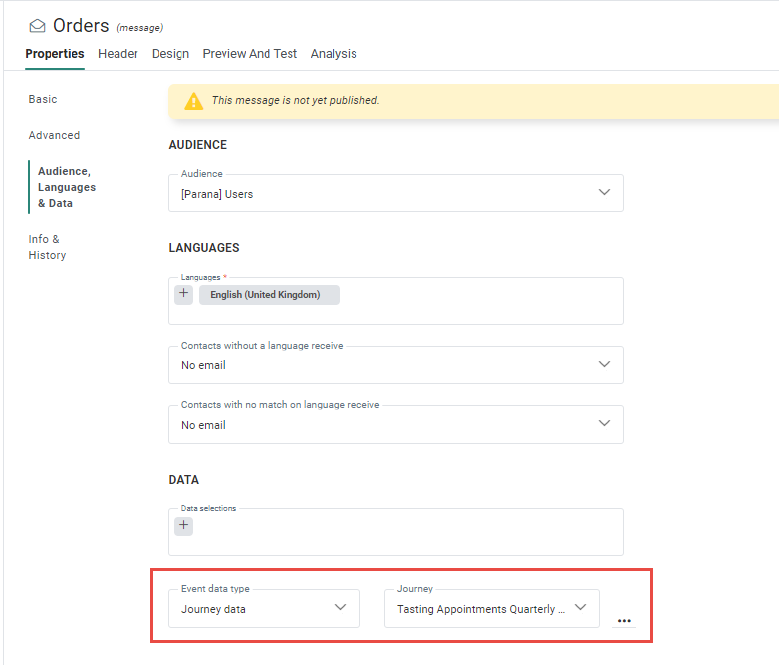
Remarque : Si vous créez le message directement à partir du chapitre Journey, les informations seront déjà préremplies.
6. La boîte de dialogue Personnalisation répertorie à présent ces champs.
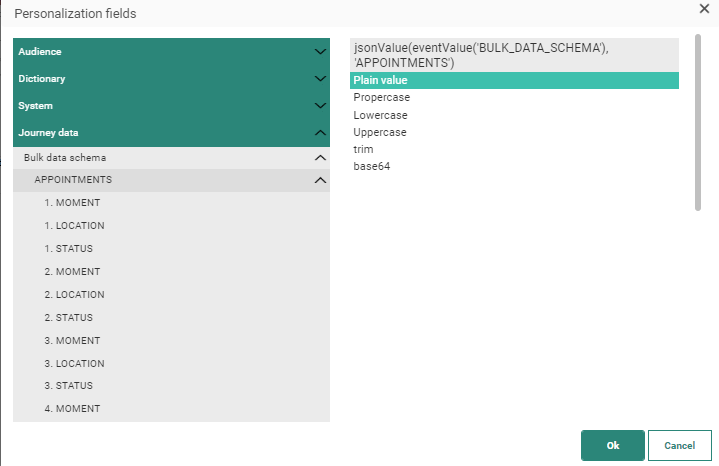
Remarque : Les champs des listes liées 1:N:1 sont disponibles dans la boîte de dialogue Personnalisation. Ils permettent de personnaliser le contenu du message, mais peuvent également être ajoutés à ce dernier à l'aide de la fonction suivante :
JsonValue(eventValue('BULK_DATA_SCHEMA'), 'ORDERS[0].HIGHESTORDERSCOPE.AMOUNT')
où :
- ORDFERSest la liste liée 1:N
- [0] fait référence à la première fiche de la liste liée 1:N, [1] est la deuxième fiche et ainsi de suite
- HIGHESTORDERSCOPE est la liste liée 1:N:1
- AMOUNT est le champ de cette liste liée 1:N:1
Dans la boîte de dialogue Personnalisation, les champs de la liste liée 1:N:1 s'affichent comme suit :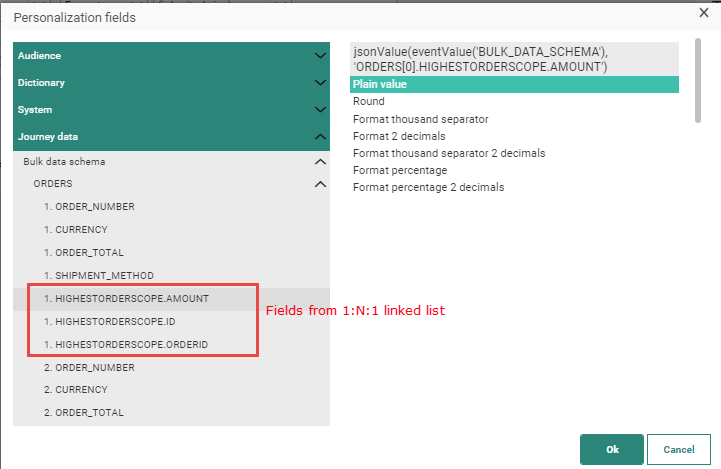
Les agrégats définis pour la liste liée s'affichent comme suit :
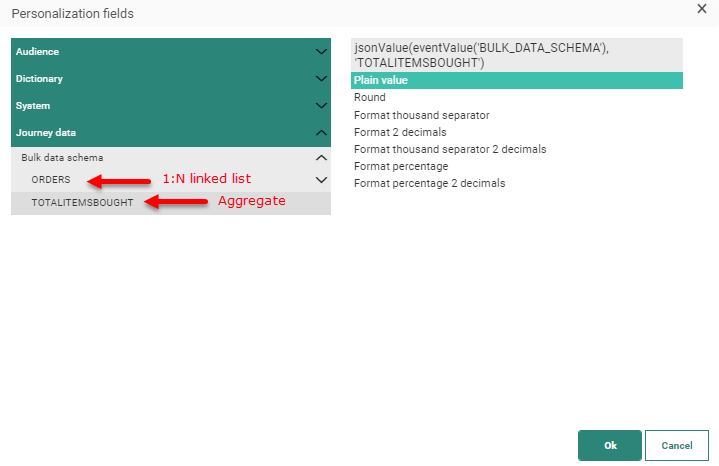
Si vous souhaitez utiliser les données du journey pour la personnalisation dans un répéteur, vous devez créer une sélection de données utilisant ces données de journey comme source de données.
Notez que les agrégats ne seront pas disponibles lorsque les données du journey sont utilisées dans un répéteur.
Exemple :
Dans un journey personnalisé, nous souhaitons répertorier toutes les commandes qu'un consommateur a déjà passées. Ces commandes sont stockées dans une liste 1:N.
Dans les propriétés de tout message utilisé dans ce journey, ces données du journey peuvent être sélectionnées comme source de données et utilisées pour personnaliser le message avec les détails du produit.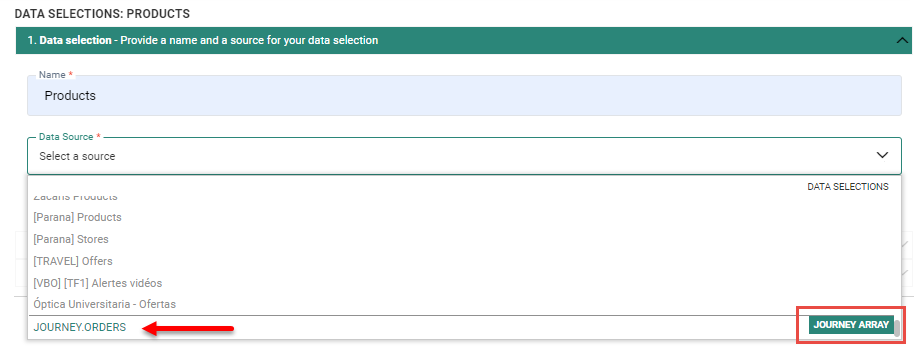
Consultez les rubriques ci-après pour en savoir plus sur l’utilisation des données 1:N pour la personnalisation.
- Composant Single Batch - Pour de plus amples informations sur la façon de rendre les données 1:N disponibles dans le journey
- Composant Recurring Batch - Pour de plus amples informations sur la façon de rendre les données 1:N disponibles dans le journey
- Propriétés du message - Pour de plus amples informations sur la façon de sélectionner des données de journey à utiliser dans le message
- Aperçu du message - Prévisualiser votre message contenant les données de journey
- Envoi d’un message test - Envoyer un message test contenant les données de journey
