
 Le Composant Recurring Batch est généralement utilisé dans un Journey qui doit être exécuté automatiquement à intervalles de temps prédéfinis.
Remarque: L'icône, lorsqu'elle est utilisée dans le Journey, indique l'intervalle de temps qui est appliqué. = personnalisé /
  = toutes les heures /
  = tous les jours /
  = toutes les semaines /
  = tous les mois
Exemple:
Utilisez le Composant Recurring Batch pour lancer une campagne toutes les semaines à la même heure, afin de rappeler aux clients de passer leur commande pour la semaine.
Gardez à l'esprit les règles suivantes:
- Vous ne pouvez utiliser qu'un seul Composant Recurring Batch dans un Journey.
- Vous ne pouvez créer qu'un seul lien entre ce composant et le suivant.
- Un Journey avec un Composant Recurring Batch se termine par un contenu sortant (e-mail, SMS, Push). Lorsque ces composants de contenu sortant sont utilisés dans un Recurring Batch, une petite icône est ajoutée au composant pour indiquer qu'il s'agit d'un élément programmé.
Propriétés
Onglet configuration
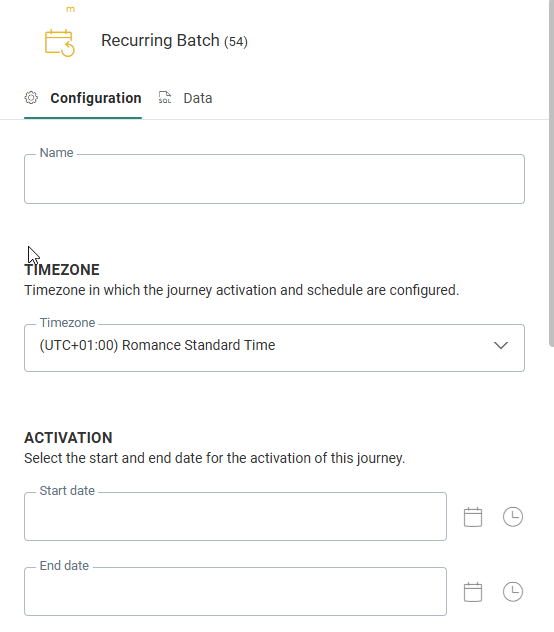
Fuseau horaire — Le fuseau horaire dans lequel l'activation et la planification sont configurées.
Activation — Spécifie la fenêtre de travail dans laquelle le journey est considéré comme actif.
Sélectionnez une date/heure de début et une date/heure de fin. Cliquez sur l'icône Calendrier pour définir la date et sur l'icône Horloge pour définir l'heure.
Remarque:
- Si la date et l'heure de début sont omises, le journey est préparé à être envoyé lors de la prochaine occurrence définie par la planification.
- Si la date/heure de fin est omise, le journey se poursuivra indéfiniment jusqu'à ce qu'il soit interrompu ou arrêté.
Remarque: Lorsqu'un utilisateur définit une date/heure de début d'activation (et/ou une date/heure de fin), celle-ci prend en compte le fuseau horaire défini ci-dessus. Sous la date/heure de début (et la date/heure de fin), la date et l'heure sont converties dans le fuseau horaire de l'utilisateur (en tenant également compte de l'heure d'été, le cas échéant, pour la conversion).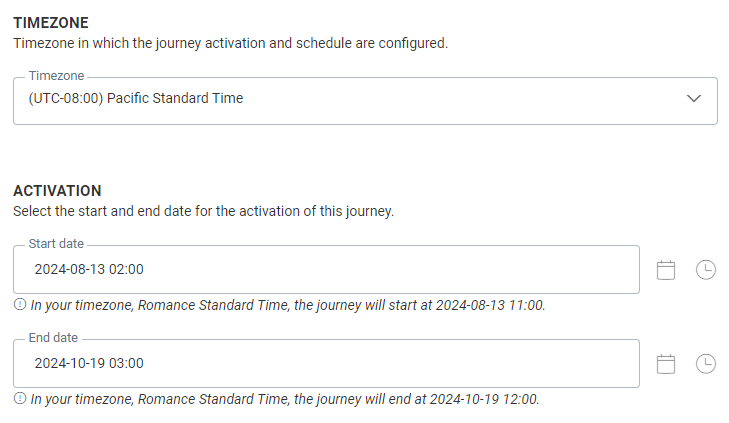
En interne, le système utilise un fuseau horaire universel, ce qui permet de convertir les heures en versions localisées pour chaque utilisateur. Ainsi, les mises à jour d'un utilisateur sont correctement représentées dans les fuseaux horaires locaux de tous les autres utilisateurs.
Exemple:
Le fuseau horaire défini pour l'activation et la planification du journey est UTC -8 (Pacific Standard Time).
La date de début de l'activation est fixée à 2024-08-13 02:00.
La date de fin d'activation est fixée à 2024-10-19 03:00.
L'utilisateur A a un fuseau horaire utilisateur défini sur UTC -5 (Eastern Standard Time).
Cela signifie que son heure locale a une différence de 3 heures par rapport au fuseau horaire défini dans le journey.
L'utilisateur A voit les valeurs traduites suivantes :
- Date de début : « Dans votre fuseau horaire, Eastern Standard Time, le journey commencera à 2024-08-13 05:00. »
- Date de fin : « Dans votre fuseau horaire, Eastern Standard Time, le journey se terminera à 2024-10-19 06:00. »
L'utilisateur B a un fuseau horaire défini sur UTC +1 (Romance Standard Time).
Cela signifie que son heure locale a une différence de 9 heures par rapport au fuseau horaire défini dans le journey.
L'utilisateur B voit les valeurs traduites suivantes :
- Date de début : « Dans votre fuseau horaire, Romance Standard Time, le journey commencera à 2024-08-13 11:00. »
- Date de fin : « Dans votre fuseau horaire, Romance Standard Time, le journey se terminera à 2024-10-19 12:00. »
Planification — Détermine la fréquence à laquelle le journey est (re)déclenché. À chaque itération, la liste d'audiences est parcourue afin de trouver des contacts correspondant au groupe cible.
Remarque:
- Si l'option Envoyer le même message plusieurs fois est activée, les contacts qui ont déjà reçu le message sont à nouveau ciblés pour la communication (même e-mail, avec éventuellement un contenu différent en fonction du jour/de la semaine/etc).
- Si l'option Envoyer le même message plusieurs fois est désactivée, les contacts qui ont déjà reçu le message ne font pas partie du prochain lot de destinataires, c'est-à-dire que le journey ne ciblera que les nouveaux contacts.
Les options de planification suivantes sont disponibles :
- Minutes - Le message est envoyé chaque fois que le nombre de minutes défini s'est écoulé. Utilisez l'option Délai personnalisé pour définir les heures de début et de fin entre lesquelles cette règle doit être exécutée. Vous pouvez par exemple envoyer le message toutes les 30 minutes entre 09 h 00 et 17 h 00.
- Toutes les heures — Le Journey est exécuté toutes les heures. Notez que l'envoi du premier batch se fera immédiatement, dès le lancement du journey.
- Tous les jours — Le Journey est exécuté une fois par jour. Vous devez sélectionner une heure spécifique de la journée. C'est la récurrence par défaut.
- Toutes les semaines — Le journey est exécuté un ou plusieurs jours sélectionné de la semaine. Vous pouvez sélectionner une heure d'exécution différente pour chaque jour. Vous pouvez par exemple envoyez le message tous les mardis à 12 h 00 et tous les jeudis à 17 h 00.
- Tous les mois — Pour l'exécution mensuelle, vous disposez de 2 méthodes de sélection des jours. Utilisez le bouton à bascule Jours spécifiques pour sélectionner l'option de votre choix.
Lorsque la case à cocher Jours spécifiques est désactivée, vous pouvez sélectionner les jours du mois et l'heure de la journée. Par exemple, les 5, 15 et 25 à 09 h 00.
Lorsque cette option est activée, vous pouvez sélectionner le jour de la semaine et l'heure à laquelle le message doit être envoyé ce jour-là. Il est possible de sélectionner plusieurs jours de la semaine. Pour indiquer le jour de semaine du mois, vous pouvez choisir le premier, le deuxième, le troisième, le quatrième ou le dernier jour du mois. Par exemple, le premier et le troisième lundi à 09 h 00, et le premier et le troisième mercredi à 17 h 00.
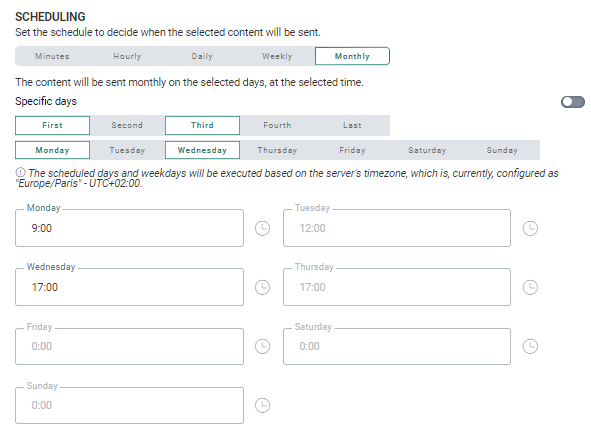
Remarque: Les jours planifiés et les jours de la semaine seront exécutés en fonction du fuseau horaire du serveur.
Onglet Données
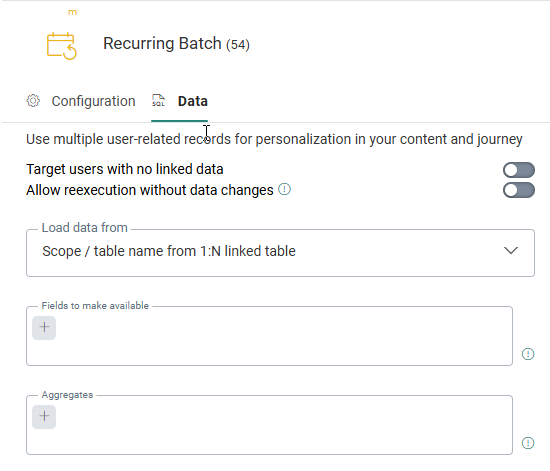
Cette section permet d'indiquer quelles données d'une liste liée 1:N et 1:N:1, le cas échéant, doivent être mises à disposition pour la personnalisation dans ce journey. Une fois la configuration ci-dessous terminée, les champs Liste liée 1:N et 1:N:1 sont disponibles dans la boîte de dialogue de personnalisation et dans la contrainte de visibilité, et ce pour l'ensemble des messages créés dans ce journey.
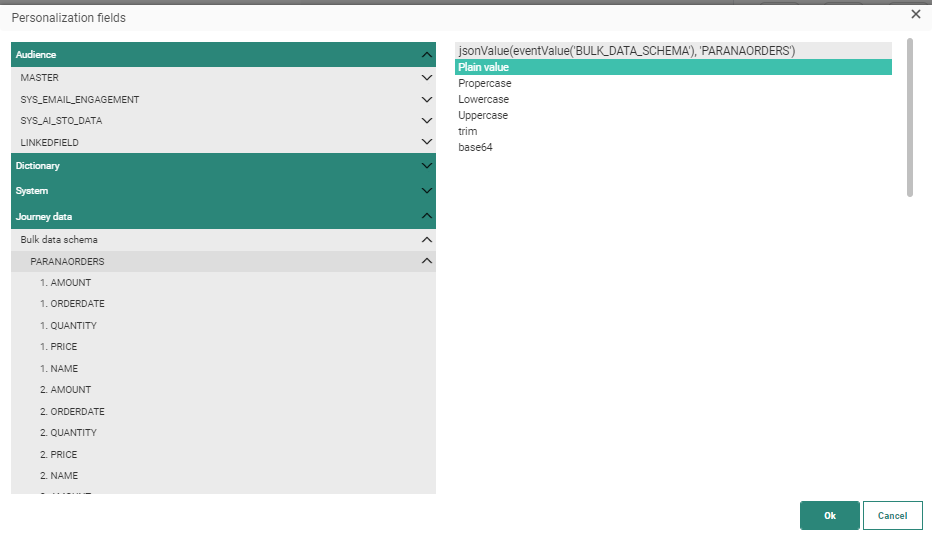
Remarque : Ces champs seront disponibles via la boîte de dialogue de personnalisation lors de la modification d'un message, mais peuvent également être spécifiés par l'utilisation d'une expression:
JsonValue(eventValue('BULK_DATA_SCHEMA'), 'contracts[0].contract_details.id')
où :
- contracts est la liste liée 1:N
- [0] fait référence à la première fiche de la liste liée 1:N, [1] est la deuxième fiche et ainsi de suite
- contracts_details est la liste liée 1:N:1
- id est le champ de cette liste liée 1:N:1
Avant de commencer la configuration des listes et des champs liés, deux options vous permettent de définir ce qui doit se passer lorsqu'aucune donnée 1:N n'est disponible ou qu'aucune modification n'a été apportée aux données :
-
Cibler les utilisateurs sans données liées — Sélectionnez cette option si vous souhaitez envoyer le message indépendamment de la disponibilité ou non de données 1:N.
Exemple: Ajouter des informations sur le prochain rendez-vous du contact dans un e-mail. Lorsqu'aucun rendez-vous n'est prévu, demander au contact d'en planifier un. En utilisant les contraintes de visibilité sur le contenu du message, vous pouvez afficher le prochain rendez-vous ou un bouton Planifier.
-
Autoriser la réexécution sans modification des données — Sélectionnez cette option si vous souhaitez envoyer le message même si les données 1:N n'ont pas été modifiées depuis l'exécution précédente du journey.
Exemple: Inclure automatiquement 2 bons uniques dans la section d'une newsletter mensuelle, stockés dans une liste connexe 1:N. Le mois suivant, même si les bons sont toujours les mêmes (par exemple, ils n'ont pas encore été utilisés par le contact), la newsletter sera envoyée avec les mêmes informations sur les bons.
Pour commencer la configuration des données 1:N, exécutez les étapes suivantes :
1. Sélectionnez d'abord une liste liée 1:N dans le menu déroulant. Seules les listes liées à la liste d'audiences sélectionnée s’afficheront.
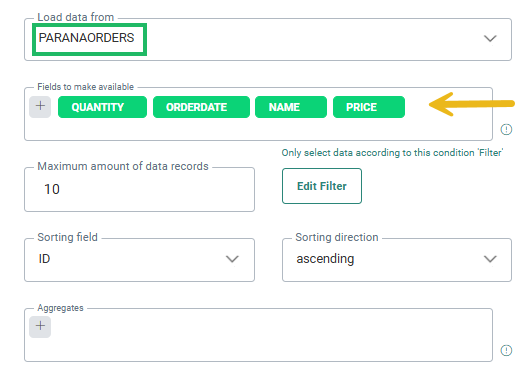
2. Sur cette liste, sélectionnez ensuite les champs qui doivent être disponibles pour la personnalisation d’un message ou d’un journey. Un menu déroulant s'affichera, répertoriant tous les champs disponibles de la liste 1:N et des listes 1:N:1 sélectionnées.
Remarque : 50 champs au maximum peuvent être sélectionnés.
3. Les fiches de la liste liée sélectionnée peuvent être triées, filtrées et limitées à un nombre maximum.
- Nombre maximum de fiches de données - Pour limiter le nombre de fiches renvoyées par la sélection. Par défaut, un maximum de 100 enregistrements peut être chargé.
- Modifier filtre - Pour définir le filtre qui limite les fiches renvoyées uniquement à celles qui sont conformes au filtre. N'importe quel champ de la liste 1:N sélectionnée peut être utilisé pour définir le filtre.
- Champ de tri et sens du tri - Pour trier les champs en fonction d'une valeur figurant dans l'un des champs de la liste 1:N. Cela déterminera les champs qui seront conservés.
Exemple: Renvoyer uniquement les fiches de cette année, trier les fiches par date de commande, avec les plus récentes en haut, et limiter le nombre de fiches à 10. Seules les 10 dernières commandes de cette année s’afficheront.
Remarque : Cette option est utilisée en combinaison avec les paramètres de données dans les propriétés du message. Pour en savoir plus, voir la rubrique : Boîte de dialogue Personnalisation
En plus des champs standard, des champs agrégés peuvent être créés et utilisés dans la personnalisation du contenu. Un champ agrégé est calculé sur la base des valeurs d'un champ de la liste 1:N (par exemple, la somme de tous les montants de commande).
De plus, vous pouvez filtrer, limiter et trier les données utilisées pour le champ agrégé (par exemple, la somme des 10 derniers achats les plus chers).
1. Pour créer un nouveau champ agrégé, cliquez sur l'icône + dans le champ Champs agrégés. Une boîte de dialogue s'affichera pour vous permettre de définir le filtre, le tri et le recadrage (de la même manière que pour les champs standard. Voir l’explication ci-dessus).
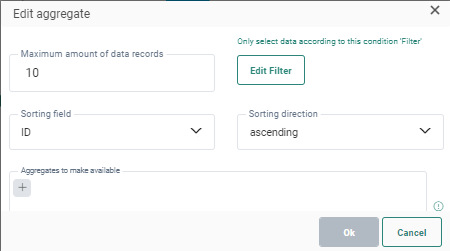
Remarque : les filtres définis dans cette boîte de dialogue s'appliqueront à tous les champs agrégés ajoutés à celle-ci. Si vous souhaitez créer des champs agrégés avec des options de filtre différentes, vous devrez répéter cette procédure pour ces champs agrégés, redéfinir un nouveau filtre et lier les champs agrégés.
Exemple: les 10 derniers achats de cette année. 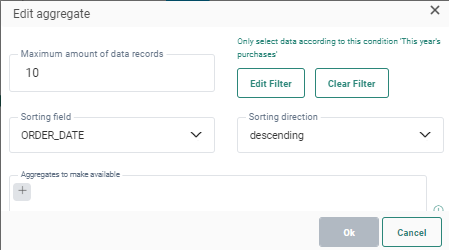
Tous les champs agrégés définis ici ne prendront en compte que les 10 derniers achats de cette année..
2. Pour créer un nouveau champ agrégé dans ce filtre, cliquez sur l’icône + et définissez un nom, un opérateur et un champ.
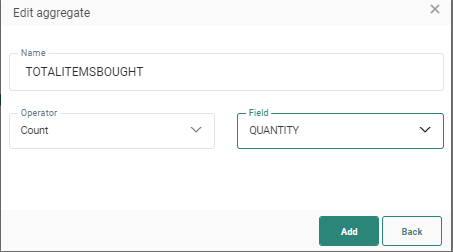
Exemple: le nombre d’articles achetés. Seuls les 10 derniers achats de cette année s’afficheront.
3. Cliquez sur Ajouter pour enregistrer le champ agrégé dans le filtre.
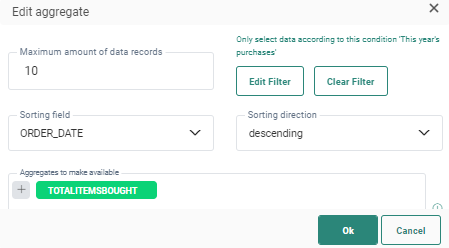
Remarque : si vous souhaitez définir un autre champ agrégé dans ce filtre, répétez le processus en cliquant de nouveau sur l’icône +.
4. Lorsque vous avez terminé, cliquez sur OK pour enregistrer la configuration. Les champs agrégés seront ajoutés à la fenêtre Propriétés du composant.
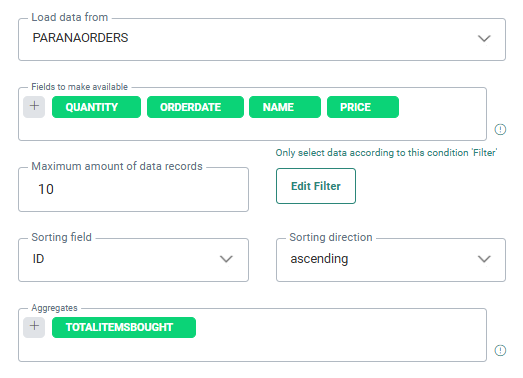
Événements
- Récurrence : l'événement qui commence par le Composant Recurring Batch contient la récurrence du Journey. Par exemple : toutes les 2 heures.
Remarque : Si aucune date de début n'est définie pour l'activation du journey, son activation entraînera l'envoi du contenu à partir du moment où il est activé, en tenant toujours compte de l'horaire prévu (horaire, quotidien, hebdomadaire, mensuel, personnalisé).
Exemple :
Un Recurring batch journey sans date de début définie est programmé pour s'exécuter tous les jours à 13 heures (13:00).
- Si ce journey est lancé (activé) aujourd'hui à 10 heures (10:00), la première exécution aura lieu aujourd'hui à 13 heures (13:00), comme prévu.
- Si ce journey est lancé (activé) aujourd'hui à 14 heures (14:00), la première exécution aura lieu demain à 13 heures (13:00), car l'heure prévue pour aujourd'hui est déjà passée.
