
Remarque: Lors d’une sélection de données, environ 5 000 articles peuvent être chargés sans incidence sur les performances. Pour les listes de données volumineuses, il est recommandé de réduire le nombre d’articles à l’aide de filtres.
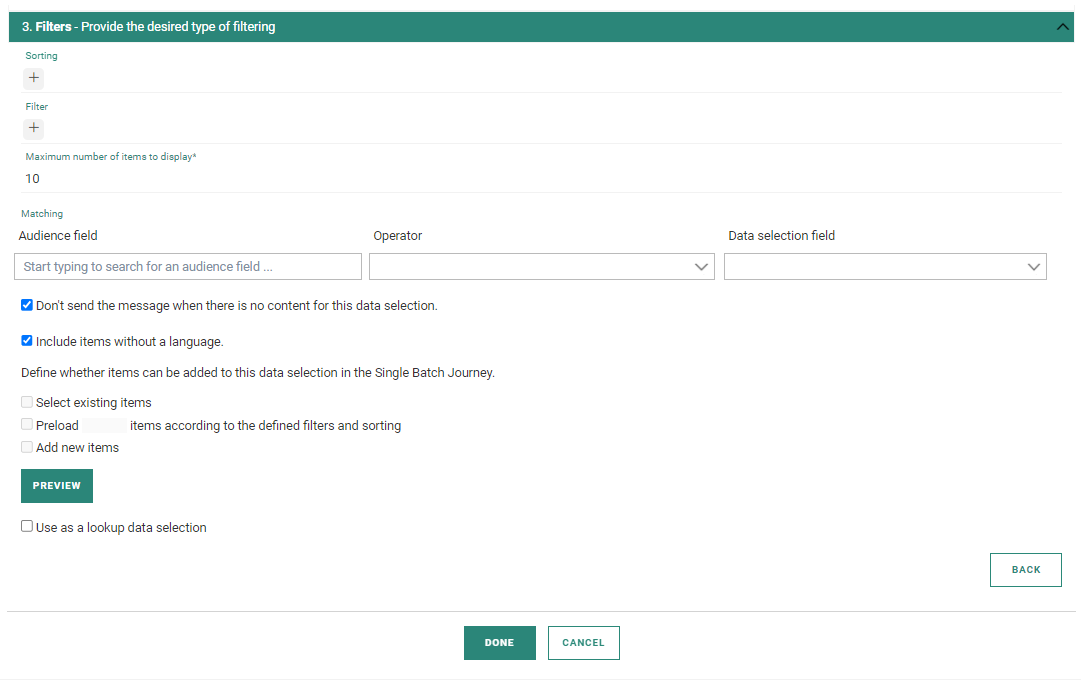
La section Filtre permet à l'utilisateur de filtrer la sélection de données en utilisant les contrôles suivants.
- Tri — Permet de sélectionner des critères pour trier les éléments de liste.
- Filtre— Permet d'appliquer un filtre sur la base d'une valeur de filtre.
- Nombre maximum d'éléments à afficher— Permet d'afficher uniquement les x meilleurs éléments de liste.
- Mise en correspondance— Permet d'afficher les éléments qui correspondent au profil du contact.
Trier les éléments
Vous pouvez trier la sélection de données sur la base d'une propriété d'un élément. Par exemple, vous pouvez afficher les éléments les plus récents d'abord ou par ordre alphabétique.
1. Cliquez sur le + dans le champ 'Tri' pour sélectionner la propriété qui doit être utilisée pour trier les éléments. Seuls les champs sélectionnés pour une utilisation dans la sélection de données peuvent être filtrés. Si votre champ obligatoire n'est pas disponible ici, ajoutez-le d'abord à l'étape 'Sélection du champ'.
Remarque: vous pouvez sélectionner plusieurs champs pour trier les articles. Ils sont triés dans l'ordre dans lequel les champs sont répertoriés, de gauche à droite.
2. Pour modifier l'ordre de tri (ascendant, descendant), cliquez sur le champ de tri. Le sens de la flèche s'inverse.
3. Pour modifier l'ordre dans lequel les champs de tri sont répertoriés, glissez/déposez le champ de tri vers son nouvel emplacement.
Exemple: Comme notre sélection de données 'Produit phare' ne renvoie qu'un élément avec le meilleur prix, nous allons en lieu et place appliquer un tri par ordre décroissant de prix.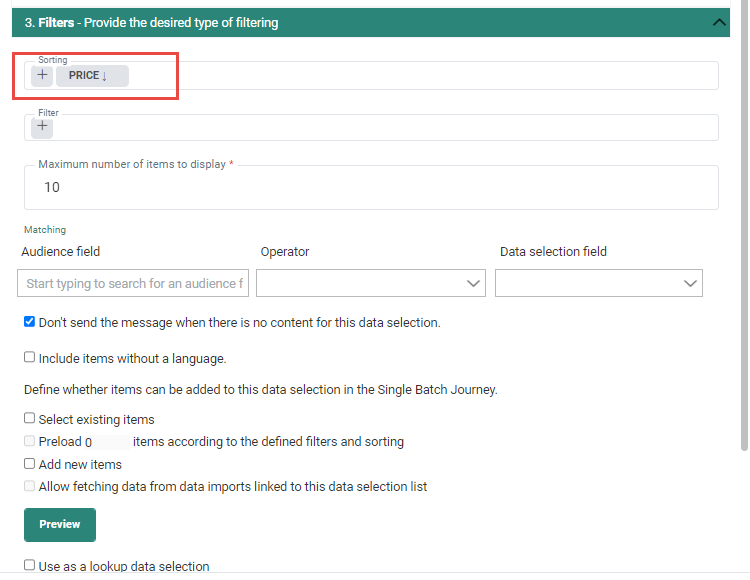
Filtrer les éléments
Le champ Filtre permet d'appliquer des contraintes pour contrôler les données affichées lors du rendu du contenu du message.
Un filtre est utilisé pour limiter le nombre de fiches renvoyées en fonction des données de la liste de sélection. Vous ne pouvez filtrer que sur les champs qui ont été sélectionnés précédemment dans la sélection des champs. Par exemple, des filtres peuvent être appliqués pour n'afficher que les données relatives aux articles faisant l'objet d'une remise ou à ceux d'une marque spécifique.
Remarque: En filtrant les fiches dans la sélection de données, seules celles qui répondent aux critères de filtrage spécifiés seront chargées.
1. Pour créer un filtre, cliquez sur le + dans le champ 'Filtre'. L'Éditeur de contraintes s'affiche.
2. Donnez un nom à la nouvelle contrainte et cliquez sur 'ajouter une contrainte' pour la configurer. (Pour obtenir de plus amples informations sur la manière de créer une contrainte, consultez la rubrique Éditeur de contraintes.
3. Cliquez sur OK lorsque vous avez terminé. Le filtre est ajouté.
Exemple: Ne sélectionner que les éléments de données auxquels une URL est associée.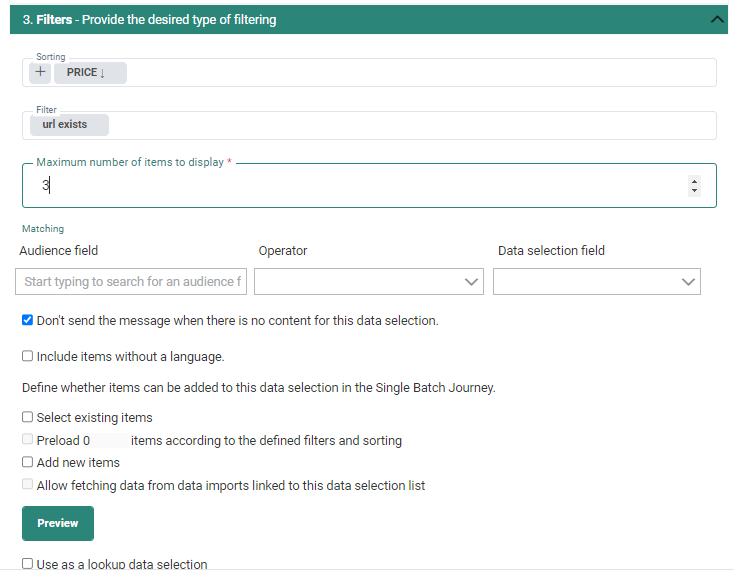
Remarque: Pour filtrer les données en utilisant plusieurs champs de la sélection de données, ajoutez toutes les contraintes nécessaires au même filtre, car il ne peut y avoir qu'un seul filtre défini.
Faire correspondre les articles
Le champ Mise en correspondance vous permet de sélectionner uniquement les éléments qui correspondent à la propriété d'une liste de contacts spécifique ou à une valeur variable définie par le marketer. En comparant une propriété d'élément de sélection de données à une propriété ou variable de contact, le contenu du message peut être personnalisé individuellement pour chaque contact.
La correspondance est utilisée lorsque vous souhaitez limiter le nombre de fiches renvoyées à celles qui correspondent aux préférences d'un contact, à son historique d'achat, à sa dernière commande, etc.
Remarque: Lorsque vous utilisez la méthode de correspondance pour filtrer des articles, toutes les fiches sont d'abord chargées à partir de la base de données, puis seules celles qui répondent aux critères de correspondance sont sélectionnées.
1. Sous 'Champ d'audience', sélectionnez un champ de l'audience ou d'une extension de profil ou bien sélectionnez une variable. Lorsque des listes d'événements personnalisés sont liées à l'audience, vous pouvez également sélectionner un champ dans cette liste d'événements personnalisés liée.
2. Sous 'Opérateur', sélectionnez une opération de comparaison.
3. Sous 'Champ de sélection de données', sélectionnez le champ de la source de données avec lequel comparer la propriété de la liste d'audience.
Exemple: n'afficher que les éléments qui ont la même catégorie de préférence du contact. Ou n'afficher que le magasin favori du contact. Ce type d'informations est généralement stocké dans une extension de profil, qui peut ensuite être comparée à un champ de la source de données.
Exemple: Affichez uniquement les articles qui correspondent à la couleur sélectionnée pour la variable Couleur.
Exemple: ne sélectionner que les éléments dont la valeur taxonomique correspond à la première catégorie (TOP_CAT1) du contact. La première catégorie est stockée dans une extension de profil de la fiche du contact.
Opérateurs disponibles— Chaque opérateur est illustré par un exemple. In case the value is a string, the string is evaluated as a whole. Si la valeur est une chaîne de caractères, la chaîne est évaluée dans son ensemble. S'il s'agit d'une valeur multiple, les valeurs individuelles sont évaluées et séparées par des barres verticales.
| Données de la fiche de contact | Type de champ | Données dans DSL | Conditions | |||||||
| Se produit dans | Se produit dans ou est vide | ne se produit pas dans | ne se produit pas dans et n'est pas vide | est égal à | est égal ou vide | n'est pas égal à | n'est pas égal à et n'est pas vide | |||
| Empty | Chaîne de caractères | Empty | TRUE | TRUE | TRUE | FALSE | TRUE | TRUE | FALSE | FALSE |
| cat | Chaîne de caractères | cat | TRUE | TRUE | FALSE | FALSE | TRUE | TRUE | FALSE | FALSE |
| cat | Chaîne de caractères | cats | TRUE | TRUE | FALSE | FALSE | FALSE | FALSE | TRUE | TRUE |
| cats | Chaîne de caractères | cat | FALSE | FALSE | TRUE | TRUE | FALSE | FALSE | TRUE | TRUE |
| cat | Chaîne de caractères | at&dog | FALSE | FALSE | TRUE | TRUE | FALSE | FALSE | TRUE | TRUE |
| cat | Chaîne de caractères | dog | FALSE | FALSE | TRUE | TRUE | FALSE | FALSE | TRUE | TRUE |
| cat|dog | Multi-valeurs | dog|cat | TRUE | TRUE | FALSE | FALSE | TRUE | TRUE | FALSE | FALSE |
| cat|dog | Multi-valeurs | cat | TRUE | TRUE | FALSE | FALSE | FALSE | FALSE | TRUE | TRUE |
| cat | Multi-valeurs | cat|dog | TRUE | TRUE | FALSE | FALSE | FALSE | FALSE | TRUE | TRUE |
| cat|dog | Multi-valeurs | rabbit|bird | FALSE | FALSE | TRUE | TRUE | FALSE | FALSE | TRUE | TRUE |
| cat | Multi-valeurs | Empty | TRUE | TRUE | FALSE | FALSE | FALSE | TRUE | TRUE | FALSE |
Options de filtre supplémentaires
- Exclure les éléments de (uniquement affiché lorsque plusieurs sélections de données sont définies)— Cochez cette option pour ne renvoyer que les éléments de cette source de données qui n'ont pas été utilisés dans une autre sélection de données. (Cette option n'est disponible que s'il existe au moins 2 sélections de données définies dans les propriétés)
Exemple: une seule source de données 'Produits' est utilisée pour remplir deux sections de contenu différentes. Nous avons créé une sélection de données renvoyant un élément uniquement depuis la source de données et représentant le produit PHARE correspondant à la préférence du contact. La deuxième section est renseignée avec des éléments renvoyés par une deuxième sélection de données 'Autres produits'.
Deux sélections de données différentes sont ainsi créées: une correspondant au profil du contact, l'autre basée sur le prix des articles, affichant d'abord le prix le plus bas.
Pour vous assurer que le même élément ne s'affiche pas deux fois, c'est-à-dire une fois dans chaque section, cochez l'option 'Exclure les éléments de', puis choisissez la sélection de données. Ainsi, les éléments renvoyés dans une autre sélection de données ne sont pas réutilisés ici.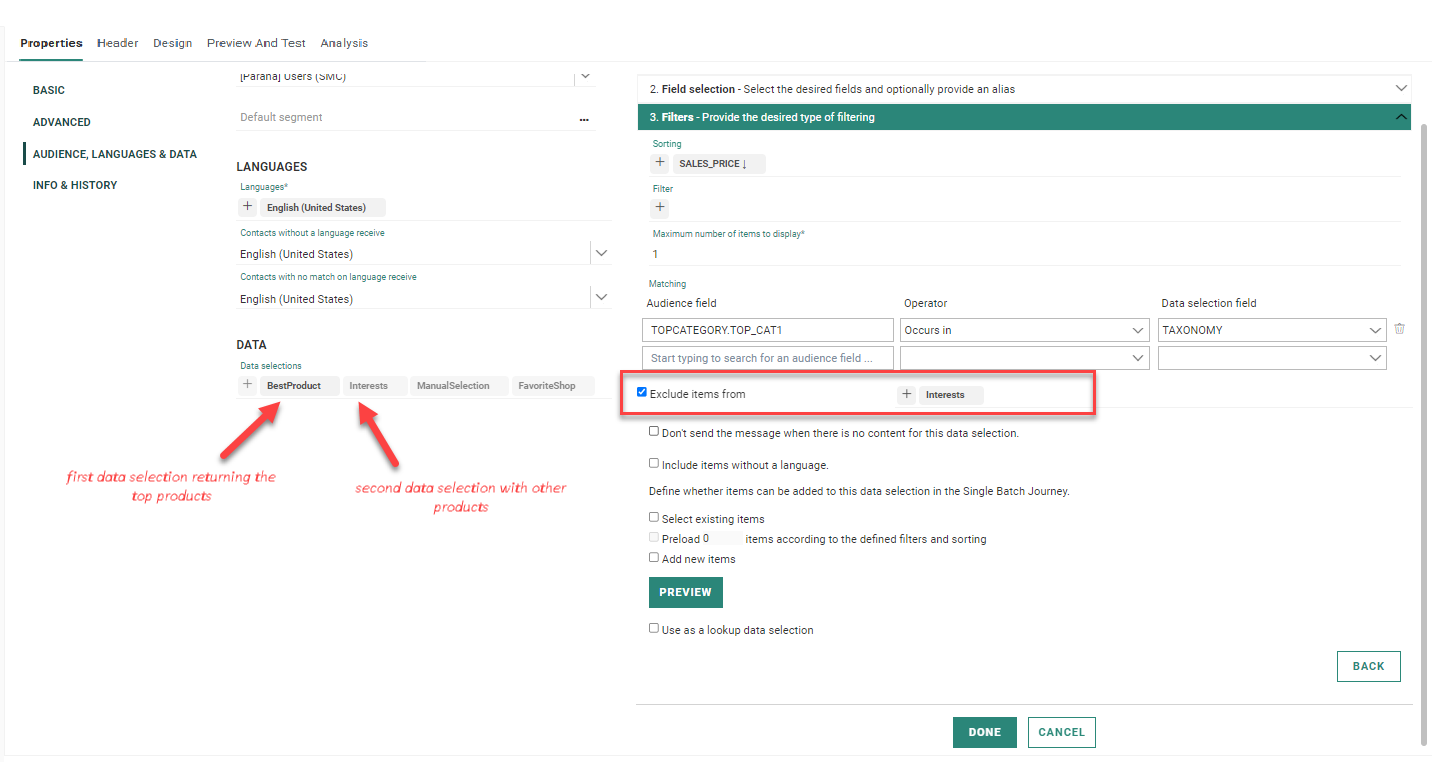
- Nombre maximum d'éléments à afficher— Limite le nombre d'éléments affichés dans le contenu (10 par défaut). Le nombre d'éléments définis ici s'applique à tous les Répéteurs et à tout élément de mise en page fixe utilisant cette sélection de données.
- Ne pas envoyer ce message quand il n'existe pas de contenu pour la sélection de données— (pas applicable aux pages) Si aucun élément n'est renvoyé après l'application de tous les filtres et exclusions, aucun message n'est envoyé.
Remarque: Nous vous recommandons de sélectionner l'option 'Ne pas envoyer ce message...'.
- inclure aussi les éléments de sélection de données sans langue — Par défaut, seuls les éléments dont la langue est identique à celle du destinataire seront affichés dans le message, ce qui signifie que les éléments dont la langue n'est pas renseignée ne seront pas inclus. Utilisez cette option si la source de données contient des éléments sans langue et que vous souhaitez inclure ces éléments dans vos messages.
Avec cette option définie, il n'est pas nécessaire de reproduire les éléments identiques dans chaque langue afin de les inclure dans le message.Remarque : Cette option ne peut pas être utilisée en combinaison avec la sélection manuelle des articles dans le message. Pour cela, les options 'Sélectionner les éléments existants' et 'Ajouter de nouveaux éléments' sont automatiquement décochées.
Définissez enfin ce que peut faire le marketer pour cette sélection de données lorsque le message est utilisé dans un Journey.
Les options suivantes sont disponibles pour les templates, les e-mails (y compris les Quick Starts) et les pages.
Les articles peuvent être sélectionnés manuellement ou préchargés, et le marketer a davantage de contrôle sur les articles affichés. Lors de la sélection manuelle des articles, les filtres et le tri définis précédemment sont pris en compte et le marketer ne peut choisir que les articles en fonction de ces filtres. Toutefois, lors de l'envoi du message, les règles de correspondance sont appliquées pour personnaliser le message final en fonction du profil du contact.
Il est possible de sélectionner manuellement des éléments existants et/ou d'en ajouter de nouveaux :
- Pour les templates et les e-mails — Lors de la configuration du contenu lui-même dans le chapitre Contenu. Voir cet article pour plus d'informations.
- Pour les templates — Lorsqu'ils sont utilisés dans un Single Batch Journey, en modifiant le contenu depuis ce journey. Voir cet article pour plus d'informations.
Les options ci-dessous peuvent être combinées.
- Sélectionner des articles existants — L'utilisateur peut accéder aux articles et sélectionner manuellement ceux à afficher dans l'e-mail. Le bouton 'Aperçu' donne un aperçu de tous les articles actuellement présents dans la source de données. Le filtre et le tri définis précédemment sont appliqués lors de la sélection des articles.
- Précharger x articles selon les filtres et le tri définis — Cette option permet de précharger les x premiers articles dans le message. L'utilisateur peut ensuite apporter des modifications à ces articles (modification, suppression, etc.). Les filtres et le tri définis précédemment dans la sélection des données sont appliqués lors du préchargement de ces x articles. (Un maximum de 100 articles peuvent être préchargés).
Remarque : Lorsque cette option est utilisée en combinaison avec "Autoriser la récupération des données des importations de données liées à cette liste de sélection de données" plus bas, les éléments ne seront pas préchargés immédiatement lors de l'ouverture du contenu. L'utilisateur est d'abord invité à récupérer les dernières données.
Lorsque le message est envoyé, les articles préchargés sont encore filtrés en appliquant les règles de correspondance.
Si cette option est utilisée sans l'option "Autoriser la récupération des données", les éléments seront préchargés automatiquement lors de l'ouverture du contenu. - Ajouter de nouveaux articles — L'utilisateur peut ajouter de nouveaux articles à la source de données. Lorsque le message est envoyé, les articles nouvellement ajoutés sont encore filtrés en appliquant les règles de correspondance.
- Autoriser l'extraction de données dans les importations liées à cette liste de sélection de données — Cette option n'est disponible que si des importations de données ont été détectées pour la sélection de données actuelle et si l'option 'Sélectionner des articles existants' est activée. Si c'est le cas et que l'option 'Autoriser l'extraction de données' est cochée, il est possible de déclencher les importations de données lors de l'utilisation de ce message dans un journey. Le marketer reçoit un avertissement lorsqu'il ouvre le contenu d'un journey et est informé de la dernière fois que l'importation a été exécutée. Il peut alors choisir d'exécuter l'importation ou non.
Note technique: Les articles des répéteurs au sein des templates ayant été configurés pour une sélection manuelle peuvent maintenant être marqués à l'aide de Balises d'intérêt (Uniquement lorsque EMIT est activé pour l'environnement). Quand le contenu (avec répéteur) est utilisé dans un Single Batch Journey, si vous modifiez ou ajoutez un article de répéteur, les cases à cocher des balises sont répertoriées dans les propriétés de l'article et peuvent être cochées. Quand vous enregistrez l'article, les balises sont enregistrées dans la liste de sélection de données de l'article. Cela ne se produit actuellement que pour les Single Batch Journeys. (Pour plus d'informations sur les Balises d'intérêt, consultez cette rubrique).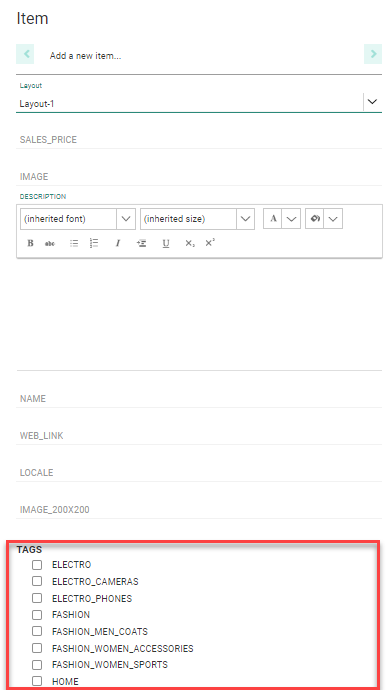
Une Liste de balises est toujours liée à une liste d'audiences. Ainsi, le contenu créé pour l'audience a accès à ces balises. Quand une sélection de données est utilisée dans le contenu, vous pouvez marquer les articles sélectionnés manuellement dans le répéteur à l'aide des balises d'intérêt disponibles pour l'audience.
Toutefois, si la même sélection de données est utilisée dans un contenu ayant une audience et une liste de balises différentes, les mêmes articles de la même sélection de données auront des balises d'intérêt différentes, sélectionnables par les marketers.
Ainsi, les articles sont stockés dans la sélection de données avec un ensemble de balises issues de diverses listes.
Toutefois, quand ces articles sont récupérés dans le répéteur d'un contenu, seules les balises de la liste d'audience et liste de balises en cours d'utilisation sont répertoriées
Lorsqu'aucune des options ci-dessus n'est activée, les éléments sont renseignés automatiquement, à l'aide des filtres et des critères de recadrage. Toutefois, si au moins une des options ci-dessus est cochée, l'utilisateur doit sélectionner les éléments manuellement, soit à partir de la source de données, soit en les créant. L'utilisateur peut sélectionner autant d'éléments qu'il le souhaite, mais le recadrage sera appliqué et le nombre d'éléments affiché sera limité. Il est recommandé de sélectionner plus d'éléments que le nombre du recadrage, car les correspondances et les filtres réduisent le nombre d'éléments renvoyés pour un contact.
La dernière option est uniquement disponible pour les sélections de données dans les messages transactionnels envoyés via l'API, ainsi que pour les messages non transactionnels qui utilisent l'option de recherche afin d'extraire uniquement les éléments de la source de données correspondant à un ensemble donné d'identifiants :
- Utiliser en tant que sélection de données de recherche — Utiliser comme sélection de données de recherche — Définissez cette option pour ne récupérer que les articles de la sélection de données correspondant aux critères définis dans cette recherche. Plusieurs sources peuvent être utilisées pour filtrer ces articles
- Dans le cas d'un message transactionnel, la recherche dans la source de données est effectuée à l'aide de champs transactionnels transmis par l'API (exemple ci-dessous).
- Pour les messages non transactionnels, la recherche dans la source de données est effectuée en fonction des valeurs (ID) stockées dans un champ de type « Série d'identifiants de la sélection de données » dans la liste d'audiences ou l'extension de profil 1:1. Ce profil 1:1 inclut également des champs dans les événements personnalisés liés (exemple ci-dessous).
- Cette option peut également être utilisée pour les messages d'un journey Abandon du panier. Elle permet de filtrer les articles de la sélection de données et de ne renvoyer que les articles correspondant aux articles du panier abandonné de Site. Pour utiliser cette fonction, des paramètres spécifiques sont requis pour le journey Abandon du panier, comme la définition du scope. Pour en savoir plus, consultez la rubrique Panier abandonné. (exemple ci-dessous)
Exemple: Utiliser des données transactionnelles dans le filtre de sélection de données
Si vous souhaitez envoyer un message transactionnel avec une liste d’éléments, et que ces éléments sont déjà disponibles dans une sélection de données, il est possible de transmettre uniquement l’identifiant de l’élément dans l’appel API. Le champ de la sélection de données utilisé en tant que champ de recherche est configuré dans la source de données.
Un résultat identique peut être obtenu sur un message non transactionnel. Prenons l'exemple suivant :
Nous disposons d'une liste d'audience 'AUDIENCE' avec un champ LOOKUPIDS contenant les préférences de l'utilisateur. Ce champ 'LOOKUPIDS' est défini comme 'Jeu d'identifiants de sélection de données'. 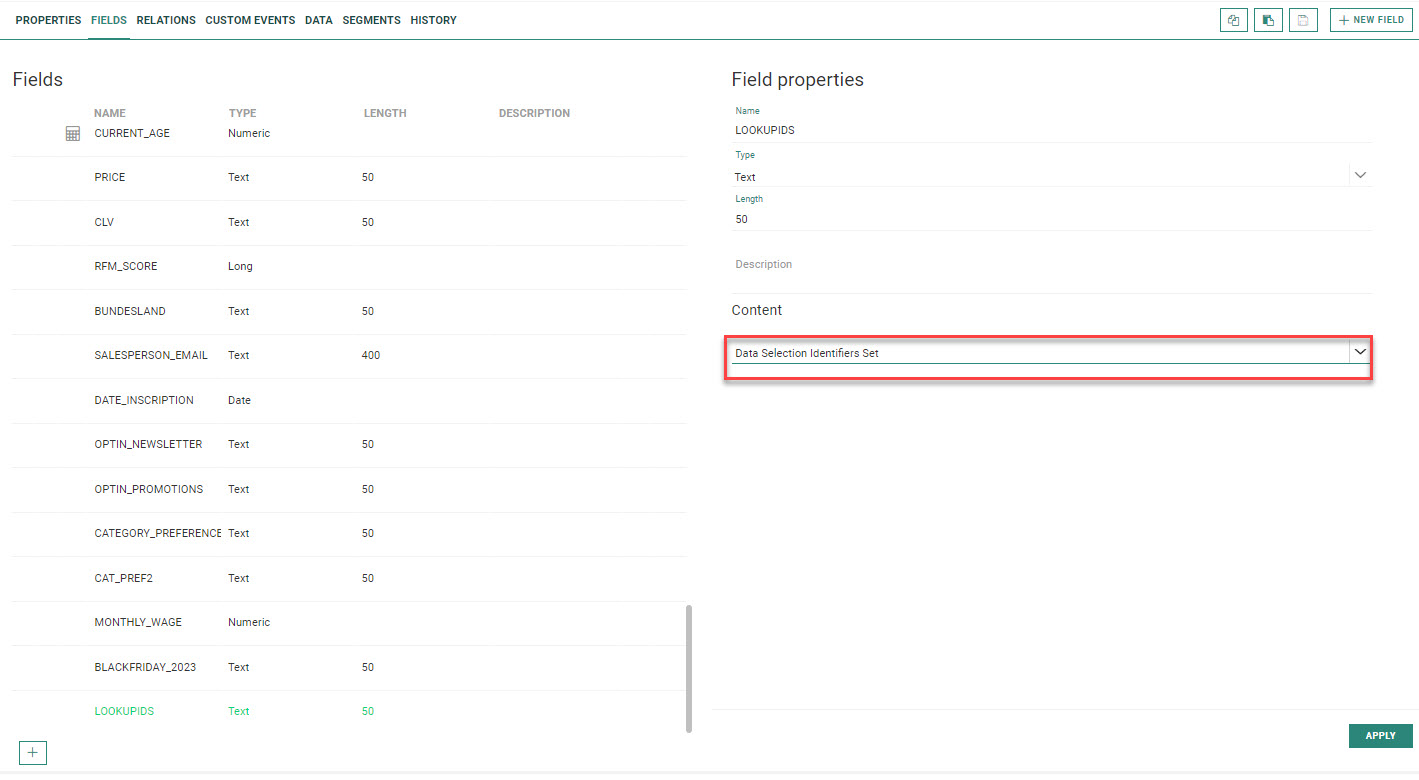
Ce champ contiendra par exemple les identifiants suivants pour l'utilisateur x : 1|2.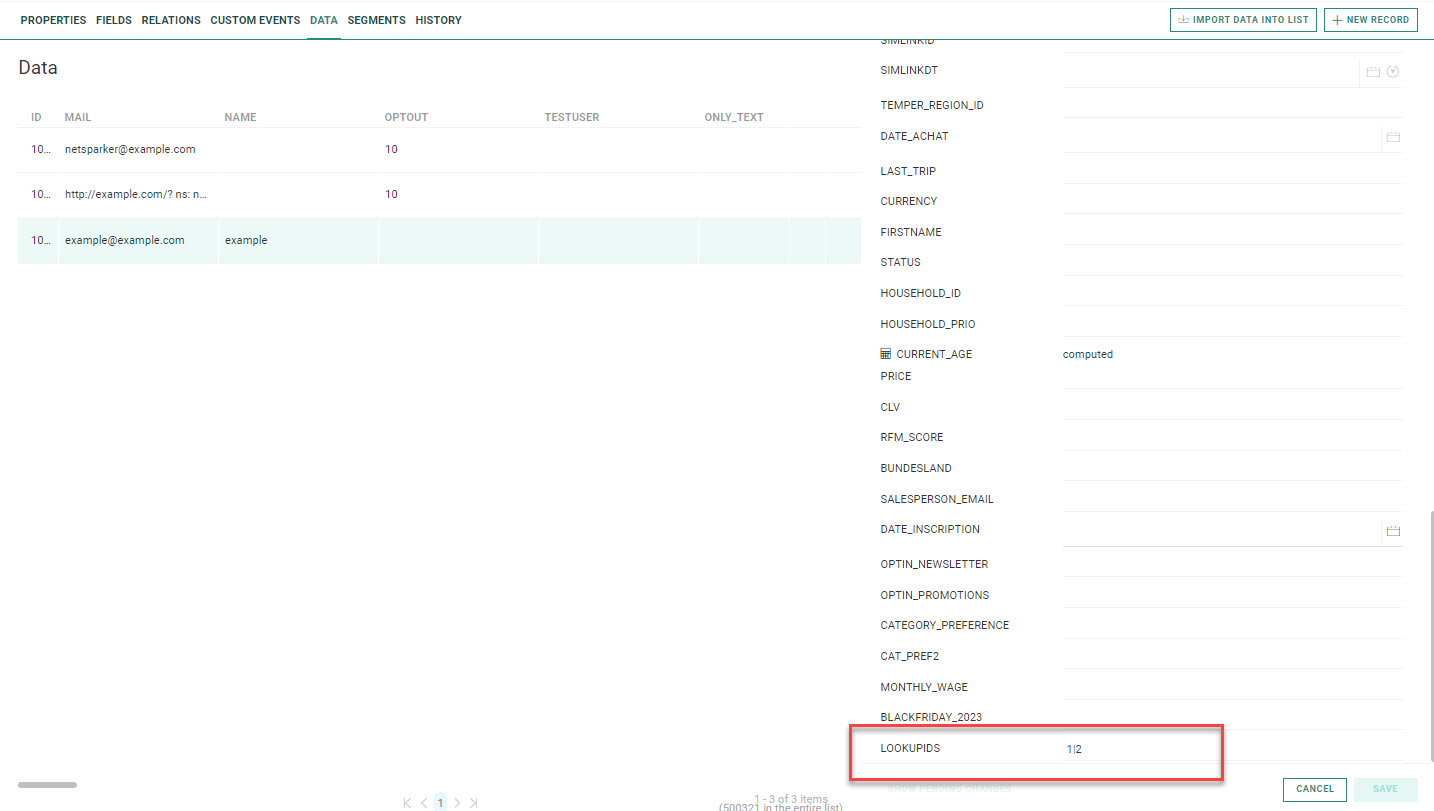
Lorsqu'un message est créé pour cette audience, vous pouvez créer une sélection de données pour le message filtrant les éléments de la source de données. L'ID du champ de recherche (de la liste de sélection des données) se trouve dans la liste d'ID du champ LOOKUPIDS de la liste d’audiences.
(Ainsi, pour la recherche, si vous souhaitez utiliser un champ différent du champ ID dans la source de données, ce champ doit être configuré en tant que type LOOKUP).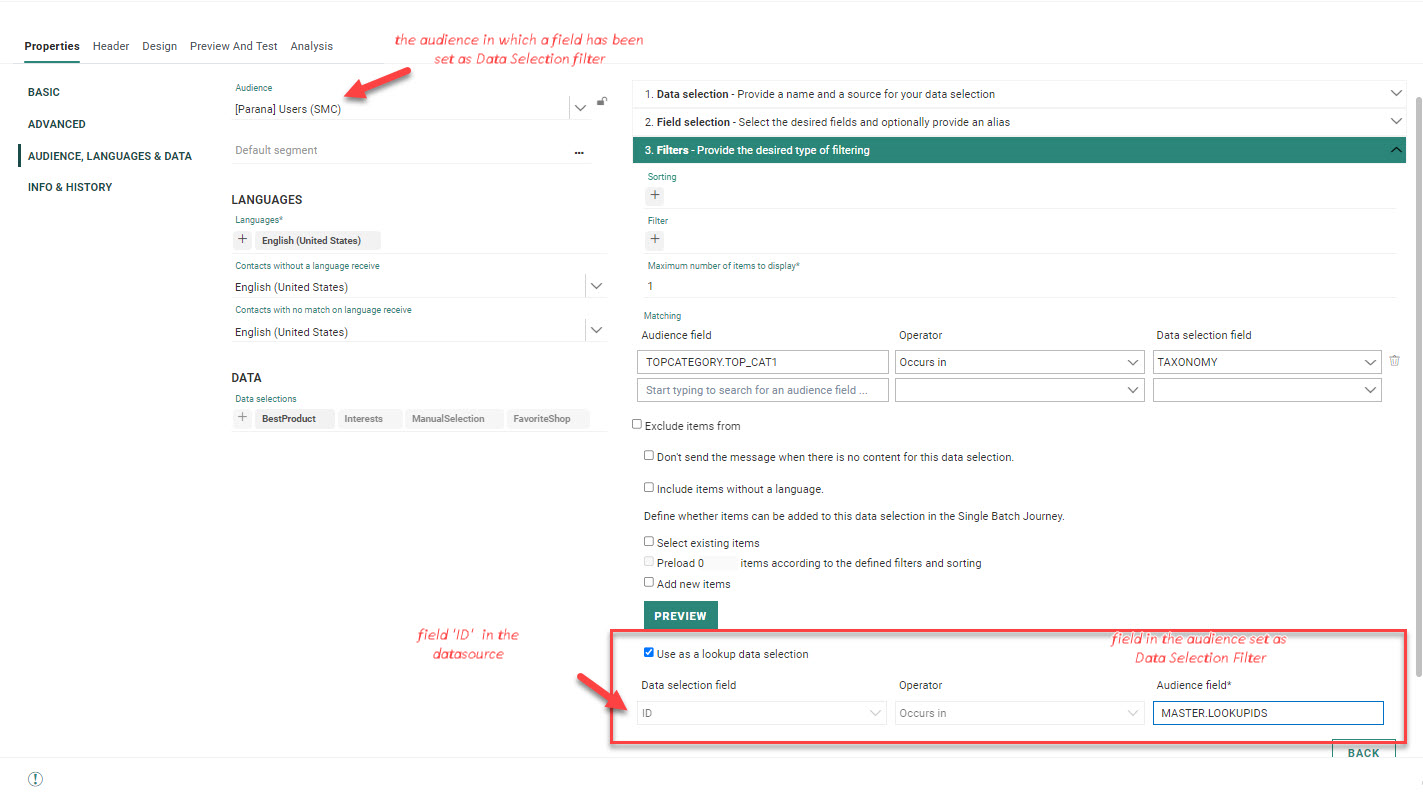
Si plusieurs éléments de la source de données ont un ID figurant dans la liste, ils seront filtrés davantage lors du renvoi des éléments uniquement dans la langue de l'utilisateur.
En outre, si plusieurs éléments de la source de données ont le même ID de recherche, seul le premier sera renvoyé.
Exemple : La source de données comprend les 3 éléments suivants. 2 des 3 éléments ont le même LOOKUPID :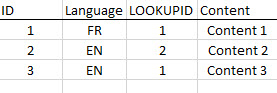
Si le champ MASTER.LOOKUPIDS contient 1|2|4 pour un utilisateur spécifique de langue EN, les éléments avec ID=1 et ID=2 sont renvoyés. L'élément avec ID=3 n'est pas renvoyé car il a le même ID de recherche que l'élément avec ID=1. Le filtre donne donc 2 éléments. Ensuite, un filtre supplémentaire est appliqué pour ne renvoyer que les éléments de langue EN. Cela résulte en 1 élément avec ID=2. Le contenu 2 est affiché dans le message.
Exemple: Utiliser des données Événements personnalisés dans le filtre de sélection de données
Dans notre exemple, nous souhaitons utiliser le champ ID d'emplacement stocké dans la liste d'événements personnalisés pour filtrer la sélection de données et récupérer les détails d'un emplacement spécifique.
Nous disposons une liste d'audience Parana Users avec une liste d'événements ANNUALCUSTOMERDAY.
Dans cette liste d'événements personnalisés, nous avons marqué le champ LOCATIONSID comme « Série d'identifiants de la sélection de données », nous permettant d'utiliser ces informations pour rechercher des détails sur le bon emplacement dans la sélection de données :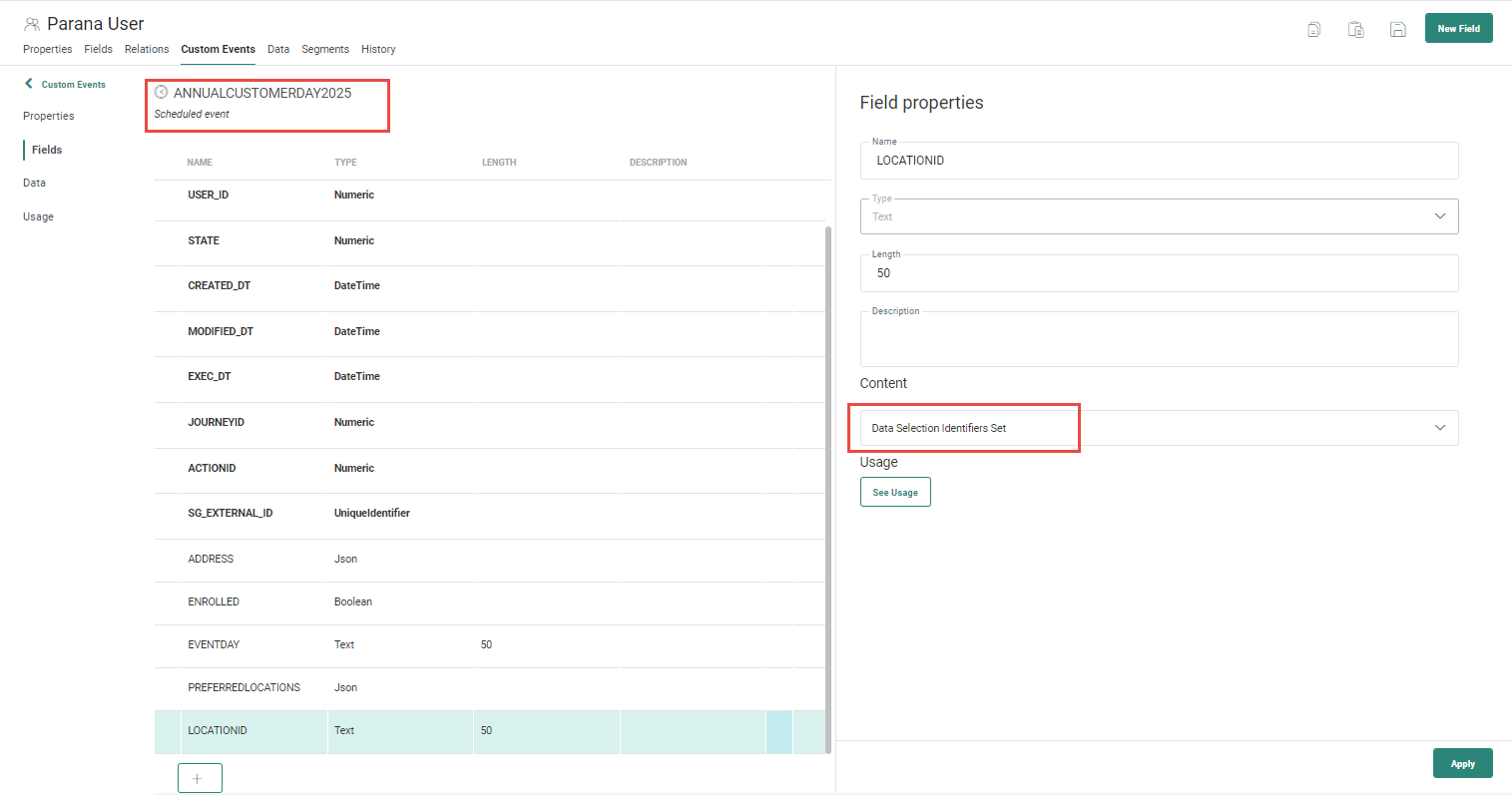
Dans la définition de la recherche de sélection de données, le champ Événements personnalisés permet de définir les critères de recherche :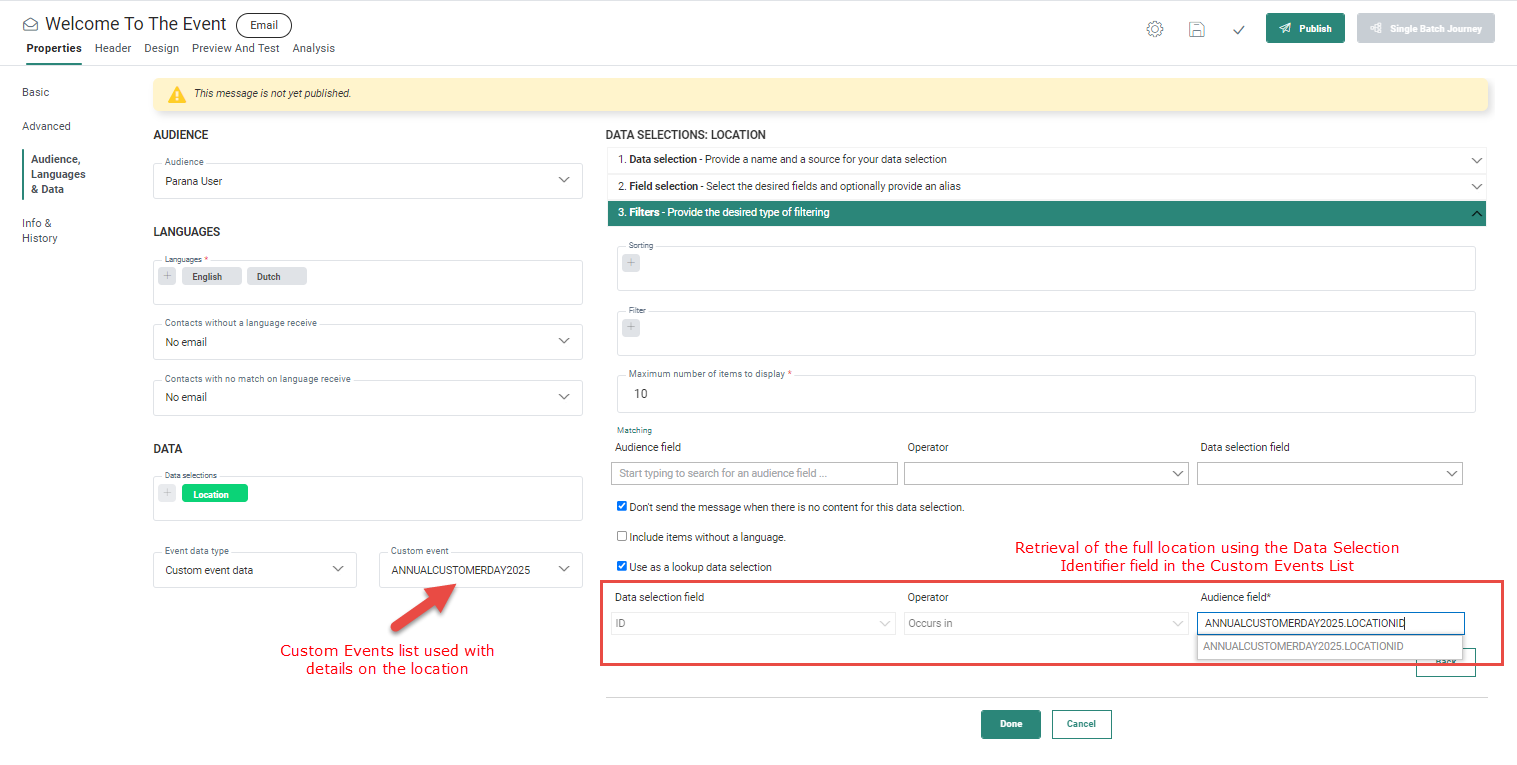
Ainsi, seuls les emplacements correspondant à celui de la liste d'événements personnalisés sont renvoyés..
Exemple: Utiliser des données de panier abandonné dans un filtre de sélection de données.
Lors de la création d'un journey Abandon du panier, les données sont transmises de Site à Selligent.
Les données de Site contiennent les ID et les propriétés des articles, comme le prix et la quantité. Actuellement, seules ces 2 propriétés existent.
Ces ID peuvent être utilisés dans la recherche de sélection de données, afin de filtrer les articles d'une liste de sélection de données et ne renvoyer que ceux correspondant aux articles de panier abandonné. (Condition requise : tous les articles du site Web doivent exister dans une liste de sélection de données dans Selligent).
Pour ce faire, nous avons besoin du scope défini dans le journey Abandon du panier, ainsi que du nom de paramètre.
Voici un exemple du composant Abandon du panier : 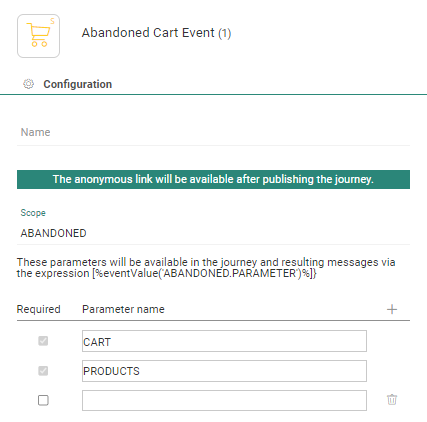
Le scope est défini sur ABANDONNÉ. Le nom de paramètre est fixe : PRODUITS. Quand ce scope et le paramètre sont utilisés dans le filtre de sélection de données, ils renvoient des articles de la liste de sélection de données correspondant aux produits renvoyés par Site.
Vous trouverez de plus amples informations ici : Journey Abandon du panier
Sélections et Recherches de données : Terminologie
Exemple : Sélections de Données de Recherche
Exemple : Utilisation des Sélections de Données avec des Répéteurs
Testez vos connaissances sur les messages contenant un jeu d'éléments de catalogue
Je souhaite envoyer un message avec un ensemble d'éléments de mon catalogue pouvant être sélectionnés manuellement par le marketer. Pour cela, je :
1 - crée un template avec un répéteur et le définis en sélection manuelle
2 - crée un template et utilise des espaces réservés dans lesquels le marketer peut déposer des éléments de texte
