

Le Composant Single Batch est utilisé dans les Custom Journeys pour réaliser une exécution par Single Batch pour l’audience sélectionnée. Les messages sont envoyés par bloc à l’audience du message. Le Journey est exécuté soit immédiatement soit à un moment donné.
Vous pouvez déjà envoyer des messages par bloc avec le Single Batch Journey créé via l'assistant, mais ce Composant Single Batch dans un Custom Journey vise à permettre des scénarios plus complexes, en ajoutant par exemple des filtres d'audience, des Composant Données ou des vagues.
Lorsque vous utilisez un Composant Entrée par bloc dans un Journey, gardez à l'esprit les règles suivantes :
- Un Journey ne peut contenir qu’un seul Composant Single Batch
- Un Composant Single Batch ne peut être combiné à un Composant Recurring Batch
- Un Composant Single Batch peut avoir une date de début optionnelle
- Vous ne pouvez créer qu'un seul lien entre ce composant et le suivant
Propriétés
Onglet Configuration
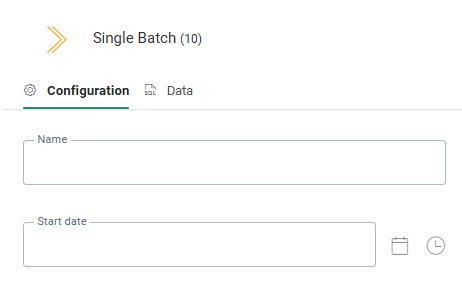
Nom — Définissez un nom pour le composant. Le nom sera visible dans le canevas graphique.
Date de début — Vous pouvez définir pour le Journey une date de début à laquelle il doit être exécuté, une fois activé. Si aucune date de début n’est définie et que le Journey est publié et activé, il est exécuté immédiatement.
Remarque : Lorsqu'un utilisateur définit une heure de lancement planifiée sur un journey, l'heure est exprimée dans son fuseau horaire. Le journey est lancé dans le fuseau horaire de cet utilisateur à ce moment-là.
Lorsqu'un utilisateur ayant un fuseau horaire différent affiche le journey, l'heure planifiée est traduite dans son fuseau horaire, afin de refléter l'heure locale.
En interne, le système utilise un fuseau horaire universel, ce qui permet de convertir les heures en versions localisées pour chaque utilisateur. Ainsi, les mises à jour d'un utilisateur sont correctement représentées dans les fuseaux horaires locaux de tous les autres utilisateurs.
Exemple:
L'utilisateur A a un fuseau horaire défini sur UTC -5 (heure normale de l'Est).
Il planifie le lancement d'un journey à 06h00 heure locale (UTC -5).
L'utilisateur B a un fuseau horaire défini sur UTC +1 (Romance Standard Time).
Il voit l'heure de lancement prévue à 12h00 pour le même journey, car son heure locale a un décalage de 6 heures par rapport à l'utilisateur A.
Onglet Données
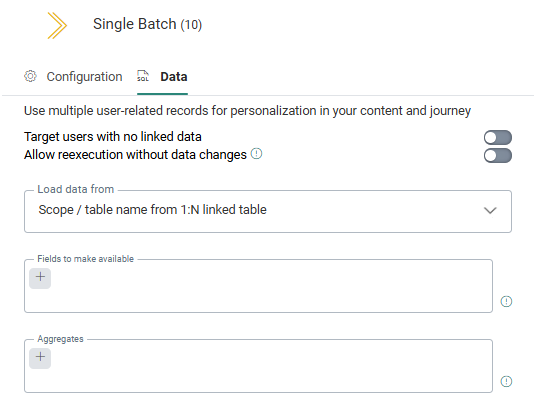
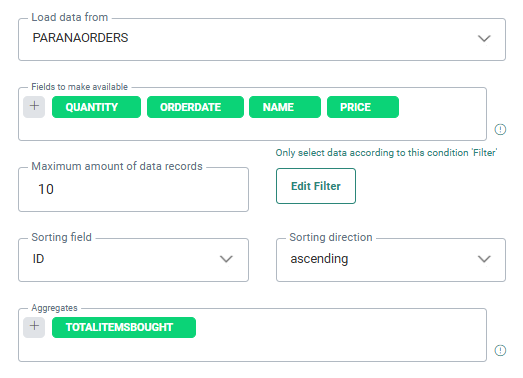
Cette section permet d'indiquer quelles données d'une liste liée 1:N et des listes liées 1:N:1, le cas échéant, doivent être mises à disposition pour la personnalisation dans ce journey. Une fois la configuration ci-dessous terminée, les champs de la Liste liés seront disponibles dans la boîte de dialogue de personnalisation et la contrainte de visibilité dans tout message créé dans ce journey.
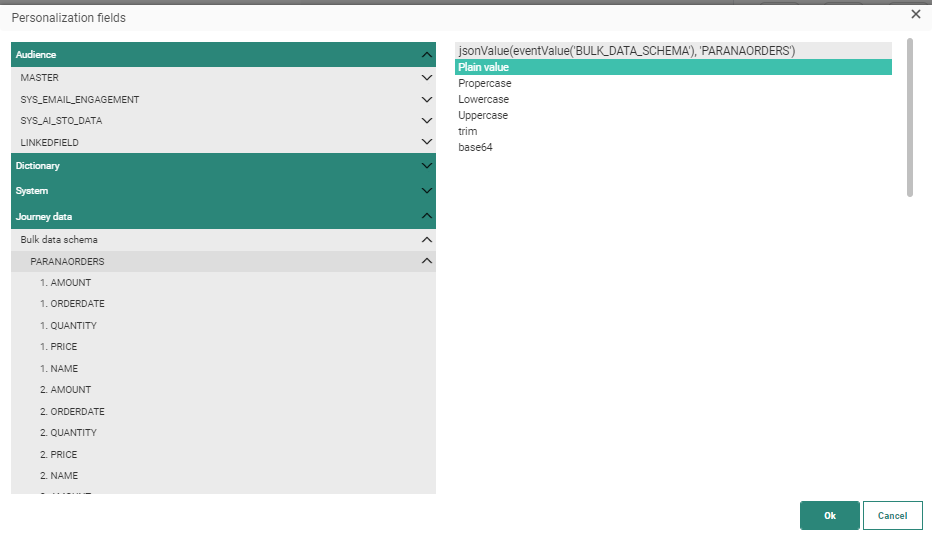
Remarque : Ces champs seront disponibles via la boîte de dialogue de personnalisation lors de la modification d'un message, mais peuvent également être spécifiés par l'utilisation d'une expression:
JsonValue(eventValue('BULK_DATA_SCHEMA'), 'contracts[0].contract_details.id')
où :
- contracts est la liste liée 1:N
- [0] fait référence à la première fiche de la liste liée 1:N, [1] est la deuxième fiche et ainsi de suite
- contracts_details est la liste liée 1:N:1
- id est le champ de cette liste liée 1:N:1
Avant de commencer la configuration des listes et des champs liés, deux options vous permettent de définir ce qui doit se passer lorsqu'aucune donnée 1:N n'est disponible ou qu'aucune modification n'a été apportée aux données :
-
Cibler les utilisateurs sans données liées — Sélectionnez cette option si vous souhaitez envoyer le message indépendamment de la disponibilité ou non de données 1:N.
Exemple: Ajouter des informations sur le prochain rendez-vous du contact dans un e-mail. Lorsqu'aucun rendez-vous n'est prévu, demander au contact d'en planifier un. En utilisant les contraintes de visibilité sur le contenu du message, vous pouvez afficher le prochain rendez-vous ou un bouton Planifier.
-
Autoriser la réexécution sans modification des données — Sélectionnez cette option si vous souhaitez envoyer le message même si les données 1:N n'ont pas été modifiées depuis l'exécution précédente du journey.
Exemple: Inclure automatiquement 2 bons uniques dans la section d'une newsletter mensuelle, stockés dans une liste connexe 1:N. Le mois suivant, même si les bons sont toujours les mêmes (par exemple, ils n'ont pas encore été utilisés par le contact), la newsletter sera envoyée avec les mêmes informations sur les bons.
Pour commencer la configuration des données 1:N, exécutez les étapes suivantes :
1. Sélectionnez d'abord une liste liée 1:N dans le menu déroulant. Seules les listes liées à la liste d'audiences sélectionnée s’afficheront.
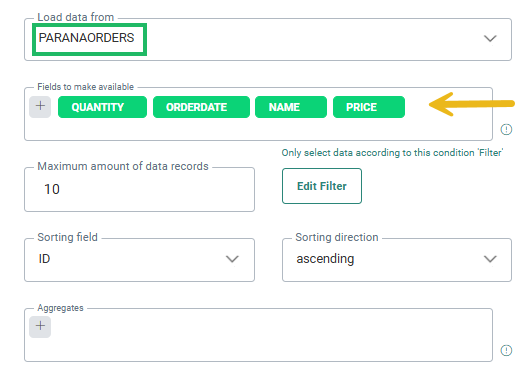
2. Sur cette liste, sélectionnez ensuite les champs qui doivent être disponibles pour la personnalisation d’un message ou d’un journey. Une liste déroulante s'affiche, répertoriant tous les champs disponibles de la liste 1:N sélectionnée, ainsi que les champs des listes liées 1:1 à cette liste sélectionnée.
Remarque: 50 champs au maximum peuvent être sélectionnés.
3. Les fiches de la liste liée sélectionnée peuvent être triées, filtrées et limitées à un nombre maximum.
- Nombre maximum de fiches de données - Pour limiter le nombre de fiches renvoyées par la sélection. Par défaut, un maximum de 100 enregistrements peut être chargé.
- Modifier filtre - Pour définir le filtre qui limite les fiches renvoyées uniquement à celles qui sont conformes au filtre. N'importe quel champ de la liste 1:N sélectionnée peut être utilisé pour définir le filtre.
- Champ de tri et sens du tri - Pour trier les champs en fonction d'une valeur figurant dans l'un des champs de la liste 1:N. Cela déterminera les champs qui seront conservés.
Exemple: Renvoyer uniquement les fiches de cette année, trier les fiches par date de commande, avec les plus récentes en haut, et limiter le nombre de fiches à 10. Seules les 10 dernières commandes de cette année s’afficheront.
Remarque : Cette option est utilisée en combinaison avec les paramètres de données dans les propriétés du message. Pour en savoir plus, voir la rubrique : Boîte de dialogue Personnalisation
En plus des champs standard, des champs agrégés peuvent être créés et utilisés dans la personnalisation du contenu. Un champ agrégé est calculé sur la base des valeurs d'un champ de la liste 1:N (par exemple, la somme de tous les montants de commande).
De plus, vous pouvez filtrer, limiter et trier les données utilisées pour le champ agrégé (par exemple, la somme des 10 derniers achats les plus chers).
1. Pour créer un nouveau champ agrégé, cliquez sur l'icône + dans le champ Champs agrégés. Une boîte de dialogue s'affichera pour vous permettre de définir le filtre, le tri et le recadrage (de la même manière que pour les champs standard. Voir l’explication ci-dessus).
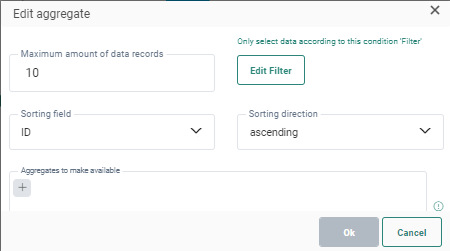
Remarque : Les filtres définis dans cette boîte de dialogue s'appliqueront à tous les champs agrégés ajoutés à celle-ci. Si vous souhaitez créer des champs agrégés avec des options de filtre différentes, vous devrez répéter cette procédure pour ces champs agrégés, redéfinir un nouveau filtre et lier les champs agrégés.
Exemple: Les 10 derniers achats de cette année. 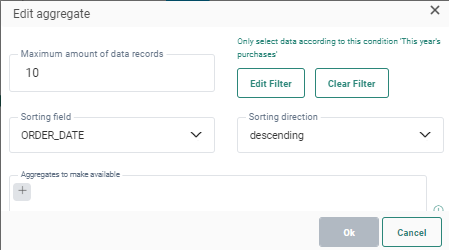
Tous les champs agrégés définis ici ne prendront en compte que les 10 derniers achats de cette année..
2. Pour créer un nouveau champ agrégé dans ce filtre, cliquez sur l’icône + et définissez un nom, un opérateur et un champ.
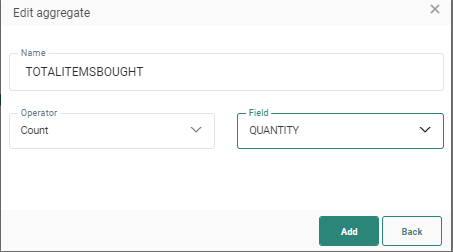
Exemple: Le nombre d’articles achetés. Seuls les 10 derniers achats de cette année s’afficheront.
3. Cliquez sur Ajouter pour enregistrer le champ agrégé dans le filtre.
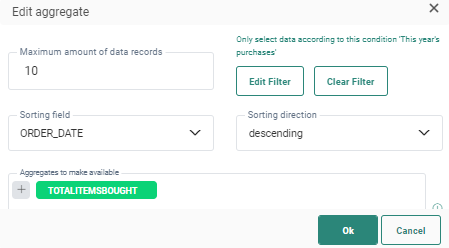
Remarque : Si vous souhaitez définir un autre champ agrégé dans ce filtre, répétez le processus en cliquant de nouveau sur l’icône +.
4. Lorsque vous avez terminé, cliquez sur OK pour enregistrer la configuration. Les champs agrégés seront ajoutés à la fenêtre Propriétés du composant.
Événements
Il génère l'événement suivant :
- OnStart— À chaque lancement du Journey, les étapes suivantes du flux sont exécutées.
