
Inhalt kann auf verschiedene Arten personalisiert werden:
- Mit Daten des Kontakts, die in einer Zielgruppenliste und einer Liste mit 1:1-Verknüpfung gespeichert sind. Dies beinhaltet auch Felder von den Profilerweiterungen E-Mail-Engagement und E-Mail-Interesse, wenn die Funktionen in der Umgebung aktiviert sind.
- Mit Feldern aus der Datenauswahl, die für die Vorlage/Nachricht konfiguriert ist
- Mit Variablen (VARIABLE.[Name der Variablen])
- Mit Systemwerte (zum Beispiel: Datenfehler, der durch eine Validierungskomponente in einer benutzerdefinierten Journeys zurückgegeben wird)
- Mit Labels aus einem ausgewählten Wörterbuch, um die übersetzten Werte eines Labels automatisch einzubeziehen
- Mit Feldern, die in benutzerdefinierten Ereignissen gespeichert sind, die mit der Zielgruppenliste verknüpft sind
- Mit Feldern aus der Geräteliste, die mit der Zielgruppenliste verknüpft sind. Dies gilt nur für mobile Nachrichten
- Mit Feldern aus Listen mit 1:N- und 1:N:1-Verknüpfung
Hinweis: Mehrere der obigen Personalisierungsoptionen sind nicht standardmäßig verfügbar und erfordern spezifische Setups. Nähere Informationen finden Sie weiter unten in diesem Thema.
Um einen Personalisierungswert
hinzuzufügen, klicken Sie auf das Symbol  in der Popup-Symbolleiste eines Felds, wie z. B. eine Textkomponente, ein E-Mail-Header-Feld (z. B. Betreffzeile), eine Bild-URL, eine Schaltfläche usw.
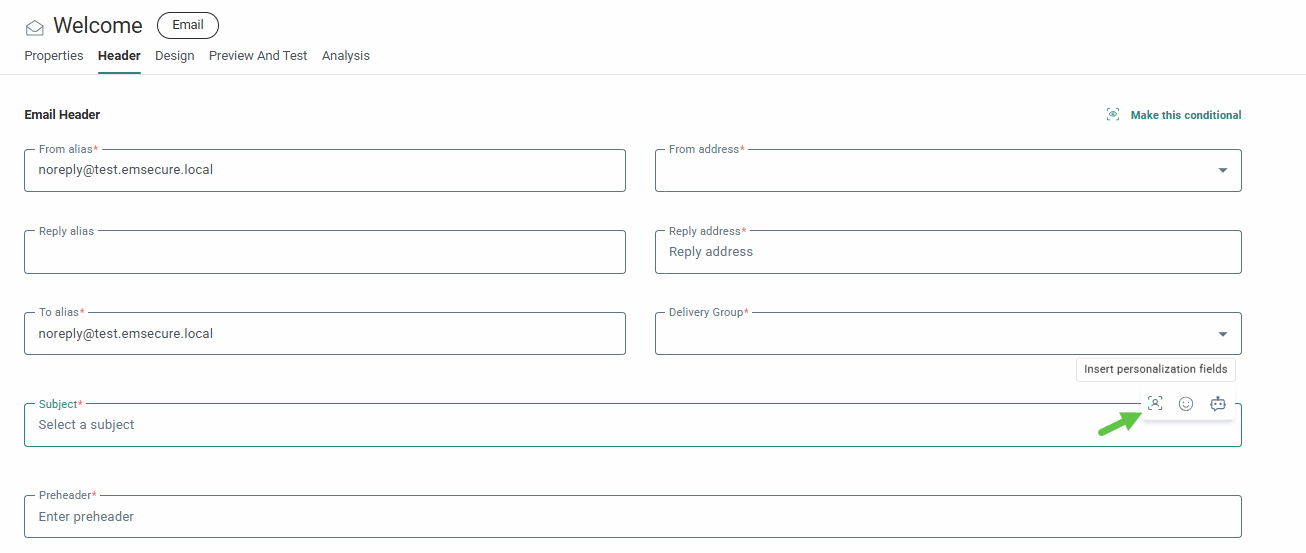
Der Personalisierungsdialog wird angezeigt und listet alle möglichen Personalisierungsoptionen für die Nachricht auf. Dies können Felder von einer Zielgruppenliste, einer Liste mit 1:1-Verknüpfung, einer Datenauswahlliste, Variablen, einem Wörterbuch usw. sein.
Beispiel:
Der folgende Personalisierungsdialog zeigt Einträge für die übergeordnete Zielgruppenliste und verknüpfte Listen, Datenauswahl, Variablen und Systemwerte und Wörterbücher.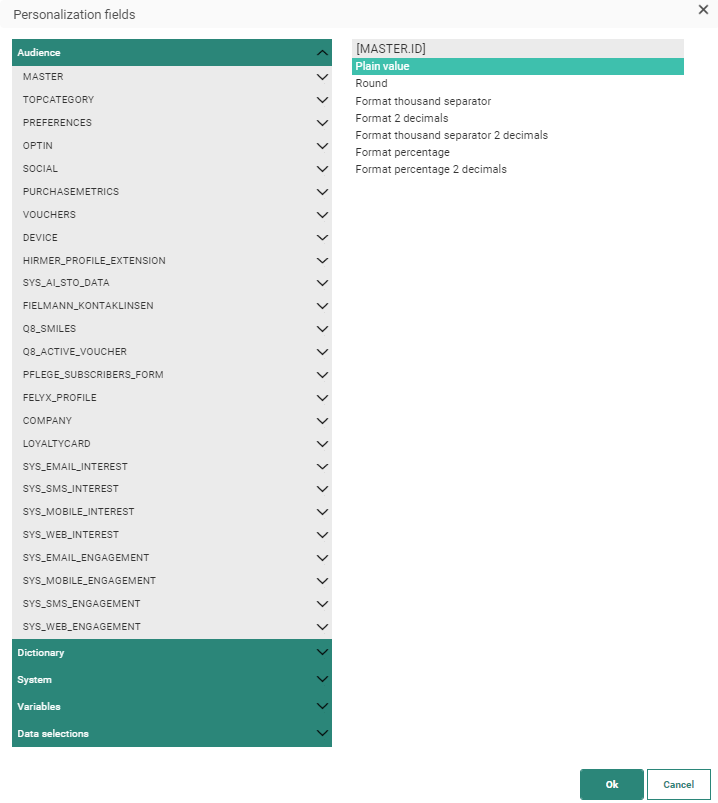
Wenn Sie ein Feld auswählen, haben Sie die Auswahl aus verschiedenen Funktionen, um das Format des Feldwerts in der Nachricht zu definieren.
- Textfelder können als Klarwert, Großschreibung, Kleinschreibung, richtige Groß-/Kleinschreibung oder abgeschnitten eingefügt werden.
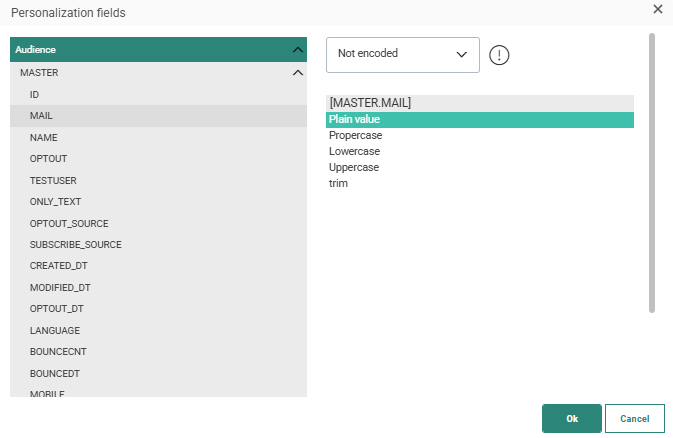
Das Dropdown-Menü über den verschiedenen Anzeigeoptionen ermöglicht die Auswahl der folgenden Kodierung
:- Nicht kodiert – Der Wert bleibt unverändert – es erfolgt keine Transformation.
- Als Base64 kodiert – Der Wert wird in das Base64-Format konvertiert, nützlich zum Einbetten von Binärdaten oder zur sicheren Übertragung von Inhalten
- Als Text kodiert – Der Wert kann sicher in HTML-Text verwendet werden. Sonderzeichen werden HTML-kodiert, um Darstellungsprobleme zu vermeiden.
- Als HTML-Attribut kodiert – Der Wert kann sicher in HTML-Attributen verwendet werden. Sonderzeichen werden kodiert, um die Gültigkeit des Attributs zu gewährleisten.
- Als JavaScript-String kodiert – Der Wert kann sicher in JavaScript-Code eingebunden werden. Sonderzeichen werden kodiert, damit der JavaScript-String erhalten bleibt.
- Als CSS kodiert – Der Wert kann sicher in CSS verwendet werden. Sonderzeichen werden kodiert, um die Stildefinition nicht zu beschädigen.
- Zahlenfelder können als Klarwert, gerundet, formatiert auf zwei Dezimalstellen, formatiert als Prozentsatz usw. angezeigt werden.
- Datumsfelder können auf mehrere Arten formatiert werden, um den Regeln und Gebräuchen Ihres Landes zu entsprechen.
Wenn Sie fertig sind, klicken Sie auf OK. Der Personalisierungswert wird im Feld angezeigt.
Personalisierungsfelder können auch direkt im Text eingegeben oder bearbeitet werden und müssen einem spezifischen Format folgen.
- Systemwerte: [%VALUENAME%] (Beispiel: [%sysdate()%]
- Variable: [%[VARIABLE. NAME]%]
- Felder aus einer Datenauswahl: [%itemValue()%]
- Felder aus einem Site Einkaufswagen-Abbruch: [%cartValue( )%]
- Felder aus einem Wörterbuch: [%label( 'DICTIONARY_NAME','LABEL' )%]
- Felder aus einer benutzerdefinierten Ereignisliste: [%eventValue('FIELD_NAME')%]
- Felder aus einer Geräteliste: [%mobileValue('FIELD_NAME')%]
Technischer Hinweis: Wenn Sie Text mit [] und Prozentsätzen darin hinzufügen möchten, muss die erste [ doppelt sein. Beispiel: [[%dies ist mein Text%]
Hinweis: Personalisierungsfelder können an mehreren Stellen verwendet werden, z. B. beim Einstellen der URL eines Bildes, in der URL eines Links, in der Beschriftung einer Schaltfläche, in den Feldern des E-Mail-Headers, in einem Strichcode usw.
Unten erklären wir etwas genauer, wie Sie die Verwendung spezifischer Personalisierungsfelder aktivieren.
- Verwendung einer Datenauswahl für die Personalisierung
- Verwendung von Site-Daten für die Personalisierung
- Verwendung von benutzerdefinierten Ereignisdaten
- Verwendung von Gerätelistendaten für die Personalisierung in mobilen Nachrichten
- Verwendung von 1:N und 1:N:1-Daten für die Personalisierung
Verwendung einer Datenauswahl für die Personalisierung
Eine Datenauswahlliste ist Ihr typischer Katalog, ob eine Liste von Artikeln, Shop-Verzweigungen, Finanzprodukte oder etwas Anderes. Daten aus einer Auswahlliste können in einem Nachrichtenbetreff, in einer Textkomponente oder sogar in einem Repeater angezeigt werden. Dazu muss die Datenauswahl in den Eigenschaften Ihrer Nachricht definiert werden.
Weitere Informationen, Details und Beispiele, wie dies konfiguriert wird, finden Sie hier:
Verwendung von Site-Daten für die Personalisierung
Wenn Sie Einkaufswagendaten für die Personalisierung Ihrer Nachricht verwenden möchten, müssen Sie auch mit einer Datenauswahlliste arbeiten. Es sind jedoch zusätzliche Schritte erforderlich:
- Eine Einkaufswagenabbruch-Journey muss vorhanden sein, in der ein Scope (obligatorisch) definiert ist. Der Einkaufswagenabbruch gibt eine Liste der Produkte von Site mit Preis und Menge zurück und diese Daten werden zum Personalisieren der Nachricht verwendet.
-
Sie müssen dann eine Datenauswahl in den Eigenschaften Ihrer Nachricht erstellen und sie als Lookup konfigurieren. Führen Sie ein Lookup durch, in dem Sie die Produkte im Katalog mit den Produkten im Einkaufswagen abstimmen. Hier wird der Einkaufswagen-Scope verwendet.
- Wenn diese Datenauswahl für die Personalisierung verwendet wird, ist eine Funktion cartValue() verfügbar, die die Verwendung des Werts, der von Site für das ausgewählte Feld zurückgegeben wird, erlaubt. Wenn kein Site-Wert verfügbar ist, wird der Wert aus der Datenauswahlliste genommen.
Hinweis: Zurzeit können nur Preis und Menge zum Personalisieren der Nachricht verwendet werden.
Beispiel:
Wir haben eine Einkaufswagenabbruch-Journey mit Scope 'ABANDONED'. Site gibt 2 Parameter für den Einkaufswagen zurück: Einkaufswagen und Produkte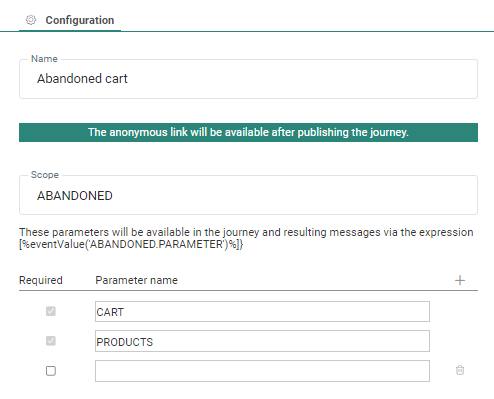
Der Parameter Produkte enthält die Liste der aufgegebenen Artikel mit Preis und Menge.
Example of the Site payload: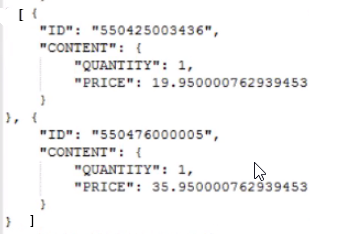
Wir erstellen dann eine Nachricht, die eine Repeater enthält, mithilfe der folgenden Datenauswahlkonfiguration: - Elemente werden mithilfe eines Datenauswahl-Lookups gefiltert, das nur Artikel aus der Datenauswahlliste zurückgibt, deren ID einer von Site zurückgegebenen ID entspricht. Die Einstellung der Datenauswahl, die als Lookup verwendet wird, ist ein obligatorischer Schritt, wenn Site-Einkaufswagendaten verwendet werden sollen.
'ABANDONED' ist der Scope-Name, der in der Einkaufswagenabbruch-Journey eingestellt ist. 'PRODUCTS' ist der Parameter, der die Liste der Elemente enthält.
Wenn diese Datenauswahl in einem Repeater für die Personalisierung verwendet wird, ist eine Funktion cartValue() verfügbar, die die Verwendung der Werte, die von Site zurückgegeben werden, erlaubt. Wenn kein Wert verfügbar ist, wird der Wert aus der Datenauswahlliste genommen: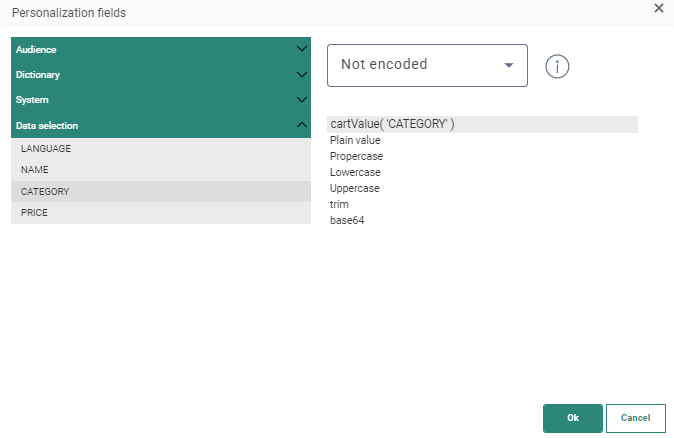
Hinweis: Bei Verwendung des Ausdrucks cartValue in einer Nachricht kann die Vorschau der Nachricht die Einkaufswagendaten nicht anzeigen, sondern zeigt stattdessen die Daten aus der Datenauswahl an.
Zusammenfassung:
Um Site-Daten in der Personalisierung zu verwenden, müssen die folgenden Bedingungen erfüllt sein:
* Ein Scope muss in der Einkaufswagenabbruch-Komponente definiert sein.
* Die in der Nachricht verwendete Datenauswahl ist für die Verwendung als Lookup konfiguriert.
Außerdem sollte die Datenauswahlliste dieselben Produkte und IDs enthalten, die in Site verwendet werden.
Verwandte Themen:
- Datenauswahl
- Datenauswahlfilter
- Datenauswahl als Personalisierung
- Einkaufswagenabbruch-Komponente in benutzerdefinierten Journeys
Verwendung von benutzerdefinierten Ereignisdaten
Benutzerdefinierte Ereignisdaten können auf zwei Arten verwendet werden, um eine Nachricht zu personalisieren. Eine Möglichkeit ist das Verwenden der Daten aus der benutzerdefinierten Ereignisliste direkt in Ihrer Nachricht und die andere Möglichkeit ist die Verwendung der benutzerdefinierten Ereignisdaten zum Abrufen übereinstimmender Datensätze aus der Datenauswahlliste.
Benutzerdefinierte Ereignisdaten in der Personalisierung
Wenn mit einer Zielgruppenliste eine benutzerdefinierte Ereignisliste verknüpft ist und Sie Daten in dieser benutzerdefinierten Ereignisliste verwenden möchten, um Ihre Nachricht zu personalisieren, müssen Sie dies in den Eigenschaften Ihrer Nachricht explizit angeben.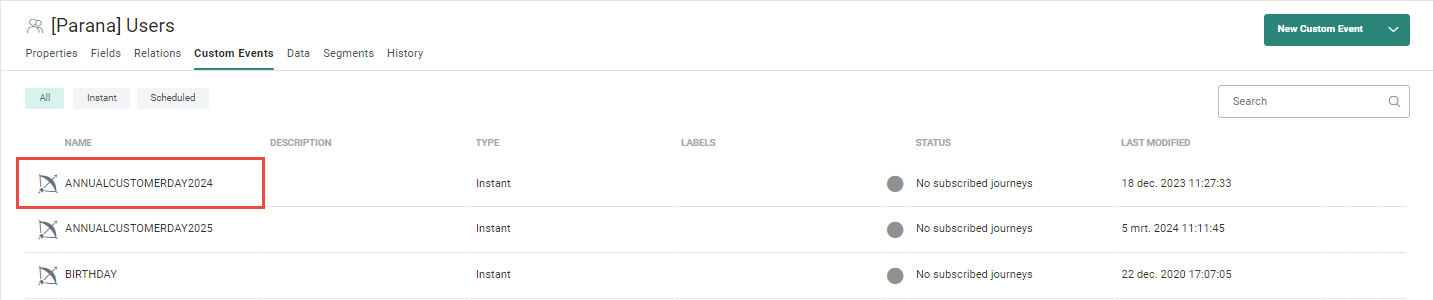
Gehen Sie in Ihrer Nachricht zu „Eigenschaften > Zielgruppen, Sprachen und Daten > Datenabschnitt > Ereignisdatentyp-Feld“ und wählen Sie „Benutzerdefinierte Ereignisdaten“ aus dem Dropdown aus.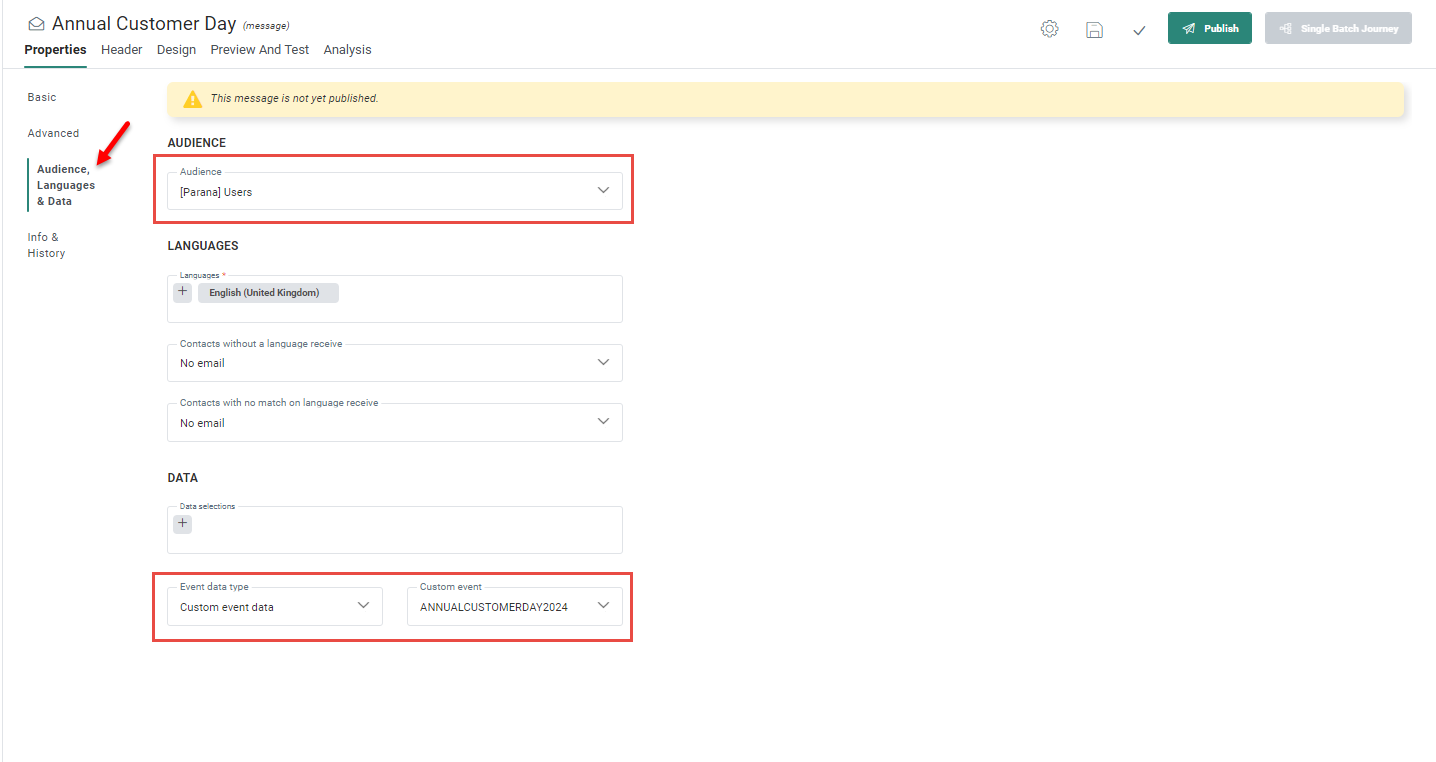
Anschließend ist die benutzerdefinierte Ereignisliste im Personalisierungsdialog verfügbar: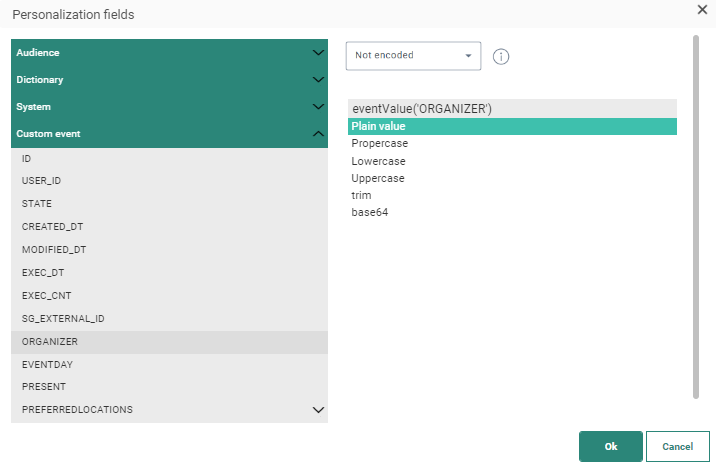
Benutzerdefinierte Ereignisdaten zum Suchen von Elementen aus einer Datenauswahlliste
In diesem Fall verwenden wir die Daten in der benutzerdefinierte Ereignisliste nicht direkt, um die Nachricht zu personalisieren, sondern wir suchen Daten aus einer Datenauswahlliste, die den Daten in unserer benutzerdefinierten Ereignisliste entsprechen.
Eine Datenauswahlliste enthält zum Beispiel den Katalog mit Automodellen und ihre technischen Daten. Nach einer Messe können Kunden ihre Vorlieben angeben. Nach der Messe werden diesen Kunden E-Mails mit allen Details ihrer bevorzugten Automodelle geschickt. Die Details stammen aus der Datenauswahlliste, aber nur für die Produkte, die mit den Vorlieben in der benutzerdefinierten Ereignisliste übereinstimmen.
In diesem Thema finden Sie eine detaillierte Erklärung und ein Beispiel für die Personalisierung bei benutzerdefinierten Ereignissen.
Verwandte Themen:
Array-Felder in benutzerdefinierten Ereignissen als Datenquelle für eine Datenauswahl
Wenn in einem benutzerdefinierten Ereignisfeld des Typs JSON ein Array definiert ist, kann dieses Array als mögliche Datenquelle in einer Datenauswahl verwendet werden. Dies ermöglicht Marketingfachleuten die Verwendung der Daten im Array zum Personalisieren der Nachricht.
Beispiel: Ein Kundentag wird an mehreren Standorten geplant und Kunden können ihren/ihre bevorzugte(n) Standort(e) angeben. Diese Informationen werden in einer benutzerdefinierten Ereignisliste gespeichert und ein Array wird zum Speichern der Adressdaten jedes Standorts verwendet. Beim Senden einer Kommunikation werden die Adressinformationen aller ausgewählten Standorte in der Nachricht aufgelistet.
(Nähere Informationen dazu, wie Sie dies tun, und ein detailliertes Beispiel, finden Sie im folgenden Thema.)
Verwendung von Gerätelistendaten für die Personalisierung in mobilen Nachrichten
Daten aus einer Geräteliste (auch als mobile App bezeichnet) können nur zum Personalisieren mobiler Nachrichten verwendet werden.
1. Dazu müssen Sie beim Erstellen der mobilen Nachricht die mobile App auswählen. Alle mobilen Apps, die mit der Zielgruppenliste der aktuellen Nachricht verknüpft sind, werden aufgelistet.
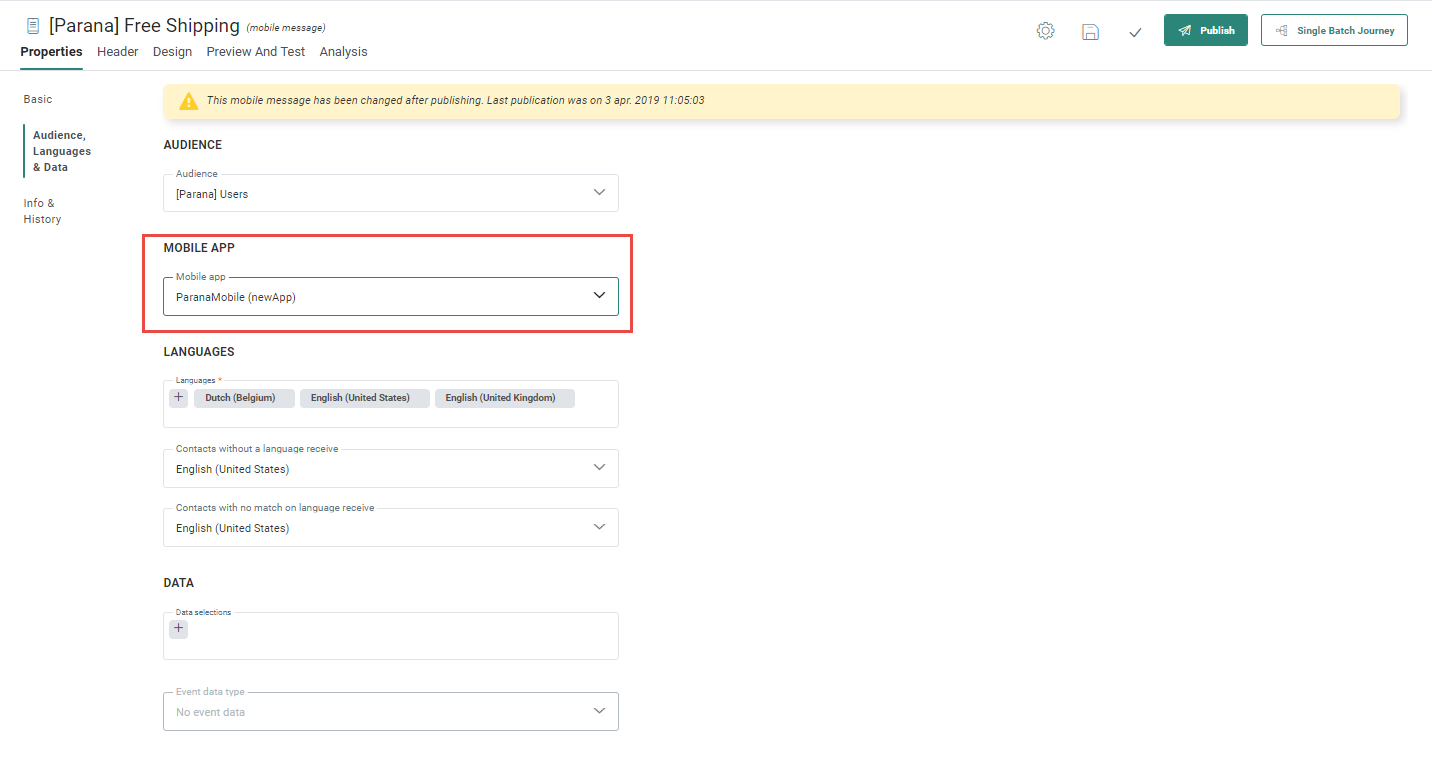
Hinweis: Wenn keine mobile App für die Auswahl verfügbar ist, prüfen Sie
- ob eine Geräteliste mit der Zielgruppenliste verknüpft ist.
- ob für die Geräteliste ein mobiler Endpunkt definiert ist. Falls nicht, wählen Sie einen aus. Wenn keine Endpunkte aufgelistet sind, stellen Sie sicher, dass ein mobiler Endpunkt mit Ihrem Geschäftsbereich verknüpft und noch nicht von einer anderen Geräteliste verwendet wird.
2. Sobald die App ausgewählt ist, ist sie im Personalisierungsdialog verfügbar.
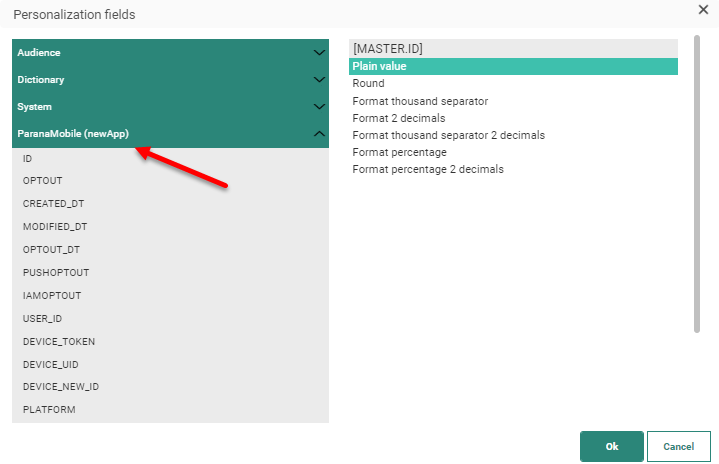
Verwendung von 1:N und 1:N:1-Daten für die Personalisierung
Daten in Listen mit 1:N und 1:N:1-Verknüpfung können für die Personalisierung in einer Nachricht verwendet werden, dazu müssen aber einige Schritte erfolgen. Zurzeit ist dies nur für benutzerdefinierte Journeys verfügbar.
Hinweis: Dies ist nur in E-Mail-Nachrichten verfügbar, die in benutzerdefinierten Journeys verwendet werden. Er kann nicht auf Vorlagen angewendet werden.
1. Gehen Sie in einer Einzelbatch- oder wiederkehrenden Batch-Komponente zu den erweiterten Eigenschaften der Komponente. Wählen Sie in der Datenauswahl die Liste mit 1:N-Verknüpfung aus.
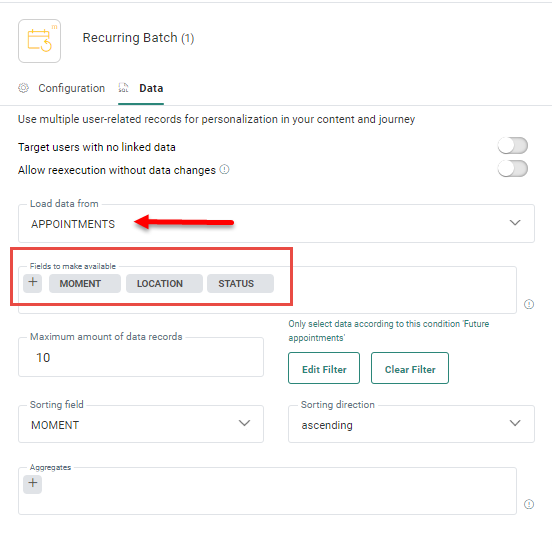
2. Als Nächstes wählen Sie die Felder in dieser Liste aus. Nur ausgewählte Felder sind für die Personalisierung verfügbar. Es können maximal 50 Felder ausgewählten werden.
3. Bei Bedarf können ein Filter, eine maximale Anzahl der Datensätze und eine Sortierung definiert werden. Dies begrenzt die von der 1:N-Liste zurückgegebenen Datensätze auf diejenigen, die die Kriterien erfüllen.
4. Außerdem können auch Zusammenfassungen definiert werden.
5. Sobald diese Konfiguration fertiggestellt ist, erstellen Sie eine Nachricht, entweder direkt vom Kapitel „Journey“ oder vom Kapitel „Inhalt“ aus. Geben Sie an, ob die Daten verwendet werden müssen, und welche Journey. Nur Journeys, die für das Verfügbarmachen von 1:N-Daten eingerichtet sind, sind hier aufgelistet.
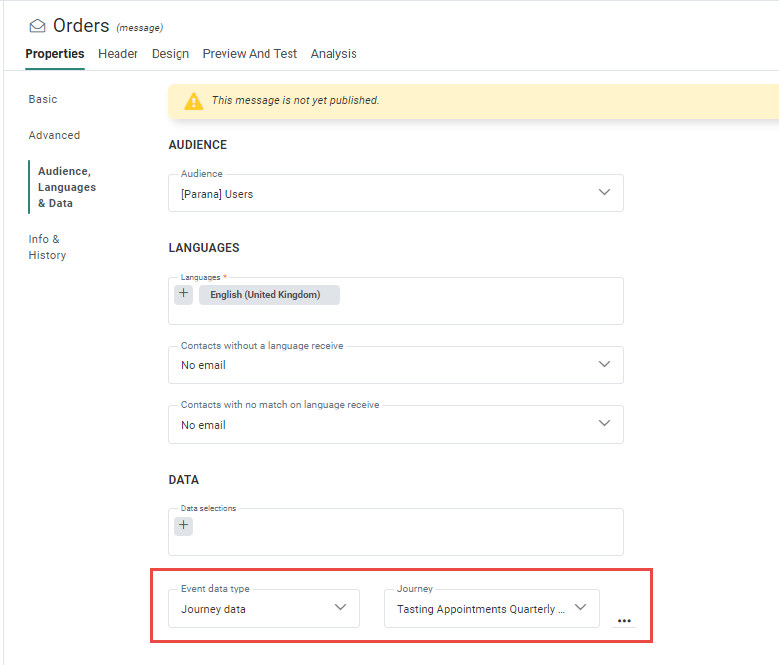
Hinweis: eim Erstellen der Nachricht direkt vom Kapitel „Journey“ aus, sind diese Informationen bereits vorausgefüllt.
6. Der Personalisierungsdialog listet diese Felder jetzt auf.
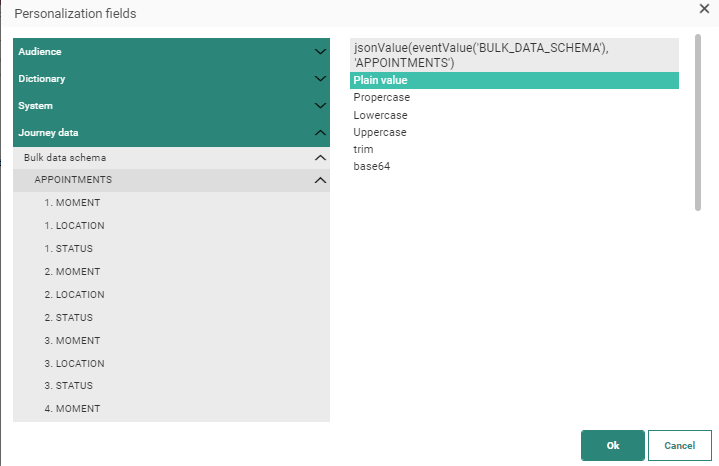
Note:Felder aus Listen mit 1:N:1-Verknüpfung sind im Personalisierungsdialog verfügbar, um Nachrichteninhalte zu personalisieren, können aber auch mithilfe der folgenden Funktion zur Nachricht hinzugefügt werden:
JsonValue(eventValue('BULK_DATA_SCHEMA'), 'ORDERS[0].HIGHESTORDERSCOPE.AMOUNT')
wobei:
- ORDERS die Liste mit 1:N-Verknüpfung ist
- [0] sich auf den ersten Datensatz in der Liste mit 1:N-Verknüpfung bezieht, [1] der zweite Datensatz ist und so weiter
- HIGHESTORDERSCOPE die Liste mit 1:N:1-Verknüpfung ist
-AMOUNT das Feld dieser Liste mit 1:N:1-Verknüpfung ist
Im Personalisierungsdialog werden Felder aus Listen mit 1:N:1-Verknüpfung wie folgt angezeigt: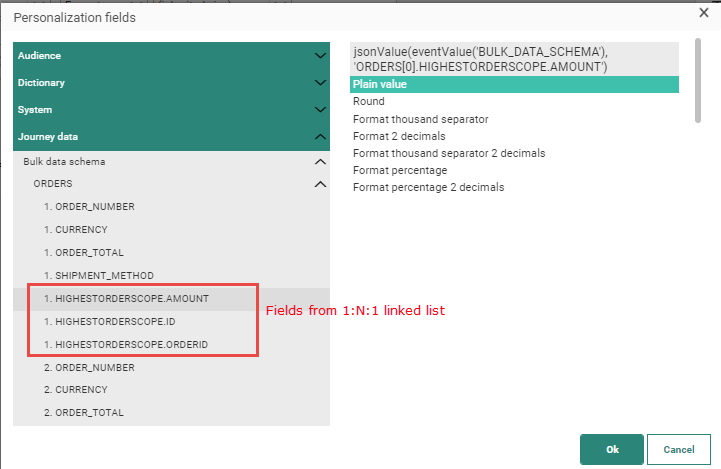
Die für die verknüpfte Liste definierten Aggregate werden wie folgt angezeigt:
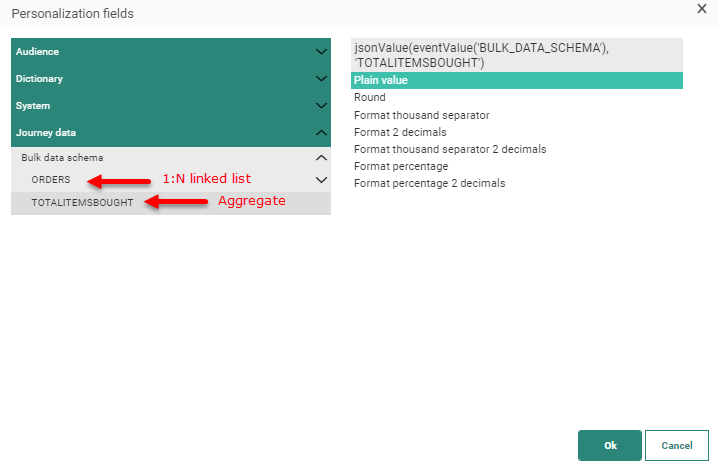
Wenn Sie die Journey-Daten für die Personalisierung in einem Repeater verwenden möchten, müssen Sie eine Datenauswahl mithilfe der Journey-Daten als Datenquelle erstellen.
Aggregate sind nicht verfügbar, wenn Journey-Daten in einem Repeater verwendet werden.
Beispiel:
In einer benutzerdefinierten Journey möchten wir alle Bestellungen auflisten, die ein Verbraucher jemals getätigt hat. Diese Aufträge werden in einer 1:N-Liste gespeichert.
In den Eigenschaften jeder Nachricht, die in dieser Journey verwendet wird, können diese Journey-Daten als Datenquelle ausgewählt und verwendet werden, um die Nachricht mit den Produktdetails zu personalisieren.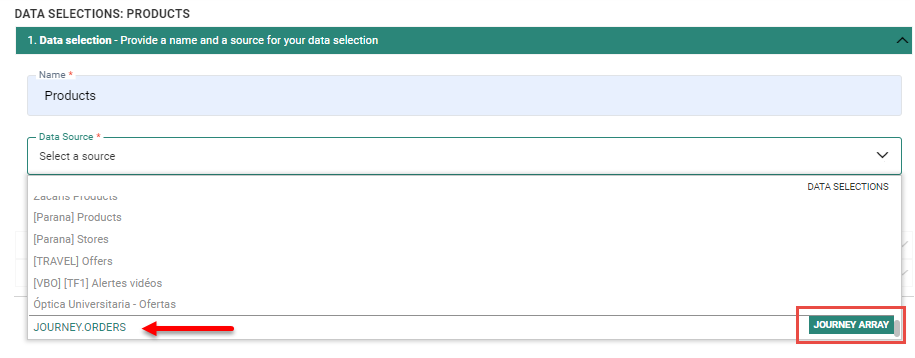
In diesen Themen finden Sie nähere Informationen dazu, wie Sie die Verwendung von 1:N-Daten personalisieren.
- Einzelbatch-Komponente – Genaue Erklärungen dazu, wie 1:N-Daten in der Journey verfügbar gemacht werden.
- Wiederkehrende Batch-Komponente – Genaue Erklärungen dazu, wie 1:N-Daten in der Journey verfügbar gemacht werden.
- Nachrichten-Eigenschaften – Nähere Informationen dazu, wie die Journey-Daten für die Verwendung in der Nachricht ausgewählt werden.
- Nachrichtenvorschau - Vorschau Ihrer Nachricht mit Journey-Daten.
- Testnachricht senden - Senden einer Testnachricht mit Journey-Daten.
