
 Die Wiederkehrende Batch-Komponente wird normalerweise in einer Journey verwendet, die zu vordefinierten Zeitintervallen automatisch ausgeführt werden muss.
Hinweis: Das System gibt, wenn es in der Journey verwendet wird, das Zeitintervall an, das angewendet wird. = benutzerdefiniert/
  = stündlich/
  = täglich/
  = wöchentlich/
  = monatlich
Beispiel:
Verwenden Sie die Wiederkehrende Batch-Komponente, um eine Kampagne jede Woche zur selben Zeit zu starten, um Menschen daran zu erinnern, ihre Bestellung für die Woche aufzugeben.
Bitte bedenken Sie die folgenden Regeln:
- In einer Journey kann nur eine Wiederkehrende Batch-Komponente verwendet werden.
- Von dieser Komponente zur nächsten kann nur ein Link erstellt werden.
- Eine Journey mit einer Wiederkehrenden Batch-Komponente muss in einem ausgehenden Inhalt (E-Mail, SMS, Push) enden. Wenn diese ausgehenden Inhaltskomponenten in einem Wiederkehrenden Batch verwendet werden, wird ein kleines Symbol zur Komponente hinzugefügt, das angibt, dass es sich um ein geplantes Element handelt.
Eigenschaften
Konfigurationsregisterkarte
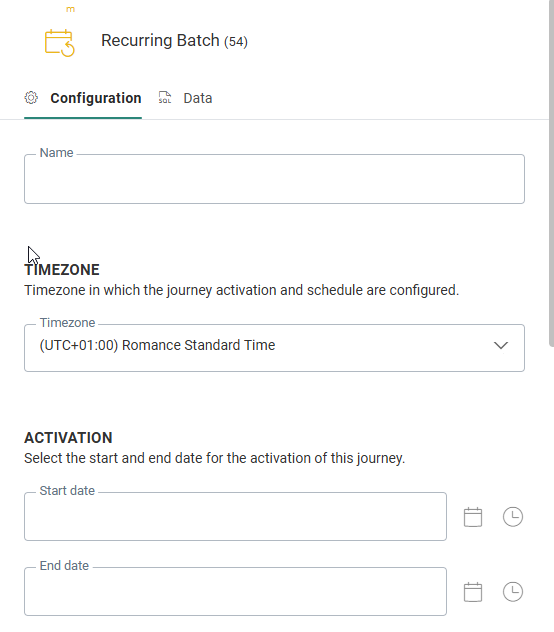
Zeitzone — Die Zeitzone, in der die Journey-Aktivierung und -planung konfiguriert sind.
Aktivierung — gibt das Arbeitsfenster an, in dem die Journey als aktiv gilt.
Wählen Sie ein Anfangsdatum/eine Anfangszeit und ein Enddatum/eine Endzeit. Klicken Sie auf das Kalender-Symbol, um ein Datum einzustellen, und auf die Uhr, um die Zeit einzustellen.
Hinweis:
- Wird das Anfangsdatum/die Anfangszeit nicht angegeben, wird die Journey zum nächsten durch die Planung festgelegten Zeitpunkt zum Senden vorbereitet.
- Wird das Enddatum/die Endzeit nicht angegeben, läuft die Journey unbegrenzt weiter, bis sie unterbrochen oder gestoppt wird.
Hinweis: Wenn ein Benutzer ein Anfangsdatum/eine Anfangszeit (und/oder ein Enddatum/eine Endzeit) für die Aktivierung festlegt, wird die oben eingestellte Zeitzone berücksichtigt. Unter dem Anfangsdatum/der Anfangszeit (und dem Enddatum/der Endzeit) werden das Datum und die Uhrzeit in die Zeitzone des Benutzers konvertiert (Bei der Umstellung wird ggf. die Sommerzeit berücksichtigt).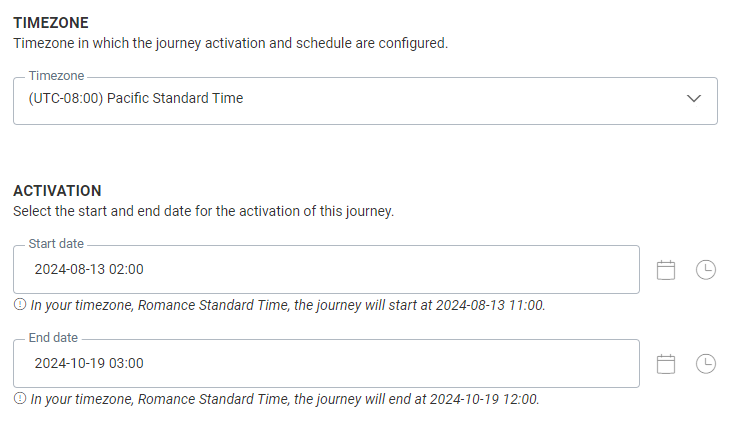
Intern verwendet das System eine universelle Zeitzone, um das Übersetzen von Zeiten zu lokalen Versionen für jeden Benutzer zu ermöglichen. Das bedeutet, dass Aktualisierungen durch einen Benutzer in den lokalen Zeitzonen aller anderen Benutzer korrekt dargestellt werden.
Beispiel:
Die Zeitzone für die Journey-Aktivierung und -Planung ist UTC -8 (Pacific Standard Time).
Das Startdatum der Aktivierung ist auf 2024-08-13 um 02:00 festgelegt.
Das Enddatum der Aktivierung ist auf 2024-10-19 um 03:00 festgelegt.
Benutzer A hat eine Benutzer-Zeitzone, die auf UTC -5 (Eastern Standard Time) eingestellt ist.
Das bedeutet, dass seine Ortszeit um 3 Stunden von der in der Journey eingestellten Zeitzone abweicht.
Benutzer A sieht die folgenden übersetzten Werte:
– Anfangsdatum: „In Ihrer Zeitzone, Eastern Standard Time, beginnt die Journey am 2024-08-13 um 05:00.“
– Enddatum: „In Ihrer Zeitzone, Eastern Standard Time, endet die Journey am 2024-10-19 um 06:00.“
Benutzer B hat eine Zeitzone, die auf UTC +1 (Romance Standard Time) eingestellt ist.
Das bedeutet, dass ihre Ortszeit um 9 Stunden von der in der Journey eingestellten Zeitzone abweicht.
Benutzer B sieht die folgenden übersetzten Werte:
– Anfangsdatum: „In Ihrer Zeitzone, Romance Standard Time (MEZ), beginnt die Journey am 2024-08-13 11:00.“
– Enddatum: „In Ihrer Zeitzone, Romance Standard Time (MEZ), endet die Journey am 2024-10-19 um 12:00“.
Planung — bestimmt die Häufigkeit , mit der die Journey (erneut) ausgelöst wird. Bei jeder Iteration wird die Zielgruppenliste nach Kontakten durchsucht, die der Zielgruppe entsprechen.
Hinweis:
- Wenn die Option „Dieselbe Nachricht mehrmals senden“ aktiviert ist, werden Kontakte, die die Nachricht bereits erhalten haben, erneut angesprochen (dieselbe E-Mail, aber möglicherweise mit einem anderen Inhalt für diesen Tag/diese Woche/usw).
- Wenn die Option „Dieselbe Nachricht mehrmals senden“ ausgeschaltet ist, gehören Kontakte, die die Nachricht bereits erhalten haben, nicht zum nächsten Empfänger-Batch, d. h. die Journey richtet sich nur an neue Kontakte.
Die folgenden Planungsoptionen sind verfügbar:
- Minuten – Die Nachricht wird jedes Mal gesendet, wenn die eingestellte Anzahl von Minuten verstrichen ist. Verwenden Sie die Option Benutzerdefinierter Zeitrahmen, um die Start- und Endzeit zu definieren, zwischen denen diese Regel ausgeführt werden muss. Beispielsweise Senden der Nachricht alle 30 Minuten zwischen 09.00 und 17.00 Uhr.
- Stündlich – Die Journey wird jede Stunde ausgeführt.Beachten Sie, dass der Versand des ersten Batch sofort erfolgt, wenn die Journey gestartet wird.
- Täglich – Die Journey wird einmal am Tag ausgeführt. Es muss eine spezifische Zeit des Tages ausgewählt werden. Dies ist die Standard-Wiederholung.
- Wöchentlich – Die Journey wird an einem oder mehreren ausgewählten Tagen der Woche ausgeführt. Die Uhrzeit, zu der die Ausführung erfolgen kann, kann für jeden ausgewählten Tag unterschiedlich sein, so kann die Nachricht z. B. jeden Dienstag um 12.00 Uhr und jeden Donnerstag um 17.00 Uhr gesendet werden.Die Journey wird einmal oder mehrmals pro Woche ausgeführt. Sie können einen oder mehrere bestimmte Wochentage und die genaue Uhrzeit an dem/den ausgewählten Tag(en) auswählen. Die ausgewählte Uhrzeit kann für jeden der ausgewählten Tage unterschiedlich sein.
- Monatlich–- Bei der monatlichen Ausführung gibt es zwei verschiedene Möglichkeiten, die Tage auszuwählen. Wählen Sie mit dem Schalter Bestimmte Tage Ihre bevorzugte Option.
Wenn die Option Bestimmte Tage ausgeschaltet ist, können Sie die Tage des Monats und die Tageszeit auswählen. Zum Beispiel am 5., 15. und 25. um 09.00 Uhr.
Steht der Schalter auf Ein, können Sie den Wochentag und die Uhrzeit auswählen, an dem bzw. zu der die Nachricht gesendet werden soll. Es kann mehr als ein Wochentag ausgewählt werden. Um den Wochentag innerhalb des Monats anzugeben, können Sie den ersten, zweiten, dritten, vierten oder letzten Wochentag im Monat wählen. Zum Beispiel am ersten und dritten Montag um 09.00 Uhr und am ersten und dritten Mittwoch um 17.00 Uhr.
Hinweis: Die geplanten Tage und Wochentage werden auf der Grundlage der Zeitzone des Servers ausgeführt.
Registerkarte Daten
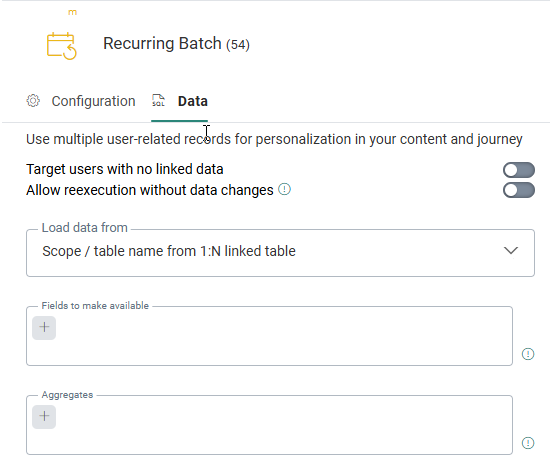
Dieser Abschnitt ermöglicht Ihnen die Angabe, ob und welche Daten aus einer Liste mit 1:N und 1:N:1-Verknüpfung für die Personalisierung in dieser Journey verfügbar gemacht werden sollen. Sobald die folgende Konfiguration abgeschlossen ist, sind die Felder der 1:N und 1:N:1- verknüpften Liste im Personalisierungsdialog und die Sichtbarkeitsbeschränkung in jeder Nachricht verfügbar, die in dieser Journey erstellt wurde.
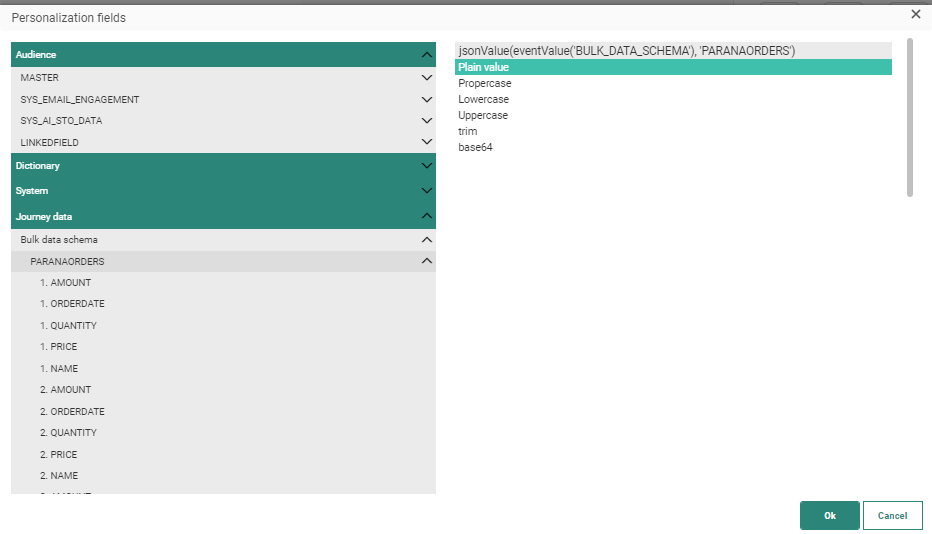
Note: Felder aus den verknüpften 1:N:1-Listen sind im Personalisierungsdialog verfügbar, um Nachrichteninhalte zu personalisieren, und können aber auch mit der folgenden Funktion zur Nachricht hinzugefügt werden:
JsonValue(eventValue('BULK_DATA_SCHEMA'), 'contracts[0].contract_details.id')
wobei:
- Verträge die Liste mit 1:N-Verknüpfung ist
- [0] sich auf den ersten Datensatz in der Liste mit 1:N-Verknüpfung bezieht, [1] der zweite Datensatz ist und so weiter
- contracts_details die Liste mit 1:N:1-Verknüpfung ist
- id das Feld dieser Liste mit 1:N:1-Verknüpfung ist
Bevor Sie mit der Konfiguration der verknüpften Listen und Felder beginnen, gibt es zwei Optionen, mit denen Sie festlegen können, was geschehen soll, wenn keine 1:N-Daten verfügbar sind oder keine Änderungen an den Daten vorgenommen wurden:
-
Zielbenutzer ohne verknüpfte Daten – Wählen Sie diese Option, wenn Sie die Nachricht unabhängig davon senden möchten, ob 1:N-Daten verfügbar sind oder nicht.
Beispiel: - Fügen Sie einer E-Mail Informationen über den nächsten Termin des Kontakts hinzu; wenn kein Termin geplant ist, bitten Sie den Kontakt, einen zu vereinbaren. Durch die Verwendung von Sichtbarkeits-Constraints für den Inhalt der Nachricht kann der nächste Termin oder eine Terminplanungsschaltfläche angezeigt werden.
-
Erneute Ausführung ohne Datenänderungen zulassen – Wählen Sie diese Option, wenn Sie die Nachricht auch dann senden möchten, wenn sich die 1:N-Daten seit der letzten Journey-Ausführung nicht geändert haben.
Beispiel: Fügen Sie in einen Abschnitt eines monatlichen Newsletters automatisch 2 einzigartige Gutscheine ein, die in einer zugehörigen 1:N-Liste gespeichert sind. Im Folgemonat wird der Newsletter mit denselben Gutscheininformationen verschickt, auch wenn die Gutscheine noch dieselben sind (z. B. weil sie vom Kontakt noch nicht eingelöst wurden).
Um die Konfiguration der 1:N-Daten zu starten, führen Sie die folgenden Schritte aus:
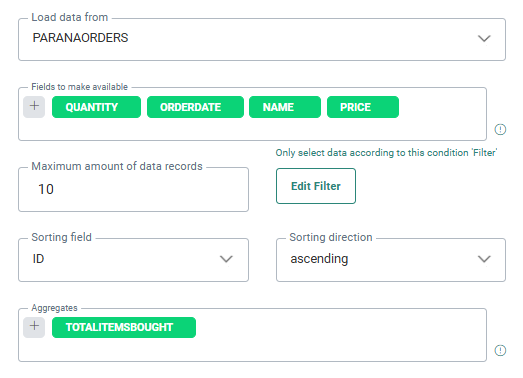
1. Wählen Sie zuerst die 1:N-verknüpfte Liste aus der Dropdown-Liste aus. Nur Listen, die mit der ausgewählten Zielgruppenliste verknüpft sind, werden angezeigt.
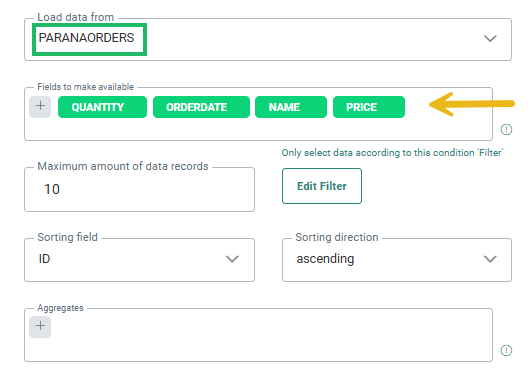
2. Wählen Sie als Nächstes die Felder in dieser Liste aus, die für die Personalisierung einer Nachricht oder Journey verfügbar sein sollen. Es ist ein Dropdown vorhanden, das alle verfügbaren Felder aus der ausgewählten 1:N-Liste und von Listen mit 1:N:1-Verknüpfung aufführt.
Hinweis: Es können maximal 50 Felder ausgewählten werden.
3. Datensätze aus der ausgewählten verknüpften Liste können sortiert, gefiltert und auf eine maximale Anzahl begrenzt werden.
- Maximale Menge der Datensätze – Begrenzt die Anzahl der von der Auswahl zurückgegebenen Datensätze. Standardmäßig können maximal 100 Datensätze geladen werden.
- Filter bearbeiten – Definieren Sie den Filter, der die zurückgegebenen Datensätze auf diejenigen begrenzt, die dem Filter entsprechen. Alle Felder in der ausgewählten 1:N-Liste können zum Filtern verwendet werden.
- Sortierfelder und Sortierrichtung – Sortieren Sie die Felder auf Basis eines Werts in einem der 1:N-Listenfelder. Dies bestimmt, welche Datensätze behalten werden.
Beispiel: Geben Sie nur Datensätze dieses Jahres wieder, sortieren Sie die Datensätze nach Bestelldatum, mit den jüngsten ganz oben und begrenzen Sie die Anzahl der Datensätze auf 10. Dies führt zu den 10 jüngsten Bestellungen dieses Jahres.
Hinweis: Diese Option wird in Kombination mit Dateneinstellungen in den Eigenschaften der Nachricht verwendet. Nähere Informationen finden Sie in diesem Thema: Personalisierungsdialog.
Neben den Standardfeldern können Zusammenfassungsfelder erstellt und in der Personalisierung des Inhalts verwendet werden. Eine Zusammenfassung ist ein Feld, das auf Basis der Werte eines Felds in der 1:N-Liste berechnet wird (z. B. Summe aller Bestellbeträge).
Darüber hinaus können Sie die für die Zusammenfassung verwendeten Daten filtern, zuschneiden und sortieren. (Zum Beispiel die letzten 10 teuersten Käufe)
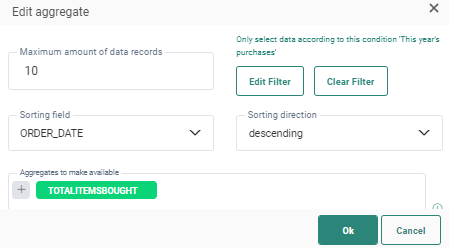
1. Um ein neues Zusammenfassungsfeld zu erstellen, klicken Sie auf das + Symbol im Feld „Zusammenfassungen“. Es wird ein Dialog angezeigt, in dem ein Filter, eine Sortierung und ein Zuschneiden definiert werden kann. (Dies erfolgt genauso wie bei normalen Feldern. Siehe Erklärung oben.)
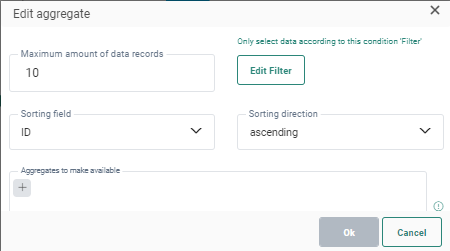
Hinweis: Die in diesem Dialog definierten Felder gelten für alle Zusammenfassungen, die in diesem Dialog hinzugefügt werden. Wenn Sie Zusammenfassungen mit anderen Filteroptionen erstellen möchten, müssen Sie diesen Vorgang für diese Zusammenfassungen wiederholen und einen neuen Filter neu definieren und die Zusammenfassungen hinzufügen.
Beispiel: 10 jüngste Käufe dieses Jahres.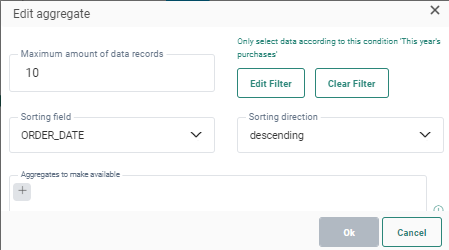
Das bedeutet, dass alle hier definierten Zusammenfassungen nur die 10 jüngsten Käufe dieses Jahres berücksichtigen.
2. Um eine neue Zusammenfassung in diesem Filter zu erstellen, klicken Sie auf das + und definieren Sie einen Namen, einen Operator und ein Feld.
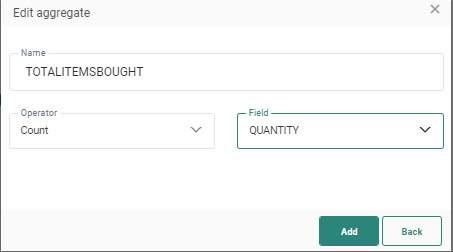
Beispiel: Die Anzahl der gekauften Artikel. Das Ergebnis basiert auf den 10 jüngsten Bestellungen dieses Jahres.
3. Klicken Sie auf „Hinzufügen“, um die Zusammenfassung im Filter zu speichern.
Hinweis: Wenn Sie eine weitere Zusammenfassung in diesem Filter definieren möchten, wiederholen Sie den Vorgang, indem Sie erneut auf das + Symbol klicken.
4. Wenn Sie fertig sind, klicken Sie auf OK, um die Konfiguration zu speichern. Die Zusammenfassungen werden zum Eigenschaften-Bereich der Komponente hinzugefügt.
Ereignisse
- Wiederholung — Das Ereignis, das von der Wiederkehrenden Komponente gestartet wird, enthält die Wiederholung der Journey, z. B. Alle 2 Stunden..
Hinweis: Wenn keine Startzeit für die Aktivierung der Journey eingestellt ist, bewirkt eine Aktivierung, dass der im Augenblick zu sendende Inhalt aktiviert wird, wobei die geplante Zeit (stündlich, täglich, wöchentlich, monatlich, benutzerdefiniert) trotzdem berücksichtigt wird..
Beispiel: Eine wiederkehrende Batch-Journey ohne eingestelltes Startdatum ist für die tägliche Ausführung um 13:00 Uhr geplant.
- Wenn diese Journey heute um 10:00 Uhr gestartet (aktiviert) wird, erfolgt die erste Ausführung heute um 13:00 Uhr wie geplant.
- Wenn diese Journey heute um 14:00 Uhr gestartet (aktiviert) wird, erfolgt die erste Ausführung morgen um 13:00 Uhr, da die geplante Zeit für heute bereits vorbei ist.
