
Wörterbücher sind zentrale Aufbewahrungsorte für die Übersetzungen von Labels oder Texten. Diese Labels werden häufig im gesamten Inhalt verwendet, um häufig verwendete Texte wie Anreden (Herr, Frau usw.), Grußformeln (Hallo, Sehr geehrte usw.), Vertragsbedingungen und vieles mehr zu ersetzen. Wörterbücher können Geschäftsbereichsübergreifend genutzt werden oder spezifisch für einen Geschäftsbereich sein.
Ein Wörterbuch enthält einen Satz von Labels und für jedes Label die entsprechenden Übersetzungen. Die verfügbaren Sprachen hängen von den Sprachen ab, die für den gemeinsamen Geschäftsbereichen definiert wurden.
Mit einem Wörterbuch können Sie dasselbe Label in verschiedenen Nachrichten in unterschiedlichen Sprachen verwenden, wobei es automatisch in die richtige Sprache übersetzt wird. Wenn Labels geändert werden, werden alle nicht gesendeten Nachrichten, die dieses Label verwenden, automatisch aktualisiert.
Beim Zugreifen auf den Abschnitt "Labels" in der Bibliothek ist ein Überblick mit einer übersicht über alle vorhandenen Wörterbücher verfügbar. Das Überblickpräsentiert Informationen über den Namen des Wörterbuchs, eine Beschreibung, Labels/Tags und das Datum der letzten durchgeführten Änderung .
Wörterbücher werden in Ordnern gespeichert. Für sie gilt die gleiche Ordnerstruktur und - verwaltung wie für die anderen Kapitel. (Nähere Informationen zur Ordnerverwaltung finden Sie hier.)
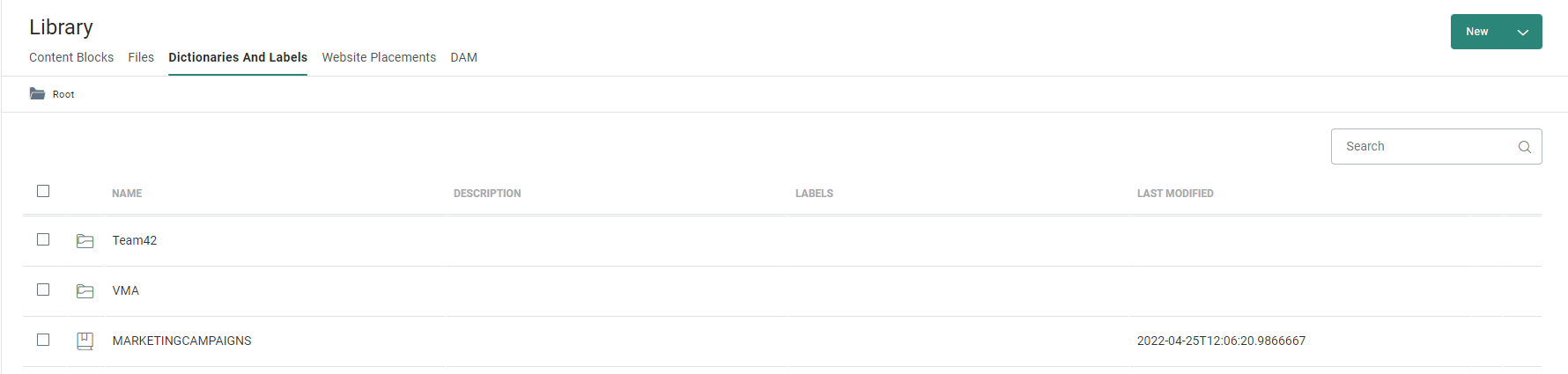
Hinweis: Das Wörterbuch ist nur für Benutzer mit den entsprechenden Zugriffsrechten verfügbar.
Von Uberblickaus können die Wörterbücher bearbeitet oder gelöscht werden.
Hinweis: Wenn ein Wörterbuch im Inhalt verwendet wird, erhalten Sie eine übersicht darüber, wo das Wörterbuch zurzeit verwendet wird. Löschen ist für verwendete Wörterbücher nicht erlaubt. Dieselbe Validierung wird für Labels durchgeführt.
Wörterbuch erstellen
Um ein neues Wörterbuch zu erstellen, wählen Sie Neu in der Symbolleiste oben aus und stellen die Eigenschaften für das Wörterbuch ein:
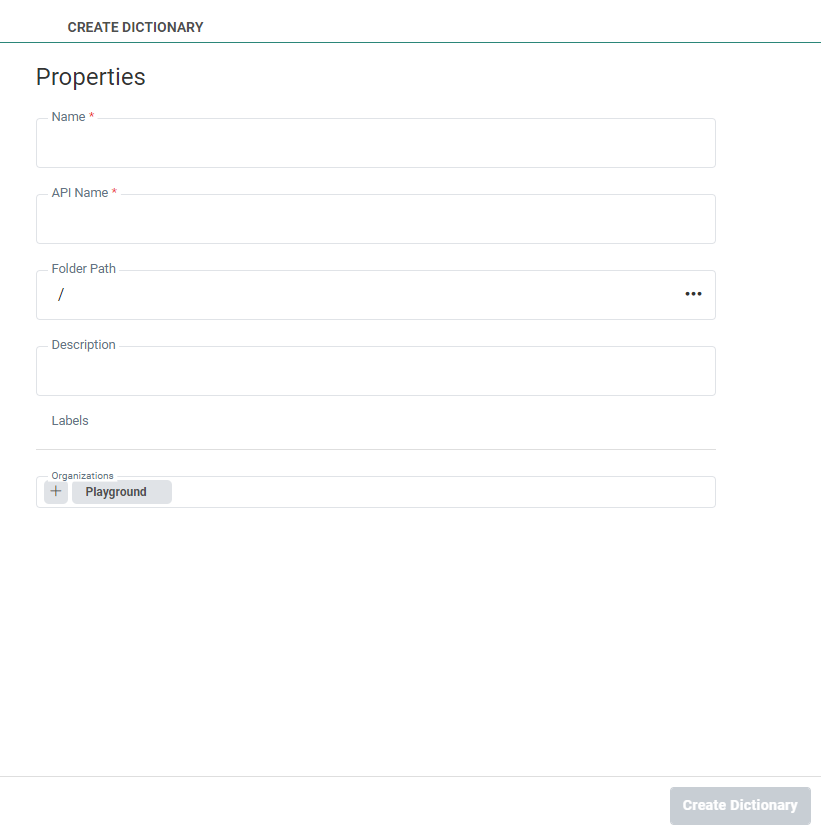
- Name — der Name des Wörterbuchs. Der Name wird verwendet, wenn in einer Nachricht auf ein Label im Wörterbuch verwiesen wird.
- API-Name — der Name, der von der API verwendet wird
- Beschreibung — eine klare Beschreibung des Wörterbuchs
- Komponenten-Label – Das (die) dieser Komponente zugewiesene(n) Label(s). Wählen Sie ein oder mehrere Labels aus der Dropdown-Liste. (Diese Labels werden in der Admin-Konfiguration konfiguriert). Benutzer mit der entsprechenden Zugriffsberechtigung können hier auch neue Labels erstellen, indem sie den neuen Label-Wert in das Feld eingeben.
- Geschäftsbereiche —Ein Wörterbuch wird standardmäßig für den aktuellen Geschäftsbereich erstellt, kann aber auch für anderen Geschäftsbereichen freigegeben werden. Wählen Sie den Geschäftsbereichen aus, indem Sie auf das + klicken und sie aus der Dropdown-Liste auswählen. Wählen Sie den Geschäftsbereichen über + und Auswählen aus dem Dropdown aus.
Wenn Sie fertig sind, klicken Sie auf Wörterbuch erstellen.
Labels in einem Wörterbuch erstellen
Sobald ein Wörterbuch erstellt wurde, können Sie mit dem Hinzufügen der Labels und ihrer übersetzungen beginnen.
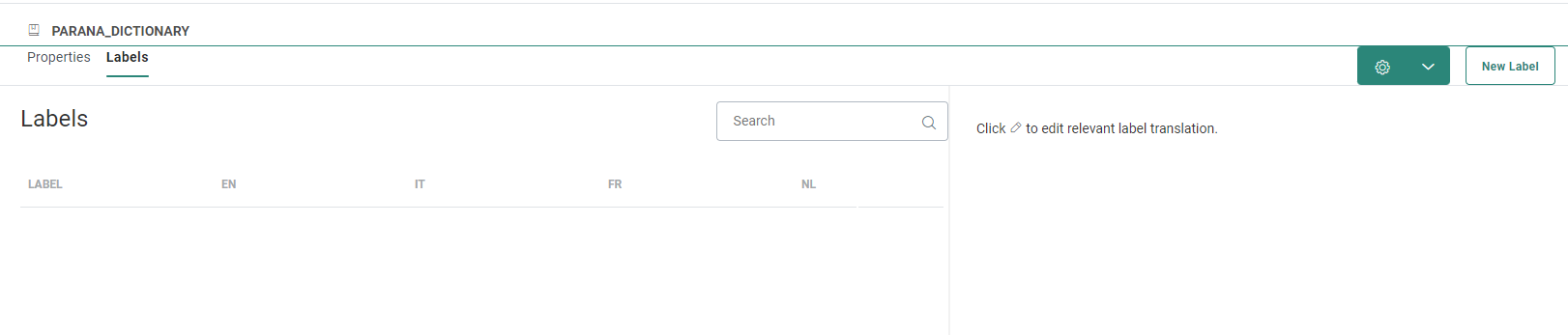
1. Klicken Sie auf Neues Label. Ein Eigenschaften-Bereich wird angezeigt.
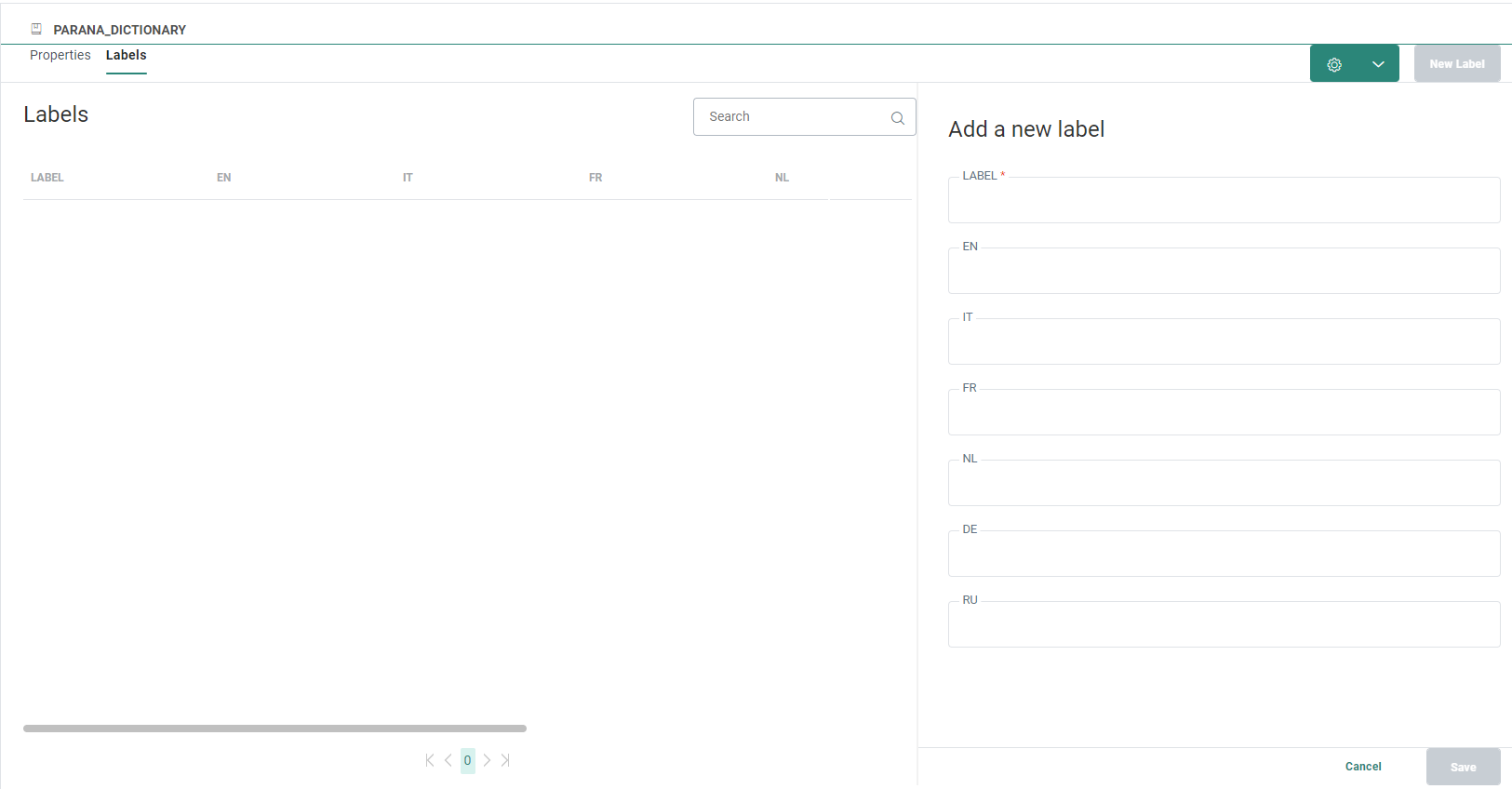
2. Geben Sie eine Bezeichnung oder einen Text in das Feld LABEL ein. So möchten Sie auf das Label verweisen und können eine Abkürzung oder ein ganzer Satz sein, sind jedoch auf 50 Zeichen ohne Leerzeichen beschränkt (z. B.: ANGEBOT, Rabatt, JETZT KAUFEN)
3. Stellen Sie als Nächstes eine Übersetzung für jede der Sprachen bereit. Dies muss ein vollständiger Satz oder ganze Wörter sein, um im Inhalt angezeigt zu werden, aber ist (standardmäßig) auf 1024 Zeichen begrenzt.
Hinweis: HTML in der Übersetzung wird interpretiert, d. h. Sie können z. B. Fettdruck oder Unterstreichung für die Übersetzungen verwenden. Beispiel: Deine <strong>Treuepunkte</strong> sind auf Star-Level.
Sie können auch Ausdrücke für diese Labels verwenden. Durch das Hinzufügen der Ausdrücke in den Labels müssen diese nur einmal erstellt und können an einem Ort aktualisiert werden. Wenn Sie den Ausdruck in der Nachricht selbst eingeben, müssten Sie ihn bei jeder Änderung in jeder Nachricht erneut eingeben. Die Verwendung von Ausdrücken spart Zeit und gewährleistet Einheitlichkeit.
Hinweis: Wenn Ausdrücke in Labels verwendet werden und diese Labels in einer Nachricht verwendet werden, wird der Benutzer gewarnt, dass der tatsächliche Inhalt des Labels nicht validiert wird.
Ein möglicher Anwendungsfall ist, wenn eine Telefonnummer in der Nachricht angezeigt werden muss. Labels arbeiten mit Sprachen und je nach Sprache des Empfängers wird das entsprechende übersetzte Label angezeigt. In diesem Fall hängen die Telefonnummern jedoch nicht nur von der Sprache, sondern auch vom Land des Empfängers ab. Durch die Verwendung von Ausdrücken kann die Telefonnummer automatisch an das Land des Empfängers angepasst werden.
Technischer Hinweis:
Es ist nicht möglich, den Wert eines Labels mithilfe eines Ausdrucks festzulegen, der ein anderes Label abruft.
Beispiel: Der Ausdruck [%label( 'DICTIONARY_NAME','LABEL_NAME' )%] kann nicht verwendet werden, um den Wert eines Labels festzulegen in demselben oder einem anderen Wörterbuch.
Es ist nicht möglich, die Ausdrücke eventValue() and journeyLookupValue()zu verwenden, um den Wert eines Labels festzulegen.
Beispiel: Der Ausdruck [%eventValue('NAME_OF_CUSTOMEVENT_FIELD')%] wenn er als Wert für ein Label verwendet wird wird niemals ausgewertet und gibt niemals ein Ergebnis zurück.
Hinweis: Beachten Sie, dass die Übersetzung eingebettetes HTML enthalten kann, Platzhalter jedoch nicht interpoliert werden.
Beispiel: Das Label kann MR. und die übersetzten Werte Sir(EN), Mijnheer (NL), usw. sein.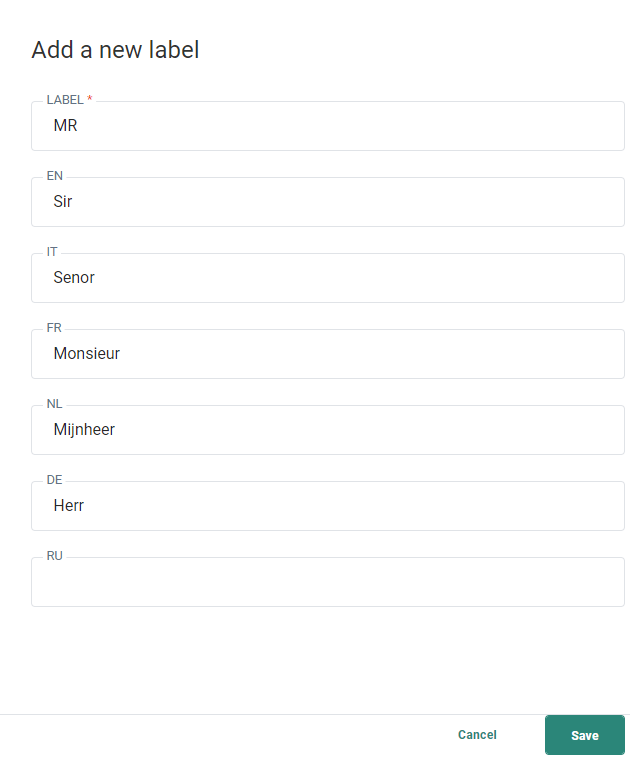
Beispeil 2 : Verwendung von Ausdrücken in Labels
Verwenden Sie den Ausdruck [%if(eq([MASTER.COUNTRY], 'UK'),'+44xxxxxxxxx','+1xxxxxxxxx')%] um sicherzustellen, dass das Land des Empfängers beim Setzen des Wertes für das ausgewählte Label in der Nachricht berücksichtigt wird. Wenn die Sprache des Empfängers Englisch und sein Land Großbritannien ist, wird eine Telefonnummer festgelegt, die mit +44 beginnt. Andernfalls wird die amerikanische Vorwahl +1 verwendet.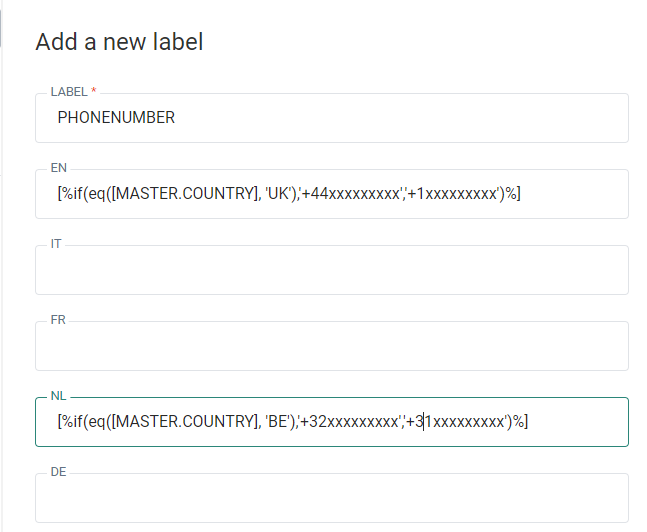
Hinweis: Die Liste der Sprachen basiert auf den gemeinsamen Geschäftsbereichen, die für das Wörterbuch ausgewählt sind. Die Sprachen werden mit ihrem Sprachcode angezeigt.
4. Wenn Sie mit der Eingabe der übersetzung fertig sind, klicken Sie auf Speichern. Das Label wird zur übersicht hinzugefügt:

In der übersicht können Sie Labels löschen oder Sie inline bearbeiten.

Labels können vom Menü "Aktion" oben aus exportiert werden.

Labels werden in eine CSV-Datei mit einer Spalte für jede Sprache und einer für das Label exportiert. Dies ermöglicht Ihnen zum Beispiel das Senden von Labels zum ein übersetzungsbüro und das anschliessende Importieren der übersetzten Werte.
Hinweis: Beim Import werden alle Labels mit genau demselben Namen im Wörterbuch wie in der Quell-CSV-Datei aktualisiert. Labels, die noch nicht im Wörterbuch vorhanden sind, werden während des Importvorgangs erstellt.
Wichtiger Hinweis: Die maximal für das Hochladen erlaubte größe ist standardmäßig 50 MB. Dies ist in der Kundenumgebung konfigurierbar.
Labels verwenden
Labels können in Inhalten und Journeys verwendet werden. Die folgende Funktion wird zum Einfügen des Labels verwendet:
[% label( 'DICTIONARY_NAME','LABEL_NAME' ) %]
Sie können diese Funktion manuell eingeben oder Sie können den Personalisierungsdialog verwenden und das Label dort auswählen. Der Personalisierungsdialog zeigt eine Liste aller verfügbaren Wörterbücher mit ihren Labels an. Bei Auswählen eines Labels werden rechts einige Funktionen zum Formatieren der Präsentation des Inhalts angezeigt.
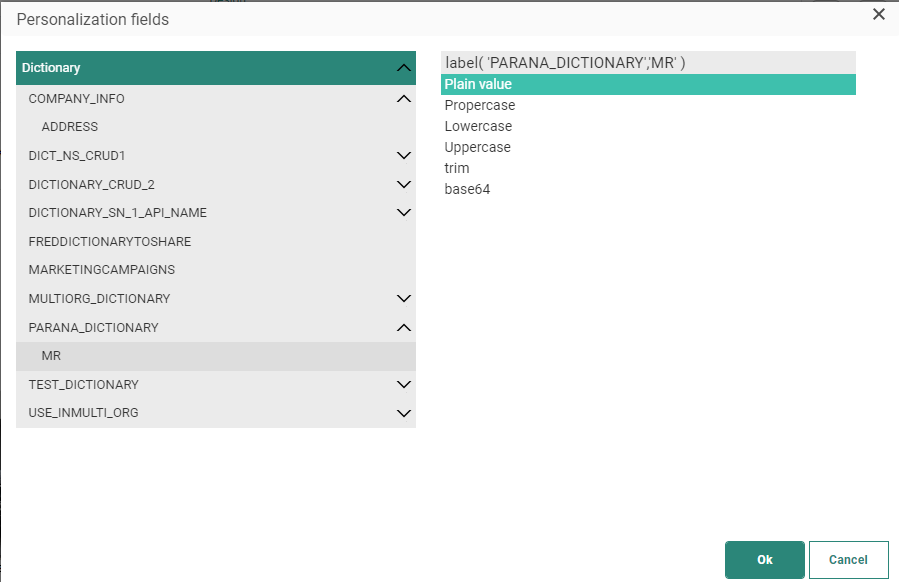
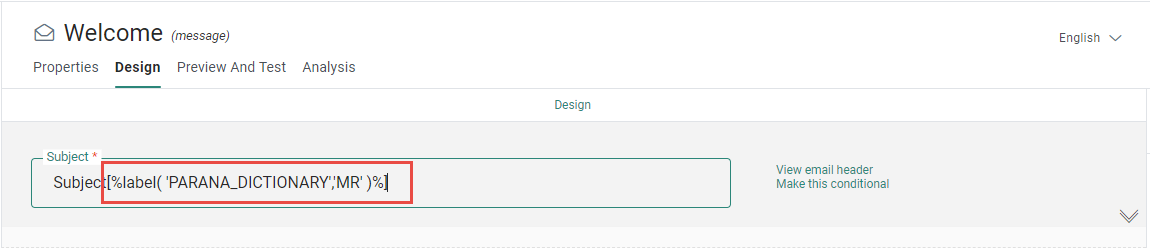
Nach Auswählen eines Labels (Klarwert) aus dem Personalisierungsdialog sieht das Label in Ihrem Nachrichtendesign wie folgt aus:
So wird es Kontakten angezeigt.
Die Sprache der Nachricht bestimmt, welche Übersetzungen aus dem Wörterbuch ausgewählt werden. Anschließend werden diese Labels gemäß den durch die Nachricht selbst definierten Sprachregeln angezeigt.
Beispiel:
Ein Label „MR“ wurde im Verzeichnis „PARANA_DICTIONARY“ mit 4 Übersetzungen erstellt – „Sir“ für EN, „Mijnheer“ für NL, „Monsieur“ für FR, „Herr“ für DE: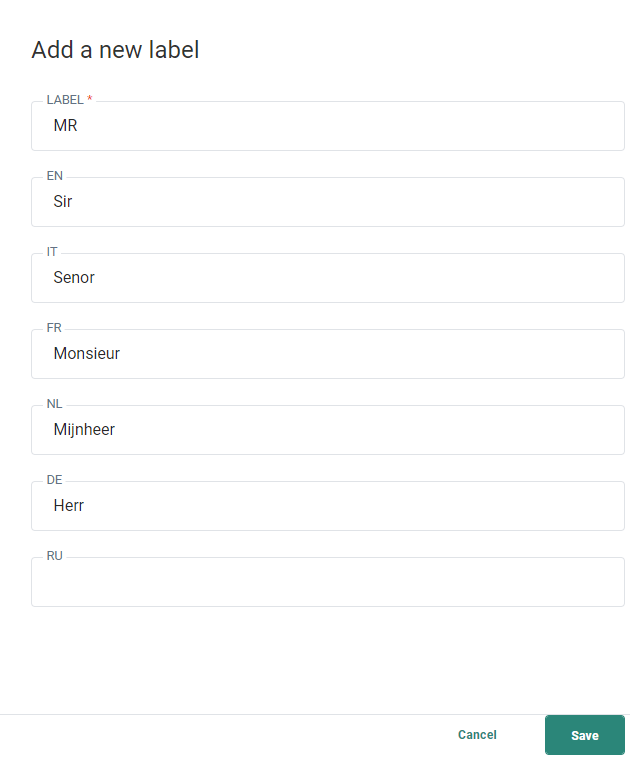
Für eine E-Mail wird Inhalt in drei Sprachen erstellt: English (EN), French (FR), Dutch (BE):
In den Eigenschaften der E-Mail sind die folgenden Einstellungen definiert:
- Der Ersatz für Kontakte ohne eine Sprache ist auf Dutch eingestellt.
- Der Ersatz für Kontakte mit keiner Übereinstimmung bei der Sprache ist auf French eingestellt.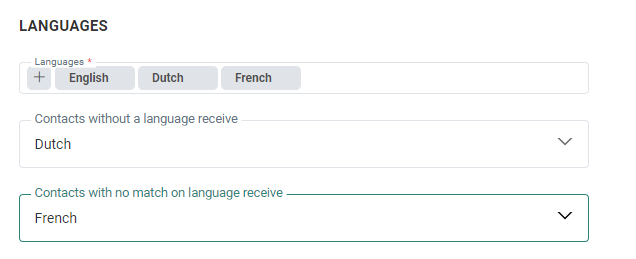
When [% label( 'PARANA_DICTIONARY','MR' ) %] is used in the message content, the following occurs :
1) Für übereinstimmende Sprachen:
- Kontakte, deren Sprache auf English eingestellt ist, erhalten die English-Nachricht und sehen somit das EN-Label: „Sir“.
- Kontakte, deren Sprache auf French eingestellt ist, erhalten die French-Nachricht und sehen somit das FR-Label: „Monsieur“.
- Kontakte, deren Sprache auf Dutch eingestellt ist, erhalten die Dutch-Nachricht und sehen somit das NL-Label: „Mijnheer“.
2) Für nicht übereinstimmende Sprachen:
- Kontakte, deren Sprache auf Spanish eingestellt ist, erhalten die French-Nachricht (nicht übereinstimmende Sprache wird durch French ersetzt) und sehen somit das FR-Label: „Monsieur“.
- Ähnlich erhalten Kontakte, deren Sprache auf German eingestellt ist, die French-Nachricht (nicht übereinstimmende Sprache, wird durch French ersetzt) und sehen somit das FR-Label: „Monsieur“. Obwohl das Label in German übersetzt ist, wird es nicht geholt, da keine Sprache German für die Nachricht angegeben ist
3) Kontakte ohne definierte Sprache:
3)- Kontakte ohne angegebene Sprache erhalten die Dutch-Nachricht (leere Sprache wird durch Dutch ersetzt) und sehen somit das NL-Label: „Mijnheer“.
Testen Ihrer Übersetzungen
Das Testen einer Übersetzung ist relativ einfach, wenn sie in einer E-Mail verwendet wird.
- Wählen Sie die Registerkarte „Vorschau“
- Wählen Sie einen Testbenutzer aus der ausgewählten Zielgruppenliste aus und überprüfen Sie die Sprache des Benutzers.
- Lassen Sie sich eine Vorschau der Nachricht für diesen Testbenutzer anzeigen und überprüfen Sie, ob der übersetzte Wert in der richtigen Sprache vorliegt, indem Sie die oben beschriebenen Regeln befolgen
Das Testen einer Übersetzung ist weniger einfach, wenn es auf einer Seite verwendet wird. Gehen Sie hierzu wie folgt vor:
- Legen Sie die Seite in einer benutzerdefinierten Journey ab.
- Holen Sie sich den anonymen Link, der für die Journey generiert wird. Standardmäßig wird für diesen Link die Sprache „kein Sprach-Ersatz“ verwendet
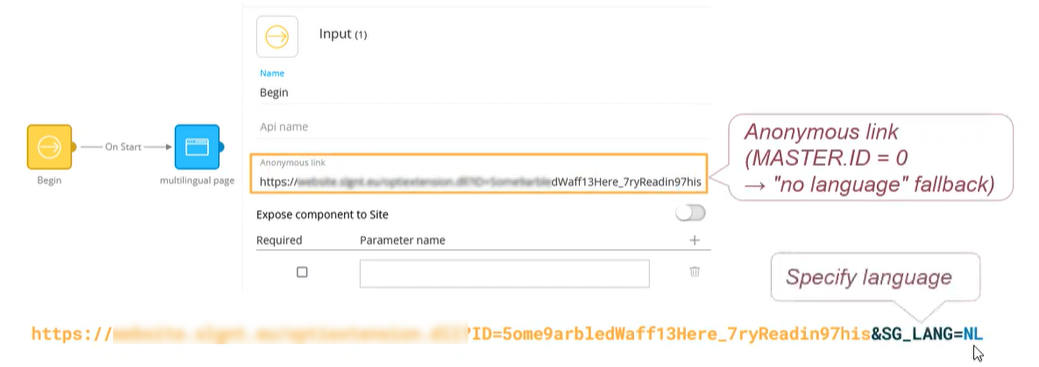
Wenn Sie die Übersetzung für eine andere Sprache als die Ersatzsprache testen möchten, fügen Sie dem anonymen Link die folgenden Parameter hinzu: &SG_LANG=NL für Niederländisch zum Beispiel
Beispiel: Übersetzungen mit Wörterbüchern
