
Hinweis: Bei einer Datenauswahl können ca. 5000 Artikel geladen werden, ohne die Leistung zu beeinträchtigen. Bei der Arbeit mit großen Datenauswahllisten empfiehlt es sich, die Anzahl der Artikel mithilfe von Filtern zu reduzieren.
Der Abschnitt Filter ermöglicht dem Benutzer das Filtern der Datenauswahl mithilfe der folgenden Bedienelemente:
- Sortieren — Wählt Kriterien für das Sortieren der Elemente in der Liste aus.
- Filter — Wendet einen Filter auf Basis eines Feldwerts an.
- Maximale Anzahl der anzuzeigenden Elemente — Zeigt nur die oberste Anzahl der Elemente in der Liste an.
- Entsprechung — Zeigt nur die Elemente an, die dem Profil des Kontakts entsprechen.
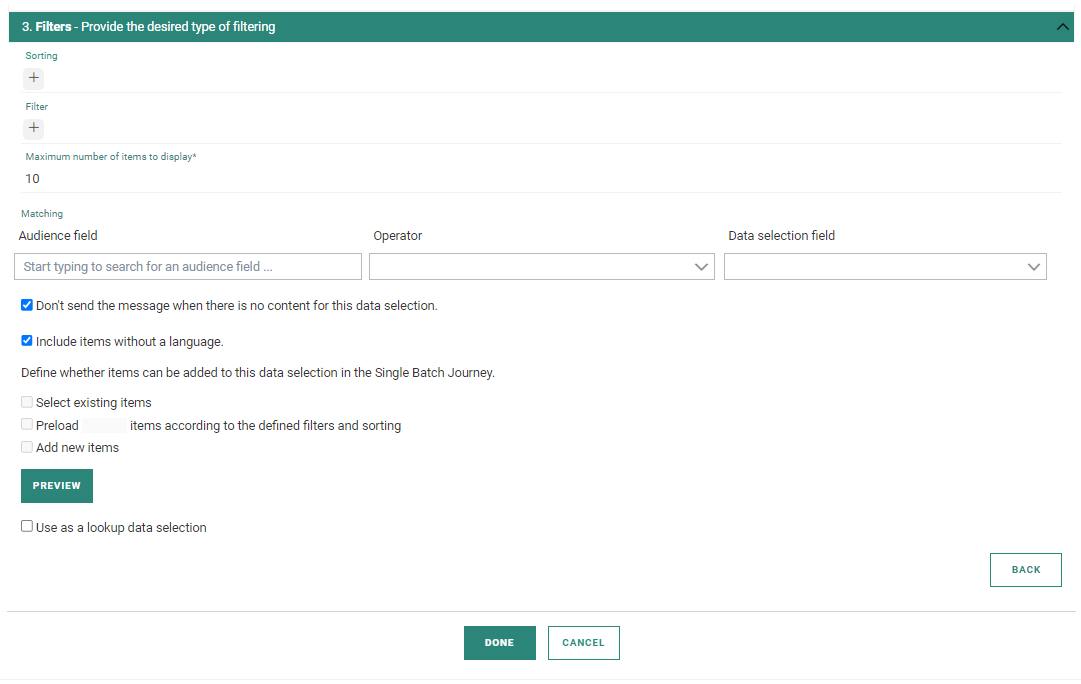
Sortieren der Elemente
Sie können die Datenauswahl auf Basis einer Elementeigenschaft sortieren. Sie könnten zum Beispiel die zuletzt aktualisierten zuerst anzeigen oder sie alphabetisch nach Namen sortieren.
1. Klicken Sie auf das + im Feld "Sortierung", um die Eigenschaft auszuwählen, die zum Sortieren der Elemente verwendet werden sollte. Nur Felder, die für die Verwendung in der Datenauswahl ausgewählt wurden, sind für das Filtern verfügbar. Wenn Ihr erforderliches Feld hier nicht verfügbar ist, fügen Sie es zuerst im Schritt "Feldauswahl" hinzu.
Hinweis: Sie können mehrere Felder auswählen, um die Artikel zu sortieren. Sie werden in der Reihenfolge sortiert, in der die Felder aufgelistet sind, von links nach rechts.
2. Um die Sortierreihenfolge (aufsteigend, absteigend) zu ändern, klicken Sie auf das Feld "Sortierung". Der Pfeil wird umgedreht.
3. Um die Reihenfolge zu ändern, in der die Sortierfelder aufgelistet sind, ziehen Sie die Sortierfelder und legen Sie sie in ihrer neuen Position ab.
Beispiel: Da unsere Datenauswahl "Top-Produkt" nur ein Element mit dem besten Preis zurückgibt, wenden wir stattdessen Sortierung auf Basis des absteigenden Preises an.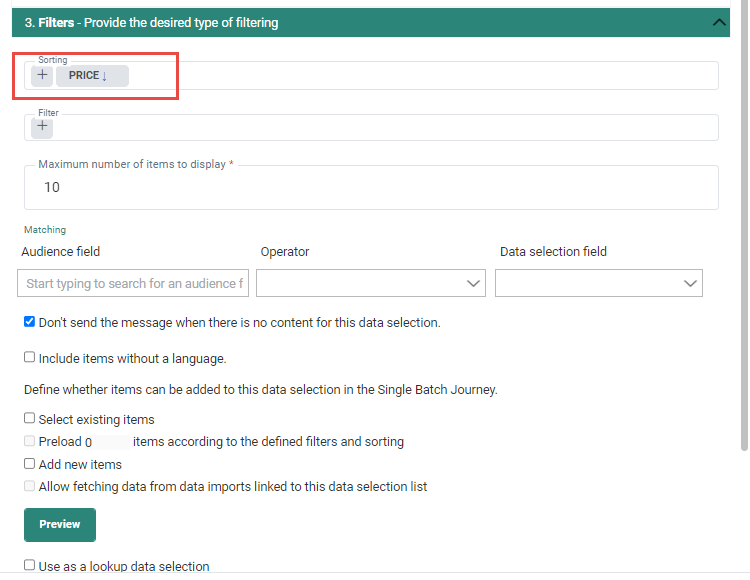
Filtern der Elemente
Mit dem Feld Filter können Sie Einschränkungen anwenden, um zu steuern, welche Daten beim Rendern des Nachrichteninhalts angezeigt werden.
Ein Filter wird verwendet, um die Anzahl der als Filterergebnis ausgegebenen Datensätze auf der Grundlage der Daten in der Auswahlliste zu begrenzen. Sie können nur nach Feldern filtern, die zuvor in der Feldauswahl ausgewählt wurden. So können beispielsweise Filter angewendet werden, um nur Daten mit einem Rabatt oder von einer bestimmten Marke anzuzeigen.
Hinweis: Wenn Sie die Datensätze in der Datenauswahl filtern, werden nur diejenigen geladen, die den angegebenen Filterkriterien entsprechen.
1. Um einen Filter zu erstellen, klicken Sie auf das + im Feld "Filter". Der Constraint Editor wird angezeigt.
2. Geben Sie dem neuen Constraint einen Namen und klicken Sie auf "Constraint hinzufügen", um es zu konfigurieren. (Weitere Informationen zum Erstellen eines Constraints finden Sie im Constraint-Editor.)
3. Klicken Sie auf OK, wenn Sie fertig sind. Der Filter wird hinzugefügt.
Beispiel: Wählen Sie nur die Datenelemente aus, mit denen eine URL verbunden ist.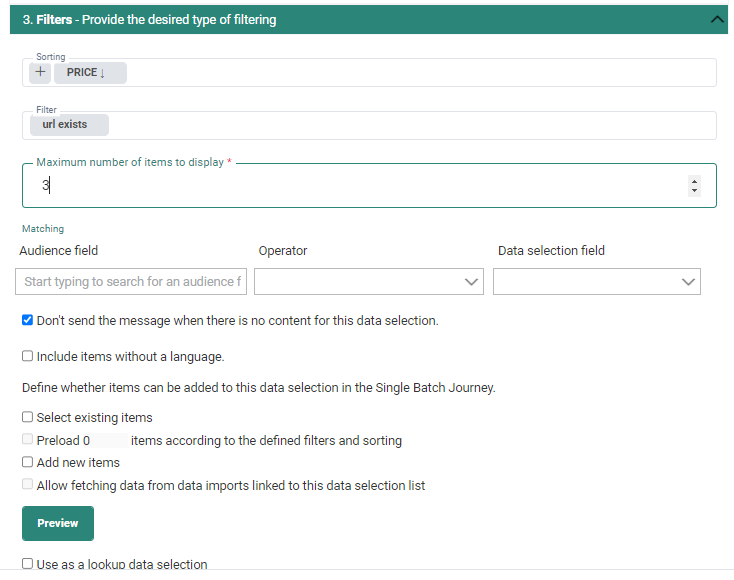
Hinweis: Wenn Sie die Daten mit Hilfe mehrerer Felder aus der Datenauswahl filtern möchten, fügen Sie alle erforderlichen Einschränkungen zu demselben Filter hinzu, da nur ein Filter definiert werden kann.
Entsprechung der Artikel
Das Feld „Abgleich“ ermöglicht Ihnen die Auswahl nur der Elemente, die einer bestimmten Kontaktlisteneigenschaft oder einer durch Marketingfachleute definierten Variable entsprechen. Durch Vergleichen einer Elementeigenschaft mit einer Kontakteigenschaft oder einer Variablen können Sie den Inhalt für jeden Kontakt einzeln personalisieren.
Der Abgleich wird verwendet, wenn Sie die Anzahl der als Filterergebnisse ausgegebenen Datensätze auf diejenigen beschränken möchten, die mit den Präferenzen, der Kaufhistorie, der letzten Bestellung usw. eines Kontakts übereinstimmen.
Hinweis: Beim Filtern von Objekten mit der Abgleich-Methode werden zunächst alle Datensätze aus der Datenbank geladen und dann nur diejenigen ausgewählt, die die entsprechenden Kriterien erfüllen.
1. Wählen Sie im „Zielgruppenfeld“ ein Feld aus der Zielgruppe oder einer Profilerweiterung oder eine Variable.Wenn benutzerdefinierte Ereignislisten mit der Zielgruppe verknüpft sind, können Sie auch ein Feld aus dieser verknüpften benutzerdefinierten Ereignisliste auswählen.
2. Wählen Sie unter "Operator" einen Vergleichsvorgang aus.
3. Wählen Sie aus "Datenauswahlfeld" das Feld in der Datenquelle aus, mit dem die Zielgruppenlisteneigenschaft verglichen werden soll.
Beispiel: Zeigen Sie nur die Elemente an, die dieselbe Kategorie wie die Voreinstellung des Kontakts haben. Oder zeigen Sie nur den Lieblingsshop des Kontakts an. Diese Art von Information wird normalerweise in einer Profilerweiterung gespeichert, die dann mit einem Feld in der Datenquelle verglichen werden kann.
Beispiel: Zeigen Sie nur die Artikel an, die mit der ausgewählten Farbe für die Variable „color“ übereinstimmen.
Beispiel: Wählen Sie nur Elemente aus, die einen Taxonomiewert haben, der der Top-Kategorie (TOP_CAT1) des Kontakts entspricht. Die Top-Kategorie wird in einer Profilerweiterung des Kontaktdatensatzes gespeichert.
Verfügbare Operatoren —Für jeden Operator wird ein Beispiel gegeben. In case the value is a string, the string is evaluated as a whole. In case it is a multi-value, the individual values are evaluated and values are pipe separated.:
| Daten im Kontaktdatensatz | Feldtyp | Daten in DSL | Bedingungen | |||||||
| Tritt auf in | Tritt auf in oder ist Leer or is empty | Tritt nicht auf in | Tritt nich auf in oder ist Leer | ist gleich | ist gleich oder Leer | ist ingleich | ist ungleich und nicht Leer | |||
| Empty | Zeichenfolge | Empty | TRUE | TRUE | TRUE | FALSE | TRUE | TRUE | FALSE | FALSE |
| cat | Zeichenfolge | cat | TRUE | TRUE | FALSE | FALSE | TRUE | TRUE | FALSE | FALSE |
| cat | Zeichenfolge | cats | TRUE | TRUE | FALSE | FALSE | FALSE | FALSE | TRUE | TRUE |
| cats | Zeichenfolge | cat | FALSE | FALSE | TRUE | TRUE | FALSE | FALSE | TRUE | TRUE |
| cat | Zeichenfolge | at&dog | FALSE | FALSE | TRUE | TRUE | FALSE | FALSE | TRUE | TRUE |
| cat | Zeichenfolge | dog | FALSE | FALSE | TRUE | TRUE | FALSE | FALSE | TRUE | TRUE |
| cat|dog | Mehrfachwert | dog|cat | TRUE | TRUE | FALSE | FALSE | TRUE | TRUE | FALSE | FALSE |
| cat|dog | Mehrfachwert | cat | TRUE | TRUE | FALSE | FALSE | FALSE | FALSE | TRUE | TRUE |
| cat | Mehrfachwert | cat|dog | TRUE | TRUE | FALSE | FALSE | FALSE | FALSE | TRUE | TRUE |
| cat|dog | Mehrfachwert | rabbit|bird | FALSE | FALSE | TRUE | TRUE | FALSE | FALSE | TRUE | TRUE |
| cat | Mehrfachwert | Empty | TRUE | TRUE | FALSE | FALSE | FALSE | TRUE | TRUE | FALSE |
Zusätzliche Filteroptionen
- Elemente ausschliessen von (wird nur angezeigt, wenn mehr als eine Datenauswahl definiert ist) — Markieren Sie diese Option, um nur Elemente aus dieser Datenquelle zurückzugeben, die nicht in einer anderen Datenauswahl verwendet wurden. (Die Option ist nur verfügbar, wenn in den Eigenschaften mindestens zwei Datenauswahlen definiert sind.)
Beispiel: Eine einzige Datenquelle "Produkte" wird verwendet, um zwei verschiedene Inhaltsabschnitte auszufüllen. Wir haben eine Datenauswahl erstellt, die nur ein Element aus der Datenquelle zurückgibt, das das TOP-Produkt darstellt, das mit der Voreinstellung des Kontakts übereinstimmt. Der zweite Abschnitt wird mit anderen Elementen gefüllt, die von einer zweiten Datenauswahl "Sonstige Produkte" zurückgegeben werden.
Somit werden zwei verschiedene Datenauswahlen erstellt: eine, die mit dem Profil des Kontakts übereinstimmt, und eine auf Basis des Preises der Elemente, wobei der niedrigste Preis zuerst angezeigt wird.
Um jetzt sicherzustellen, dass dasselbe Element nicht zweimal, einmal in jedem Abschnitt, angezeigt wird, markieren Sie die Option "Elemente ausschliessen von" und wählen Sie die Datenauswahl aus. Dies stellt sicher, dass Elemente, die in einer anderen Datenauswahl zurückgegeben werden, hier nicht erneut verwendet werden.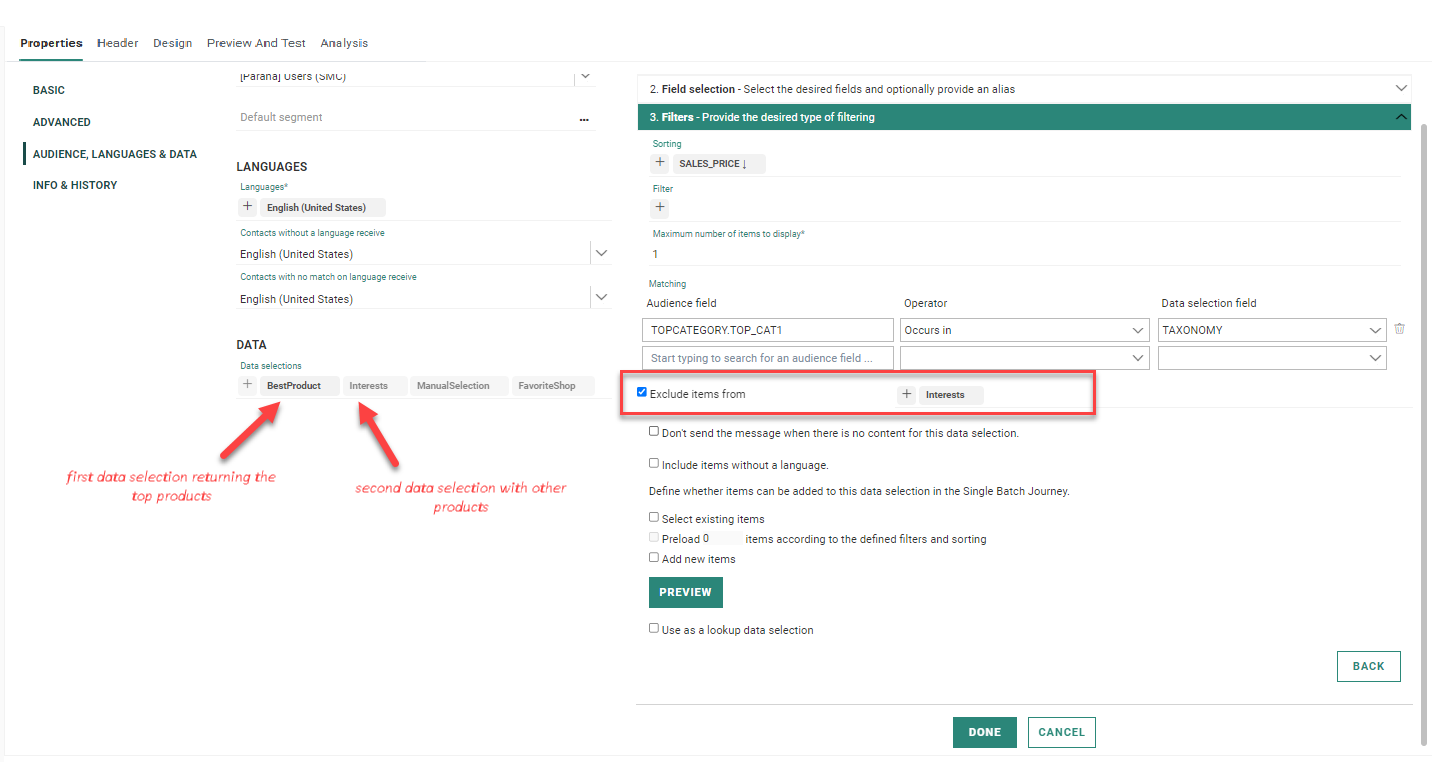
- Maximale Anzahl der anzuzeigenden Elemente — begrenzt die Anzahl der Elemente, die im Inhalt angezeigt werden (Standard ist 10). Die Anzahl der Element, die hier definiert sind, gilt für alle Repeater und alle festen Layoutelemente, die diese Datenauswahl verwenden.
- Diese Nachricht nicht senden, wenn es keinen Inhalt für die Datenauswahl gibt — (gilt nicht für Seiten) Wenn nach Anwendung aller Filter, Entsprechungen und Ausschlüsse keine Elemente zurückgegeben werden, wird keine Nachricht gesendet.
Hinweis: Sie sollten die Option "Diese Nachricht nicht senden" auswählen.
- Auch Datenauswahlelemente ohne eine Sprache abgleichen – Standardmäßig werden in der Nachricht nur Elemente angezeigt, deren Sprache mit der des Empfängers übereinstimmt, d. h. Elemente, für die keine Sprache ausgefüllt ist, werden nicht berücksichtigt. Verwenden Sie diese Option, wenn die Datenquelle Elemente ohne Sprachangabe enthält und Sie diese Elemente in Ihre Nachrichten aufnehmen möchten. Wählen Sie diese Option aus, wenn die Datenquelle Elemente ohne Sprache enthält und Sie diese Elemente in Ihre Nachrichten einbeziehen möchten.
Wenn diese Option eingestellt ist, und für Elemente, die in allen Sprachen gleich sind, ist es nicht nötig, diese Elemente in allen Sprachen zu duplizieren, um sicherzustellen, dass sie in die Nachricht einbezogen werden.Hinweis: Diese Option kann nicht in Kombination mit der manuellen Auswahl von Elementen in der Nachricht verwendet werden. Aus diesem Grund wird die Markierung der Optionen „Vorhandene Elemente auswählen“ und „Neue Elemente hinzufügen“ automatisch entfernt.
Definieren Sie als Letztes, was der Marketingprofi für diese Datenauswahl tun kann, wenn die Nachricht in einer Journey verwendet wird.
Folgende Optionen sind für Vorlagen, E-Mails (einschließlich Quick Starts) und Seiten verfügbar.
Elemente können manuell ausgewählt oder vorgeladen werden und die Marketingfachleute haben mehr Kontrolle darüber, welche Elemente angezeigt werden. Bei der manuellen Auswahl der Elemente die zuvor definierten Filter und Sortierungen berücksichtigt, und die Marketingfachleute können nur die Elemente auswählen, die diesen Filtern entsprechen. Beim Versenden der Nachricht werden jedoch die Abgleich-Regeln angewandt, um die endgültige Nachricht auf der Grundlage des Profils des Kontakts zu personalisieren.
Manuelle Auswahl vorhandener Elemente und/oder Hinzufügen neuer Elemente ist möglich:
- Für Vorlagen und E‑Mails — beim Einrichten des Inhalts im Kapitel Inhalt. In diesem Artikel finden Sie weitere Informationen.
- Für Vorlagen — bei Verwendung in einer Einzelbatch-Journey, indem Sie den Inhalt innerhalb der Journey bearbeiten. In diesem Artikel finden Sie weitere Informationen.
Die nachfolgenden Optionen können kombiniert werden.
- Vorhandene Elemente auswählen — Der Benutzer kann auf die Elemente in der Datenquelle zugreifen und diejenigen manuell auswählen, die in der E-Mail angezeigt werden sollen. Die Schaltfläche "Elementauswahllayout" bietet eine übersicht über alle Elemente, die zurzeit in der Datenquelle angezeigt werden. Die zuvor definierten Filter und Sortierungen werden bei der Auswahl der Elemente angewendet.
-
x Elemente gemäß den definierten Filtern und Sortierungen vorladen – Mit dieser Option können die ersten x Elemente in die Nachricht vorgeladen werden, wo der Benutzer dann Änderungen an diesen Elementen vornehmen kann (bearbeiten, löschen usw.). Die zuvor in der Datenselektion definierten Filter und Sortierungen werden beim Vorladen dieser x Elemente angewendet. (Es können maximal 100 Elemente vorgeladen werden.)
Wenn die Nachricht versendet wird, werden die vorgeladenen Elemente unter Anwendung der Abgleich-Regeln weiter gefiltert.Hinweis: Wenn diese Option in Kombination mit der Option „Abrufen von Daten zulassen“ weiter unten verwendet wird, werden die Elemente beim Öffnen des Inhalts nicht sofort vorgeladen. Wird diese Option ohne die Option „Abrufen von Daten zulassen“ verwendet, werden die Elemente beim Öffnen des Inhalts automatisch vorgeladen.
- Neue Elemente hinzufügen — Der Benutzer kann neue Elemente zur Datenquelle hinzufügen. Wenn die Nachricht versendet wird, werden die neu hinzugefügten Elemente unter Anwendung der Abgleich-Regeln weiter gefiltert.
- Abrufen von Daten zulassen, die mit dieser Datenauswahlliste verknüpft sind – Diese Option ist nur verfügbar, wenn für die aktuelle Datenauswahl Datenimporten erkannt wurden und wenn die obige Option „Vorhandene Elemente auswählen“ ausgewählt wurde. Wenn dies der Fall und die Option 'Abrufen von Daten zulassen' aktiviert ist, können die Datenimporten ausgelöst werden, wenn diese Nachricht in einer Journey verwendet wird. Die Marketingfachleute erhalten eine Warnung, wenn sie den Inhalt von einer Journey aus öffnen, und werden darüber informiert, wann der Import zuletzt durchgeführt wurde. Sie können dann entscheiden, ob sie den Import durchführen möchten oder nicht.
Technischer Hinweis: Zu Repeater-Elementen in Vorlagen, die für die manuelle Elementauswahl konfiguriert wurden, können jetzt Interessen-Tags hinzugefügt werden (Nur wann EMIT für die Umgebung aktiviert is). Wenn Inhalte (mit Repeater) in einer Einzelbatch-Journey verwendet werden und wenn Sie ein Repeater-Element bearbeiten oder hinzufügen, sind die Kontrollkästchen der Tags in den Eigenschaften des Elements aufgelistet und können angekreuzt werden. Beim Speichern des Elements werden die Tags in der Datenauswahlliste für das Element gespeichert. Dies ist zurzeit nur für Einzelbatch-Journeys der Fall. (Weitere Informationen zu Interessen-Tags finden Sie in diesem Thema.)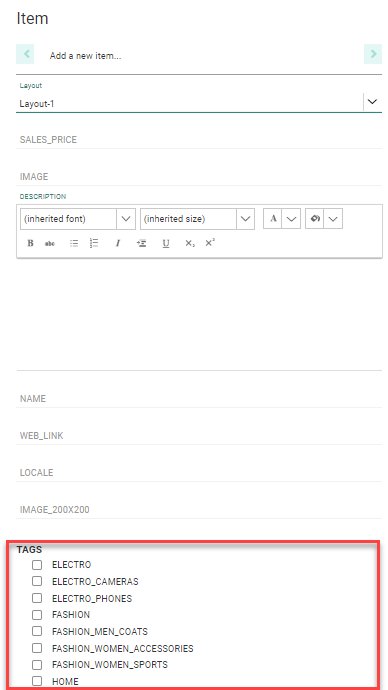
Eine Tag-Liste ist immer mit einer Zielgruppenliste verknüpft und als Folge haben Inhalte, die für diese Zielgruppe erstellt werden, Zugriff auf diese Tags. Wenn eine Datenauswahl in Inhalten verwendet wird, ist es möglich, ein Tag zu manuell ausgewählten Elementen im Repeater mit den Interessen-Tags hinzuzufügen, die für diese Zielgruppe verfügbar sind. Wenn jedoch dieselbe Datenauswahl in einem Inhalt mit einer anderen Zielgruppe und einer anderen Tag-Liste verwendet wird, haben dieselben Elemente in derselben Datenauswahl andere Interessen-Tags, die für die Auswahl durch Marketingfachleute verfügbar sind.
Dies führt dazu, dass Elemente in der Datenauswahl mit einer Mischung von Tags gespeichert werden, die aus verschiedenen Tag-Listen stammen.Wenn diese Elemente im Repeater eines Inhalts abgerufen werden, werden jedoch nur die Tags für die zurzeit verwendete Zielgruppenliste und Tag-Liste aufgelistet.
Wenn keine der obigen Optionen markiert ist, werden Elemente automatisch mithilfe der Filter- und Zuschneidekriterien ausgefüllt. Wenn jedoch mindestens eine der obigen Optionen markiert ist, muss der Benutzer die Elemente manuell auswählen, entweder indem er sie aus der Datenquelle auswählt oder indem er sie erstellt. Der Benutzer kann so viele Elemente auswählen, wie er möchte, aber das Zuschneiden wird angewandt und die Anzahl der angezeigten Elemente wird beschränkt. Sie sollten mehr Elemente als die Zuschneideanzahl auswählen, da Entsprechungen und Filter die Anzahl der Elemente verringern, die für einen Kontakt zurückgegeben werden.
Die letzte Option ist nur für die Datenauswahl in Transaktionsnachrichten verfügbar, die über die API gesendet werden, sowie für Nicht-Transaktionsnachrichten, die die Lookup-Option verwenden, um nur Elemente aus der Datenquelle abzurufen, die einem bestimmten Satz an IDs entsprechen:
- Als Auswahl für Nachschlagdaten verwenden — Stellen Sie diese Option ein, um nur Elemente aus der Datenauswahl abzurufen, die den in diesem Lookup definierten Kriterien entsprechen. Zum Filtern dieser Elemente können mehrere Quellen verwendet werden.
- Im Fall einer Transaktionsnachricht erfolgt das Nachschlagen in der Datenquelle mithilfe von Transaktionsfeldern , die durch die API weitergegeben werden.(Beispiel Unten)
- Für Nicht-Transaktionsnachrichten erfolgt das Nachschlagen in der Datenquelle auf Basis von Werten (IDs), die in einem Feld des Typs „Datenauswahlkennung eingestellt“ bei der Zielgruppenliste oder 1:1-Profilerweiterung gespeichert sind. Diese 1:1-Profilerweiterung beinhaltet auch Felder in verknüpften benutzerdefinierten Ereignissen. (Beispiel unten)
- Diese Option kann auch für Nachrichten in einer Einkaufswagenabbruch-Journey verwendet werden. Sie ermöglicht das Filtern der Elemente aus der Datenauswahl und gibt nur die Elemente zurück, die den Site-Einkaufwagenabbruchelementen entsprechen. Um diese Funktion verwenden zu können, sind spezifische Einstellungen für die Einkaufswagenabbruch-Journey nötig, z. B. das Definieren eines Scopes. Weitere Informationen dazu finden Sie im Thema „Einkaufswagenabbruch“. (Beispiel unten). (Beispiel Unten)
Beispiel: Verwendung von Transaktionsdaten in einem Datenauswahlfilter
Wenn Sie beispielsweise eine Transaktionsnachricht mit einer Liste von Elementen versenden möchten und diese Elemente bereits in einer Datenauswahl vorhanden sind, ist es möglich, nur den Identifikatoren des Elements im API-Aufruf zu übergeben. Welches Feld in der Datenauswahl als Nachschlagfeld verwendet wird, wird in der Datenquelle konfiguriert.
Dasselbe kann bei einer Nicht-Transaktionsnachricht erreicht werden. Erklären wir dies mit einem Beispiel:
Ich habe eine Zielgruppenliste „AUDIENCE“ mit einem Feld LOOKUPIDS, das die Präferenzen des Benutzers enthält. Dieses Feld „LOOKUPIDS“ ist als „Filter für Datenselektion“ eingestellt". 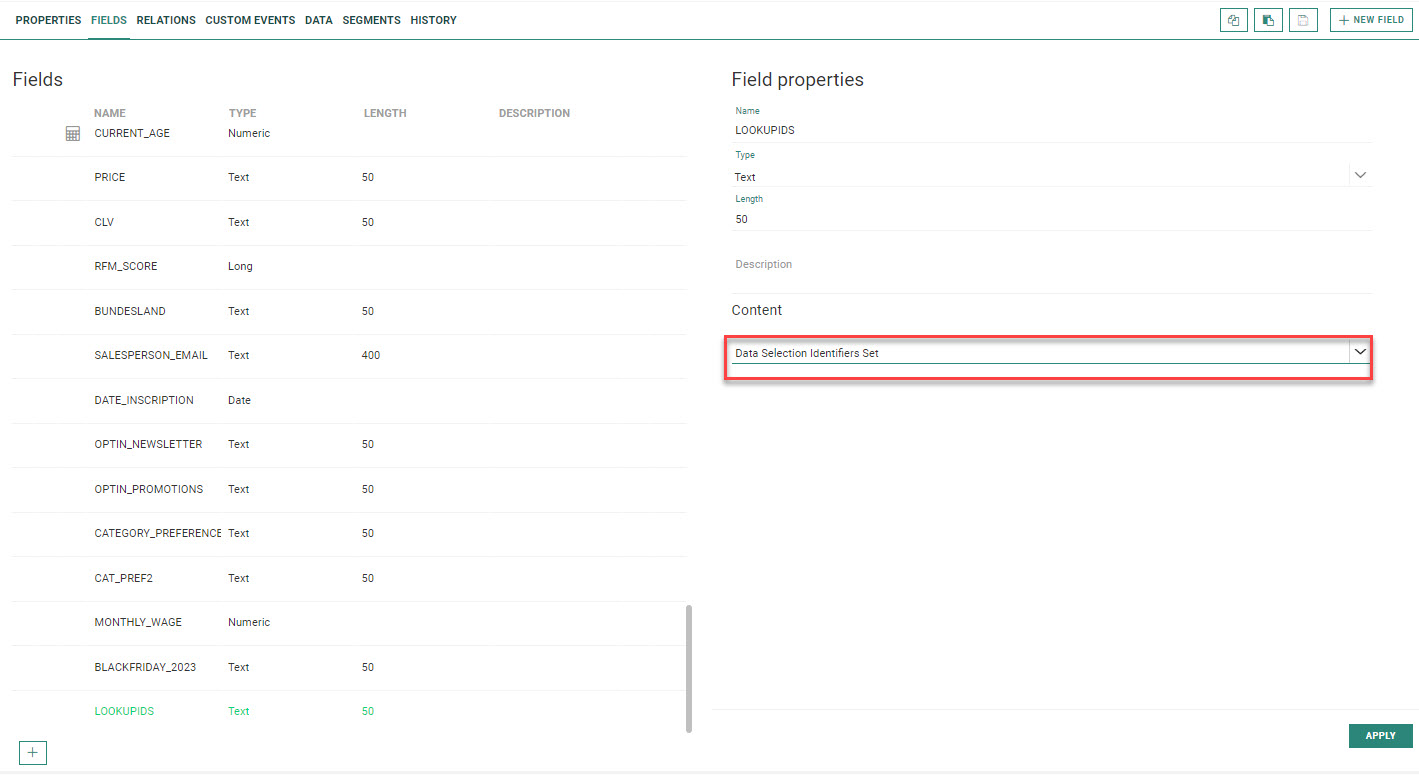
Dieses Feld enthält zum Beispiel die folgenden IDs für Benutzer x: 1|2. 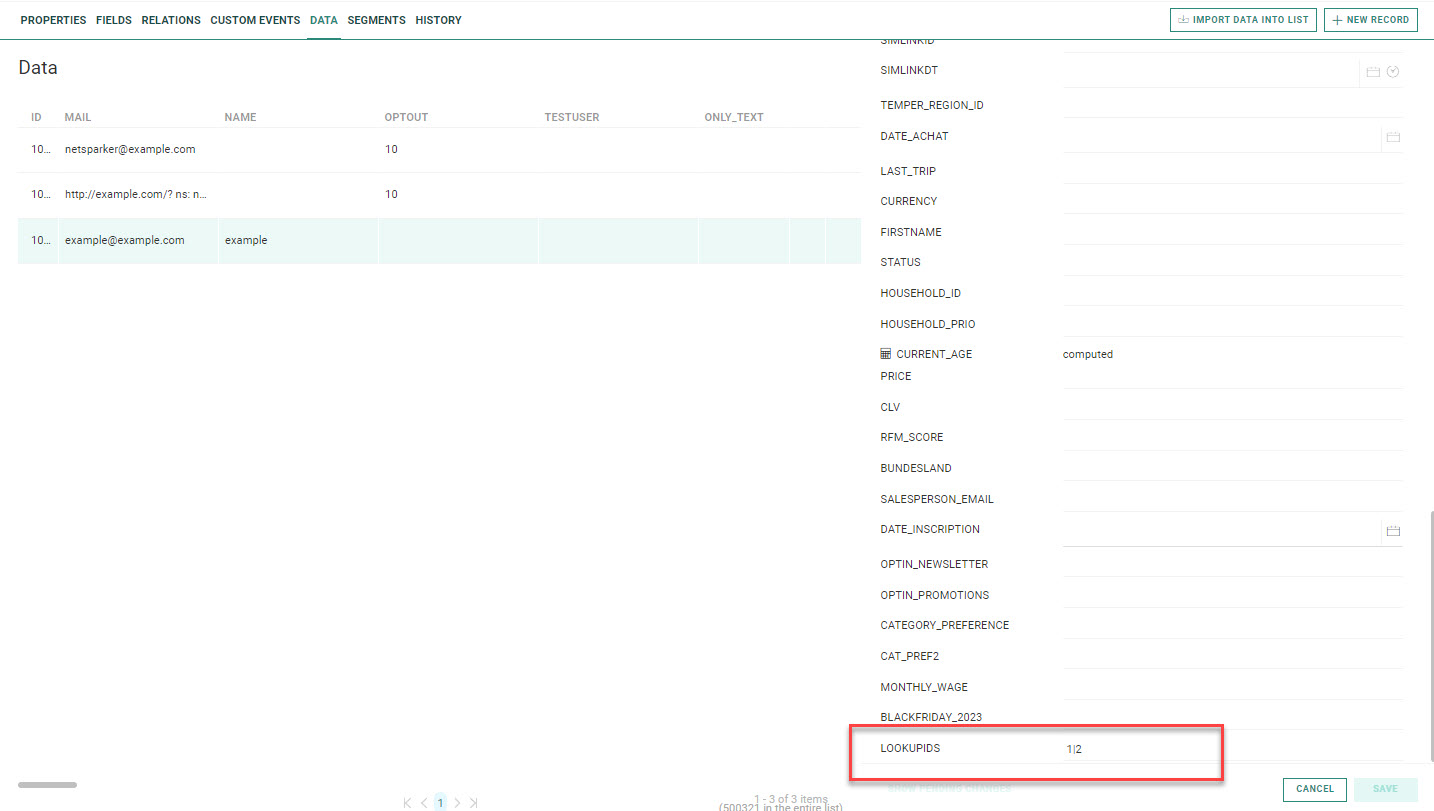
Wenn eine Nachricht für diese Zielgruppe erstellt wird, können Sie eine Datenauswahl für die Nachricht erstellen, die die Elemente aus der Datenquelle filtert, deren Recherche-Feld-ID (in der Datenauswahlliste) in der Liste der IDs im Feld LOOKUPIDS der Zielgruppenliste ist. (Dies bedeutet, wenn Sie ein anderes Feld als das ID-Feld in der Datenquelle für die Suche verwenden möchten, muss dieses Feld als Typ LOOKUP konfiguriert sein.)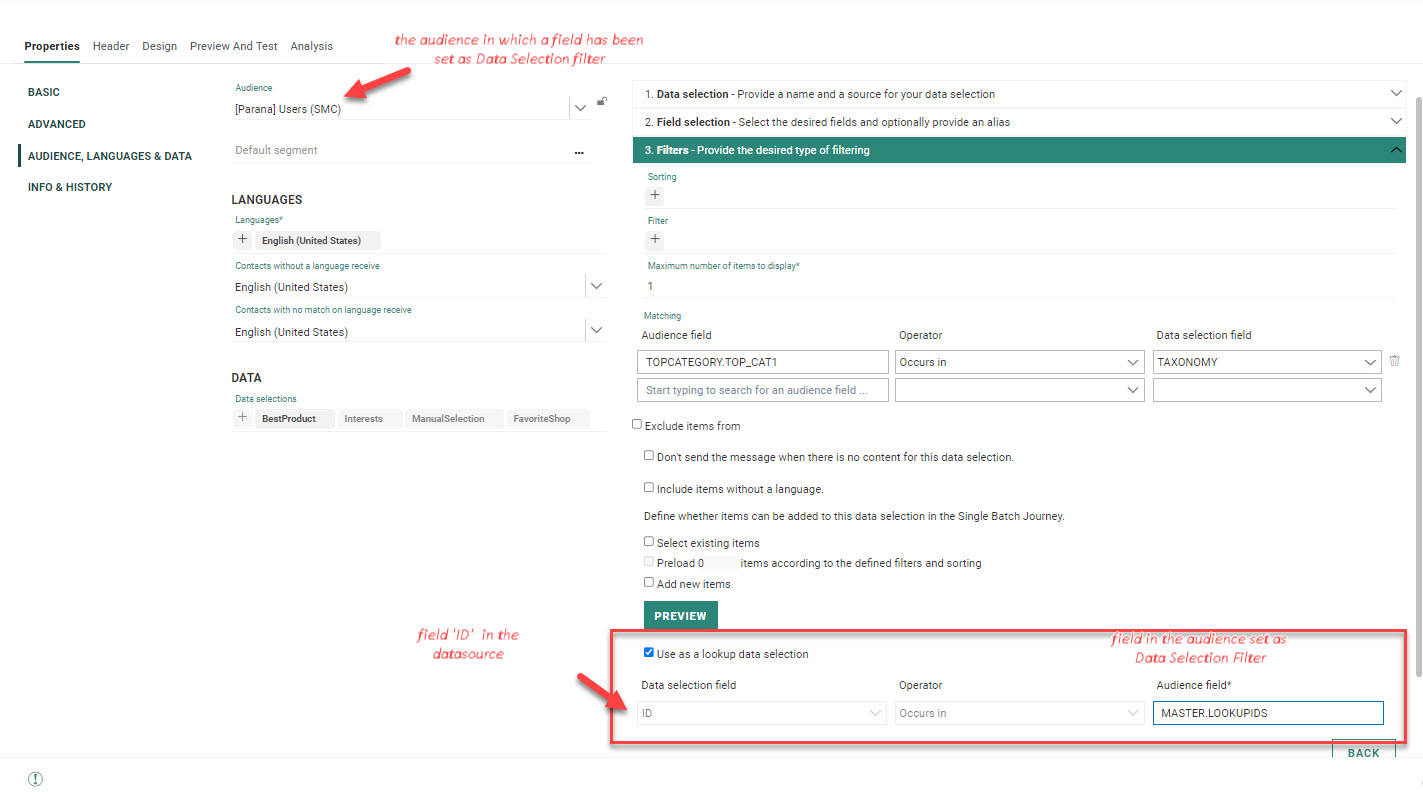
Wenn mehrere Elemente in der Datenquelle eine ID haben, die in der Liste ist, werden sie weiter gefiltert und geben nur die Elemente in der Sprache des Benutzers zurück.
Darüber hinaus wird, wenn mehrere Elemente in der Datenquelle dieselbe Lookup-ID haben, nur das erste zurückgegeben. Beispiel: Die Datenquelle hat die folgenden 3 Elemente: 2 der 3 Elemente haben dieselbe LOOKUPID: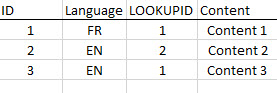
Wenn das Feld MASTER.LOOKUPIDS 1|2|4 für einen spezifischen Benutzer mit der Sprache EN enthält, werden die Elemente mit ID=1 und ID=2 zurückgegeben. Das Element mit ID=3 wird nicht zurückgegeben, da es dieselbe Lookup-ID wie das Element mit ID=1 hat. Somit führt der Filter zu 2 Elementen. Danach wird ein zusätzlicher Filter angewandt, um nur die Elemente mit Sprache EN zurückzugeben. Dies führt zu 1 Element mit ID=2. Inhalt 2 wird in der Nachricht angezeigt.
Beispiel: Verwendung von benutzerdefinierten Ereignisdaten in einem Datenauswahlfilter
IIn unserem Beispiel möchten wir das Feld „Standort-ID“, das in der benutzerdefinierten Ereignisliste gespeichert ist, zum Filtern der Datenauswahl und Nachschlagen und Abrufen der Details für diesen spezifischen Ort verwenden.
Wir haben eine Zielgruppenliste Parana User mit einer benutzerdefinierten Ereignisliste ANNUALCUSTOMERDAY.
In dieser benutzerdefinierten Ereignisliste haben wir das Feld LOCATIONSID als den Datenauswahlkennungssatz markiert, sodass wir diese Informationen verwenden können, um die richtigen Standortdetails in der Datenauswahl zu suchen: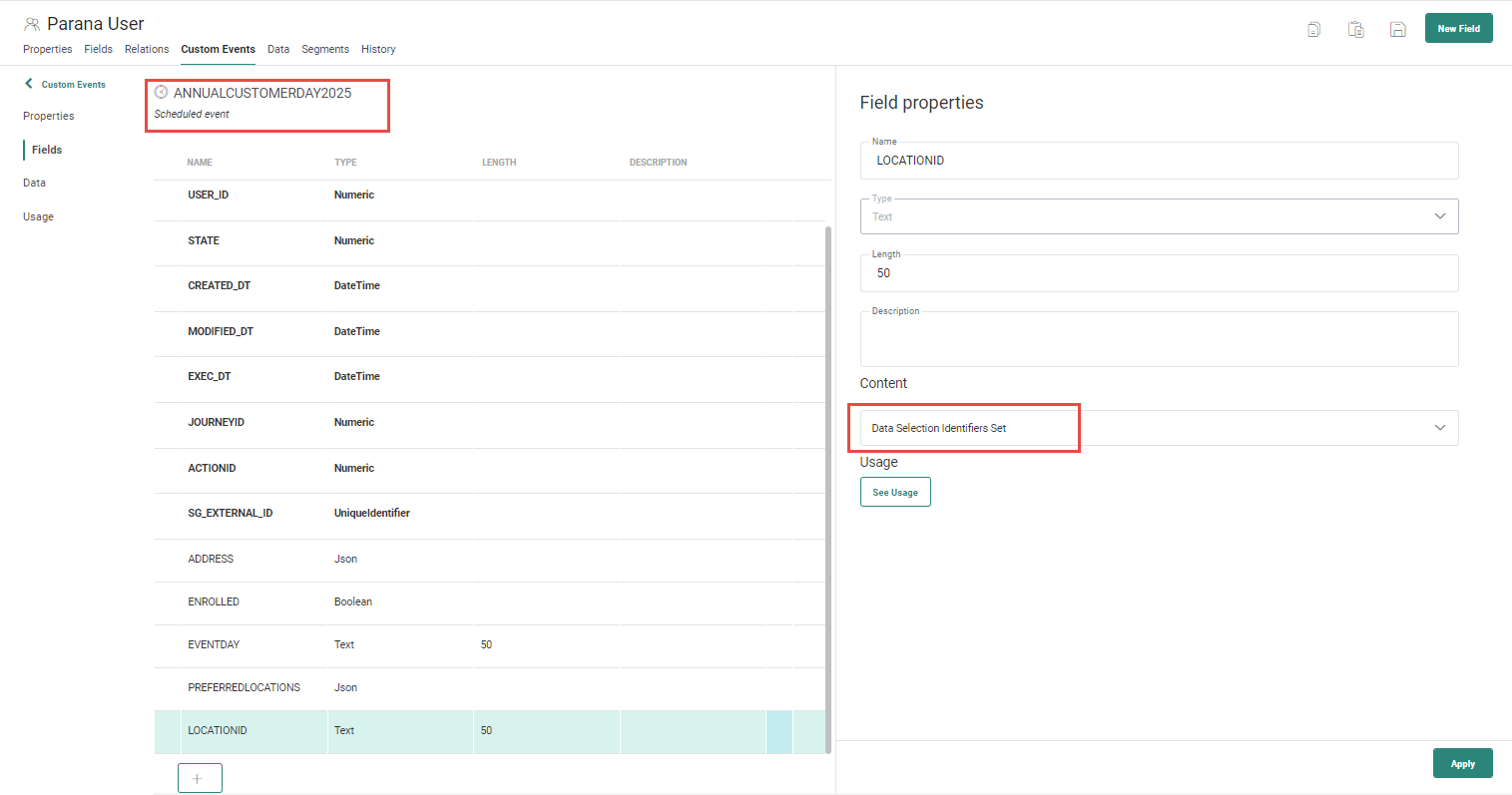
In der Definition des Datenauswahl-Lookups ist dieses benutzerdefinierte Ereignisfeld zum Definieren der Lookup-Kriterien verfügbar: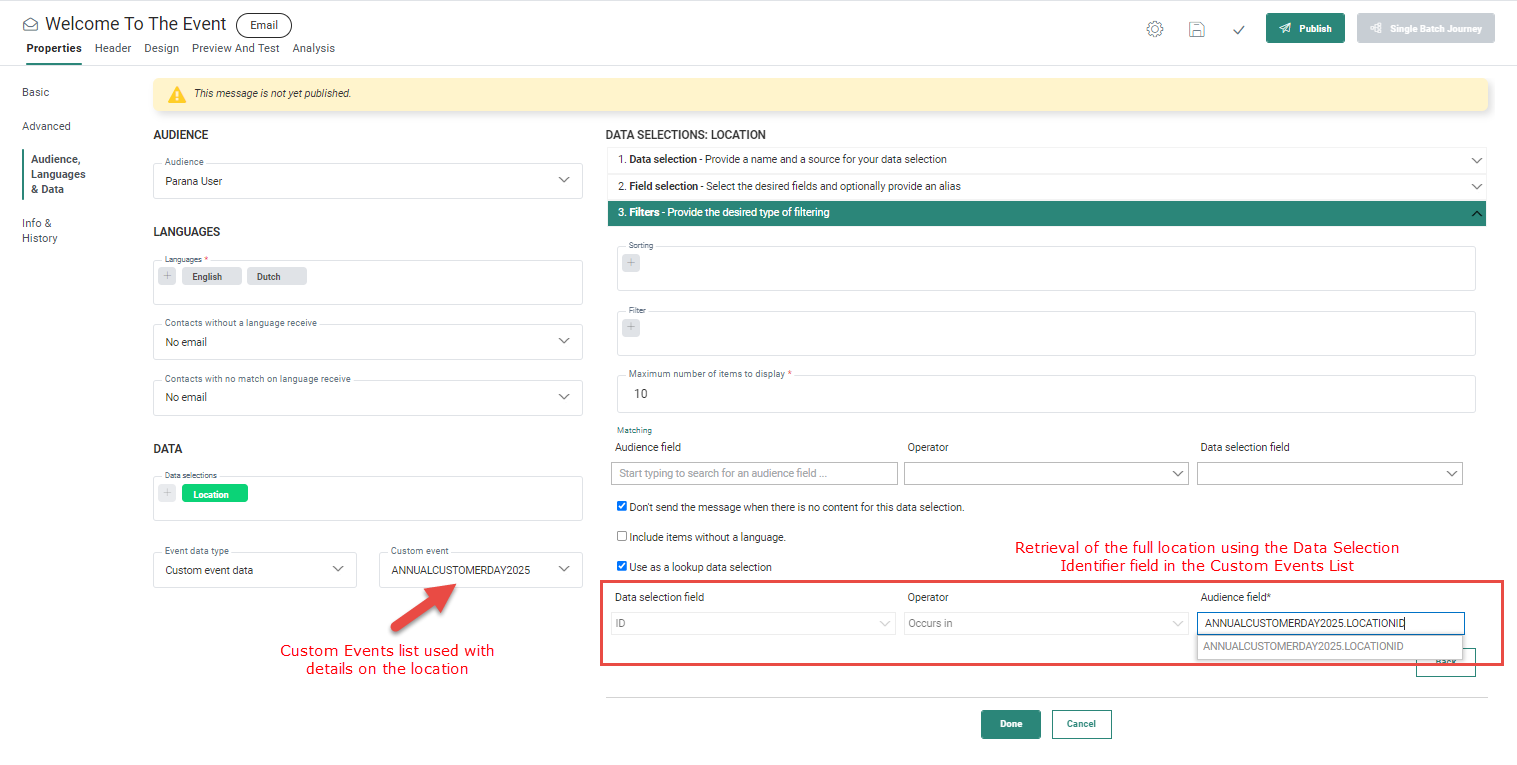
Als Folge werden nur die Standorte, die demjenigen in der benutzerdefinierten Ereignisliste entsprechen, zurückgegeben..
Beispiel: Verwendung von Einkaufswagenabbruchdaten in einem Datenauswahlfilter..
Beim Erstellen einer Einkaufswagenabbruch-Journey werden Daten von Site zu Selligent weitergeleitet.
Diese Site-Daten enthalten die IDs der Artikel und Eigenschaften wie Preis und Menge (zurzeit auf diese 2 Eigenschaften beschränkt).
Diese IDs können in einem Datenauswahl-Lookup verwendet werden, um die Elemente aus einer Datenauswahlliste zu filtern und nur diejenigen zurückzugeben, die den Einkaufswagenabbruchelementen entsprechen. (Voraussetzung: Alle auf der Website verwendeten Elemente müssen in einer Datenauswahlliste in Selligent vorhanden sein.)
Dazu benötigen wir den Scope, der in der Einkaufswagenabbruch-Journey definiert ist, sowie den Parameternamen.
Unten sehen Sie ein Beispiel einer Einkaufswagenabbruch-Komponente:
: 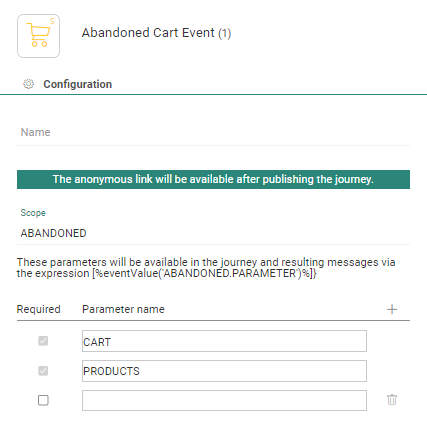
Der Scope ist auf ABANDONED eingestellt. Der Parametername ist fest: PRODUCTS. Wenn dieser Scope und Parameter im Datenauswahlfilter verwendet werden, werden nur Elemente aus der Datenauswahlliste zurückgegeben, die den von Site zurückgegebenen Produkten entsprechen..
Weitere Informationen darüber sind hier zu finden: Einkaufswagenabbruch-Journey
Datenauswahl und -suche : Terminologie
Beispiel : Auswahl für Nachschlagedaten
Beispiel : Verwenden von Datenauswahlen mit Repeatern
Testen Sie Ihr Wissen über Nachrichten, die einen Satz von Katalogelementen enthalten.
Ich möchte eine Nachricht mit einem Satz von Elementen aus meinem Katalog senden, die durch den Marketingprofi manuell ausgewählt werden können. Dazu gehe ich wie folgt vor:
1 - Ich erstelle eine Vorlage mit einem Repeater und stelle manuelle Auswahl ein
2 - Ich erstelle eine Vorlage und verwende Platzhalter, in die der Marketingprofi Textelemente einfügen kann
