
Liste – Benutzerdefinierte Ereignisse
Ereignis und Ereignisdaten sind wichtige Informationen, auf die Marketingfachleute reagieren können. Denken Sie an einen Einkaufswagenabbruch, einen Kauf, einen verwendeten Gutschein, einen Besuch in einem Shop. Alle diese Ereignisse können Gründe für die Interaktion von Marketingfachleuten mit dem Zielgruppenkontakt sein. Zu diesem Zweck können benutzerdefinierte Ereignisse erstellt werden. Ein Kontakt in der Zielgruppe mit einem Datensatz, der in den benutzerdefinierten Ereignissen protokolliert ist, kann die Ausführung einer Journey auslösen.
Benutzerdefinierte Ereignisse sind Ereignisse, die in einer speziellen Liste gespeichert werden und eine 1:N-Verknüpfung zu einer Zielgruppenliste haben. So haben Sie die Möglichkeit, Journeys für Kontakte in Ihrer Zielgruppe basierend auf spezifischen Ereignissen für diese Kontakte in der benutzerdefinierten Ereignisliste zu fördern. Als Folge eines Ereignisses kann jedwede Art von Nachricht gesendet werden, einschließlich benutzerdefinierte Kanäle (Druck, 'X' (ehemals Twitter) usw.). Diese Nachrichten können mit Details benutzerdefinierter Ereignisse personalisiert werden.
Beim Erstellen einer ereignisgesteuerten Journey wird die Journey für jedes neue Ereignis ausgelöst, das in die benutzerdefinierte Ereignisliste gelangt. Die Verarbeitung des Ereignisdatensatzes kann sofort oder geplant (Beta Modus) erfolgen.
Typische Anwendungsfälle:
- Warenkorb aufgeben – Eine erste Nachricht wird einige Stunden, nachdem der Kontakt den Warenkorb aufgegeben hat, gesendet. Eine Erinnerung wird 2 Tage später gesendet, wenn der Vorgang nicht abgeschlossen wurde. .
- Geburtstagsnachricht mit personalisierten Gutscheincodes.
- Kartenablauf – Eine spezifische Kartenablauf-Nachricht wird mit Kartendaten an Mastercard-Inhaber gesendet. Die Zielgruppe wird basierend auf Daten in einer Ereignisliste ausgewählt, die aus einem externen System geladen wird.
- ...
Themen in diesem Dokument
- Typen von benutzerdefinierten Ereignissen
- Benutzerdefiniertes Ereignisliste erstellen
- Hinzufügen von Feldern zu benutzerdefinierten Ereignissen
- Einstellen der Eigenschaften benutzerdefinierter Ereignisse
- Daten in benutzerdefinierten Ereignissen
- Nutzung
- Verwenden benutzerdefinierter Ereignisse in ereignisgesteuerte Journeys
- Verwendung von benutzerdefinierten Ereignisdaten in Inhalt Inhalt
- Verwendung benutzerdefinierter Ereignisdaten in Journey-Komponenten Components
- Anhalten und Wiederaufnehmen benutzerdefinierter Ereignisse
Typen von benutzerdefinierten Ereignissen
Es können zwei Typen von benutzerdefinierten Ereignissen erstellt werden:
- Geplant – Ein geplantes benutzerdefiniertes Ereignis kann für die Ausführung zu einem bestimmten Zeitpunkt geplant werden und kann nur von einer Journey verarbeitet werden.
- Sofort – Sofortige benutzerdefinierte Ereignisse können in mehreren benutzerdefinierten Journeys verwendet und von allen Journeys verarbeitet werden, die sie abonniert haben.
Benutzerdefiniertes Ereignisliste erstellen
Um eine benutzerdefinierte Ereignisliste zu erstellen, aktivieren Sie die Registerkarte Benutzerdefinierte Ereignisse für die Zielgruppenliste, mit der sie verknüpft werden soll.
Eine Übersicht aller vorhandenen benutzerdefinierten Ereignislisten wird angezeigt. Hier können Sie

- neue benutzerdefinierte Ereignisse hinzufügen,
- vorhandene benutzerdefinierte Ereignisse löschen oder bearbeiten. Wenn Sie ein benutzerdefiniertes Ereignis löschen, wird eine Warnmeldung angezeigt, wann das benutzerdefinierte Ereignis verwendet wird und wie oft.
Um eine neue benutzerdefinierte Ereignisliste zu erstellen, klicken Sie auf Neues benutzerdefiniertes Ereignis oben rechts.
Ein Assistent wird gestartet, wenn Sie eine Auswahl zwischen Sofort und Geplant treffen.
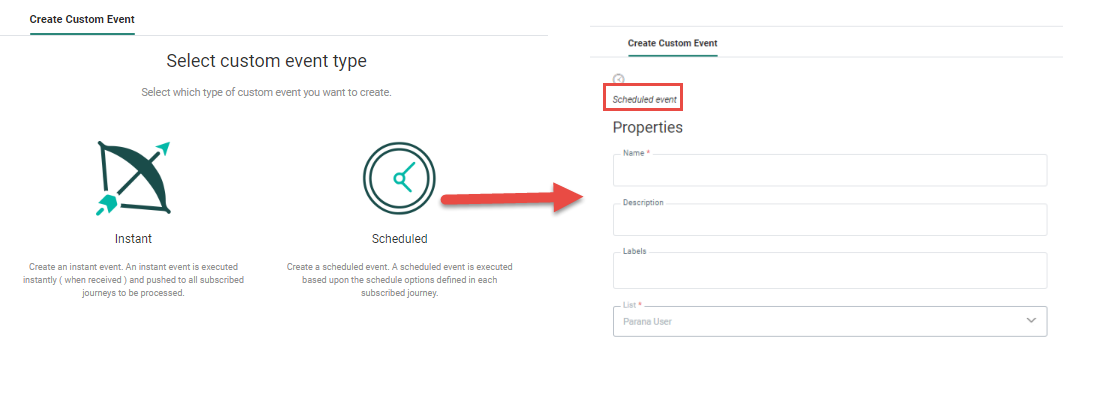
Füllen Sie die Eigenschaften aus. Der Eigenschaften-Bereich enthält den Typ des benutzerdefinierten Ereignisses, as erstellt wird:
- Name und Beschreibung – Geben Sie einen eindeutigen Namen und eine Beschreibung an.
- Labels – Das (die) dieser Komponente zugewiesene(n) Label(s). Wählen Sie ein oder mehrere Labels aus der Dropdown-Liste. (Diese Labels werden in der Admin-Konfiguration konfiguriert.) Benutzer mit den entsprechenden Zugriffsberechtigungen können hier auch neue Labels erstellen, indem sie den neuen Label-Wert in das Feld Label eingeben.
- Liste – Der Name der Zielgruppenliste, für die die benutzerdefinierten Ereignisse erstellt werden.
Wenn Sie fertig sind, klicken Sie auf Benutzerdefinierte Ereignisse erstellen. Die benutzerdefinierte Ereignisliste wird zum Dashboard hinzugefügt und sofort mit der Felderdefinition geöffnet.
Je nach ausgewähltem Typ benutzerdefinierter Ereignisse werden verschiedene system Felder in der Liste erzeugt:
Sofort:
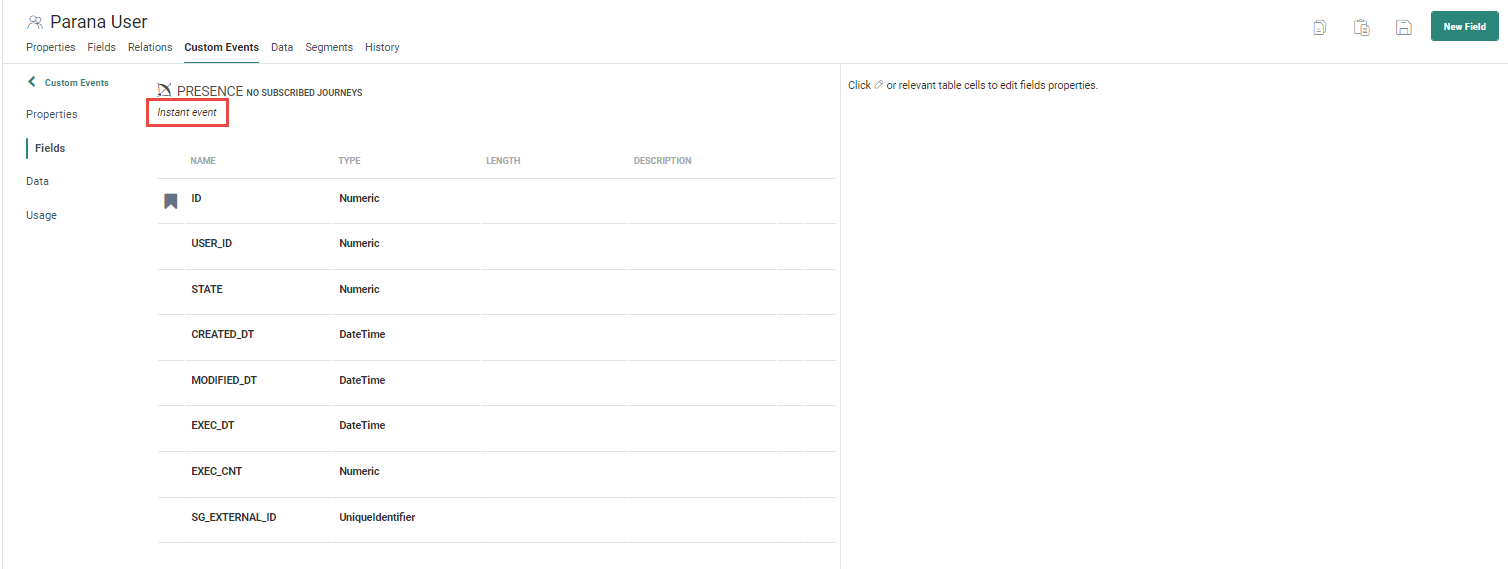
Sofortige benutzerdefinierte Ereignisse können in mehreren Journey verwendet und mehrmals verarbeitet werden. Das Feld EXEC_CNT beinhaltet, wie oft der benutzerdefinierte Ereignisdatensatz in einer Journey verarbeitet wurde.
Geplant:
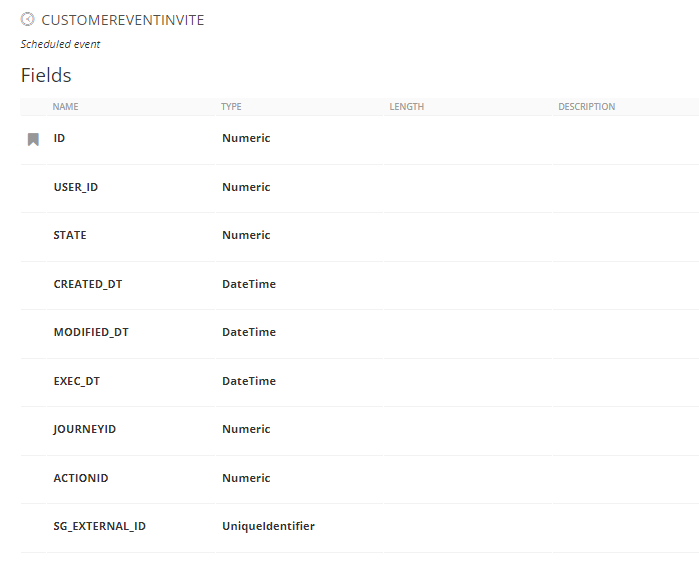
Geplante benutzerdefinierte Ereignisse können nur durch eine benutzerdefinierte Journey verarbeitet werden. Das Feld JOURNEYID beinhaltet die ID der Journey, die als Erste das benutzerdefinierte Ereignis auswählt und die benutzerdefinierten Ereignisse verarbeitet.
Technische Anmerkung: Ein geplantes benutzerdefiniertes Ereignis gilt als verarbeitet, wenn es auf einem ununterbrochenen Pfad in einer geplanten ausgehenden Komponente wie einer E-Mail, einer mobilen Nachricht, einer SMS, einem benutzerdefinierten Kanal, einer Google- oder Facebook-Komponente oder Kontrollgruppen verwendet wird.
Hinzufügen von Feldern zu benutzerdefinierten Ereignissen
Bei Erstellung einer benutzerdefinierten Ereignisliste werden standardmäßig 3 Felder erstellt. ID,USER_ID und State und EXTERNAL_ID.
-
Die USER_ID ermöglicht das Verknüpfen benutzerdefinierter Ereignisse mit dem Benutzer in der verknüpften Zielgruppe.
-
Mit der EXTERNAL_ID kann eine eindeutige externe Kennung angegeben werden, die es den Selligent-Benutzern ermöglicht, nach der Ausführung die Ausführungsdaten mit ihren eigenen Datensätzen zu verknüpfen. Dieses Feld ist optional. Wenn es nicht ausgefüllt ist, wird Selligent ihm eine eindeutige ID zuweisen.
Wichtiger Hinweis: Die externe ID muss das GUID-Format (UUID v4) einhalten. Andere Typen werden abgelehnt.
-
Das Feld SG_EXTERNAL_ID ist für eine 32-stellige hexadezimale UUID in der Form 8-4-4-4-12 (für insgesamt 36 Zeichen) vorgesehen.
Der Zweck dieses Feldes ist es, eine kodifizierte Referenz für das aufrufende Drittsystem bereitzustellen, z. B. einen eindeutigen Transaktionscode, einen Herstellerteilcode, einen Ereigniscode – etwas, das für das System von Bedeutung ist, das das Ereignis oder den API-Aufruf für die Rückverfolgbarkeit ausgelöst hat. Selligent-Plattformen speichern dies einfach als einen Wert, der einem UUID-Format entspricht (und es gibt keine Prüfung auf Eindeutigkeit).Beispiele:
12345678-aaaa-bbbb-9999-a1b2c3d4e5f6
abcd1234-5555-6666-7777-aabbccddeeff
23508685-0743-3124-7734-000012d16175Siehe auch: https://en.wikipedia.org/wiki/Universally_unique_identifier
Sie können zusätzliche Felder genauso wie für jede andere Liste hinzufügen. (Weitere Informationen finden Sie im Thema „Liste erstellen“.) Diese Felder enthalten die Details für die benutzerdefinierten Ereignisse. Sie können für die individuelle Anpassungen der Nachrichten verwendet werden, die an den Kontakt gesendet werden.
Hinweis: Felder in der Liste benutzerdefinierter Ereignisse können als Typ JSON definiert werden. Max. 5 Felder dieses Typs können definiert werden.
Für jedes Feld muss die JSON-Struktur, einschließlich Name, Nutzung und obligatorischer Parameter, definiert werden.Beachten Sie, dass die Struktur eines JSON-Felds kopiert und in ein anderes JSON-Feld eingefügt werden kann.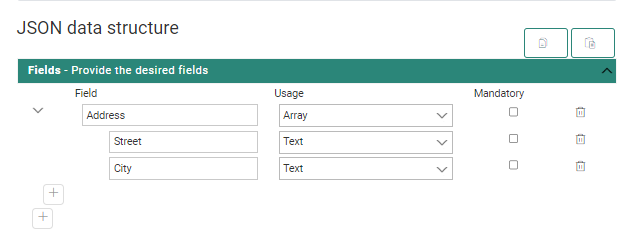
Um die Daten in einem JSON-Feld zu erhalten, verwenden Sie die folgende Syntax:
[% jsonValue(field, JSON key) %],
wobei:
* field = ein Ausdruck, der das JSON-Feld zurückgibt, z. B.: eventValue('FAVORITESHOPS')
* JSON key = der Pfad zum Navigieren zum spezifischen Schlüssel im JSON (Array). Verwenden Sie „.“ als Trennzeichen und „[x]“ als (nullbasierten) Indexoperator.
Beispiel:
Ein benutzerdefiniertes Ereignisfeld mit dem Namen FAVORITESHOPS enthält die JSON-Strukturen wie oben angezeigt.
- Um den „Ort“ aus dem ersten Element im ADDRESS-Array zu erhalten, verwenden Sie:[% jsonValue(eventValue('FAVORITESHOPS'), 'ADDRESS[0].CITY') %]
- Um den „Ort“ aus dem zweiten Element im ADDRESS-Array zu erhalten, verwenden Sie: [% jsonValue(eventValue('FAVORITESHOPS'), 'ADDRESS[1].CITY') %]
Hinweis: Es sind maximal 25 Array-Felder erlaubt. Jedes Array-Feld kann maximal 25 Zeichen enthalten
Hinweis : Um die Definition von Feldern in benutzerdefinierten Ereignislisten zu beschleunigen, können diese kopiert und in eine andere benutzerdefinierte Ereignisliste eingefügt werden.
Einstellen der Eigenschaften benutzerdefinierter Ereignisse
Nach Erstellen der benutzerdefinierten Ereignisse können Sie die Eigenschaften noch ändern. Gehen Sie zum Eintrag Eigenschaften in der linken Navigation:
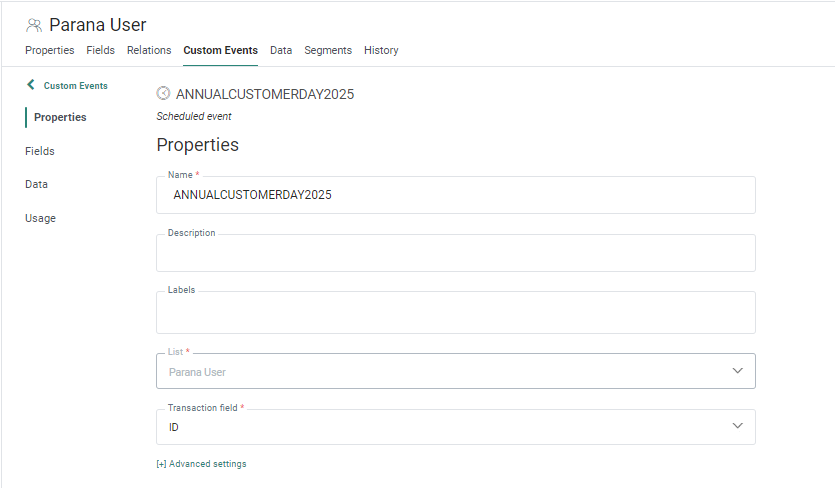
- Name und Beschreibung – Geben Sie einen eindeutigen Namen und eine Beschreibung an.
- Labels – Das (die) dieser Segment zugewiesene(n) Label(s). Wählen Sie ein oder mehrere Labels aus der Dropdown-Liste. (Diese Labels werden in der Admin-Konfiguration konfiguriert.) Benutzer mit den entsprechenden Zugriffsberechtigungen können hier auch neue Labels erstellen, indem sie den neuen Label-Wert in das Feld Label eingeben.
- Liste – Der Name der Zielgruppenliste, für die die benutzerdefinierten Ereignisse erstellt werden.
- Transaktionsfeld – Wählen Sie in Ihrer benutzerdefinierten Ereignisliste das Feld aus, das den eindeutigen Schlüssel der Transaktion enthält. Auf diese Weise können verschiedene Ereignisse mit einer einzigen Transaktion verknüpft werden.
- Erweiterte Einstellungen – Tabellenname – Dies ist der Name, der für die physische Tabelle verwendet wird, die in der Datenbank erstellt wird.
Daten in benutzerdefinierten Ereignissen
Wichtiger Hinweis: Wenn Sie beim Zugriff auf ein benutzerdefiniertes Ereignis die Registerkarte Daten nicht sehen, haben Sie wahrscheinlich den Angabe Personenbezogene Daten ausblenden aktiviert. Wenden Sie sich an Ihren Administrator, wenn Ihnen dies nicht korrekt erscheint.
Von der Registerkarte Daten aus können Sie die Daten in der benutzerdefinierten Ereignisliste anzeigen. Datensätze können manuell oder automatisch über einen Import, oder über die Ereignisdatenkomponente in einer benutzerdefinierten Journeys eingegeben werden.
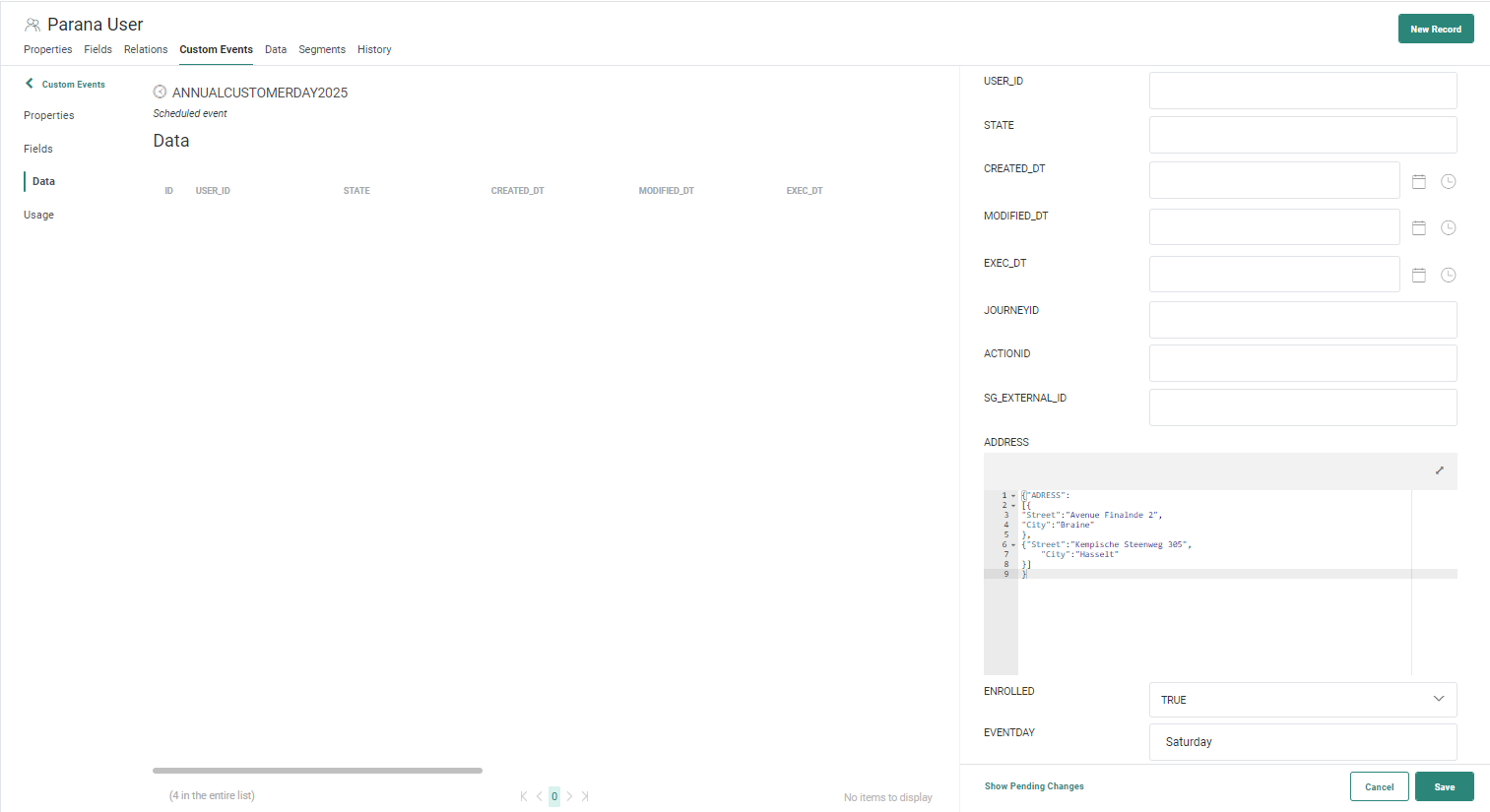
Beispiel für JSON-Array-Daten in einem benutzerdefinierten Ereignisdatensatz:
JSON-Array-Daten können in einem Textbereich eingegeben werden (der erweitert werden kann):
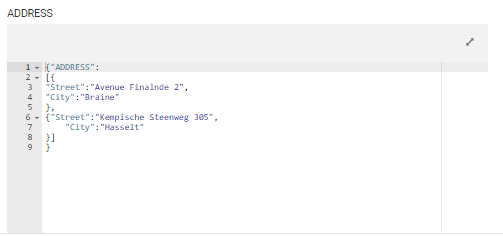
Die Daten entsprechen dieser JSON-Datenstruktur, die vorher definiert wurde:
Weitere Informationen zum Hinzufügen von Daten zu Ihrer Liste finden Sie in diesem Thema.
Technischer Hinweis : Es gibt zurzeit keine API-Methode, die das Ausstellen eines benutzerdefinierten Ereignisses ermöglicht. Verwenden Sie stattdessen einen API-Aufruf, um eine benutzerdefinierte Journey auszulösen, die eine benutzerdefinierte Ereignisdatenkomponente enthält, die die API-Daten als neues Ereignis in die benutzerdefinierte Ereignisliste schreibt.
Beispiel: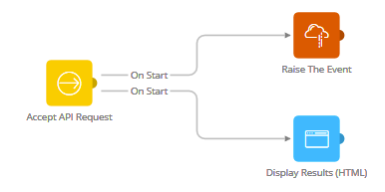
Diese Eingabekomponente enthält Parameter, die den Feldern in der benutzerdefinierten Ereignisliste entsprechen.
Die Ereignisdatenkomponente erstellt das Ereignis in der benutzerdefinierten Ereignisliste und die Einstiegsseite ist als Ende der Journey erforderlich.
Diese Journey muss nur veröffentlicht werden, sie muss nicht aktiviert werden. Beachten Sie, dass die Journey angehalten werden kann. Beim erneuten Aktivieren der Journey werden keine benutzerdefinierten Ereignisse übersprungen, sondern stattdessen mit einer Verzögerung verarbeitet.
Die API-Methode, die die obige Journey auslöst, erfordert eine POST-Methode des CUSTOM-Objekts.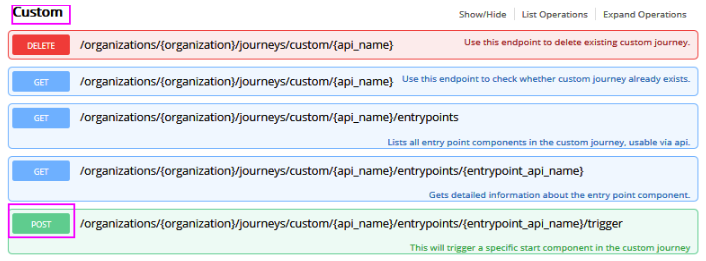
Im Folgenden sehen Sie ein Beispiel der JSON, die zum Weitergeben der Werte verwendet wird.
{
"user_id" : 13,
"parameter_values": {
"EVENTDAY": "Saturday",
"ENROLLED": "YES"
}
}
Nutzung
Benutzerdefinierte Ereignisse, die in einer Journey verwendet werden, können nicht gelöscht werden, und daher kann die entsprechende Zielgruppenliste ebenfalls nicht gelöscht werden. Die Registerkarte Nutzung bietet Details dazu, wo die benutzerdefinierten Ereignisse verwendet werden und ob sie zurzeit verwendet werden.
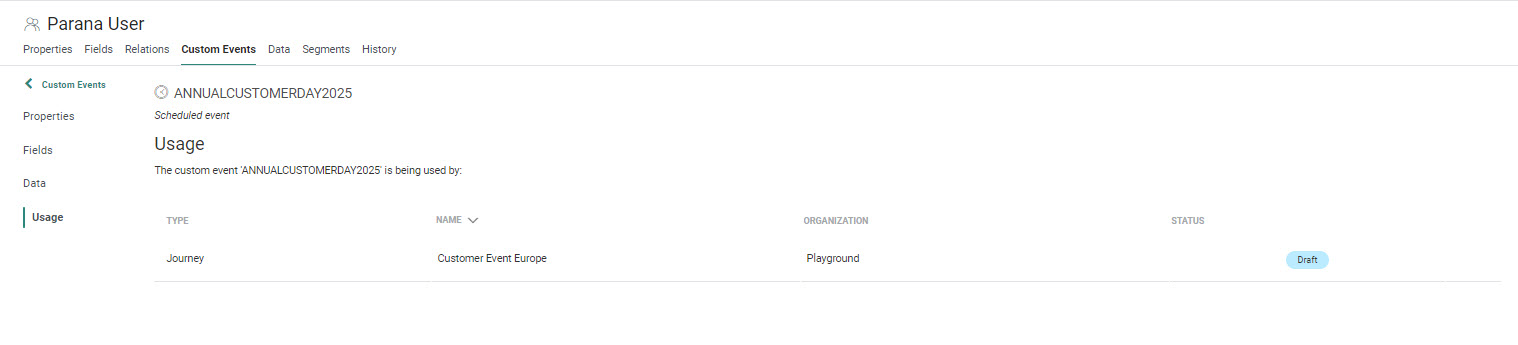
Von dieser Übersicht aus können Sie durch die Journey oder den Inhalt oder Aufgaben klicken, in der/dem/denen die benutzerdefinierten Ereignisse verwendet werden.
Verwenden benutzerdefinierter Ereignisse in ereignisgesteuerte Journeys
Benutzerdefinierte Ereignisse wurden so konzipiert, dass sie mit Kontakten verbundene Informationen zum Auslösen einer Journey verwenden können. Sofortige benutzerdefinierte Ereignisse werden kontinuierlich verarbeitet, geplante benutzerdefinierte Ereignisse werden zu einem bestimmten Zeitpunkt während des Aktivierungszeitraums der benutzerdefinierten Ereignisse verarbeitet.
Wie können wir jetzt diese benutzerdefinierten Ereignisse verwenden und auf diese Ereignisse in einer Journey reagieren? Um dies zu ermöglichen, wurde eine neue Komponente „Benutzerdefinierte Ereignisse“ zu benutzerdefinierten Journeys hinzugefügt, die die Verwendung der Daten in der benutzerdefinierten Ereignisliste ermöglicht.
Weitere Informationen dazu finden Sie im folgenden Thema.
Wichtiger Hinweis: Benutzerdefinierte Ereignisse können mit maximal 20 Journeys gleichzeitig verknüpft werden. Wenn Sie diese Grenze erreichen, stellen Sie sicher, dass alle verknüpften Journeys noch relevant sind. Wenn nicht, halten Sie diese Journeys an.
Verwendung von benutzerdefinierten Ereignisdaten in Inhalt Inhalt
Die Daten in einer benutzerdefinierten Ereignisliste können für die Personalisierung Ihrer Nachricht verwendet werden.
Hinweis: Benutzerdefinierte Ereignisdaten können nur in einer Nachricht verwendet werden, nicht in einer Vorlage.
Der Personalisierungsdialog bietet Zugriff auf diese Informationen, sobald Sie Ihre Nachricht für die Verwendung von Ereignisdaten konfiguriert haben. Dies ermöglicht Marketingfachleuten die Personalisierung der Nachricht für jeden Kontakt mit Informationen aus dem entsprechenden benutzerdefinierten Ereignisdatensatz.
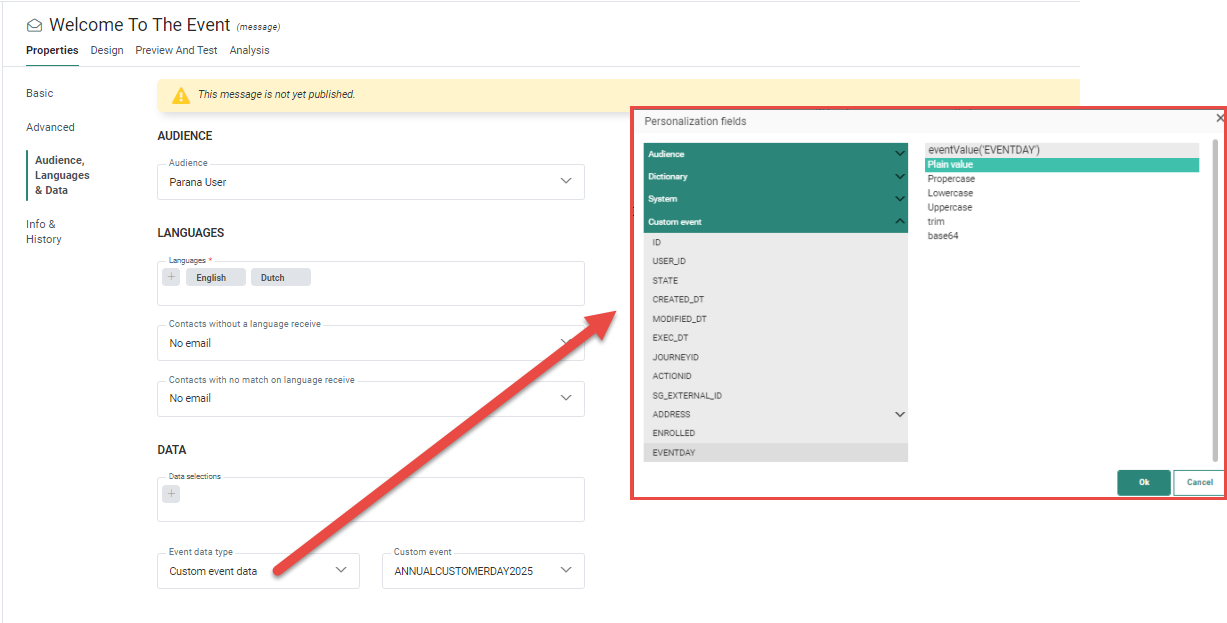
Beispiel : Personalisieren Sie den Nachrichtenbetreff mit dem Datum des Ereignisses.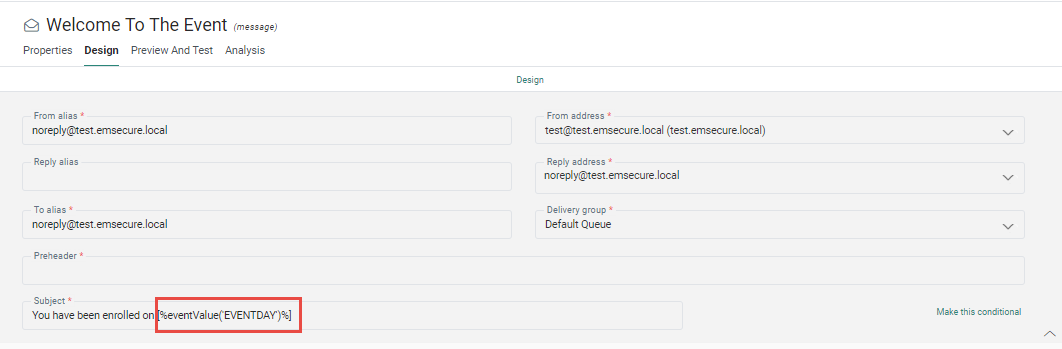
Wenn in einem benutzerdefinierten Ereignisfeld des Typs JSON ein Array definiert ist, kann dieses Array als mögliche Datenquelle in einer Datenauswahl verwendet werden. Dies ermöglicht Marketingfachleuten die Verwendung der Daten im Array zum Personalisieren der Nachricht.
Beispiel:
Die benutzerdefinierte Ereignisliste JährlicherKundentag2025 ist mit unserer Parana-Benutzerliste verknüpft. Die benutzerdefinierte Ereignisliste enthält ein JSON-Feld PREFEREDLOCATIONS, in dem ADDRESS ein Array ist.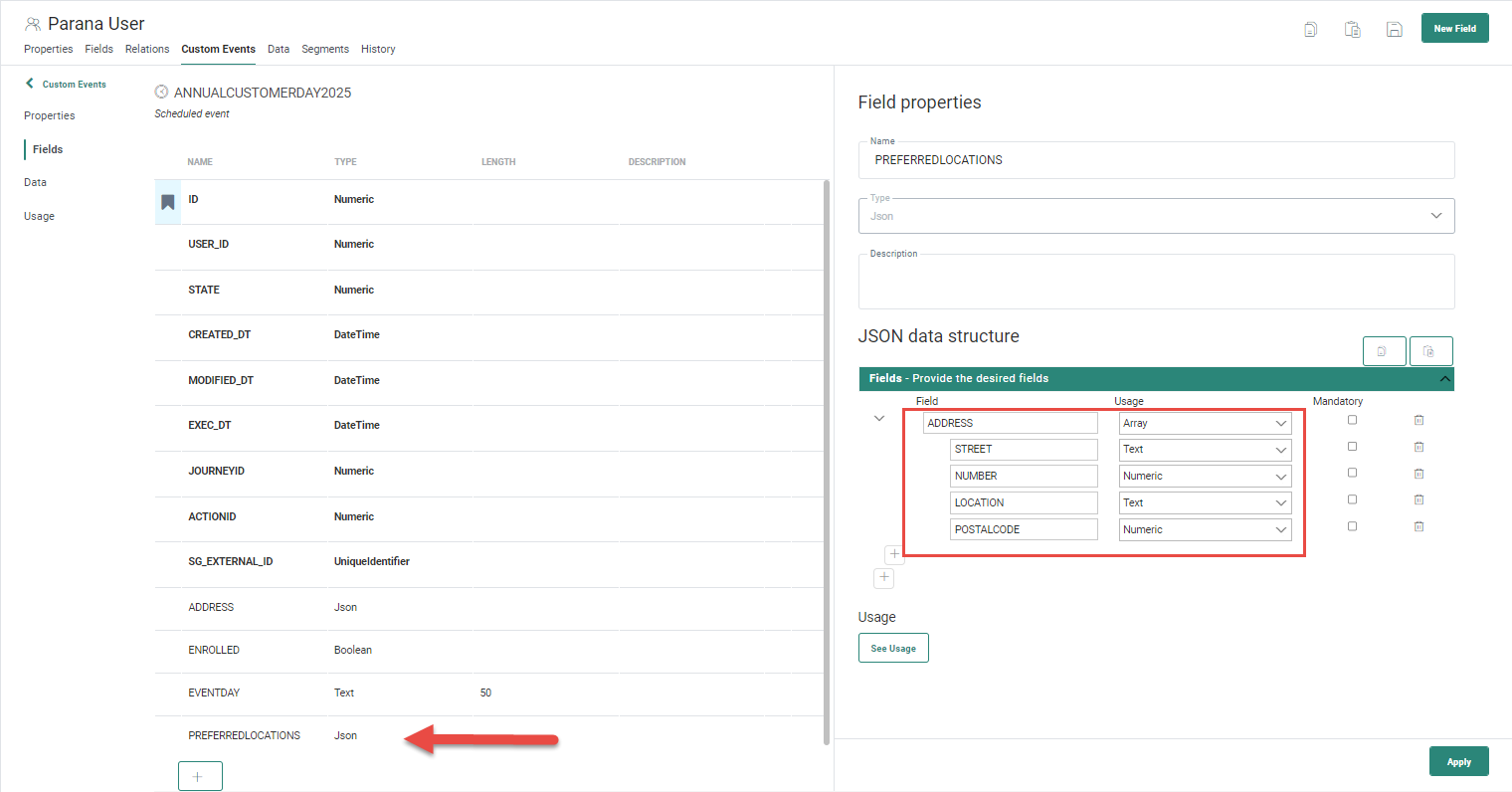
Wenn diese benutzerdefinierte Ereignisliste in einer Nachricht verwendet wird, ist das Array-Feld (die Adresse in unserem Beispiel) als eine mögliche Datenquelle in der Datenauswahl verfügbar. Es wird mit dem Namen des JSON-Felds (PREFEREDLOCATIONS) gefolgt von dem Namen des Array-Felds in JSON (ADDRESS) dargestellt: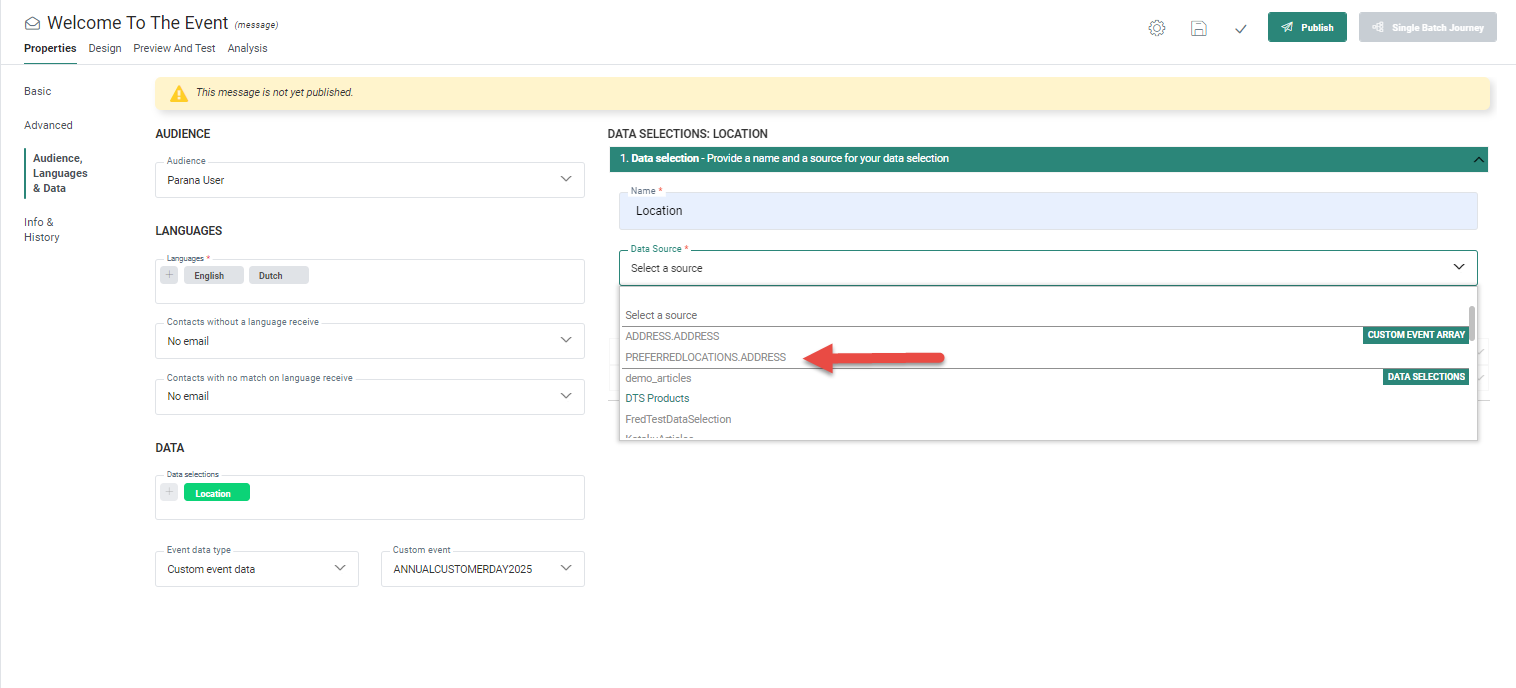
Wenn das Array-Feld als eine Quelle ausgewählt ist, können die Felder in diesem Array aus dem Abschnitt Feldauswahl ausgewählt werden. 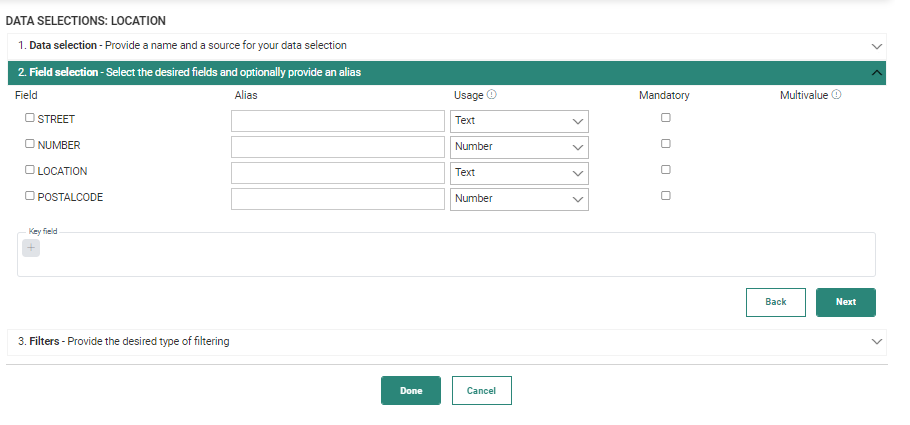
Dadurch werden sie für die Personalisierung in der Nachricht verfügbar:
Sobald diese Datenauswahl konfiguriert ist, können die Daten im Array des benutzerdefinierten Ereignisfelds in einem Repeater verwendet werden. Es wird wie folgt im Personalisierungsdialog aufgeführt.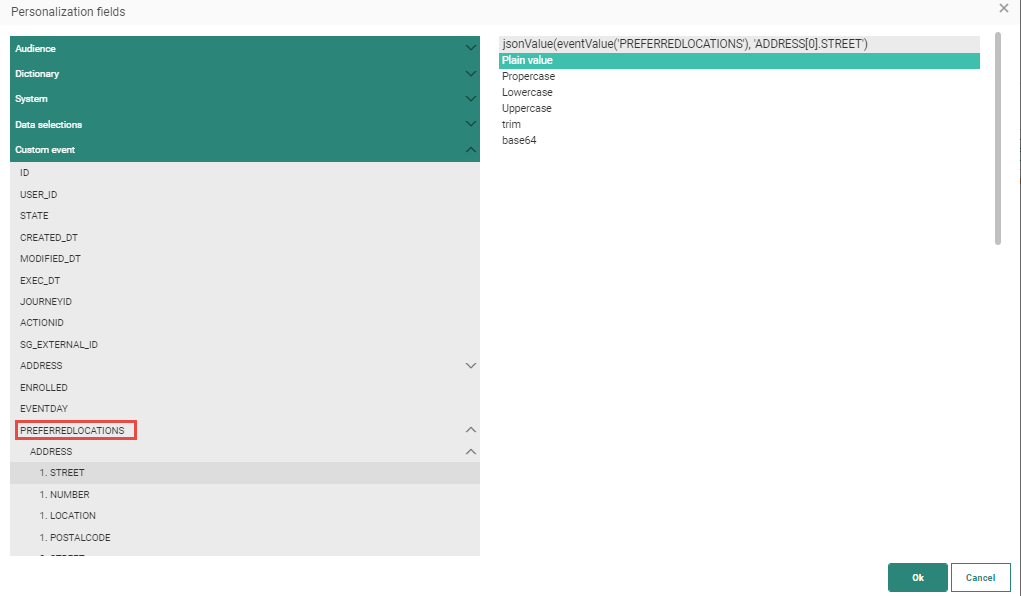
Hinweis: Eine Bestätigung erscheint, wenn Sie das benutzerdefinierte Ereignis ändern, das auch als Datenauswahl in einer Nachricht verwendet wird. Wenn Sie sich entscheiden, das benutzerdefinierte Ereignis zu ändern, wird die Datenauswahl ungültig und gelöscht. Dies ist eine Vorsichtsmaßnahme, um sicherzustellen, dass Marketingfachleute diese Daten nicht beschädigen können.
Eine andere Möglichkeit, die benutzerdefinierten Ereignisdaten zu verwenden, ist in einem Datenauswahlfilter. Auf diese Weise können Daten aus der Datenauswahl gefiltert werden, sodass nur die Elemente zurückgegeben werden, die mit den in den benutzerdefinierten Ereignissen verfügbaren Informationen übereinstimmen. Die folgenden Voraussetzungen sind nötig:
- Das benutzerdefinierte Ereignisfeld, das im Filter verwendet werden soll, muss als Datenauswahlkennungssatz eingestellt sein.
- Die Datenauswahl muss als Lookup konfiguriert sein.
Beispiel: In unserem Beispiel möchten wird das Feld locationID, das in der benutzerdefinierten Ereignisliste gespeichert ist, zum Filtern der Datenauswahl und Abrufen der Details für diesen spezifischen Ort verwenden.
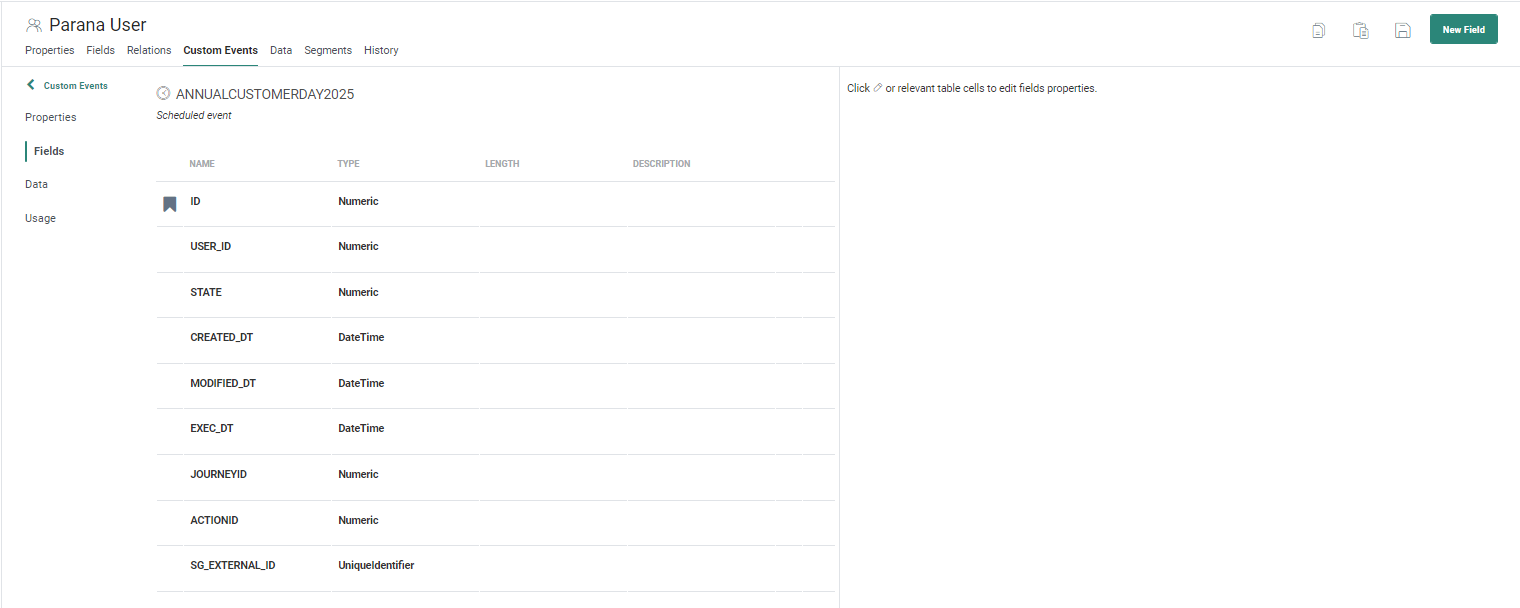
Wir haben eine Zielgruppenliste Parana Benutzer mit einer benutzerdefinierten Ereignisliste ANNUALCUSTOMERDAY2025.
In dieser benutzerdefinierten Ereignisliste haben wir das Feld LOCATIONSID als den Datenauswahlkennungssatz markiert, sodass wir diese Informationen verwenden können, um die richtigen Standortdetails in der Datenauswahl zu suchen: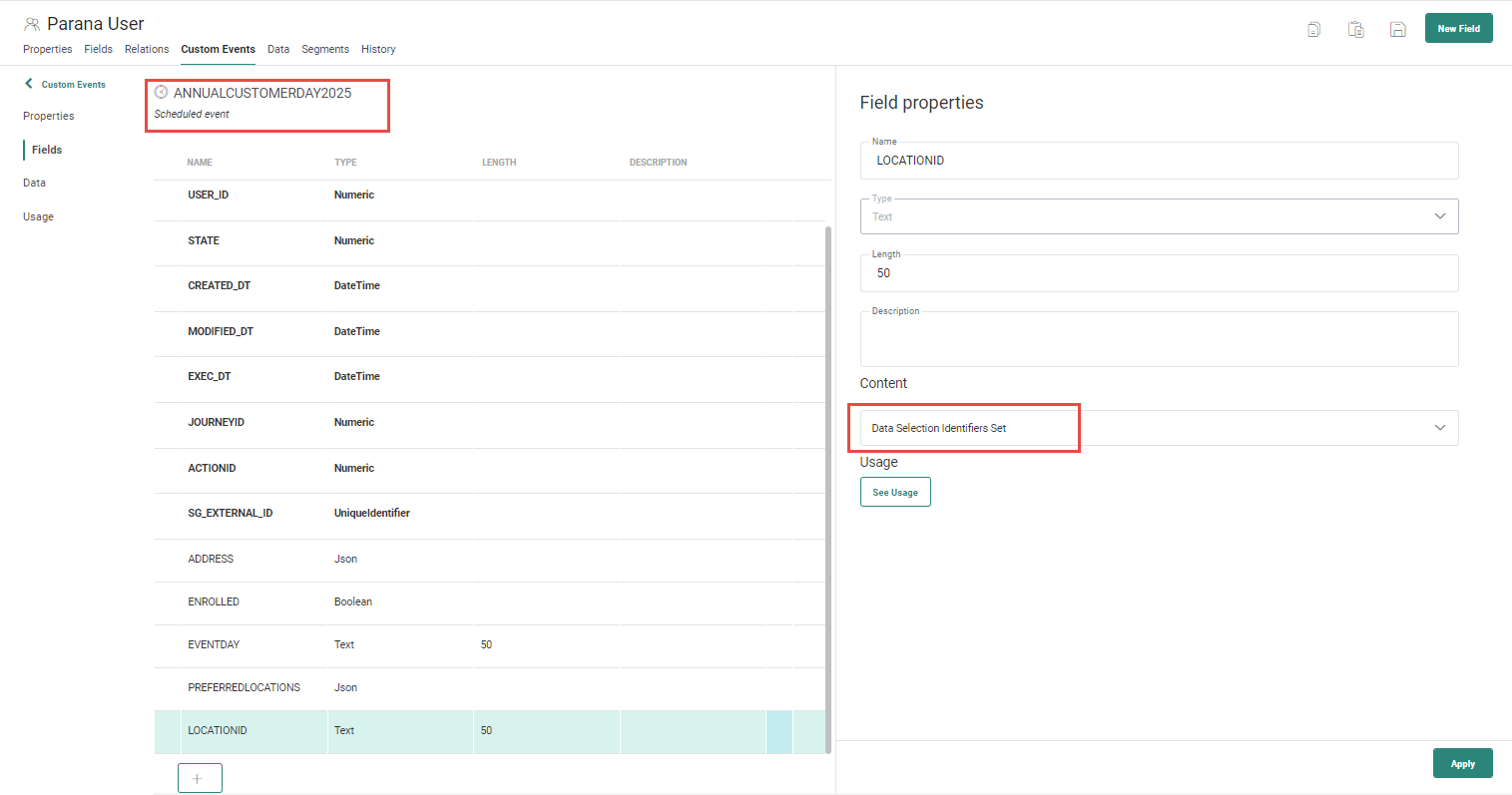
In der Nachricht haben wir die benutzerdefinierte Ereignisliste im Ereignisdatenfeld ausgewählt. Sobald dies erfolgt ist, kann das benutzerdefinierte Ereignisfeld im Datenauswahlfilter verwendet werden: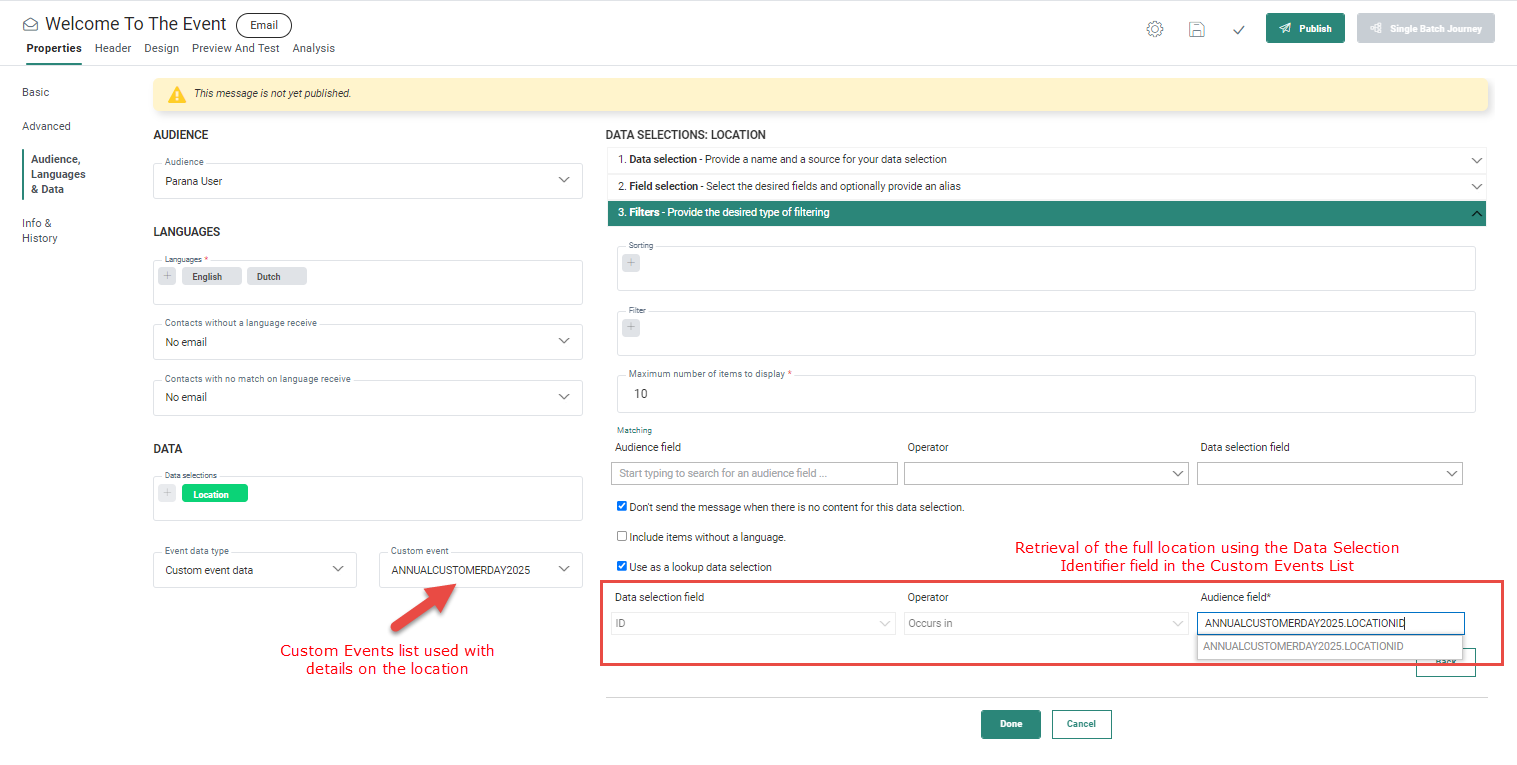
Als Folge werden nur die Standorte, die demjenigen in der benutzerdefinierten Ereignisliste entsprechen, zurückgegeben.
Verwendung benutzerdefinierter Ereignisdaten in Journey-Komponenten Components
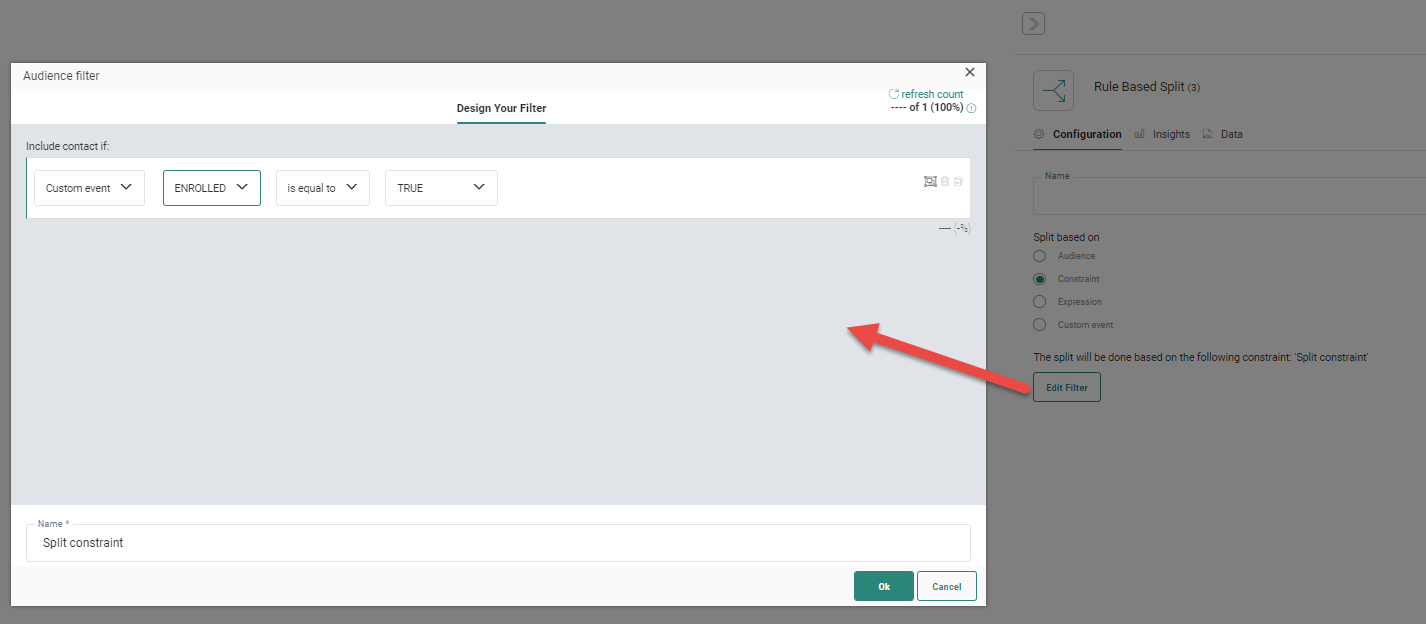
Das Datum in benutzerdefinierten Ereignissen kann verwendet werden, um den Weg des Kontakts in der Journey zu definieren. Es ist verfügbar
-
in Beschränkungen in der regelbasierten Split-Komponente
-
in Ausdrücken in der regelbasierten Split-Komponente
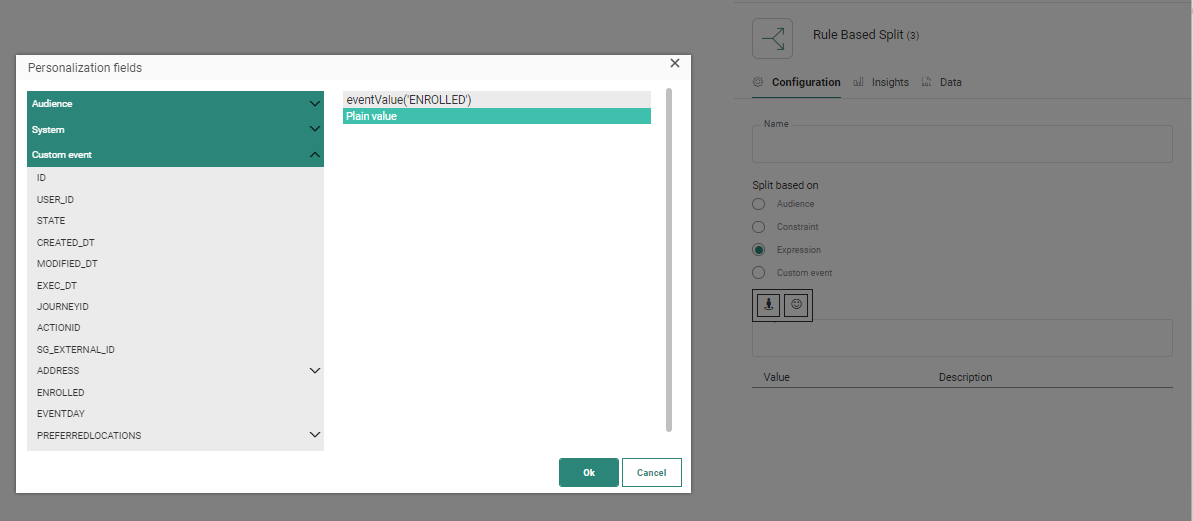
-
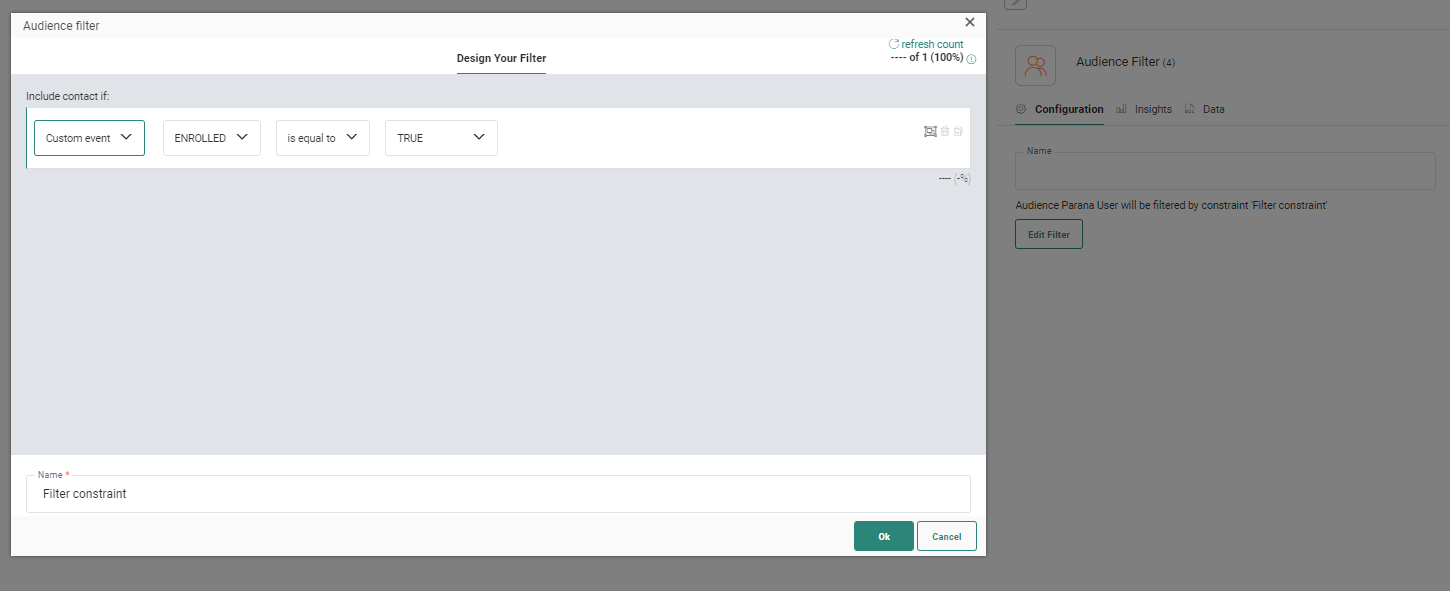
in der Zielgruppenfilterkomponente, um die Kontakte zu filtern:
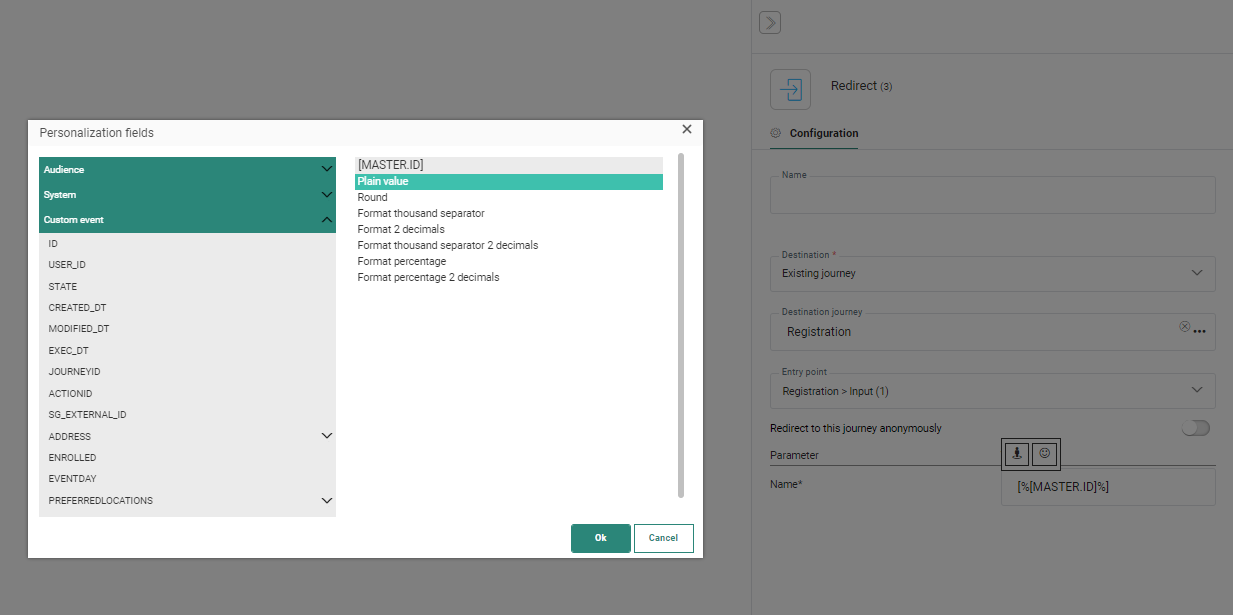
- In den Parametern einer Redirect-Komponente, über den Personalisierungsdialog:
Anhalten und Wiederaufnehmen benutzerdefinierter Ereignisse
Oben in der Übersicht wird der Name der benutzerdefinierten Ereignisliste mit 3 möglichen Zuständen daneben angezeigt:
Keine abonnierten Journeys — Dies bedeutet, dass die benutzerdefinierten Ereignisse noch nicht in einer aktiven Journey verwendet werden. Es kann bereits einige Journeys geben, die eine benutzerdefinierte Ereigniskomponente enthalten, die mit dieser benutzerdefinierten Ereignisliste verknüpft sind, aber solange sie nicht aktiv sind, bleibt der Status bei Keine abonnierten Journeys.
Angehalten — Dies bedeutet, dass die benutzerdefinierte Ereignisliste in einer aktiven Journey verwendet wird, aber angehalten wurde. Als Folge können zur benutzerdefinierten Ereignisliste noch neue Datensätze hinzugefügt werden, sie werden aber nicht verarbeitet. Sie bleiben in der benutzerdefinierten Ereignisliste, bis die Liste wiederaufgenommen wird. Beachten Sie, dass beim erneuten Aktivieren der Journey keine benutzerdefinierten Ereignisse übersprungen werden, sondern stattdessen mit einer Verzögerung verarbeitet.
Aktiv — Dies bedeutet, dass die benutzerdefinierte Ereignisliste in einer aktiven Journey verwendet wird und alle Datensätze zurzeit verarbeitet werden.
Das Anhalten und Wiederaufnehmen der benutzerdefinierten Ereignisliste ist über die Schaltfläche Anhalten/Wiederaufnehmen in der Symbolleiste des benutzerdefinierten Ereignisses möglich.
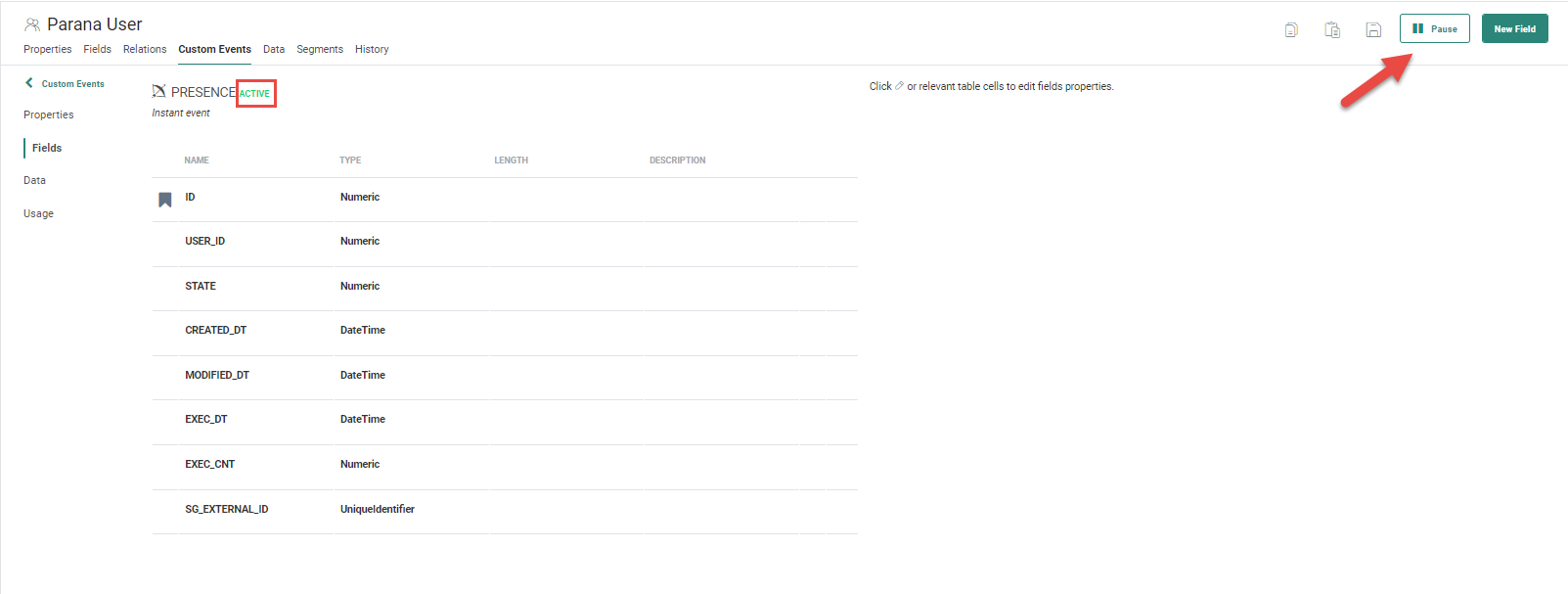
Die Schaltfläche ist nur verfügbar, wenn die benutzerdefinierten Ereignisse in mindestens einer aktiven Journey verwendet werden. Eine Reaktivierung ist nicht möglich, wenn keine aktiven Journeys verknüpft sind. In diesem Fall wird der Benutzer informiert:
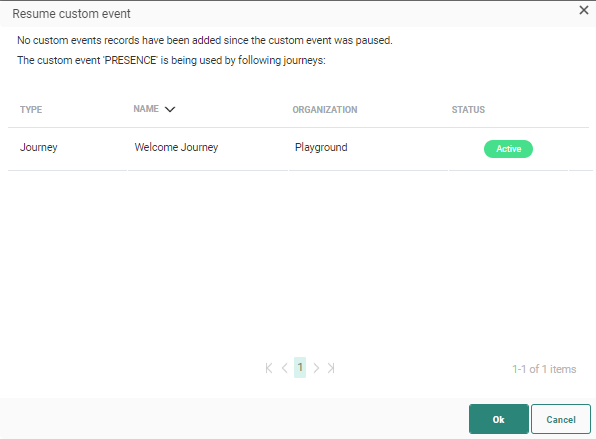
Der Dialog stellt Informationen zum Namen der Journey und zum Geschäftsbereich bereit, mit der die benutzerdefinierte Ereignisliste verknüpft ist, sowie zum Status der Journey.
Hinweis: Beim Anhalten/Wiederaufnehmen benutzerdefinierter Ereignisse kann ausgewählt werden, nicht verarbeitete eingehende Ereignisse zu löschen.
Das bedeutet, wenn diese Option ausgewählt ist und die benutzerdefinierten Ereignisse wiederaufgenommen werden, werden alle Datensätze, die in der Zwischenzeit zu den benutzerdefinierten Ereignissen hinzugefügt wurden, nicht mehr verarbeitet. Diese Datensätze erhalten einen Status = 60. Sie können dies im Dateneintrag der benutzerdefinierten Ereignisliste prüfen.
