
Mit Variablen können Journey-Ersteller, die vordefinierte Vorlagen verwenden, das endgültige Erscheinungsbild der Nachricht beeinflussen. Sie können aus einer Reihe von Werten für eine spezifische Variable auswählen und diese auf den Inhalt anwenden. Variablen können in Vorlagen sowie in Nachrichten und Seiten definiert werden.
Hinweis: Variablen sind für Mobile Nachrichten nicht verfügbar.
Wie werden Variablen verwendet?
Sie werden normalerweise verwendet, um das Erscheinungsbild der endgültigen E-Mail bei Verwendung in der Formatvorlage einer Komponente zu ändern.
Wenn jemand die E-Mail mithilfe einer Vorlage erstellt, hat er keinen Zugriff auf die Layoutoptionen mehr, da diese auf Vorlagenebene eingestellt werden. Eine Vorlagenvariable ermöglicht trotzdem, das ändern des Erscheinungsbilds der E-Mail durch Auswählen eines der verfügbaren Werte, der für die Variable definiert ist.
Wenn eine Variable in einer Nachricht verwendet wird, kann der Benutzer durch Starten einer Vorschau das Ergebnis des ausgewählten Werts für die Variable sofort sehen.
Beispiel: Erstellen Sie eine Variable für die Hintergrundfarbe einer Komponente. Weisen Sie dieser Variablen eine Auswahl von Farben zu, und wenn die Nachricht erstellt wird, wird die Variable auf eine der vorgeschlagenen Farben eingestellt und dann auf die Nachricht angewandt.
Variablen können auch in einem Constraint verwendet werden. Sie können die Anzeige eines spezifischen Contentblocks vom Wert abhängig machen, der der Variablen zugewiesen ist.
Beispiel: Erstellen Sie eine Boolesche Variable "Ist dies eine Promo-E-Mail" mit möglichen Antworten Ja oder Nein. Wenn die Vorlage in einer Journey verwendet wird, kann die Variable auf Ja oder Nein eingestellt werden und der Wert wird dann verwendet, um zu bestimmen, ob ein spezifischer Contentblock angezeigt wird oder nicht.
Und schliesslich können diese Variablen auch zur Personalisierung verwendet werden.
Beispiel: Erstellen Sie eine Textvariable mit Ausgabe Sommer, Winter, Frühjahr und Herbst und verwenden Sie diese Variable als Personalisierung für die Ausgabe der Nachricht.
Variablen und Sprachen
Variablen sind allen Sprachen des Inhalts der E-Mail-Vorlage/E-Mai-Nachricht gemeinsam. Wenn eine Variable für eine Sprache erstellt wird, ist sie auch für andere Sprachen verfügbar. Wenn Sie jedoch eine Variable mit Text verwenden und mit Sprache verbundene Werte darin enthalten sein sollen, müssen Sie diese Variable so oft erstellen, wie es Sprachen gibt, und für jede Sprache ihre dedizierte Variable verwenden.
In diesem Thema:
- Variable erstellen
- Variable in einem Constraint verwenden (nicht für Mobile Push)
- Variable für Layoutänderungen verwenden
- Variable als Personalisierungsfeld verwenden
Variable erstellen
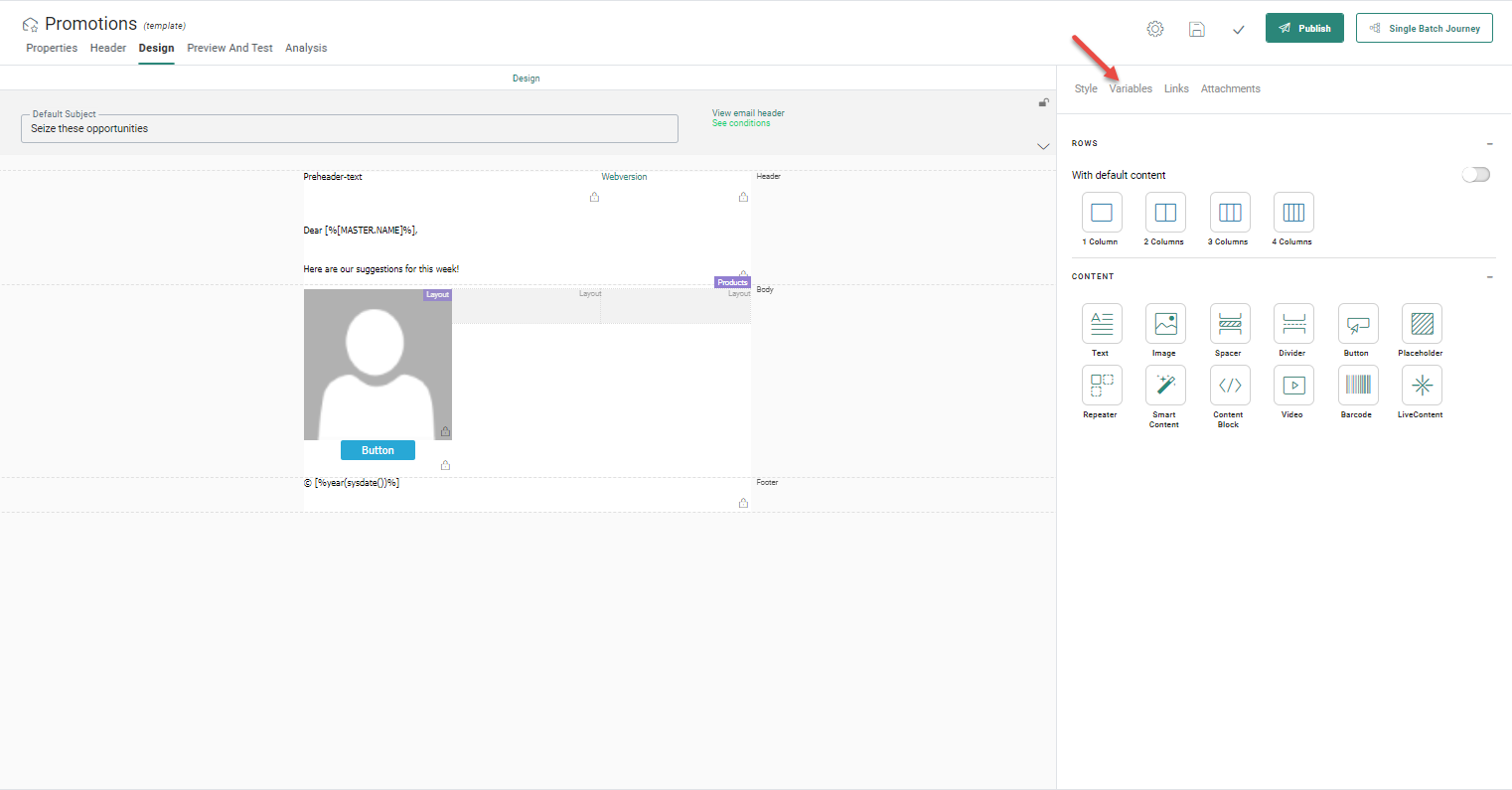
Klicken Sie im Bereich rechts vom Designfenster auf die Option Variablen:
Es wird ein neuer Bereich angezeigt, in dem die Variable hinzugefügt werden kann. Klicken Sie auf +.
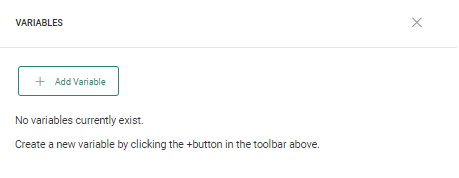
Es erscheint ein Dialog zum Konfigurieren der Variablen.
Nach Einstellen eines Namens für die Variable wählen Sie den Typ aus:
-
Boolesche — Der Wert ist entweder true oder false. Sie können eine Beschreibung für beide Optionen einstellen und diese Beschreibung dient dem Benutzer als Auswahl beim Ausfüllen der Variablen. Geben Sie einen Standardwert ein, der verwendet wird, wenn keine Auswahl erfolgt.
-
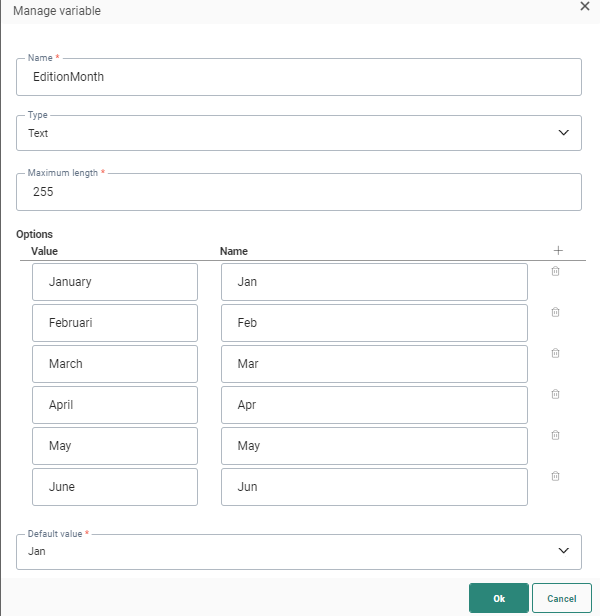
Text — Ermöglicht dem Benutzer die Auswahl eines spezifischen Textwerts. Sie können eine Liste von Optionen definieren, einen Standardwert und die maximale Länge festlegen (Standard ist 255). Die Optionswerte und der Standardwert dürfen die maximale Länge nicht überschreiten.
Hinweis: Sie können bis zu 30 Optionen zu einer Textvariablen hinzufügen.
-
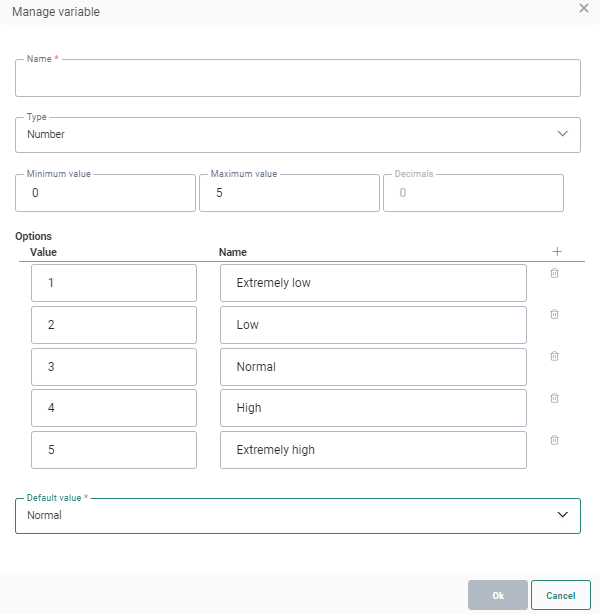
Nummer & Dezimal — Diese sind mehr oder weniger gleich. Der einzige Unterschied liegt in den verwendeten Dezimalstellen. Es können Nummern zwischen einem bestimmten Bereich eingegeben werden und es kann eine Beschreibung zugewiesen werden.
Beispiel: Engagementgrad. Diese Variable kann zum Beispiel in einem Constraint verwendet werden, wo einige spezifische Inhalte zu zusätzlichen Treuepunkten nur für Kontakte angezeigt werden, die einen bestimmten Engagementgrad haben, der vom Benutzer ausgewählt wird.
-
Farbe— Legt eine Reihe von Farben zur Auswahl fest. Diese Variable kann zum Beispiel verwendet werden, um die Hintergrundfarbe von Komponenten je nach Farbe zu ändern, die vom Benutzer ausgewählt wird.
-
DateTime/Date/Time — Stellt einen Kalender zur Verfügung, aus dem ein Datum/eine Uhrzeit ausgewählt werden kann. Es kann sowohl ein Standarddatum/eine Standardzeit als auch eine Spanne festgelegt werden, innerhalb derer die Daten/Uhrzeiten eingestellt werden müssen. Sie können diesen Variablentyp verwenden, um das Ausgabedatum des Newsletters festzulegen
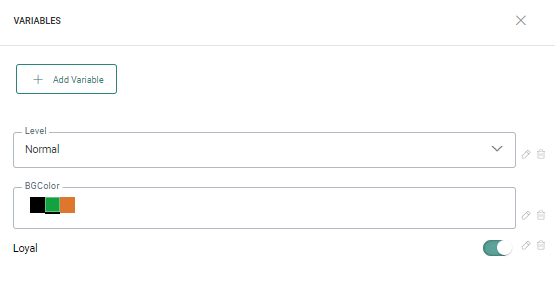
Wenn diese Variablen erstellt werden, werden sie wie folgt in aufgelistet:
Verwendung von Variablen in Constraints
Variablen können in Constraints verwendet werden, um zu bestimmen, ob der Inhalt, für den das Constraint gilt, angezeigt werden soll oder nicht. Der Ersteller der Nachricht wird aufgefordert, einen Wert für die Variable einzugeben, und der ausgewählte Wert wird dann auf das Constraint angewandt.
Beispiel: Stellen Sie einen spezifischen Contentblock so ein, dass er nur in einer Promo-E-Mail angezeigt wird. Wir haben vorher eine Boolesche Variable "Ist dies eine Promo-E-Mail?" erstellt. Diese Variable ist für die Verwendung im Constraint verfügbar. Im folgenden Beispiel muss die Variable gleich truesein, damit der Contentblock sichtbar ist. Wenn sie auf false eingestellt ist, ist der Contentblock für den Benutzer nicht sichtbar.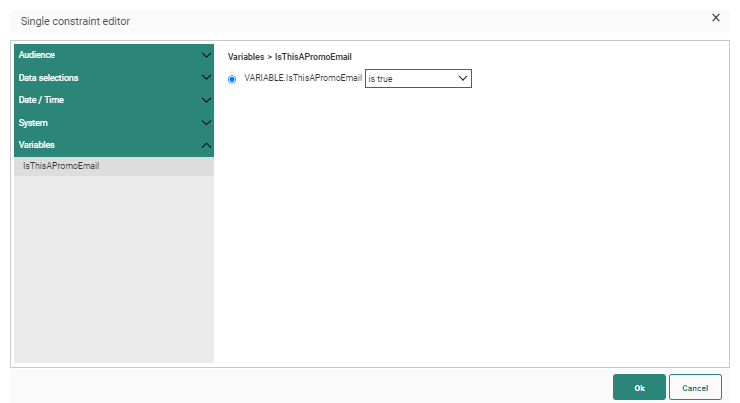
Wenn der Benutzer eine Nachricht aus dieser Vorlage erstellt, wird eine Aufforderung angezeigt, anzugeben, ob diese Nachricht eine Promo ist oder nicht. Wenn der Benutzer "Ja" (Promo) auswählt, ist dieser Contentblock in der endgültigen Nachricht sichtbar.
Verwendung von Variablen für das Layout
Normalerweise würden Sie eine Variable des Typs Farbe im Layout von Komponenten verwenden. Es können aber auch andere Variablen verwendet werden. Zum Beispiel könnten Sie eine Textvariable verwenden, um die Schriftart des angezeigten Textes zu bestimmen.
Wir haben zum Beispiel eine Variable Hintergrundfarbe, die einige vordefinierte Farben hat. Wenn Sie diese Variable verwenden möchten und das Layout von der Wahl abhängen soll, die der Benutzer bei der Erstellung der Nachricht trifft, müssen Sie die Formatvorlage der Komponente ändern und die Variable dort verwenden.
Beispiel: In diesem Beispiel verwenden wir die Variable im globalen Stil der Vorlage für die Hintergrundfarbe der Spalten. Unten sehen Sie die Formatvorlage. Die Hintergrundfarbe der Spalten hängt von der Hintergrundfarbe der Variablen ab. Wenn Sie im Abschnitt für benutzerdefinierte Stile mit der Eingabe der ersten Zeichen der Variablen beginnen, ist eine Liste möglicher Optionen verfügbar. Wählen Sie die Variable aus der Liste aus. Variablen werden anders als andere Optionen mit einem Personalisierungssymbol davor, angezeigt.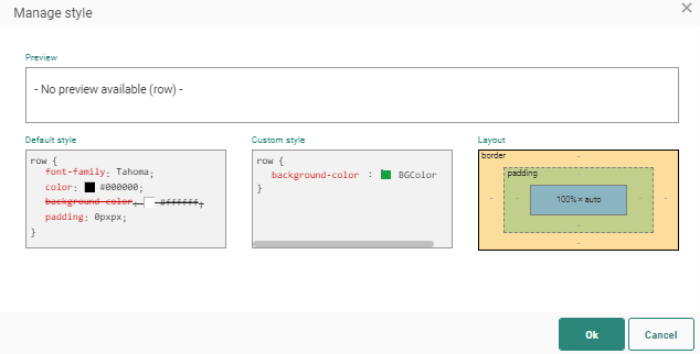
Wenn die Variable im Layout verwendet wird, wird der Standardwert für die Variable automatisch auf die Vorlage angewandt. In unserem Beispiel sieht dies wie folgt aus:
Wenn der Benutzer eine Nachricht für diese Vorlage erstellt, wird er aufgefordert, die Farbe der Hintergrundvariablen anzugeben, und das Layout der Schaltfläche wird entsprechend angepasst.
Verwendung von Variablen für die Personalisierung
Wo immer eine Personalisierung der Nachricht möglich ist, können Variablen verwendet werden. Sie können Variablen verwenden, um den Betreff oder Text in der Nachricht zu personalisieren, oder in der URL verwendeter Bilder.
Als ein Beispiel machen wir in unserer E-Mail den Inhalt einer Textkomponente Ausgabe von einer Variable AusgabeMonat abhängig, die wie folgt aussieht:
1. Fügen Sie in der Vorlage eine Textkomponente ein, in der Sie die AusgabeMonat-Variable verwenden möchten.
2. Rufen Sie den Dialog Personalisierung von diesem Feld aus auf.
3. Klicken Sie im Dialog auf Variablen links, um alle verfügbaren Variablen anzuzeigen.
4. Wählen Sie die Variable AusgabeMonat aus und klicken Sie auf OK.
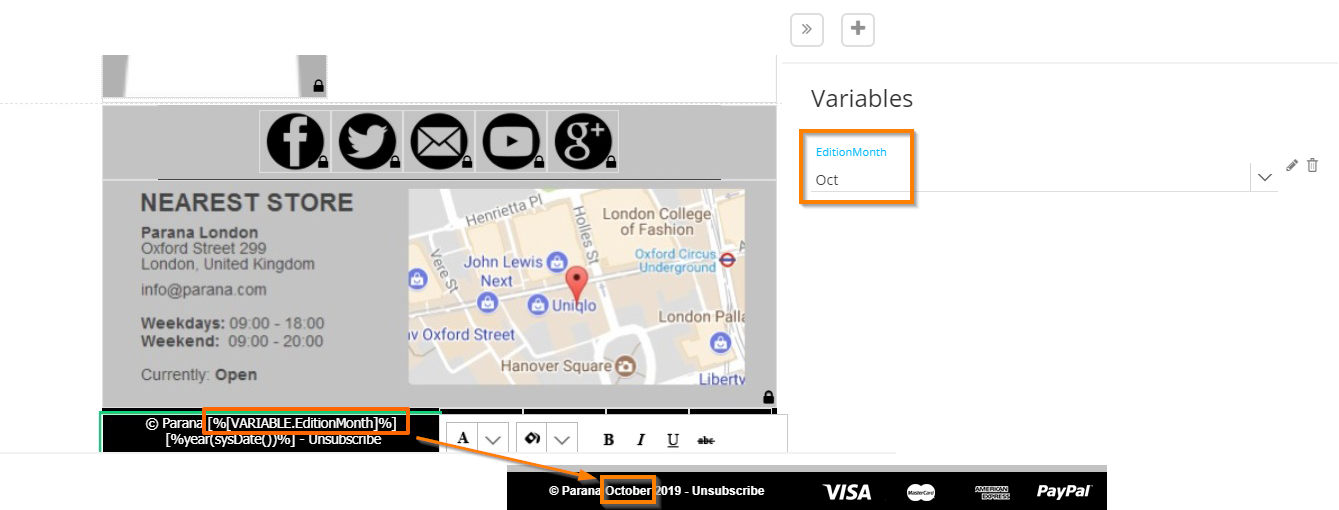
Die Variable wird automatisch mit dem vom Nachrichtenersteller ausgewählten Wert ausgefüllt oder, wenn keine ausgewählt ist, mit dem Standardwert.
Beispiel: Verwendung globaler Variablen
 Verwandte Themen