
Sich vor dem Versand Ihrer Inhalte an Ihre Zielgruppe eine Vorschau anzeigen zu lassen, ist ein wichtiger Schritt bei der Validierung des Layouts und des endgültigen Inhalts der Nachricht. Die Vorschau ist für E-Mails, Vorlagen, Seiten, SMS und mobile Nachrichten verfügbar.
Um auf die Vorschau für Ihren Inhalt zuzugreifen, gehen Sie zur Option Vorschau und Test in der Symbolleiste.

Hinweis: Wenn bei Vorschau und Test keine obligatorische Textversion für die E-Mail oder die Vorlage erkannt wird, wird automatisch eine Textversion extrahiert. Automatisch erstellte Textversionen sind für den Benutzer nicht zugänglich und es wird keine Registerkarte Textversion angezeigt. Sie können sich jedoch die Textversion der Nachricht auf der Registerkarte Vorschau anzeigen lassen: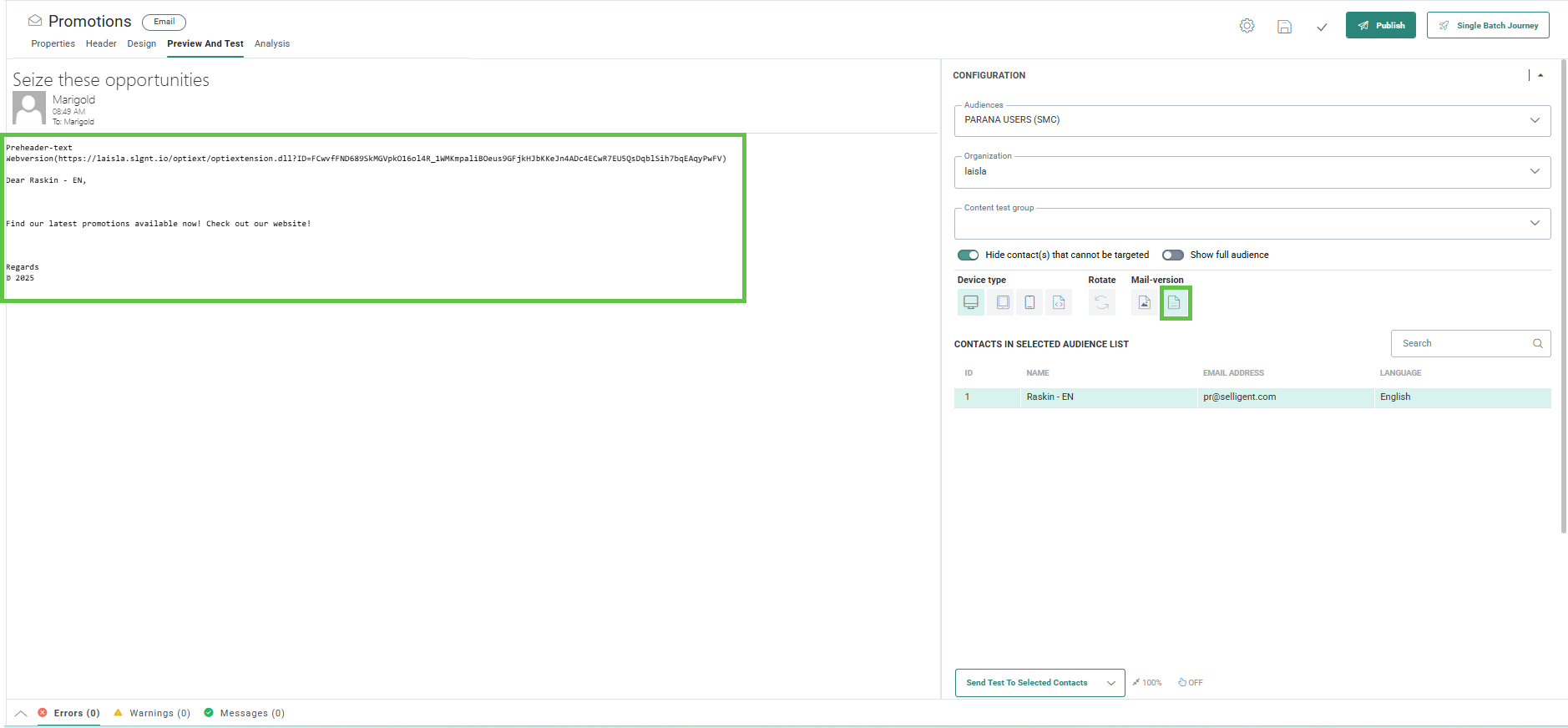
Vorlagen und E-Mail
Wenn eine E-Mail-Vorlage/-Nachricht entworfen wird (Bilder und Text werden hinzugefügt, Personalisierungsfelder, Links usw.), ist es möglich, zu prüfen, wie die Nachricht auf einem Desktop, Tablet oder Mobilgerät erscheint.
Diese Vorschau ist responsiv, das bedeutet, es ist möglich, zwischen Folgendem umzuschalten:
- Quer- und Hochformatansichten
- verschiedenen Geräten
- verschiedene Gerätetypen
- Mail-Version und Textversion (nur E-Mails)
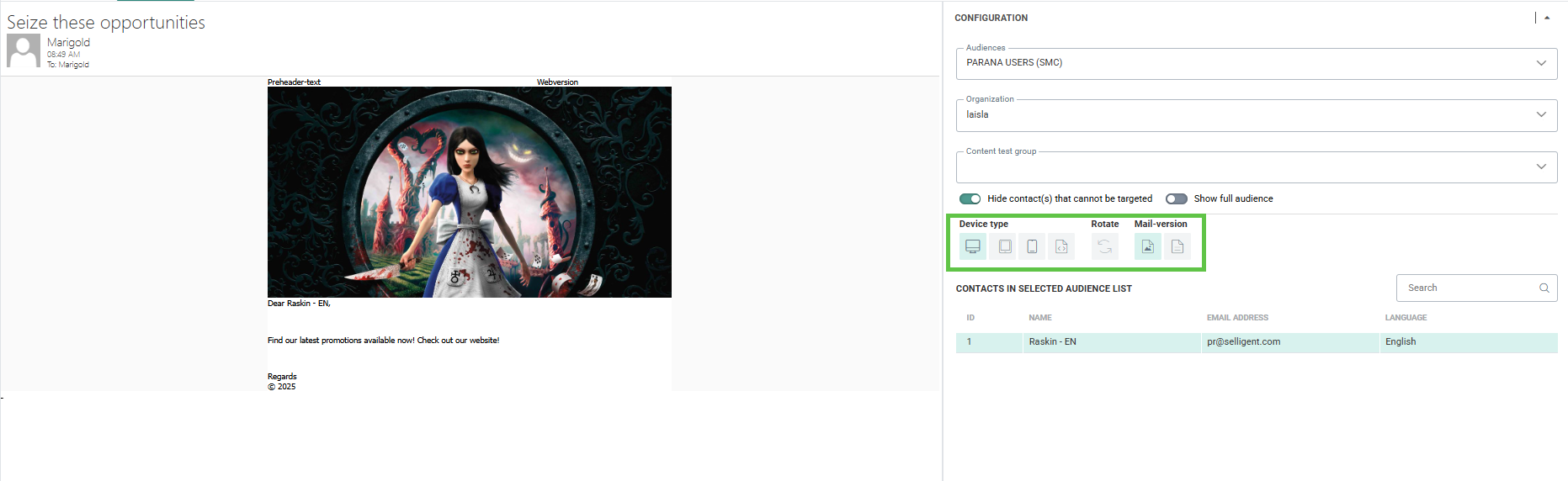
Verwenden Sie die Gerätetypbilder rechts, um den Gerätetyp auszuwählen, für den die Vorschau angezeigt werden soll: Desktop, Tablet oder Mobilgerät.
Hinweis:Es ist auch möglich, die verarbeitete HTML-Quelle anzuzeigen. Verwenden Sie das letzte Symbol  , um dies anzuzeigen.
Klicken Sie auf das Drehsymbol  , um die Ausrichtung zu ändern (Hoch- oder Querformat).
Ausserdem kann eine Vorschau für ein spezifisches Gerätemodell angezeigt werden. Es ist eine Dropdown-Liste zum Auswählen eines Geräts verfügbar, wobei die Auflösung entsprechend angepasst wird:

Die Schaltflächen rechts dienen zum Umschalten zwischen der Mail-Version und der Textversion. (Dies gilt nur für E-Mail-Nachrichten.)

Es ist nun möglich, die verarbeitete HTML-Quelle anzuzeigen. Verwenden Sie dafür das letzte Symbol.
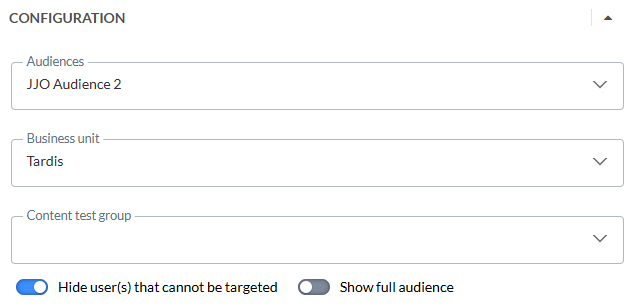
Unter Konfiguration können Sie eine Zielgruppenliste und einen Geschäftsbereich auswählen.
-
Die Zielgruppenliste bietet Ihnen eine Liste von Kontakten, für die Sie sich eine Vorschau der Nachricht anzeigen lassen oder eine Testnachricht senden können. Sie können Kontakte, die in der Zielgruppenliste oder der Testgruppe als TESTUSER eingerichtet sind, oder einen echten Kontakt verwenden.
-
Die ausgewählte Geschäftsbereich filtert die Testkontakte so, dass nur diejenigen angezeigt werden, die für die ausgewählten Geschäftsbereich freigegeben sind.
Hinweis: Eine Zielgruppenliste kann von mehreren Geschäftsbereichen gemeinsam genutzt werden und Filter können angewandt werden, um nur einen Teil der Zielgruppenliste unter Geschäftsbereichen gemeinsam zu nutzen.
Der Geschäftsbereichsfilter ermöglicht die Begrenzung der Testbenutzer auf die ausgewählten Geschäftsbereich. Das Dropdown gibt alle Geschäftsbereiche zurück, auf die der aktuelle Benutzer Zugriff hat. Die aktuelle Geschäftsbereich ist standardmäßig ausgewählt.
Wenn für die ausgewählte Zielgruppenliste verfügbar, können Sie auch eine Testgruppe auswählen. Dabei handelt es sich um ein statisches Segment in der Zielgruppenliste, das eine bestimmte Gruppe von E-Mail-Adressen enthält, die repräsentativ für Ihre Zielgruppe sind und anhand derer Sie den Inhalt der Nachricht gründlich testen können. Wenn Sie eine Testgruppe auswählen, werden nur die Kontakte aufgelistet, die zu dieser Testgruppe gehören, und alle anderen Kontakte werden ausgeblendet.
Sobald die Zielgruppenliste und optional die Testgruppe festgelegt sind, können Sie einen Kontakt aus der unten stehenden Übersicht auswählen. Die Personalisierungsfelder und
Inhaltsabschnitte werden an den ausgewählten Kontakt angepasst.
Standardmäßig werden in der Übersicht nur Testkontakte aus der Zielgruppenliste oder der Testgruppe angezeigt. Schalten Sie die Option Vollständige Zielgruppe anzeigen ein, um auch die echten Kontaktdatensätze in der Zielgruppe oder der Testgruppe anzuzeigen. Es werden maximal 1000 Kontaktdatensätze geladen.
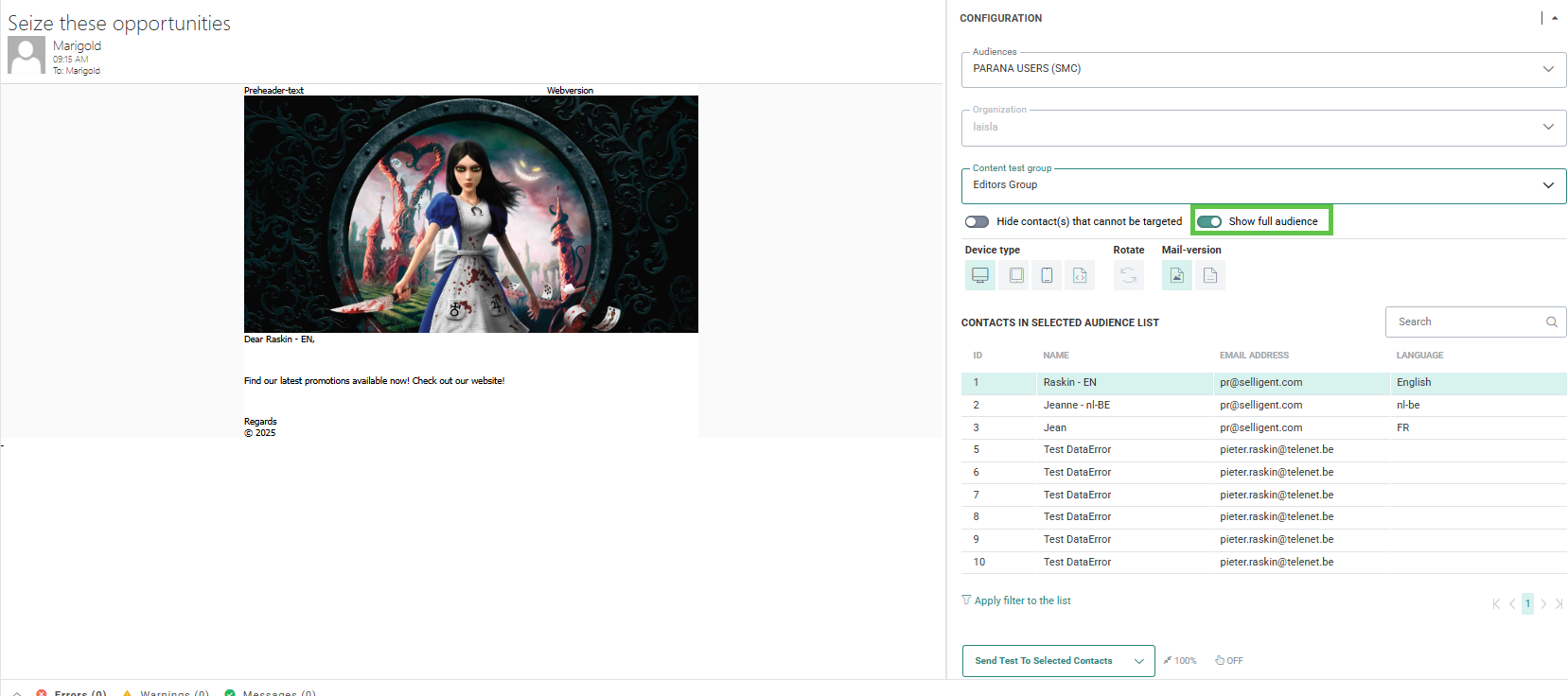
Hinweis: Nur Benutzer mit den richtigen Berechtigungen für den Zugriff auf personenbezogene Daten können diese Option Vollständige Zielgruppe anzeigen ein- und ausschalten.
Hinweis 2: Wenn Vollständige Zielgruppe anzeigen ausgewählt ist und die Zielgruppenliste für diesen Geschäftsbereich freigegeben ist, werden die Filter für diesen Geschäftsbereich angewendet und nur die Kontakte für die aktuellen Geschäftsbereich angezeigt.
Die Kontakte werden mit ihrem Namen, ihrer E-Mail-Adresse und ihrer Sprache aufgelistet und können über das Suchfeld oberhalb der Kontakttabelle gesucht werden. Um alle Kontaktdaten und nicht nur eine begrenzte Liste der Felder zu sehen, klicken Sie auf Filter auf Liste anwenden.
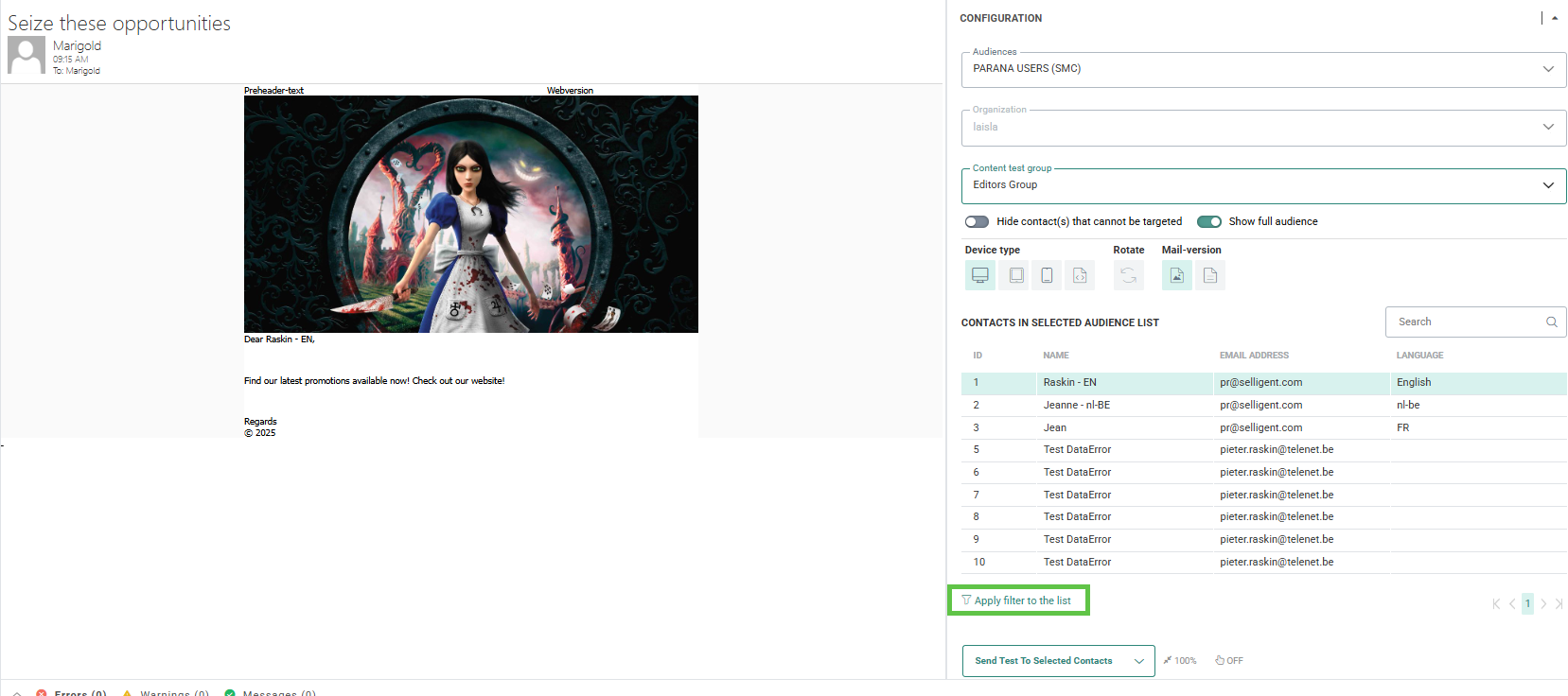
Es öffnet sich ein Dialogfeld, in dem alle Felder der Zielgruppenliste aufgeführt sind:
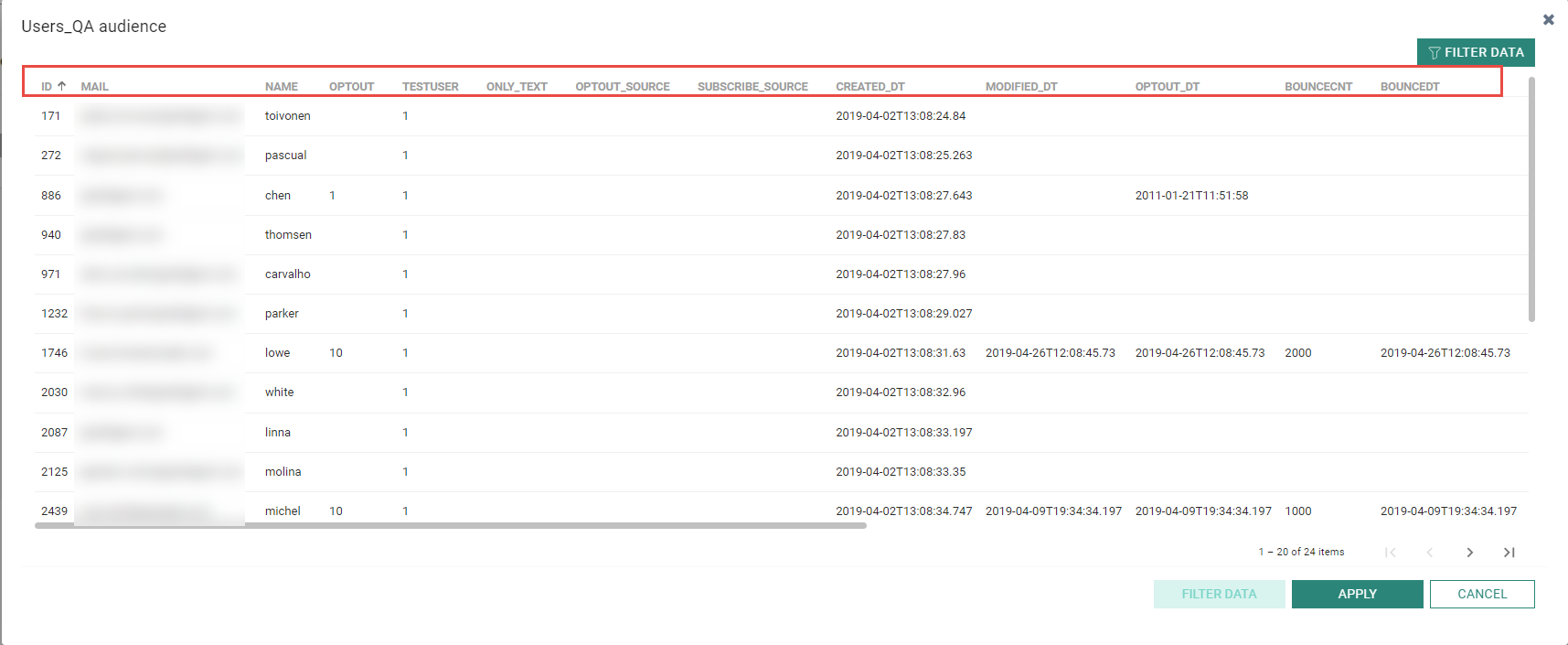
In diesem Dialog können die Kontakte gefiltert werden. Diese gefilterten Kontakte können dann in das Vorschaufenster zurückgegeben werden. Um die Kontakte zu filtern, klicken Sie auf die Schaltfläche Daten filtern in der rechten oberen Ecke des Dialogs. Der Abschnitt Filter wird erweitert und Sie können hier die Kriterien eingeben:
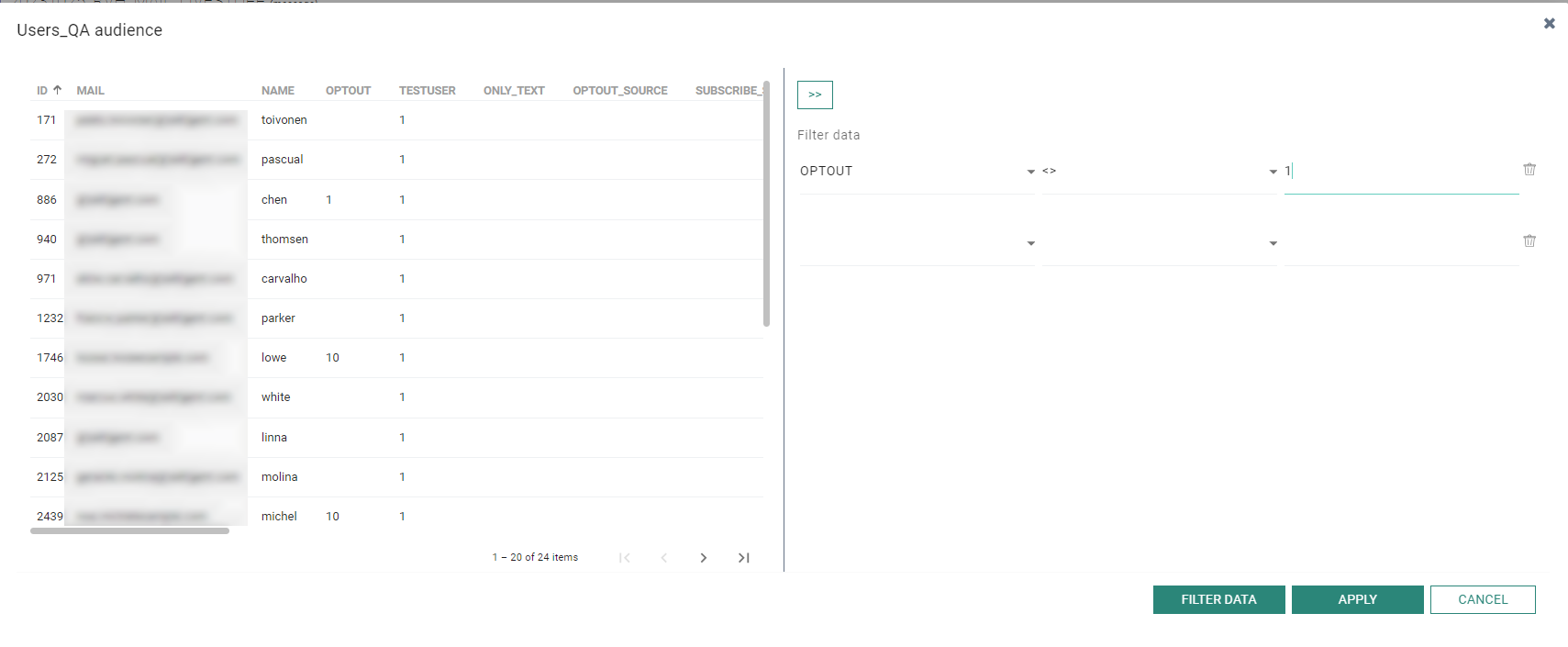
Klicken Sie auf die Schaltfläche Daten filtern unten rechts, um die Daten zu filtern und nur die Kontakte anzuzeigen, die dem eingegebenen Filter entsprechen.
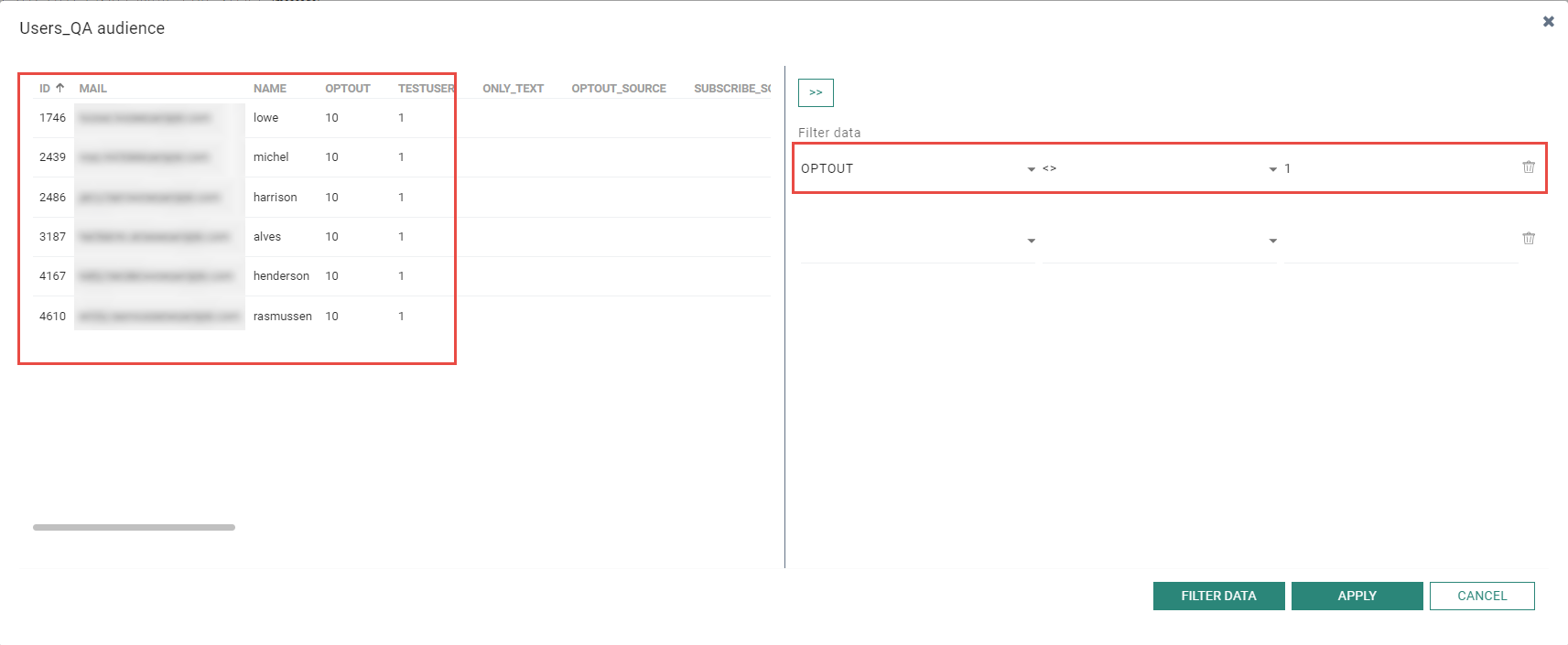
Sie können nun die gefilterten Daten in das Vorschaufenster zurückgeben, indem Sie im Dialogfeld auf Anwenden klicken. Die gefilterte Liste der Kontakte ist verfügbar:
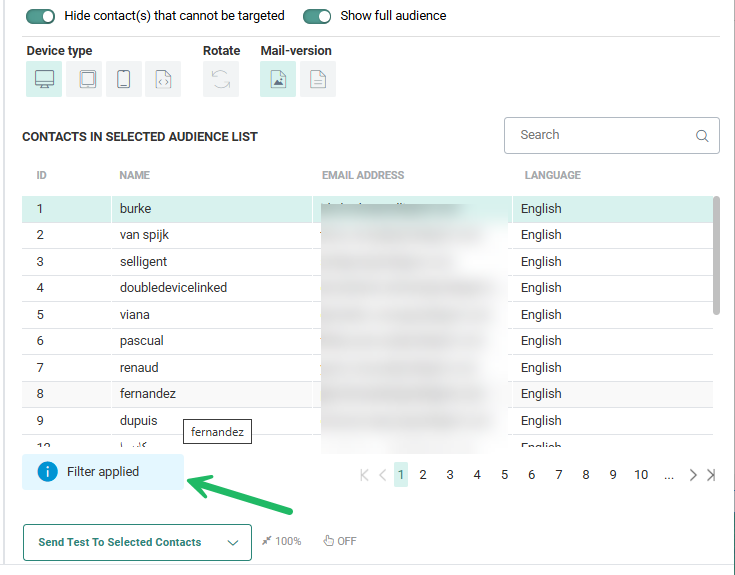
Hinweis: Die Verwendung eines Testkontaktdatensatzes ermöglicht es Ihnen, die Daten für diese Testkontakte so zu manipulieren, dass Sie sehr unterschiedliche mögliche Szenarien testen können. Dies kann jedoch sehr zeitaufwändig sein. Durch die Verwendung echter Kontaktdatensätze mit echten Daten können Sie eine Vorschau der Nachrichten in echten Szenarien erstellen
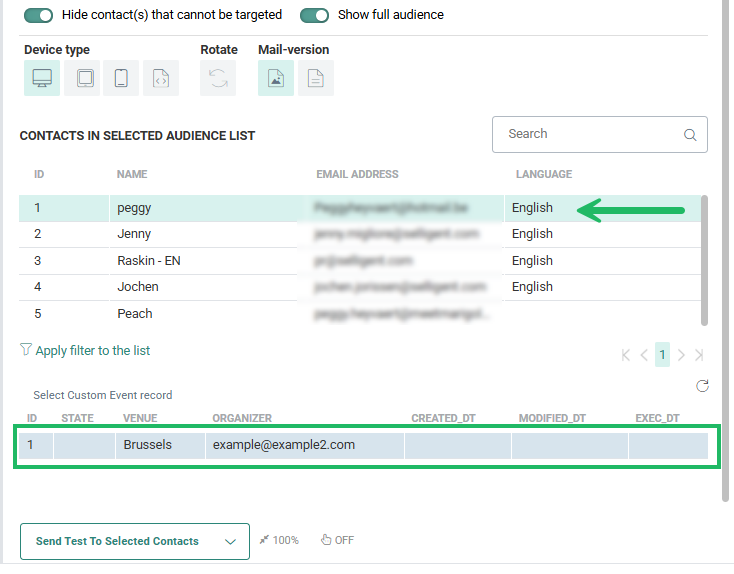
Darüber hinaus hat der Benutzer, wenn benutzerdefinierte Ereignisse für die Zielgruppe definiert sind, die Möglichkeit, einen benutzerdefinierten Ereignisdatensatz für den ausgewählten Testbenutzer aufzuzeichnen. Eine Liste aller verfügbaren benutzerdefinierten Ereignisdatensätze ist zur Auswahl verfügbar. Wenn es keine Datensätze für den ausgewählten Testbenutzer gibt, wird der Benutzer informiert.
Wichtiger Hinweis: Wenn Sie benutzerdefinierte Ereignisdaten verwenden, um Datensätze in einer Datenauswahl abzugleichen, ist dies in der Vorschau NICHT sichtbar. Die versendete E-Mail enthält jedoch basierend auf diesem Abgleich die richtigen Datensätze.
Vorschau und Test von Journey-Daten
Wenn Ihre Nachricht personalisierte Inhalte enthält, die aus einer Liste mit 1:N-Verknüpfung stammen, die nur in die Einzelbatch- oder wiederkehrende Batch-Komponente in einer benutzerdefinierten Journey geladen wird (weitere Informationen über die Verwendung von 1:N-Daten für die Personalisierung finden Sie hier), werden personalisierte Inhalte verfügbar, wenn die benutzerdefinierte Journey gestartet und die Nachricht versendet wird.
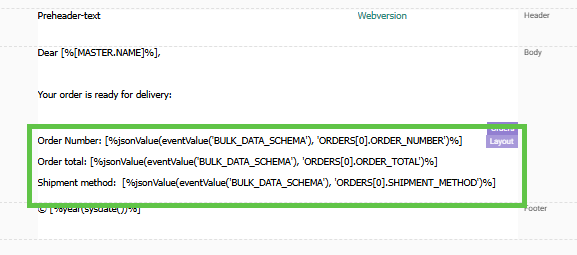
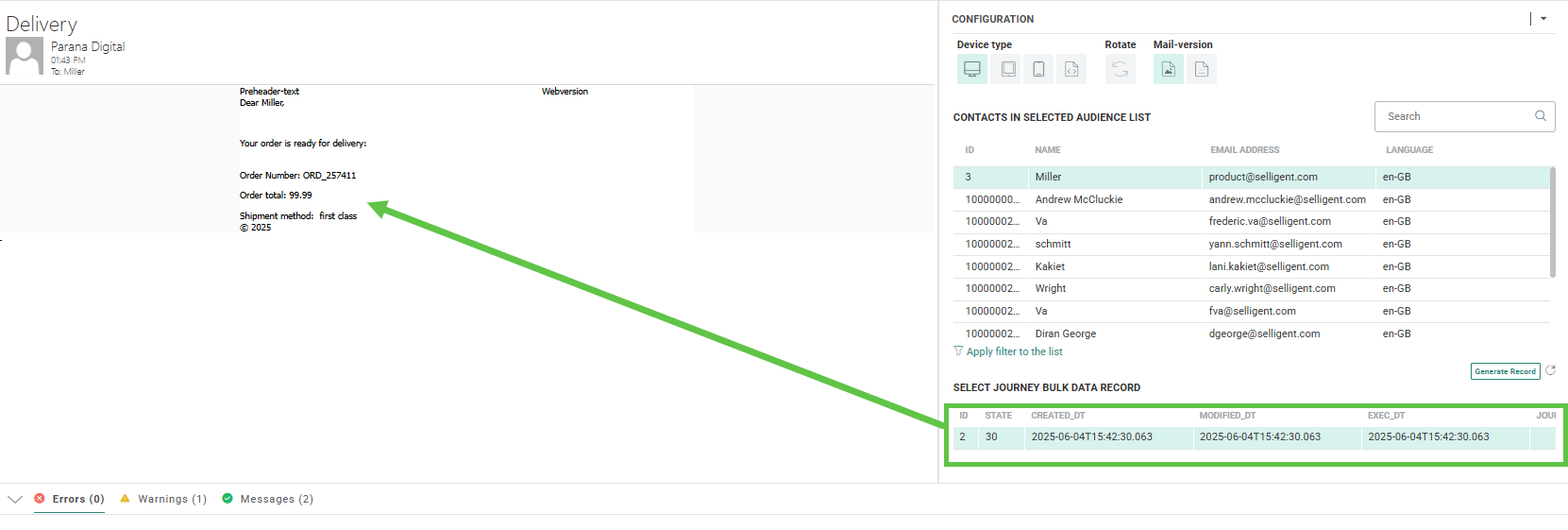
Wenn Sie die Vorschau Ihrer Nachricht anzeigen, die diese personalisierten Inhalte enthält, können Sie rechts einen Journey-Bulk-Datensatz sehen und auswählen, der die entsprechenden Journey-Daten lädt und in der Vorschau links anzeigt.
Sie können außerdem Test-E-Mails mit den personalisierten Inhalten versenden.
.
Außerdem können Sie auf die Schaltfläche Datensatz erzeugen klicken.

Mit dieser Schaltfläche können Sie bewirken, dass das System einen solchen Journey-Datensatz erzeugt, ohne dass Sie die Journey (für jeden zutreffenden Testbenutzer) starten müssen.
Der neu erstellte Datensatz kann dann verwendet werden, um die personalisierten Inhalte zu testen, indem eine Vorschau angezeigt und Test-E-Mails gesendet werden.
Hinweis: Die Journey muss jedoch veröffentlicht werden, um Journey-Bulk-Datensätze zu erzeugen.
Auch wenn diese Funktion dafür gedacht ist, Ihnen bei der Vorschau von Inhalten zu helfen, die Sie erstellen, ist sie auch ein großartiges Tool, um zu validieren, ob Ihre Datenkonfiguration selbst Ihnen das erwartete Ergebnis liefert.
Note:
Wenn Ihre Journey, die 1:N-Daten für die Personalisierung lädt, noch nie gestartet wurde, ist die Liste, die die Bulk-Datensätze rechts anzeigt, anfangs leer. Durch Klicken auf die Schaltfläche „Datensatz erzeugen“ wird dann ein erster Datensatz (pro zutreffendem Testbenutzer) erstellt, der für die Vorschau und das Senden von Test-E-Mails verwendet werden kann.
Wenn Ihre Journey, die 1:N-Daten für die Personalisierung lädt, bereits einmal gestartet wurde, ist die Liste bereits von Anfang an mit allen Bulk-Datensätzen gefüllt.
Sie können immer auf das Aktualisieren-Symbol klicken, um zu prüfen, ob die Datensätze geändert wurden (aufgrund der Journey-Ausführung mit geänderten Daten, während Ihr Nachrichtenvorschaubildschirm geöffnet bleibt).
Wenn keine Journey-Daten geladen werden können (da sie nicht vorhanden sind), wird rechts im Nachrichtenvorschaubildschirm keine Bulk-Datenliste angezeigt.
Seiten
Verwenden Sie die Gerätetypbilder rechts, um den Gerätetyp auszuwählen, für den die Vorschau angezeigt werden soll: Desktop, Tablet oder Mobilgerät.
Klicken Sie auf das Symbol Drehen, um die Ausrichtung zu ändern (Hoch- oder Querformat).
Es können eine Zielgruppe und ein Testkontakt ausgewählt werden. Hier werden nur Kontakte angezeigt, die als TESTUSER in der Zielgruppe eingestellt sind. Die Personalisierungsfelder und Inhaltsabschnitte werden für den ausgewählten Kontakt angepasst.
Mobile Nachrichten
Eine Vorschau der Nachricht wird angezeigt.
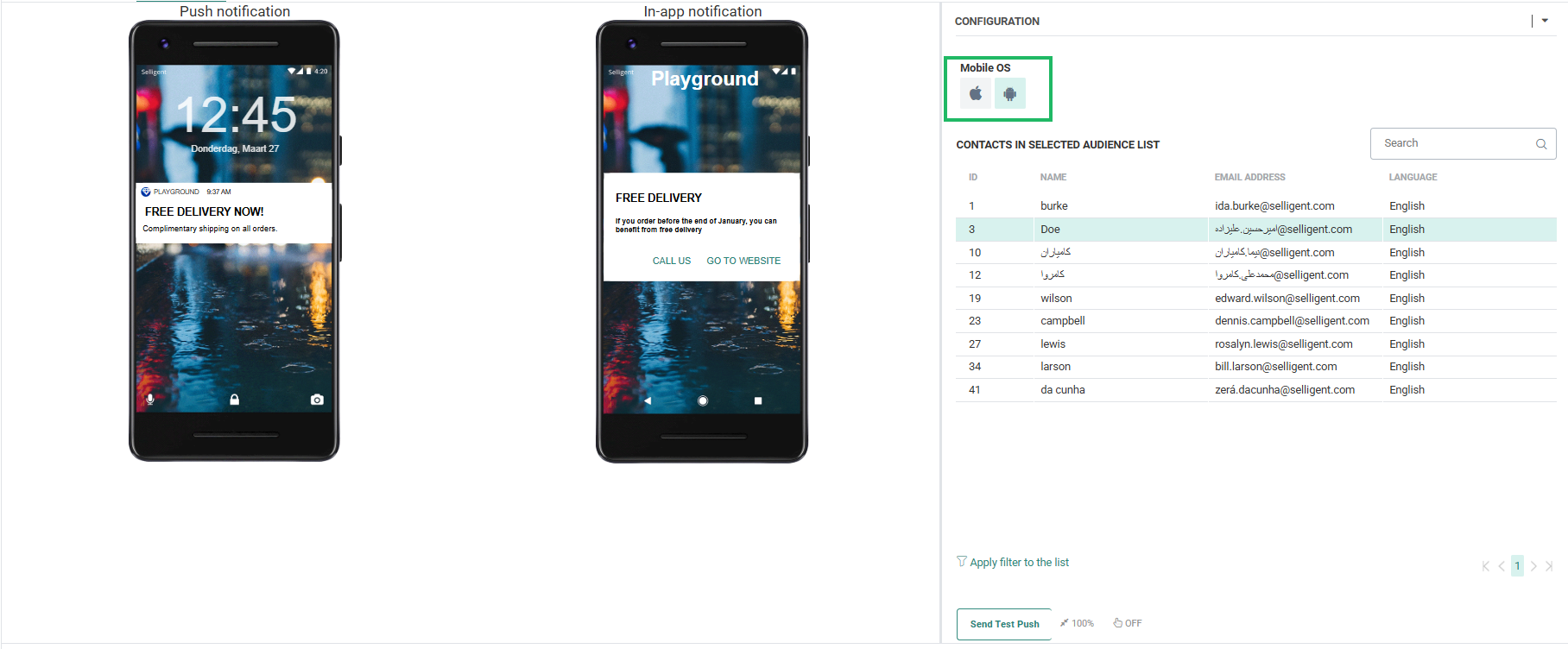
Verwenden Sie die Android/iOS-Symbole oben, um eine Vorschau der Nachricht auf den entsprechenden Geräten anzuzeigen.
-
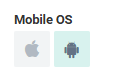
Wenn in den Eigenschaften der mobilen Nachricht als Gerätetypfilter nur Android eingestellt ist, wird nur das Android-Symbol als mobiles Betriebssystem auf dem Bildschirm Vorschau und Test aktiviert.

-
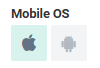
Wenn in den Eigenschaften der mobilen Nachricht als Gerätetypfilter nur iOS eingestellt ist, wird nur das iOS-Symbol als mobiles Betriebssystem auf dem Bildschirm Vorschau und Test aktiviert.

-
Wenn als Gerätetypfilter Alle Geräte eingestellt ist, werden sowohl Android als auch iOS als mobiles Betriebssystem aktiviert und können auf dem Bildschirm Vorschau und Test umgeschaltet werden.


SMS/MMS/RCS-Nachrichten
SMS/MMS/RCS-Nachrichten können an Benutzer in der Testzielgruppe gesendet werden. Das Feld, das zurzeit zum Senden der SMS/MMS/RCS verwendet wird, ist das Feld MOBIL in der Zielgruppenliste.
Eine Vorschau der Nachricht wird angezeigt:
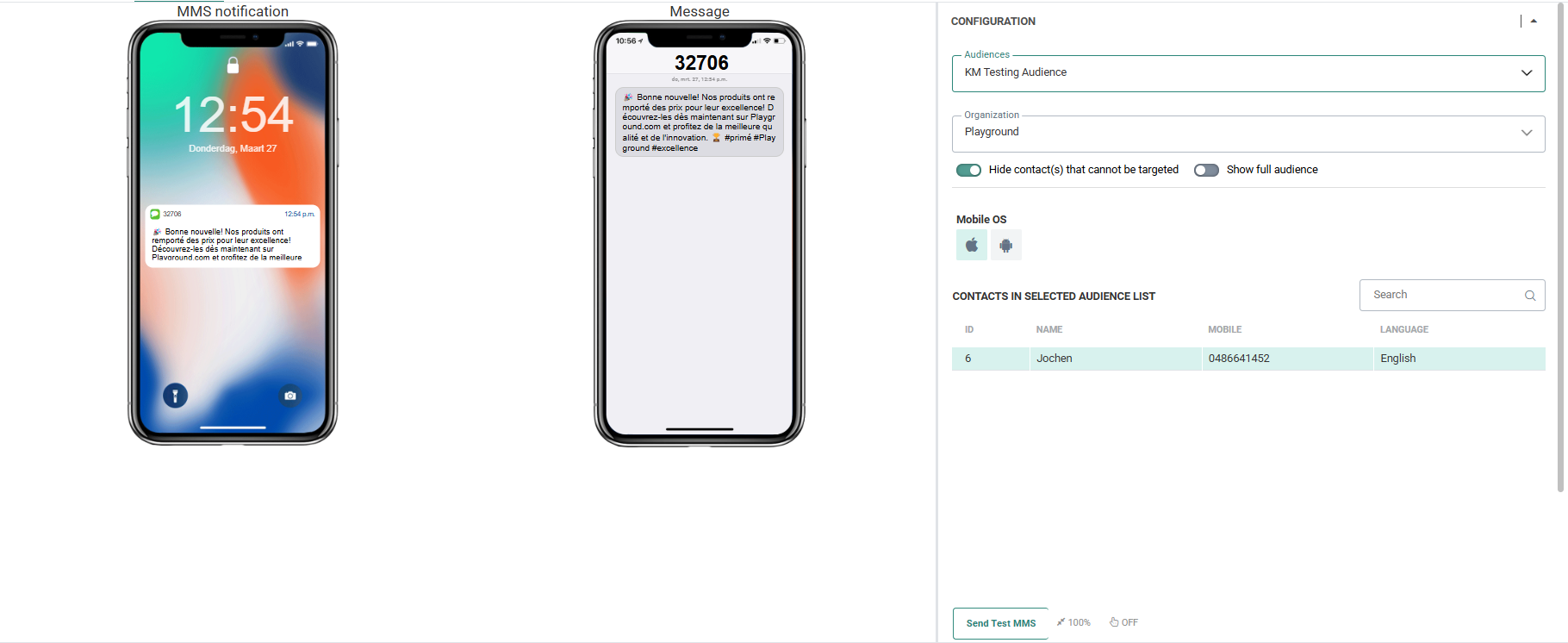
Sie können die SMS/MMS/RCS auf einem iPhone oder Android-Gerät vorschauen.
Mit der Option Benutzer ausschließen, die nicht angesprochen werden können können Sie die Liste der Testbenutzer filtern, um nur diejenigen mit einem verknüpften Gerät anzuzeigen. Wählen Sie die Testbenutzer in der Zielgruppenliste aus, indem Sie die STRG-Taste gedrückt halten.
Allgemein
Für die verschiedenen Arten von Inhalten bietet der Vorschaubildschirm Skalierungsfunktionen.
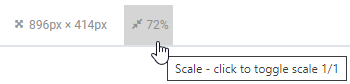
Diese Option ist nur für mobile Geräte (Tablets und Smartphones) sinnvoll.
Wählen Sie oben rechts in der Vorschau einen mobilen Gerätetyp aus und schalten Sie mit dieser Schaltfläche zwischen einer Skalierung von 100 % (vergrößert) und einem kleineren Prozentsatz um, damit das Gerät auf den Bildschirm passt (gilt nur für Geräte, die bereits bei 100 % nicht vollständig sichtbar sind).
