
Daten in Listen können auf zwei Arten erstellt werden:
- Manuelles Hinzufügen von Datensätzen zur Liste
- Importieren von Datensätzen aus einer Datei
Manuelle Erstellung/Bearbeitung von Datensätzen
Wichtiger Hinweis: Wenn Sie die Registerkarte Daten beim Zugriff auf eine Liste nicht sehen, haben Sie wahrscheinlich die Angabe Personenbezogene Daten ausblenden aktiviert. Wenden Sie sich an Ihren Administrator, wenn Ihnen dies nicht korrekt erscheint.
1. Um einen neuen Datensatz zur Liste hinzufügen, klicken Sie auf die Schaltfläche Neuer Eintrag in der Symbolleiste auf der Registerkarte Daten. Um einen vorhandenen Datensatz zu bearbeiten, klicken Sie auf das Stiftsymbol im Datensatzraster (nachdem Sie mit dem Mauscursor über einen Datensatz gegangen sind).
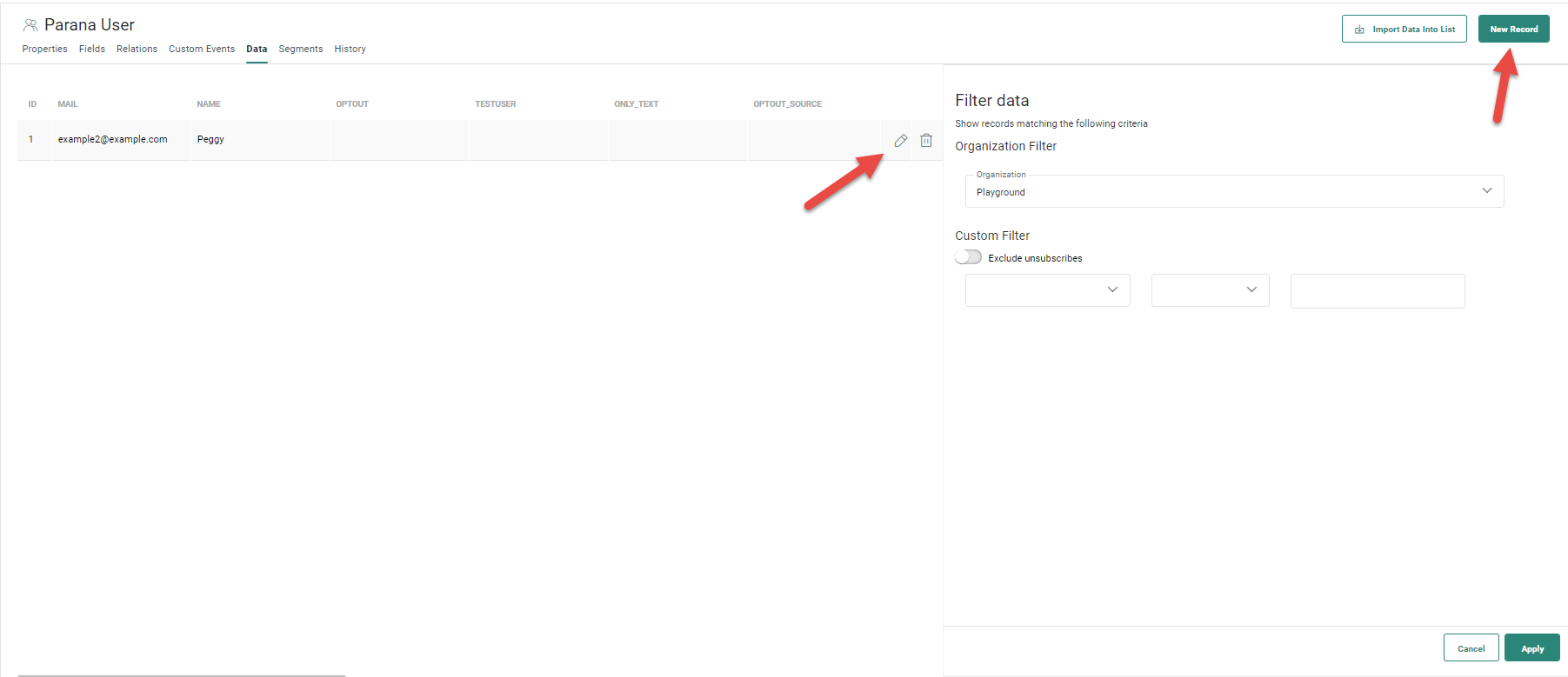
Ein Datensatzeigenschaften-Bereich zum Ausfüllen der Feldwerte wird angezeigt.
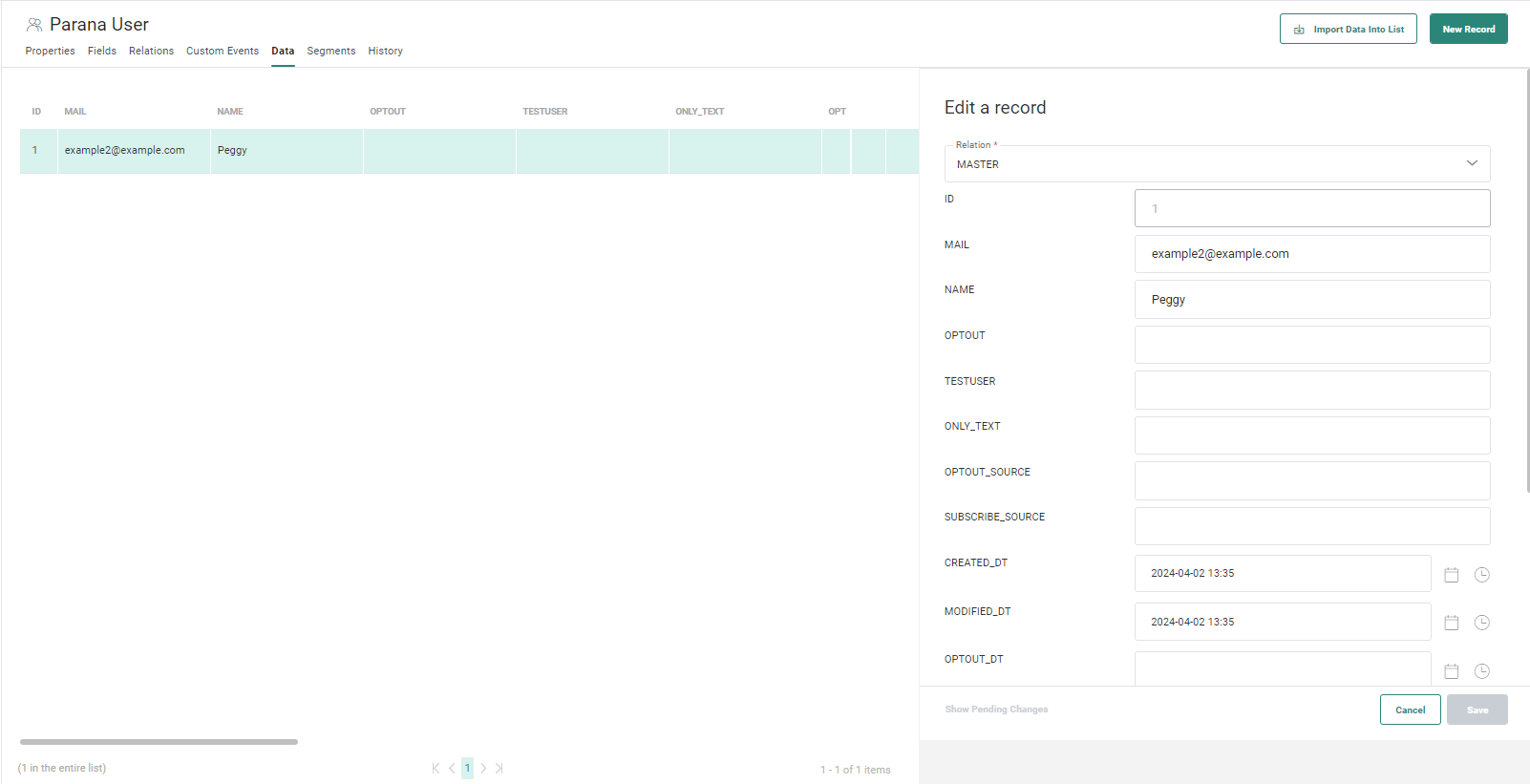
2. Sie können auswählen, ob Sie Informationen für den Master-Datensatz in der Master-Liste oder für einen Datensatz in einer Liste mit 1:1-Verknüpfung hinzufügen oder bearbeiten möchten. Verwenden Sie das Dropdown-Feld Beziehung, um die Master-Liste oder die Liste mit 1:1-Verknüpfung auszuwählen.
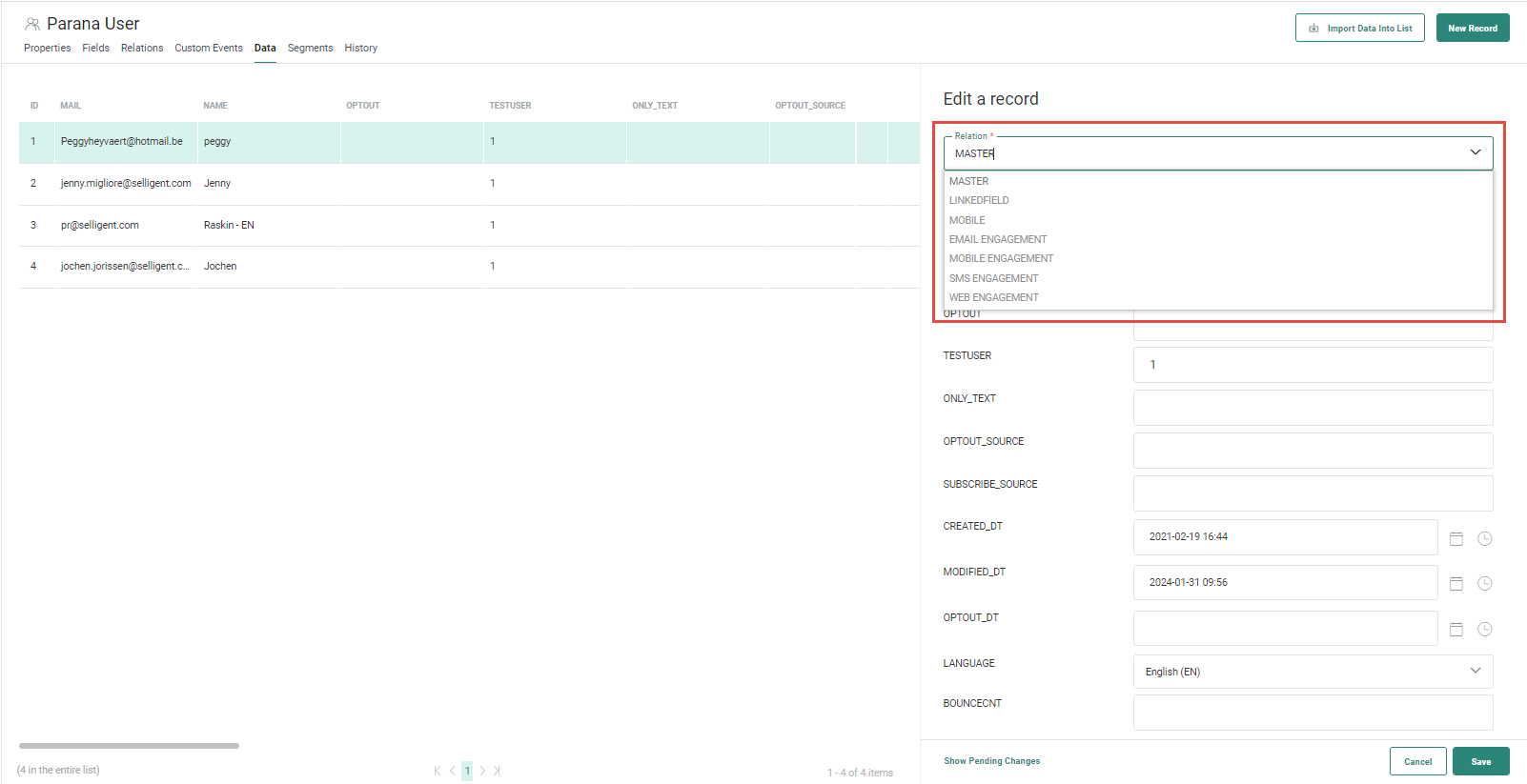
Hinweis: Wenn die Funktion „Engagement-Metriken“ aktiviert ist, ist eine zusätzliche Profilerweiterung im Feld Beziehungen der Registerkarte Daten verfügbar: E-Mail-Engagement. Diese Profilerweiterung enthält alle Engagement- und Interaktionsdaten, die für den Kontakt gesammelt wurden, wie E-Mail zugestellt, angezeigt, angeklickt, letztes Ansichtsdatum usw.
Wenn die Funktion Interessen-Tags aktiviert ist und eine Tag-Liste mit der Zielgruppenliste verknüpft wurde, wird automatisch ein weiteres erweitertes Profil mit der Bezeichnung E-Mail-Interesse erstellt. Diese verknüpfte Liste ist auch vom Feld Beziehungen aus zugänglich, um Daten für den ausgewählten Datensatz anzuzeigen oder zu aktualisieren.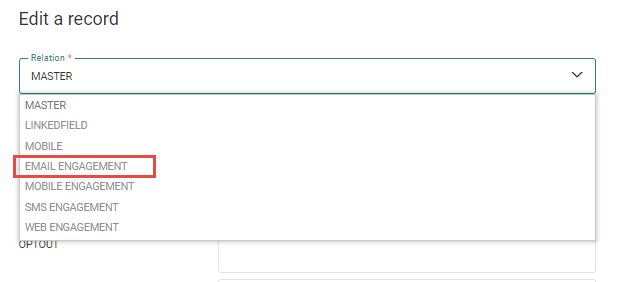
3. Füllen Sie die Werte für die verschiedenen Felder aus und klicken Sie auf Speichern. Der Datensatz wird hinzugefügt.
Hinweis: Der Überblickzeigt die Anzahl der Datensätze in der Liste an. Wenn ein neuer Datensatz hinzugefügt wird, wird die Anzahl automatisch angepasst.
Wenn eine Liste mit 1:1-Verknüpfung zum Hinzufügen oder Bearbeiten von Daten ausgewählt wird, wird das Feld, das den Datensatz mit der verknüpften Liste verknüpft, automatisch ausgefüllt.
Hinweis: Wenn das Feld eine Optionsliste enthält, werden die Werte in der Sprache des Benutzers gefolgt vom Code angezeigt.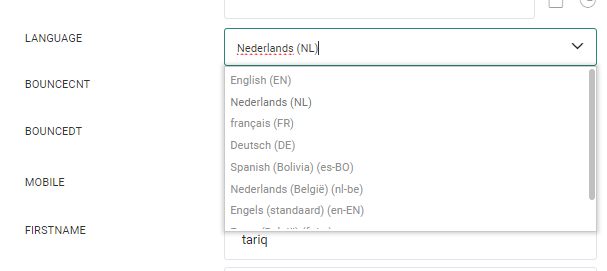
Hinweis: Datensätze können ganz einfach gelöscht werden. Klicken Sie auf das Löschen-Symbol in der Tabelle, um einen Datensatz zu löschen (nachdem Sie mit dem Mauscursor über einen Datensatz gegangen sind).
Datensätze aus Datei importieren
Datensätze können durch Importieren einer Datei zu einer Liste oder einem Segment hinzugefügt werden. Sie können diesen Import von mehreren verschiedenen Orten aus starten:
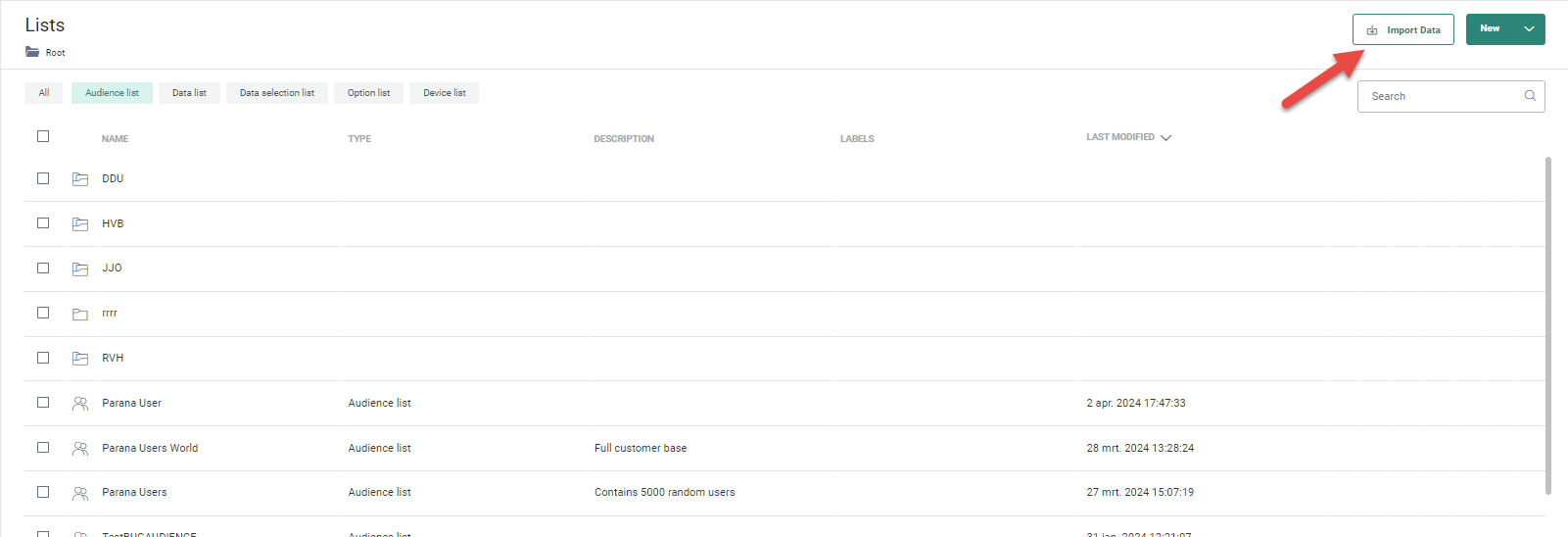
- Vom Listen-Startseite aus, mithilfe der Schaltfläche Daten importieren. Sie können Daten in eine vorhandene Liste oder ein vorhandenes oder neues statisches Segment Segment importieren.
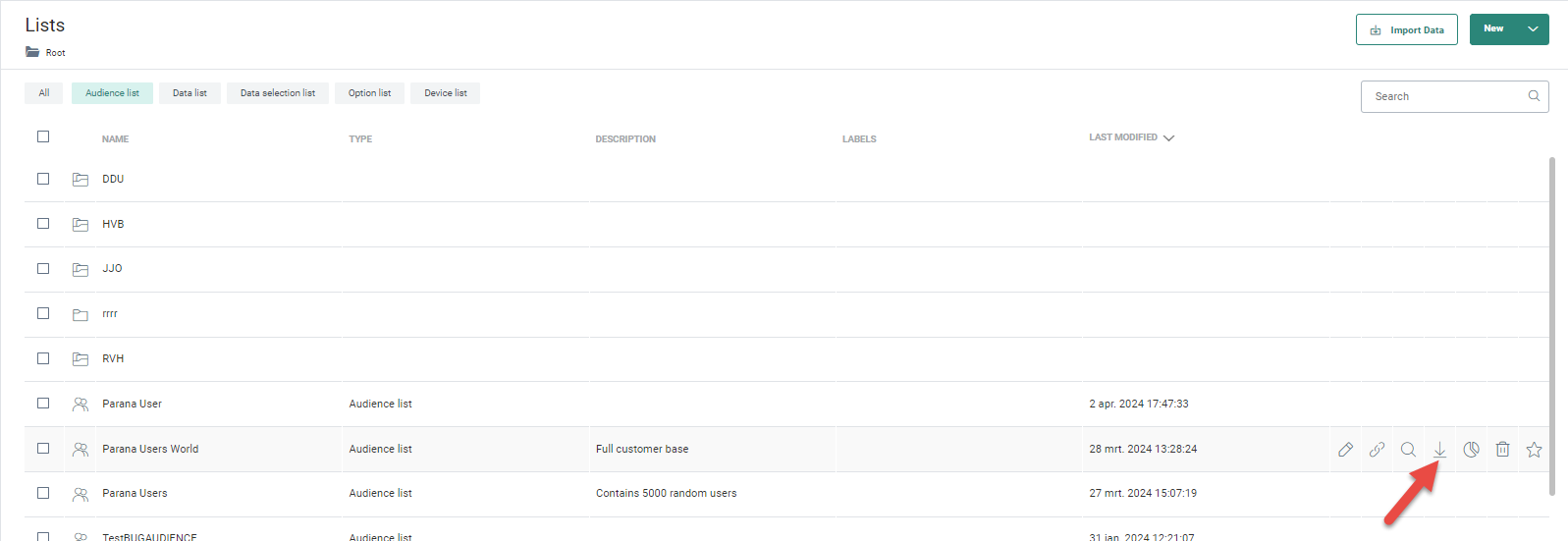
- Über das Symbol für das Importieren von Daten für eine spezifische Liste auf der Seite Listenstart (nachdem Sie mit dem Mauscursor über eine Liste gegangen sind). Datensätze werden in die ausgewählte Liste oder ein vorhandenes oder neues statisches Segment importiert.
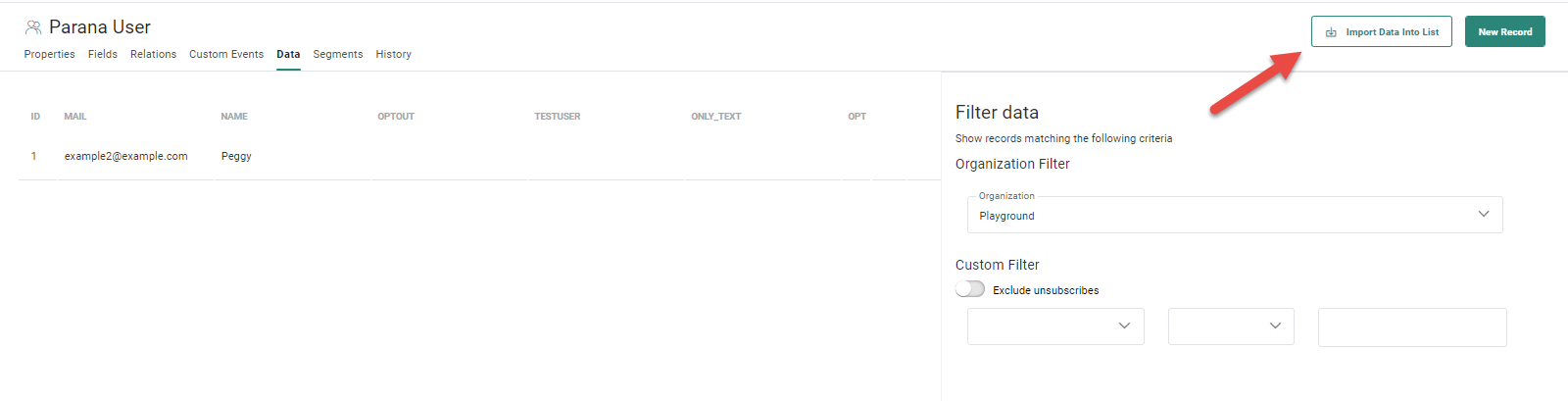
- Von der Registerkarte Daten einer Liste aus. Datensätze werden in die ausgewählte Liste oder ein vorhandenes oder neues statisches Segment importiert.
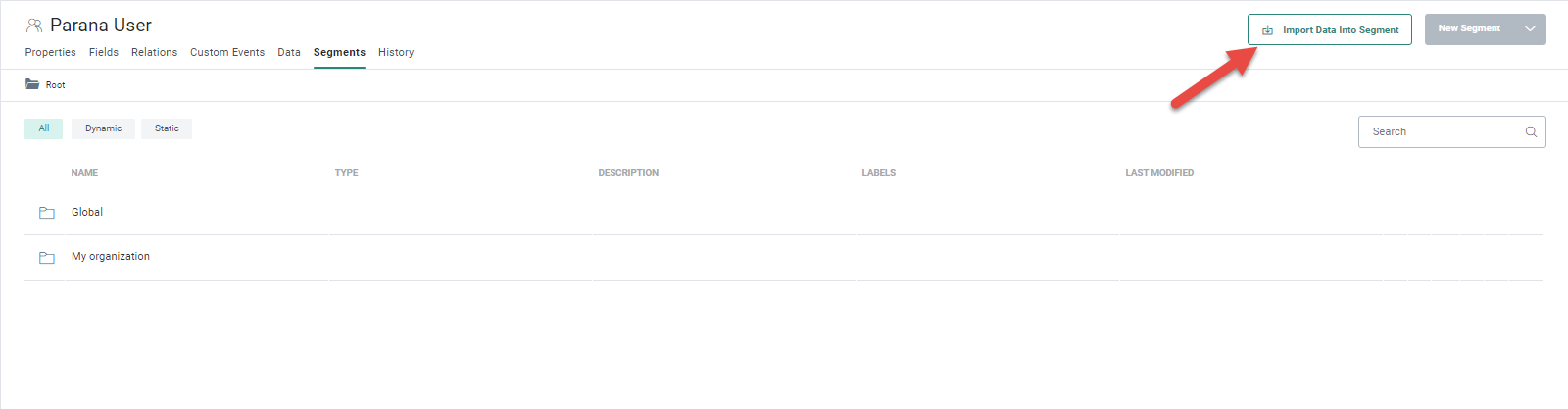
- Vom Segmente-Überblick aus, mithilfe der Schaltfläche Daten importieren, die für statische Segmente verfügbar ist.
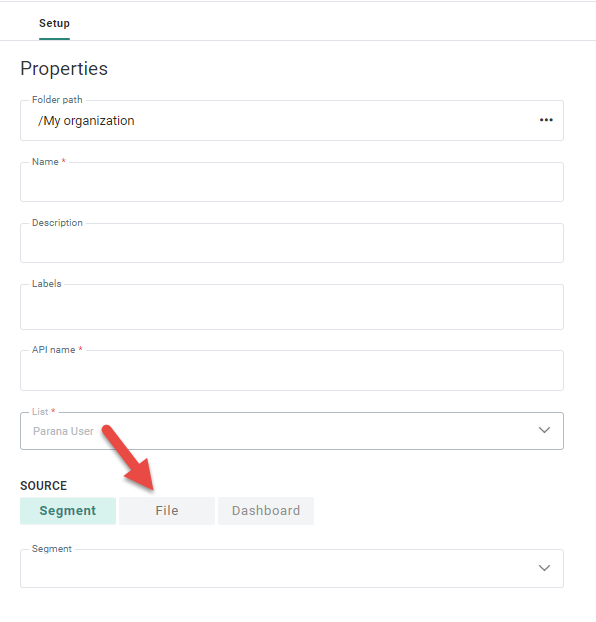
- Beim Erstellen eines statischen Segments und Auswählen von Datei als Datenquelle.
Der Assistent zum Importieren von Daten wird angezeigt. Weitere Informationen finden Sie in diesem Thema.
