
Ein statisches Segment enthält einen Bruchteil der Daten der ursprünglichen Liste, die zu einem spezifischen Zeitpunkt erfasst wurden. Statische Segmente können auf verschiedene Arten erstellt werden:
- Abgeleitet aus einem dynamischen Segment – In diesem Fall ist dies ein Schnappschuss der Datensätze des dynamischen Segments zum Zeitpunkt der Erstellung des statischen Segments. Das statische Segment wird automatisch mit der ursprünglichen Benutzerliste verknüpft.
- Aus einer importierten Liste – In diesem Fall wird ein neues statisches Segment erstellt, das alle Datensätze in der importierten Datei enthält. Es wird eine Verknüpfung zu einer Benutzerliste hergestellt.
- Aus einem statischen Segment – Ein neues statisches Segment kann aus einem vorhandenen statischen Segment erstellt werden. Diese Option ist vom Segmente-Dashboard aus verfügbar. Beim Erstellen eines statischen Segments im Ordner Global oder Mein Geschäftsbereich können nur statische Segmente im selben Ordner Global bzw. Mein Geschäftsbereich zum Erstellen eines statischen Segments verwendet werden. Statische Segmente des anderen Ordners sind nicht für die Auswahl verfügbar.
Statistisches Segment erstellen
1. Klicken Sie auf der Registerkarte „Segmente“ in einer Liste auf „Neues Segment“. Sie haben die folgende Auswahl:
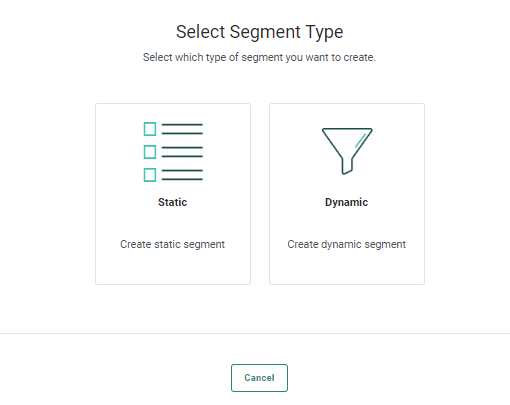
2. Wählen Sie Statisch.
3. Beim Erstellen eines statischen Segments wird der folgende Eigenschaften-Bereich angezeigt:
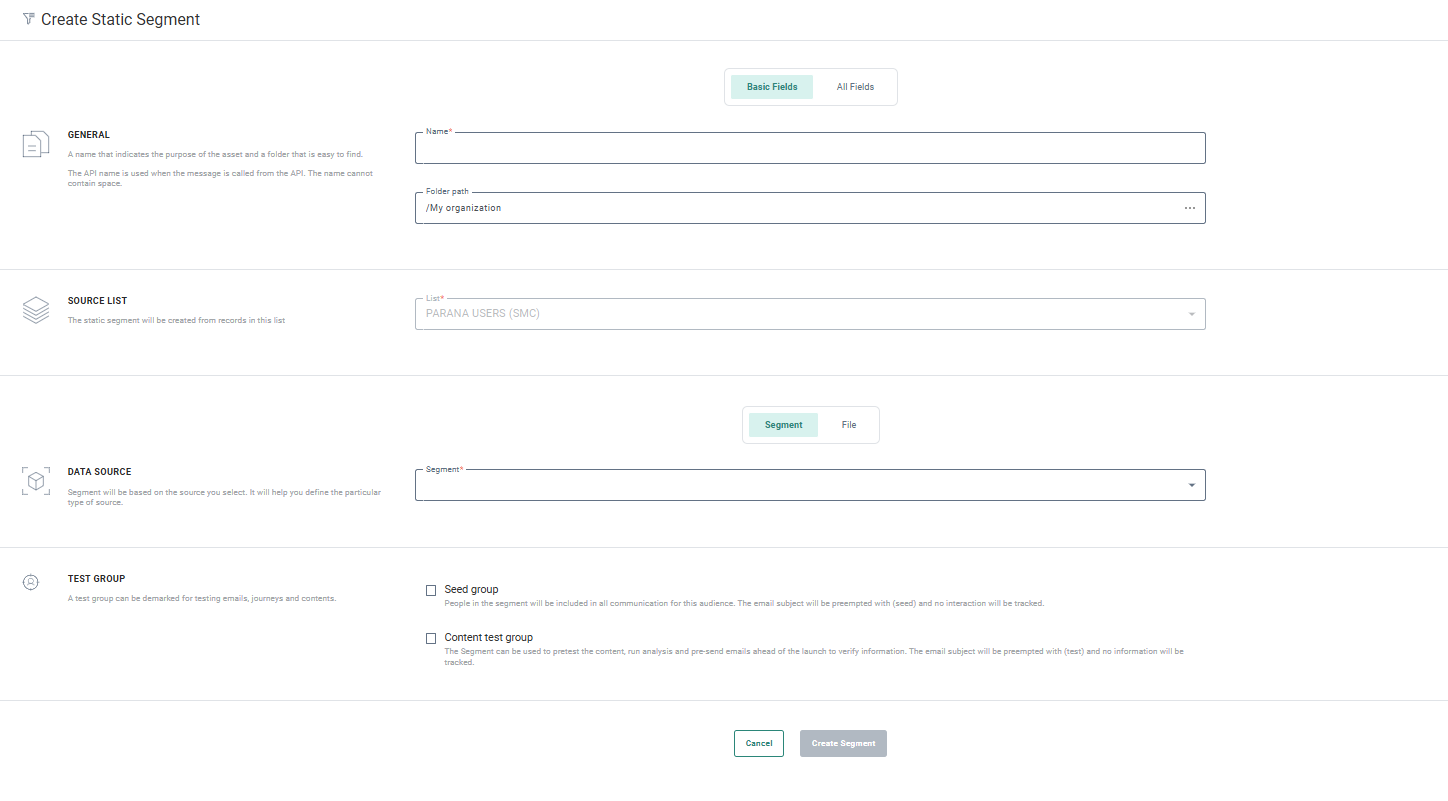
Registerkarte Basisfelder:
Allgemein
- Name – Gibt einen expliziten Namen für das Segment an, die die Verwendung erklärt.
- Ordnerpfad — Dies ist der Ordner, in dem das Segment erstellt wird. Die Ordnerstruktur innerhalb einer Liste unterscheidet sich von der globalen Ordnerstruktur, so dass Marketingfachleute unterschiedliche Ordnerstrukturen pro Liste erstellen können. Neue Ordner können auf der Registerkarte „Segmente“ hinzugefügt werden.
Ziele
- Liste – Ein statisches Segment ist immer mit einer Benutzerliste verknüpft. Wenn das Segment von einer bestimmten Liste aus erstellt wird, ist das Listenfeld bereits mit diesem Listennamen ausgefüllt, es kann aber ein anderer ausgewählt werden. Wenn ein Segment nicht von einer Liste aus erstellt wird, wird ein Standardlistenname ausgewählt, es kann aber auch ein anderer aus der Dropdown-Liste ausgewählt werden. Das Auswählen einer Benutzerliste stellt sicher, dass das statische Segment mit dem Segment-Dashboard für die Liste verknüpft und auf ihm sichtbar ist.
- Als Nächstes können Sie im Quellenabschnitt auswählen, wie dieses statistische Segment erstellt wird:
- Segment – Wählen Sie diese Option aus, um ein dynamisches Segment zu verwenden, aus dem das statische Segment erstellt wird. Wählen Sie das dynamische Segment aus der Dropdown-Liste aller vorhandenen dynamischen Segmente für die zurzeit ausgewählte Liste aus. Dieses dynamische Segment wird verwendet, um das statische Segment abzuleiten. Die Datensätze der dynamischen Segmente zu diesem spezifischen Zeitpunkt werden als feste Liste gespeichert.
- Von Datei – Wählen Sie diese Option aus, um die Daten aus einer Datei zu importieren und sie im statischen Segment zu speichern. Wenn diese Option ausgewählt ist, gelangen Sie sofort zum Datenimport-Assistenten.
- Dashboard – Diese Option ist schreibgeschützt und wird standardmäßig ausgewählt, wenn ein statisches Segment von einem Dashboard aus erstellt wird.
Testgruppe
Diese Optionen sind mit der Funktion Testgruppe verknüpft, die es Ihnen ermöglicht, Ihre Nachrichten vor dem Versand an einer festen Gruppe von Kontakten zu testen und die Kontakte in diesen Testgruppen bei der Ausführung der Journey in alle Kommunikationen einzubeziehen.
- Seed-Gruppe — Aktivieren Sie diese Option, um zuzulassen, dass Kontakte in diesem statischen Segment in alle Kommunikationen einbezogen werden, bei denen die Option „An alle Seed-Gruppen senden“ in der Journey aktiviert ist und die die Zielgruppenliste ansprechen, mit der das Segment verknüpft ist. Bei E-Mails wird der Betreff mit der Umgebungseinstellung „Seed“ vorausgefüllt und für diese E-Mails werden keine Interaktionen erfasst.
-
Inhalts-Testgruppe — Aktivieren Sie diese Option, um dieses statische Segment als Testgruppe in der Vorschau einer E-Mail oder Vorlage verfügbar zu machen. Wenn Test-E-Mails an die Mitglieder dieser Testgruppe gesendet werden, ist dem Betreff „Test“ vorangestellt und die Interaktionen werden nicht nachverfolgt.
Hinweis: Beim Erstellen eines statischen Segments aus einem komplexen dynamischen Segment kann es aufgrund der für das dynamische Segment festgelegten komplexen Filter zu einer Zeitüberschreitung bei der Erstellung des statischen Segments kommen. In diesem Fall gibt es einige Problemumgehungen, mit denen Sie das statische Segment trotzdem erstellen können:
1. Planen Sie eine Aktualisierung des statischen Segments. Sobald die geplante Aktualisierung ausgeführt wird, sollten die Daten im statischen Segment den Filter für dynamische Segmente widerspiegeln.
2. Exportieren Sie die Daten aus dem dynamischen Segment mithilfe einer Exportaufgabe und importieren Sie sie in ein statisches Segment.
Registerkarte Alle Felder:
Allgemein
- Labels – Das (die) dieser Segment zugewiesene(n) Label(s). Wählen Sie ein oder mehrere Labels aus der Dropdown-Liste. (Diese Labels werden in der Admin-Konfiguration konfiguriert.) Benutzer mit den entsprechenden Zugriffsberechtigungen können hier auch neue Labels erstellen, indem sie den neuen Label-Wert in das Feld Label eingeben.
- API-Name – Dies ist obligatorisch und der Name des Segments, das in einem API-Aufruf verwendet wird. Standardmäßig wird der API-Name mit dem Segmentnamen ausgefüllt.
- Beschreibung – Legen Sie eine klare Beschreibung fest, wofür dieser Segment verwendet wird.
4. Klicken Sie, wenn Sie fertig sind, auf Erstellen. Das statische Segment ist vom Segment-Dashboard für die Liste sichtbar.
Hinweis: Beim Bearbeiten eines statischen Segments wird die Anzahl der Profile im Segment widergespiegelt.
Daten im statischen Segment verwalten
Um ein statisches Segment zu verwalten, klicken Sie im Segmente-Dashboard darauf. Der Konfigurationsbereich für das Segment wird angezeigt.
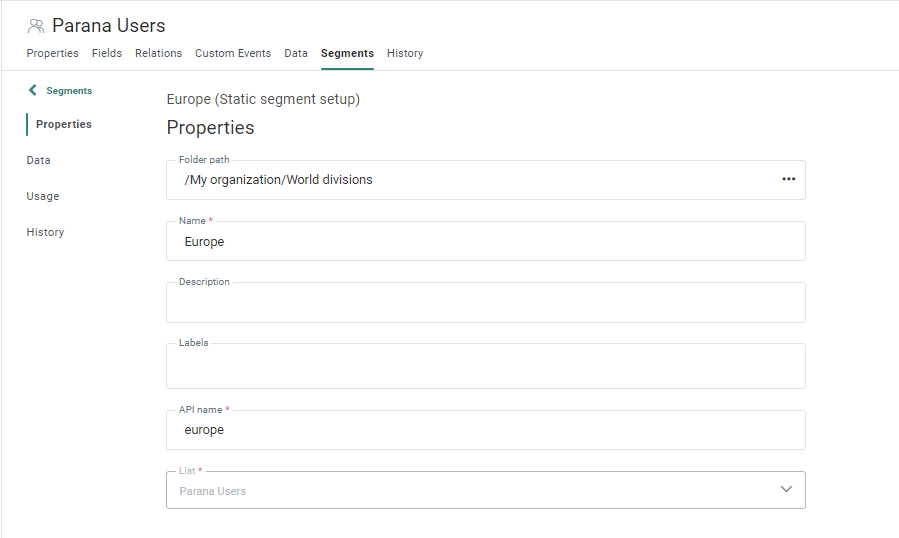
Auf der linken Registerkarte Daten können Sie die Datensätze anzeigen, die sich zurzeit im statischen Segment befinden.
- Wenn ein dynamisches Segment zum Erstellen des statischen Segments verwendet wird, spiegeln die Datensätze auf der Registerkarte Daten die Datensätze im dynamischen Segment zum Zeitpunkt der Erstellung des statischen Segments wider.
- Wenn eine Datei ausgewählt wird, enthält das statische Segment alle Datensätze, für die beim Importieren eine Übereinstimmung gefunden wurde.
- Wenn ein statisches Segment zum Erstellen eines anderen statischen Segments verwendet wird, spiegeln die Datensätze auf der Registerkarte Daten die Datensätze im statischen Quellsegment zum Zeitpunkt der Erstellung des statischen Segments wider.
Wichtiger Hinweis: Wenn Sie die Registerkarte Daten beim Zugriff auf ein Segment nicht sehen, haben Sie wahrscheinlich die Angabe Personenbezogene Daten ausblenden aktiviert. Wenden Sie sich an Ihren Administrator, wenn Ihnen dies nicht korrekt erscheint.
Datensätze aus Datei in statisches Segment importieren
Sie können Datensätze von verschiedenen Orten in das statische Segment importieren, hier ist aber beschrieben, wie wir dies von der linken Registerkarte Daten aus tun.
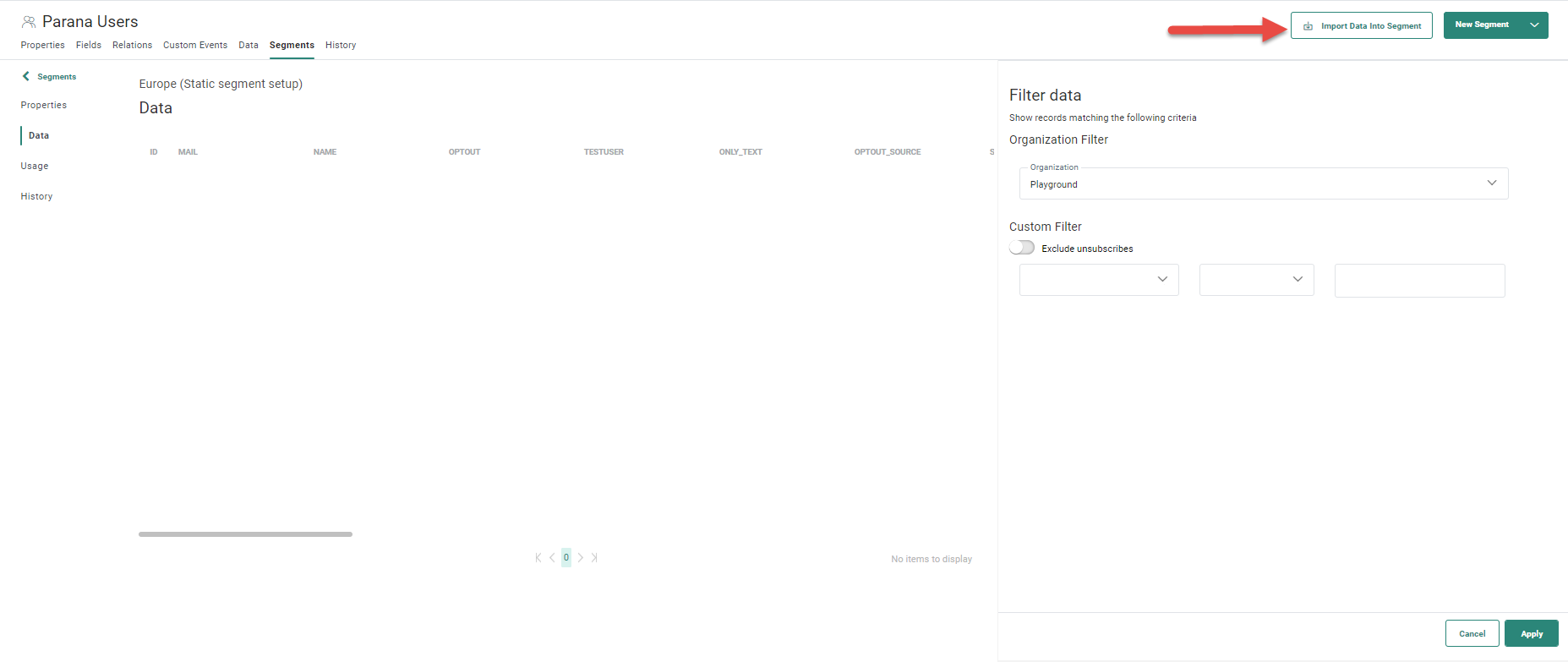
1. Von der linken Registerkarte Daten aus können neue Datensätze in ein vorhandenes statisches Segment geladen werden. Klicken Sie dazu auf Daten importieren in Segment in der Symbolleiste.
2. Der Datenimport-Assistent wird angezeigt und Sie können mit dem Definieren der Import-Datei und Zuordnung beginnen. (Nähere Informationen finden Sie in diesem Thema.)
4. Wenn das Herunterladen abgeschlossen ist, werden Datensätze im statischen Segment zusammengeführt. Das bedeutet, wenn ein Datensatz bereits im statischen Segment vorhanden ist, bleibt er, und wenn der Datensatz noch nicht vorhanden ist, wird ein neuer Datensatz hinzugefügt.
Hinweis: Datensätze in der Import-Datei, die in der ausgewählten Benutzerliste nicht vorhanden sind, werden ignoriert.
Importverlauf anzeigen
Über die linke Registerkarte Verlauf finden Sie eine Übersicht über alle Importe, die für das Segment durchgeführt wurden. Datum, Benutzer und Anzahl der importierten Datensätze werden angezeigt.
Wenn das statische Segment aus einem Dashboard erstellt ist, liefert die Historie auch nähere Informationen zu den geplanten Aktualisierungen dieses Segments.

Planung
Für statische Segmente, die auf der Grundlage von Dashboard-Filtern erstellt oder von dynamischen Segmenten abgeleitet werden, können Aktualisierungen des statischen Segments geplant werden.. Der Planungsabschnitt ermöglicht Ihnen das Festlegen einer Aktivierungsdauer sowie des Zeitintervalls, in dem Aktualisierungen stattfinden.
Beispiele:
- Ein statisches, von einem dynamischen Segment abgeleitetes Segment, das täglich um 8.00, 15.00, 19.00 und 21.00 Uhr aktualisiert werden soll: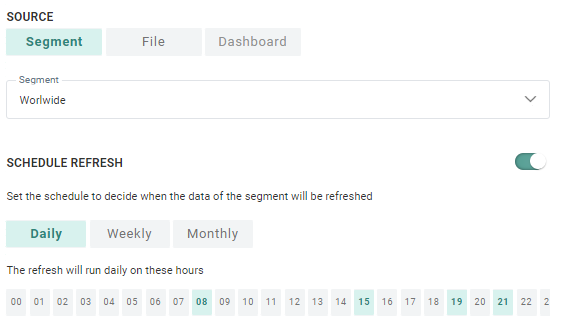
- Ein statisches, von einem dynamischen Segment abgeleitetes Segment, das wöchentlich am Dienstag und am Freitag aktualisiert werden soll: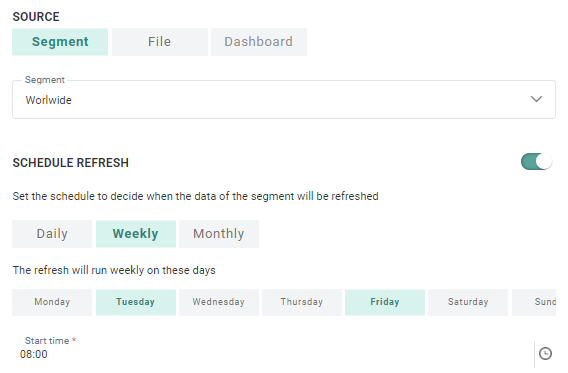
- Ein statisches, von einem dynamischen Segment abgeleitetes Segment, das jeden Monat am 5., 10., 15., 20. und 25. des Monats aktualisiert werden soll: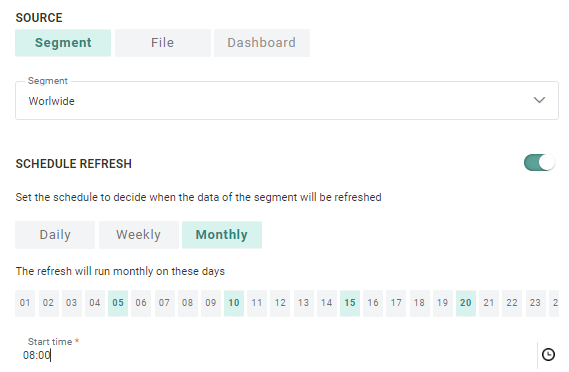
Nach der Erstellung eines statischen Segments wird auf der Registerkarte Segmente ein Abschnitt Planung angezeigt. In diesem Bereich kann die konfigurierte Planung eingesehen, bearbeitet und deaktiviert werden.
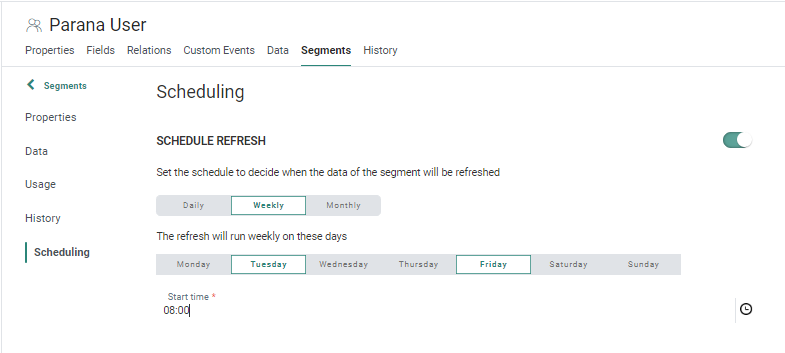
Hinweis:Wenn keine Planung eingestellt ist, ist die Umschaltfunktion deaktiviert.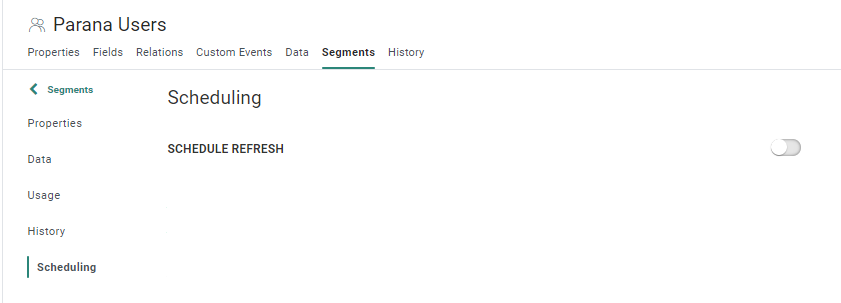
Weitere Informationen über statische Segmente aus Dashboard-Filtern finden Sie in diesem Thema.
