Dynamische Segmente werden aus einer Zielgruppenliste erzeugt, basierend auf einem in der Liste definierten Filter. Die Datensätze in diesem Segmenttyp entwickeln sich im Laufe der Zeit, je nachdem, ob neue Datensätze den Kriterien entsprechen oder bestehende Datensätze nicht mehr den Filterkriterien entsprechen.
1. Klicken Sie auf der Registerkarte Segmente in einer Liste auf Neues Segment. Sie haben die folgende Auswahl:
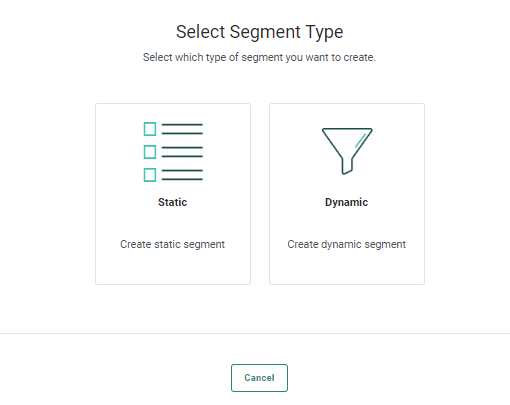
2. Wählen Sie Dynamisch.
Beim Erstellen eines neuen dynamischen Segments für eine Liste wird der folgende Eigenschaftsbereich angezeigt:
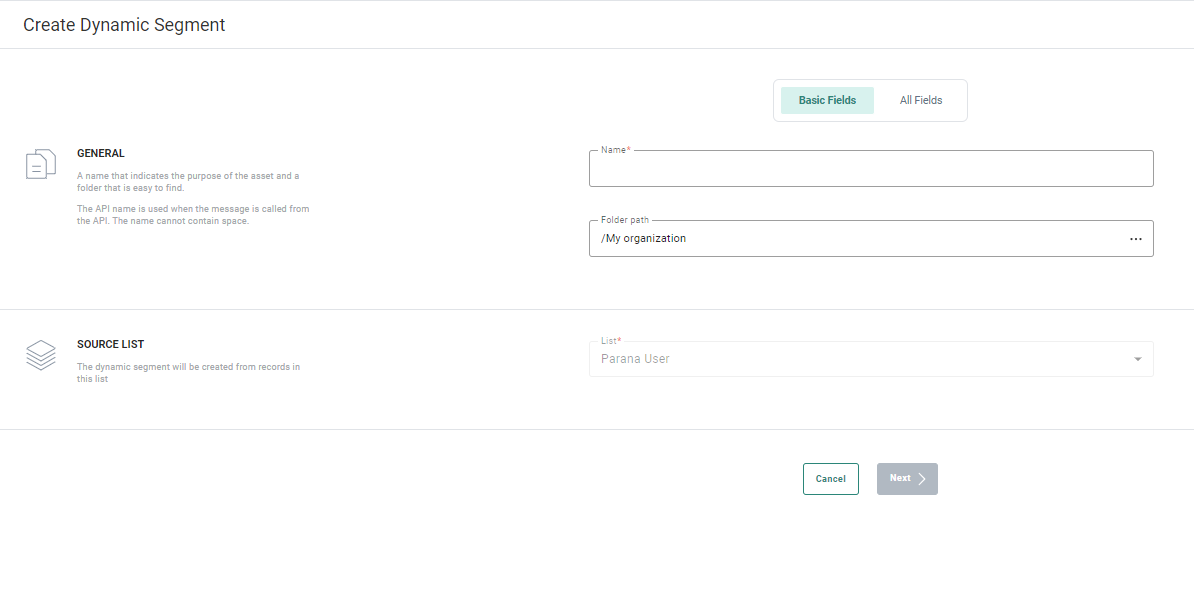
Registerkarte Basisfelder:
Allgemein
- Ordnerpfad – der Ordnerpfad, in dem das aktuelle Segment gespeichert ist. Sie können einen Ordner vom Ordnerdialog aus auswählen, der über die drei Punkte zugänglich ist..
- Name — Geben Sie einen eindeutigen Namen für das Segment an, um die Verwendung zu erklären.
Quellenliste
-
Liste — Wenn das Segment aus einer bestimmten Liste erstellt wird, ist das Listenfeld bereits mit diesem Listennamen gefüllt, aber es kann ein anderer ausgewählt werden. Wenn ein Segment erstellt wird, ohne aus der Liste zu starten, wird ein Standardlistenname ausgewählt, aber ein anderer kann aus der Dropdown-Liste ausgewählt werden.
Registerkarte Alle Felder:
Allgemein
- Label – Das (die) dieser Segment zugewiesene(n) Label(s). Wählen Sie ein oder mehrere Labels aus der Dropdown-Liste. (Diese Labels werden in der Admin-Konfiguration konfiguriert.) Benutzer mit den entsprechenden Zugriffsberechtigungen können hier auch neue Labels erstellen, indem sie den neuen Label-Wert in das Feld Label eingeben.
- API-Name — Der Name des Segments, der von den API-Methoden verwendet wird. (Es sind nur alphanumerische Zeichen und Unterstriche erlaubt.) Standardmäßig wird der API-Name mit dem Namen ausgefüllt, der dem Segment gegeben wurde.
- Beschreibung – Legen Sie eine klare Beschreibung fest, wofür dieser Segment verwendet wird.
3. Klicken Sie auf Weiter, um den Filter für die Liste zu definieren.
Hinweis: Es ist nicht möglich, ein dynamisches Segment zu erstellen, ohne einen Filter zu definieren.
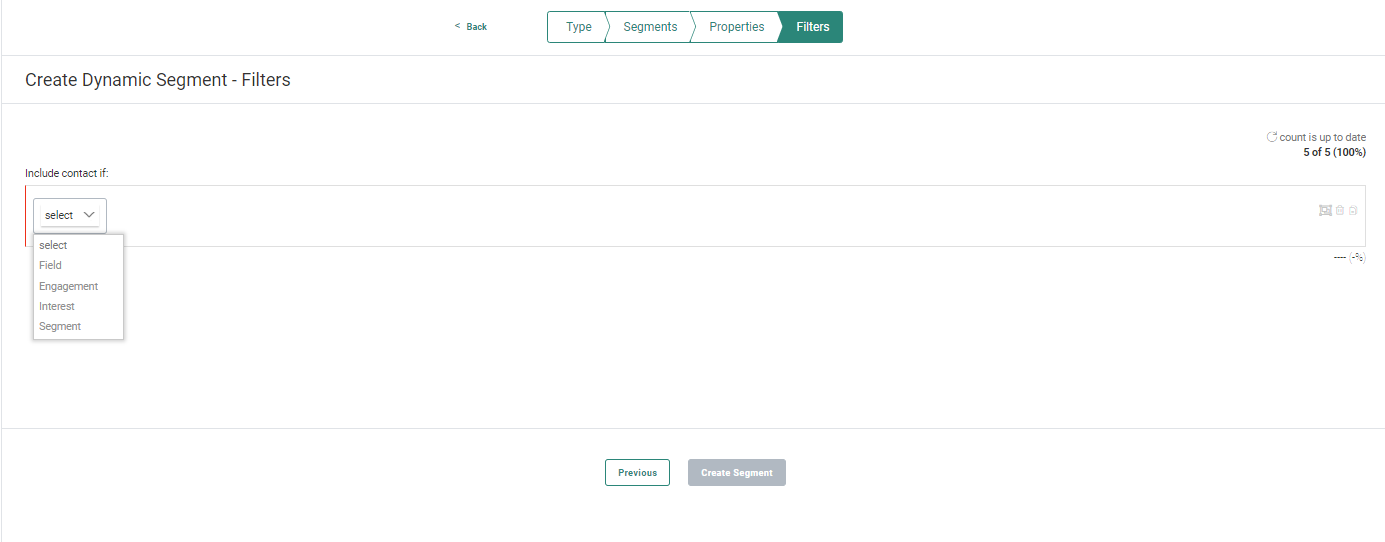
4. Die Registerkarte Filter ermöglicht Ihnen das Definieren des Filters.
- Alle Felder der ausgewählten Liste für das Segment,
- Alle Felder in 1:1 und 1:n verknüpften Listen. (Für die 1:n verknüpften Listen wird nachgesehen, ob es mindestens einen Datensatz in dieser Liste gibt, der die Filterkriterien erfüllt.)
- E-Mail-Metriken
- Historische Kanalinteraktionsdaten. Das bedeutet, dass jede registrierte Interaktion (Ansichten, gesendet, angeklickt, zugestellt oder nicht, Klicks oder nicht auf irgendeinen Link, Klick oder nicht auf den Abbestellen-Link) in einer Benutzerdefinierten Journey verwendet werden kann. Verwenden Sie ein oder mehrere Felder, um die Kriterien für diesen Filter zu definieren. (Weitere Informationen zum Constraint-Editor finden Sie in diesem Thema).
-
Segmente der ausgewählten Zielgruppe durch Einschließen oder Ausschließen von Datensätzen im ausgewählten Segment
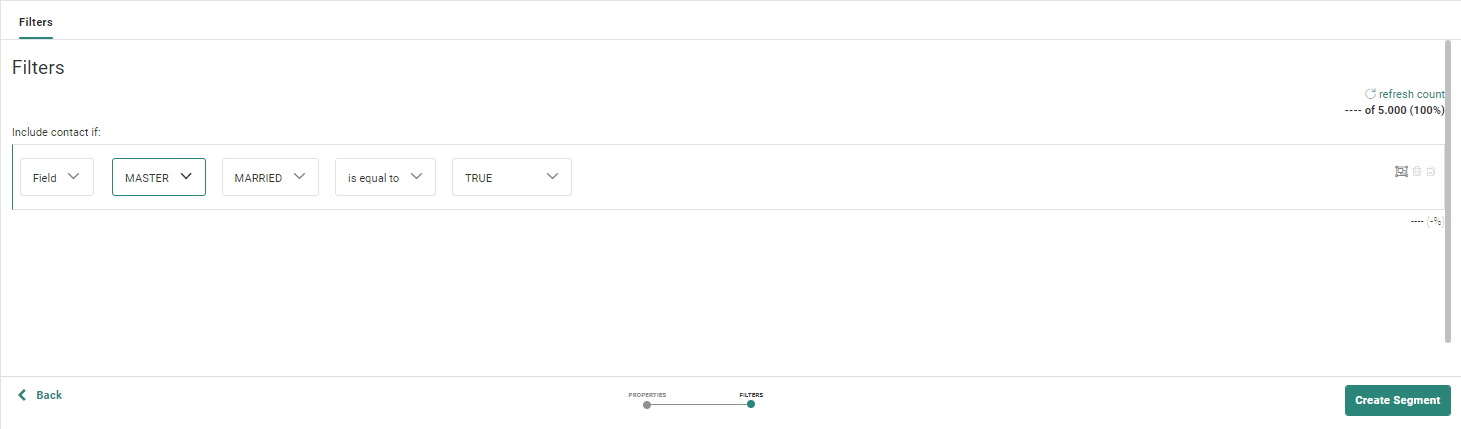
Hinweis: Wenn ein dynamisches Segment erstellt wird und der Filter den Operator „enthält“ in einer der Bedingungen enthält, wird der Benutzer darüber informiert, dass dies zu langsameren Berechnungen und Leistungsproblemen führen kann. Es wird empfohlen, den Operator „enthält“ nicht zu verwenden.
5. Wenn Sie mit dem Definieren der Kriterien fertig sind, klicken Sie auf Segment erstellen.
Hinweis: Wenn eine Zielgruppe ausgewählt und ein Filter angewandt wird, wird die Anzahl der Kontakte im Segment zurückgegeben. Kontakte, die sich abgemeldet haben, werden in die Zahl nicht einbezogen.
Beachten Sie, dass der Status Zählung ist aktuell bedeutet, dass die Zählung den aktuellen Filter widerspiegelt. Wenn sich der Filter ändert, muss die Zählung aktualisiert werden. Beachten Sie jedoch, dass Änderungen in der Zielgruppe in der letzten Stunde (die Zählung wird zwischengespeichert und standardmäßig jede Stunde automatisch aktualisiert) in der Zählung nicht berücksichtigt werden.
6. Sie gelangen zum Segmentkonfigurationsbereich, wo Sie die Daten und die Nutzung des dynamischen Segments anzeigen können sowie den angewandten Filter zu speichern:
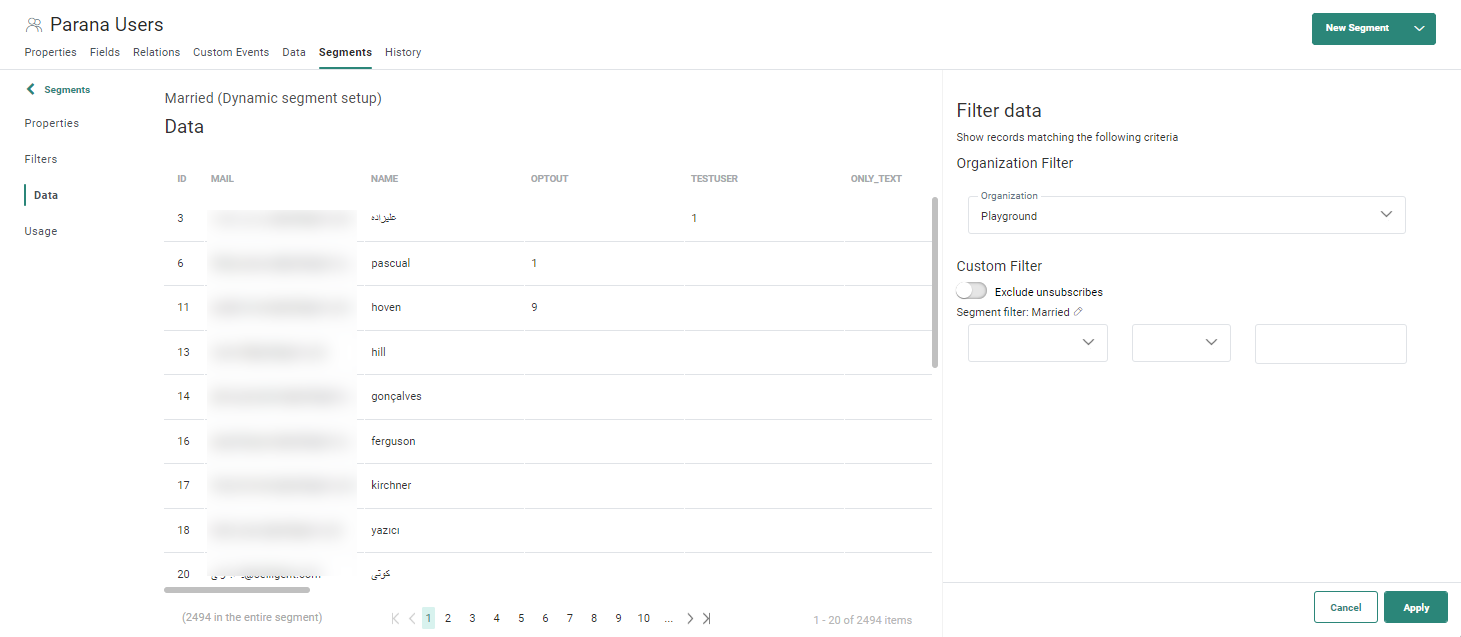
Wichtiger Hinweis: Wenn Sie die Registerkarte Daten beim Zugriff auf ein Segment nicht sehen, haben Sie wahrscheinlich die Angabe Personenbezogene Daten ausblenden aktiviert. Wenden Sie sich an Ihren Administrator, wenn Ihnen dies nicht korrekt erscheint.
Im Bereich auf der rechten Seite können Sie nach bestimmten Datensätzen in Ihrem Segment suchen:
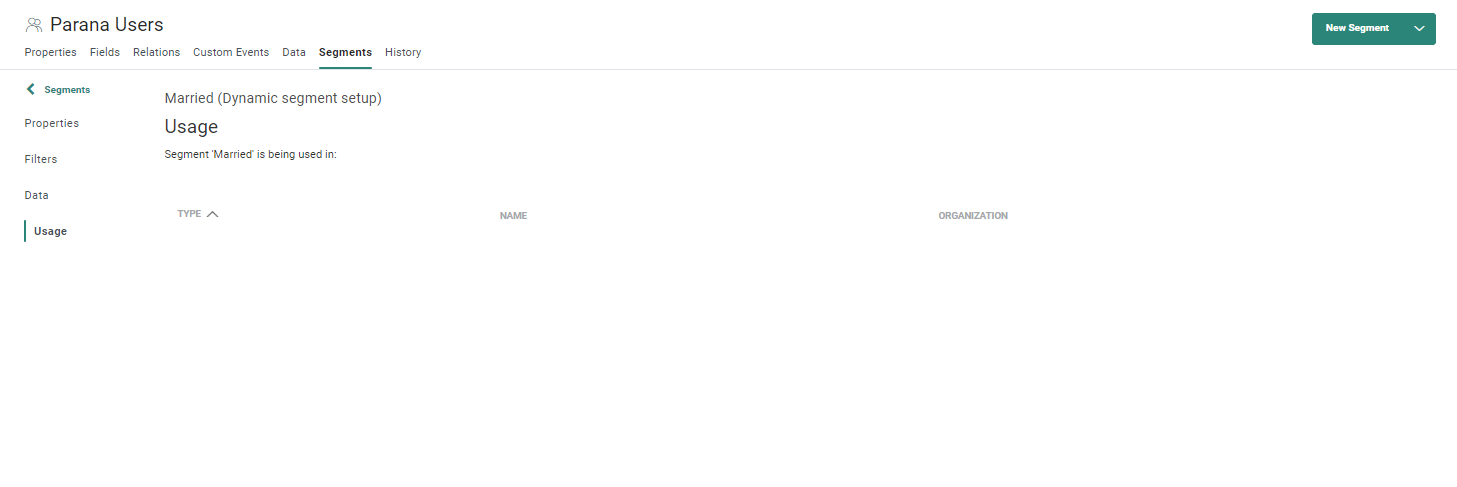
Sobald das Segment erstellt ist, enthält die Registerkarte Segment eine Nutzungsübersicht. Diese liefert Details über Journeys, in denen das dynamische Segment verwendet wird.