
Beziehungen zwischen Listen ermöglichen Ihnen das Speichern zusätzlicher Informationen, die in der Hauptliste nicht gespeichert werden können.Folgende Beziehungen können erstellt werden::
- 1:1 (Profilerweiterungen) – Wird für die Auswahl und Personalisierung verwendet. Kann als eine Erweiterung der Zielgruppenliste betrachtet werden.
- 1:N (Suchtabellen) – Wird nur für die Auswahl verwendet.
- N:1 – Wird verwendet, um mehrere Datensätze in der Master-Liste mit einem einzigen Datensatz in der verknüpften Liste zu verknüpfen. Ein typisches Beispiel dafür ist, wenn Familienmitglieder mit einer einzigen Adresse verknüpft sind.
Die Zielgruppenliste ist zum Beispiel Ihre Hauptliste, in der allgemeine demographische Daten, Adressen, Sprachen und so weiter gespeichert sind. Eine Datenliste mit 1:1-Verknüpfung könnte dann zum Beispiel Treuekartendetails, einen bevorzugten Kommunikationskanal und so weiter speichern. Listen mit 1:n-Verknüpfung werden normalerweise verwendet, um Artikel zu speichern, die vom Kontakt oder Familienmitgliedern gekauft wurden.
Hinweis: Beziehungen können mithilfe von Felder des Typs numerisch, Text und Long erstellt werden.
Beziehungen zwischen Listen können wie folgt erstellt werden:
- beim Bearbeiten einer vorhandenen Liste auf der Registerkarte Beziehungen im Design-Bereich
- beim Klicken auf das Beziehungen-Symbol im List-Startseite
Erstellen einer verknüpften Liste
1. Um eine neue Beziehung zu erstellen, klicken Sie auf die Schaltfläche Neue Beziehung oben rechts.

2. Beim Erstellen einer verknüpften Liste wird der folgende Beziehungskonfigurationsbereich angezeigt:
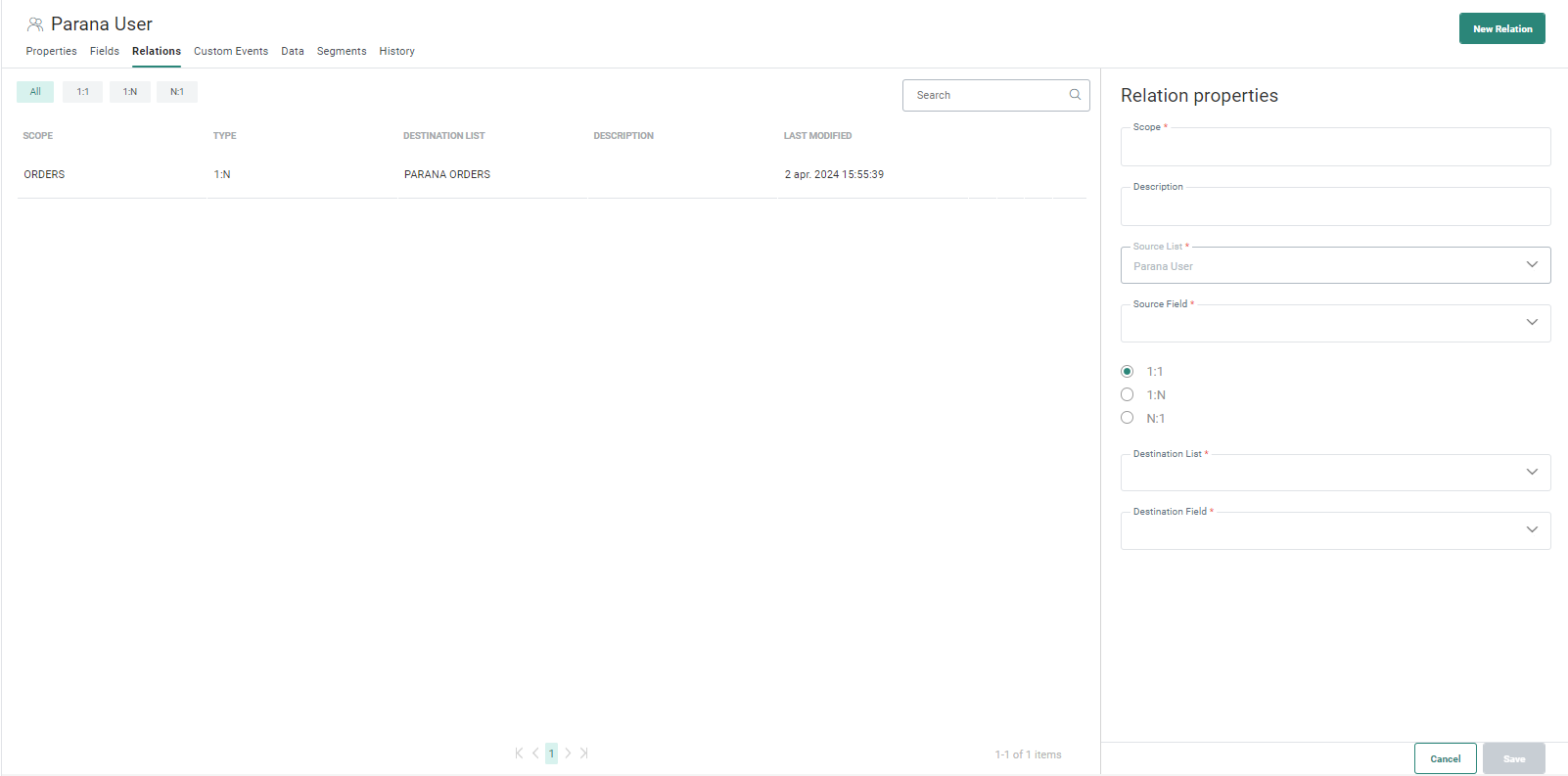
- Scope – Der Beziehungsname, der im Inhalts- und Journey-Abschnitt zum Identifizieren der verknüpften Liste verwendet wird. Bei einer 1:1-Beziehung können Felder von den verknüpften Listen für die Personalisierung und Segmentierung im Editor verwendet werden. Bsp. ~LOYALTY_CARD.POINTS.
Hinweis: Scope-Namen dürfen keine reservierten Wörter enthalten, wie zum Beispiel System, Aktualisieren, Löschen usw. Sie können eine vollständige Liste der reservierten Wörter hier finden.
- Beschreibung – Eine Zusammenfassung der Beziehung.
- Quellliste – Die zurzeit ausgewählte Liste, normalerweise die Zielgruppenliste.
- Quellfeld – Das Feld in der Quellliste, das dem Feld in der Zielliste zugeordnet ist. Dies muss ein Feld mit einem eindeutigen Wert sein, wie z.B. eine ID oder E-Mail-Adresse.
Hinweis: Das Feld Eindeutige ID ist nur als Quellenfeld für 1:1- und 1:n-Beziehungen verfügbar. Es ist nicht möglich, das Feld ID-Quelle in einer n:1-Beziehung zuzuordnen.
- Art der Beziehung – Die Art der Beziehung zwischen Master und Slave. Mögliche Beziehungen sind: 1:1, 1:N oder, selten verwendet, N:1.
- Zielliste – Die Liste, mit der die Quellliste verknüpft ist.
- Zielfeld – Das Feld in der Zielliste, das für das Zuordnen des Zieldatensatzes zum Quelldatensatz verwendet wird.
Hinweis: Das Feld „Eindeutige ID“ ist nur als Zielfeld für 1:N-Beziehungen verfügbar.
3. Wenn Sie fertig sind, klicken Sie auf Speichern unten im Eigenschaften-Bereich.
Optional können Sie einen benutzerdefinierten Filter für diese Beziehung definieren.
Beispiel: Wenn Daten für mehrere Geschäftsbereiche in einer einzelnen Liste gespeichert sind und Sie für den aktuellen Geschäftsbereich nur eine Beziehung für Datensätze für diesen bestimmten Geschäftsbereich möchten. Wenn der Geschäftsbereichname in einem speziellen Feld gespeichert ist, können Sie bei diesem Feld filtern und nur mit Datensätzen für diesen spezifischen Geschäftsbereich verknüpfen.
Um den Filter zu definieren, klicken Sie auf das Symbol  , um auf den Dialog „Benutzerdefinierter Filter“ zuzugreifen:
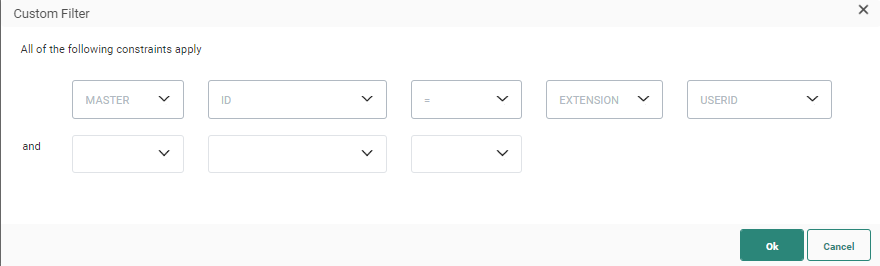
Die erste Zeile im Filter spiegelt das Haupt-Constraint wider, das die Beziehung zwischen den zwei Listen definiert.
Sie können benutzerdefinierte Filter mithilfe von Feldern aus der Master-Liste, Slave-Liste oder durch Vergleichen der Werte in beiden hinzufügen.
Beispiel: Filtern Sie nach Geschäftsbereichsname in der Slave-Liste, der gleich dem Geschäftsbereichsnamen in der Master-Liste ist.
Oder filtern Sie nach Geschäftsbereichsname in der Slave-Liste, der gleich „Parana“ ist.
When done, press Save. The relation is now added to the overview.
Wenn Sie über eine Beziehung gehen, sind rechts Schaltflächen zum Bearbeiten oder Löschen der Beziehung oder zum Gehen direkt zur Zielliste und Anzeigen und Bearbeiten verfügbar.
Hinweis: Beim Löschen einer Beziehung, die verwendet wird (zum Beispiel in einem Export), werden Sie informiert und das Löschen ist nicht möglich.
Beziehungs-Übersicht
Die Ansicht „Beziehungen“ auf der Registerkarte „Design“ einer Liste liefert eine Übersicht über alle verknüpften Listen.
Vom Übersichtaus können Sie
- Beziehung bearbeiten – Sie gelangen dann zum Bereich „Beziehungskonfiguration“.
- Zielliste bearbeiten – Sie gelangen dann zur verknüpften Liste und können Änderungen vornehmen.
- Beziehungsnutzung anzeigen – Liefert Informationen dazu, wo die Beziehung verwendet wird (Datenexport, Datenimport, Connectors, Marke).
- Beziehung löschen
Hinweis: Beziehungen können nicht gelöscht oder bearbeitet werden, wenn sie verwendet werden. Beziehungen können zum Beispiel in Segmentfiltern, Datenexporten und -importen usw. verwendet werden.
