
Editor: Die Schnittstelle kennenlernen
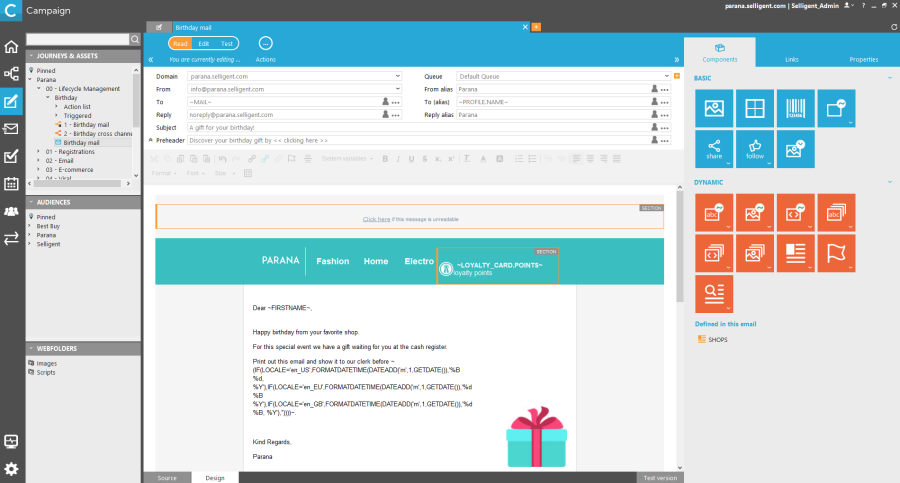
Die Editor-Schnittstelle ist wie folgt aufgebaut:
- eine Registerkarte Home und eine Reihe von Komponenten-Registerkarten, je eine pro geöffneter Komponente. Eine Komponente kann eine Mail oder eine Seite sein.
- ein Hauptfenster, in dem die Nachricht erstellt wird. Das Hauptfenster besteht aus einer Arbeitsfläche und einigen Registerkarten rechts und unter der Arbeitsfläche
- eine Baumdarstellung von Ordnern, Unterordnern und Komponenten, die innerhalb von Selligent Campaign erstellt wurden. Hier gibt es auch einen Ordner Zielgruppen und einen Webordner,
Registerkarte Home
Die Registerkarte Home ist immer vorhanden und enthält alle kürzlich geänderten und gepinnten Nachrichten. Diese Favoriten werden vom Benutzer manuell durch Auswählen des Menüpunktes ‚Anpinnen‘ aus dem Popup-Menü, das nach einem rechten Mausklick auf eine Nachricht in der Baumdarstellung erscheint, hinzugefügt.
Rechts neben jeder Home-Seite wird ein Newsfeed angezeigt.
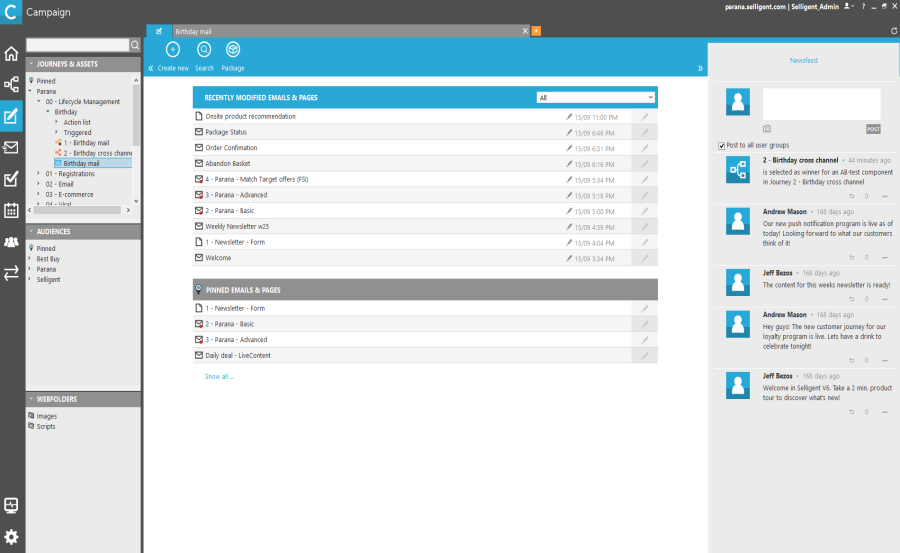
Alle Nachrichten auf der Registerkarte Home können durch Doppelklick oder Anklicken des Stift-Symbols angezeigt werden.
Ein Suchfeld im vor kurzem geänderten E-Mails- und Seiten-Abschnitt ermöglicht das Filtern von Nachrichten nach
- letzter Änderung von meinem Standort aus
- letzter Änderung durch mich
Auf der Registerkarte Home können Sie
- Eine neue Mail erstellen, über das Symbol ‚Neu erstellen‘.
- Eine Nachricht öffnen oder suchen
- Pakete exportieren/importieren
Die standardmäßig angezeigte Registerkarte + wird zum Erstellen einer neuen Nachricht verwendet. Rechts von der Registerkarte Home wird automatisch eine neue Registerkarte hinzugefügt. Das Hauptfenster sieht folgendermaßen aus:
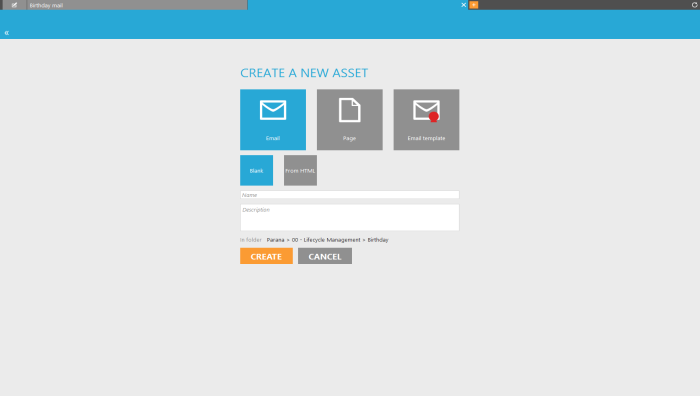
Von hier kann eine neue Nachricht (Mail, Seite oder Vorlage)
erstellt werden.
Der Benutzer kann mit einer leeren Nachricht beginnen oder eine bestehende
html importieren (über die Schaltfläche ‚aus HTML‘).
Die Nachricht wird in dem aktuell in der Baumdarstellung angewählten Ordner
erstellt. Wählen Sie gegebenenfalls einen anderen Ordner aus.
Drücken Sie ‚Erstellen‘, um die
neue Nachricht zu speichern und mit der Erstellung zu beginnen.

Registerkarten Komponenten
Für jede geöffnete Komponente wird eine Registerkarte neben der Registerkarte Home angezeigt.
Immer wenn eine Komponente aus der Baumdarstellung ausgewählt wird bzw. eine neue Komponente erstellt wird, wird eine weitere Registerkarte mit der Bezeichnung der ausgewählten Komponente hinzugefügt.
Der Body der Registerkarte Komponente enthält ein Statusmenü und Schaltflächen, die aktuell für die Nachricht gültig sind. Alle nichtrelevanten Schaltflächen sind standardmäßig verborgen:

Folgendes Status-Menü wird angezeigt. Es kann jeweils nur ein Status angewählt werden:
- Lesen: die Nachricht wird im Lese-Modus angezeigt, es können keine Änderungen gemacht werden. Dies ist die Standardeinstellung einer ausgewählten Nachricht
- Bearbeiten: der Status
‚bearbeiten‘ sperrt das Element durch den aktuellen Benutzer. Falls
das Element zuvor durch einen anderen Benutzer gesperrt war, erscheint
der Name dieses Benutzers direkt unter dem Status-Menü. Die Nachricht
kann jetzt geändert werden und die Schnittstelle wird so angepasst,
dass die benötigten Funktionsbausteine angezeigt werden: Eigenschaften
können eingestellt, Sensoren erstellt und Komponenten hinzugefügt
werden.

- Test:
Ermöglicht das Testen einer Nachricht durch Vorschau, Senden von Test-Mails,
Prüfen des Spam-Scores oder Darstellen der Nachricht
in verschiedenen Mail-Clients (dank der Email on Acid-Integration).

Eine Reihe von Schaltflächen bietet weitere Funktionen:
- Speichern: speichert die aktuell an der Nachricht vorgenommenen Änderungen. Nur möglich im Modus ‚Bearbeiten‘.
- Aktionen:
-
- Anpinnen: fügt die aktuelle Nachricht für einen einfachen Zugriff zur Tabelle der gepinnten Objekte auf der Home-Seite hinzu. Das Element ist auch vom Dashboard des Portals sichtbar.
- Umbenennen: legt eine andere Bezeichnung für die aktuelle Nachricht fest.
- Duplizieren: erstellt eine Kopie
- Exportieren: exportiert die Nachricht als HTML-Datei
- Übersetzen: übersetzt die Nachricht je nach ausgewählter Sprache in den Nachrichten-Eigenschaften
- Versionen / Änderungsprotokoll
- HTML verschlüsseln/entschlüsseln: Sonderzeichen, z.B. à, è,.. werden in das entsprechende verschlüsselte HTML-Zeichen umgewandelt. Z.B. € = € à = à é = é è = è
- Finden/Ersetzen
- Textversion extrahieren: erstellt die Textversion aus der verschlüsselten HTML-Nachricht. Bitte beachten Sie, dass diese Textversion einige Änderungen erfordert
- Typ in Mail/Seite ändern
- Dies zur Vorlage machen: wandelt eine Standard-Mail in eine Vorlage um. Weitere Optionen, wie beispielsweise Artikelcontainer, stehen zur Auswahl
- XML-Automatisierung (nur für Vorlage-Mail): erzeugt die XML, die als Beispiel für Automatisierung verwendet werden kann (Broadcast-API)
- Löschen: entfernt die Nachricht
Hauptfenster
Im Hauptfenster werden die Nachrichten gestaltet. Es besteht aus verschiedenen Bereichen:
- Arbeitsfläche: hier wird der Inhalt der Nachricht angezeigt und die Nachricht gestaltet. Es gibt eineWYSIWYG-Funktionsleistezur Verfügung.
- Registerkartenunter der Arbeitsfläche: diese hängen vom Status der Nachricht ab.
-
- Im Modus Design/Lesen stehen folgende Reiter zur Verfügung:
-
- Source Modus: enthält den Quell-Code der Nachricht. Sie können vom Design-Modus zum Quell-Modus wechseln und umgekehrt. Das ist vor allem für Designer mit HTML-Kenntnissen hilfreich. Es erlaubt ihnen, Anpassungen in einer Nachricht vorzunehmen, die im Design-Modus erstellt wurde oder das Ergebnis einer mit HTML erstellten Nachricht zu prüfen.
- Design: mit der Registerkarte ‚Design‘ können Sie Nachrichten in einem „wysiwyg“-Editor (What You See Is What You Get) erstellen
- Textversion (nur Mail-Nachricht): zeigt die Textversion der Mail-Nachricht an. Eine Textversion wird benötigt, wenn Mail Clients die HTML-Version nicht lesen können
- AMP: Diese Registerkarte ist nur sichtbar, wenn die Funktion „AMP für E-Mail“ in der Umgebung aktiviert ist.Sie ermöglicht die Erstellung von E-Mail-Nachrichten mit dynamischen Inhalten über das Einbetten interaktiver Elemente wie Karussells, Akkordions, Kauf-Schaltflächen usw. Currently, AMP is supported by Gail, Outlook.com and Mail.ru.
Beim Senden von AMP-E-Mails erkennt Gmail die E-Mail als eine AMP-E-Mail und validiert sie. Wenn beim Wiedergeben etwas schief läuft, wird der Leser informiert.
Damit ein Empfänger den dynamischen Inhalt sieht, sollten Einstellungen in Gmail aktiviert sein, die dynamische E-Mails ermöglichen. Gehen Sie in Gmail zu „Einstellungen“ und aktivieren Sie dynamische E-Mails.
Darüber hinaus ist, wenn eine E-Mail mit AMP weitergeleitet wird, sie nicht mehr interaktiv.
Hinweis : Um die Verwendung irgendeiner der Gmail AMP-Widgets zu ermöglichen, wird ein spezifischer AMP-HTML-Kopf zu den Nachrichten-Eigenschaften hinzugefügt. Dies ermöglicht Ihnen das Hinzufügen oder Bearbeiten des nötigen AMP-Scriptcodes, der die Verwendung dieser Widgets erlaubt. (Weitere Informationen über die verfügbaren Komponenten: https://amp.dev/documentation/components/?format=email)
Technischer Hinweis : Um AMP für E-Mails zu aktivieren, wenden Sie sich an Selligent, um Ihre Umgebung einzurichten.
Es muss eine Einstellung AMP4EMAIL=TRUE hinzugefügt werden.
Um AMP-E-Mails senden zu können, muss sich jeder Client bei Google (https://developers.google.com/gmail/ampemail/register) registrieren, damit seine Absenderadresse zertifiziert wird.
Dies beinhaltet:
* Senden einer Demo-E-Mail an Gmail, damit die Absenderadresse erlaubt wird. Dies muss für jede Absenderadresse erfolgen, die durch den Client verwendet wird.
* Ausfüllen eines Registrierungsformulars bei Google (https://forms.gle/fV2hZmmoFApQA3sH8).
* Warten auf eine Antwort von Google, die normalerweise innerhalb von 5 Tagen erfolgt. - Im Test-Modus
-
- Desktop
- Web Client
- Tablet
- Mobiltelefon
- Registerkarten rechts von der Arbeitsfläche: diese hängen vom Status der Nachricht ab.
-
- Modus Bearbeiten & Lesen:
-
- Eigenschaften: die Eigenschaften der Nachricht
- Sensoren: Eine Übersicht über alle in der aktuellen Nachricht enthaltenen Sensoren
- Komponenten: alle möglichen Komponenten, die in einer Nachricht verwendet werden können
- Eigenschaften Vorlage: spezielle Eigenschaften von Mail-Vorlagen
- Test-Modus:
-
- Vorschau: Vorschau der Nachrichten mit vorausgefüllten Werten und verschiedenen Bereichen für verschiedene Testkontakte. Dies ermöglicht Tests, wenn Constraints und Werte richtig sind.
- Test-Mails senden: sendet Mails an Testkontakte.
- Mail-Analyse: Spamanalyse und Mail-Client-Vorschau
Baumdarstellung
Die Baumdarstellung enthält folgende Stammordner:
Journeys und Komponenten: die Baumdarstellung bietet eine hierarchische Ansicht aller Nachrichten in Selligent Campaign. Die Baumdarstellung unterstützt die Verwaltung Ihrer Nachrichten in logischen Ordnern. Sie können mehrstufige Ordner wie im Windows Explorer erstellen. Entsprechend Ihrer Benutzerrechte können Sie Ordner und Nachrichten erstellen, löschen, verschieben, ansehen oder verändern.
Durch Doppelklick auf eine Komponente wird der Inhalt und die Eigenschaften der Komponente in einer neuen Registerkarte angezeigt.
Es können zwei Arten von Nachrichten erstellt werden, mit jeweils einem eigenen Symbol:
 :
Mail-Nachrichten, die mit der Mail-Komponente
in einer Journey versendet werden
:
Mail-Nachrichten, die mit der Mail-Komponente
in einer Journey versendet werden
 :
Seiten, die auf einer Webseite verwendet werden oder direkt durch einen
Kontakt zugänglich sind. Sie werden als Webseiten-Komponente
zu einer Journey hinzugefügt.
:
Seiten, die auf einer Webseite verwendet werden oder direkt durch einen
Kontakt zugänglich sind. Sie werden als Webseiten-Komponente
zu einer Journey hinzugefügt.
Zielgruppen: Der Stammordner Zielgruppen beinhaltet alle verfügbaren Tabellen. Die Tabellen enthalten Felder, die als Felder für die Personalisierung in die Nachricht integriert werden können. Die Personalisierung kann auch dazu verwendet werden, Formulare vorauszufüllen. So kann beispielsweise beim Hinzufügen eines Eingabefeldes in ein Formular der Wert des Eingabefeldes von einem Feld in der Tabelle kommen. Das Eingabefeld wird mit den Daten des Kontaktes vorausgefüllt.
Bitte beachten Sie: die Baumdarstellung von Nachrichten, die im Editor erstellt wurden, ist dieselbe wie die für die Journeys verwendete Darstellung. Löschen oder Hinzufügen eines Ordners wird automatisch auch im Bereich Journey durchgeführt.
Webordner: der Webordner enthält standardmäßig zwei Unterordner, in denen Bilder and Skripte gespeichert sind, die in einer Nachricht verwendet werden können. Webordner werden in der Konfiguration festgelegt.
Neue Ordner können erstellt und bestehende gelöscht werden.
Mit drag&drop können Sie Dateien von der lokalen Festplatte bzw. vom Netzwerk in die Webordner kopieren.
Hinweis: Bilder im Webordner können durch Rechtsklick und Auswählen von „Einfügen“ direkt zur Nachricht hinzugefügt werden.
