
Personalisieren der Nachricht
Verwenden von Tabellen-Feldern zur Personalisierung der Nachrichten
Nachrichten können mit Hilfe der Daten des Empfängers personalisiert werden. Zielgruppenlisten und 1:1-Profilerweiterungsfelder können als Personalisierungsfelder in die Nachricht einbezogen werden. Felder von Listen mit 1:N-Verknüpfung können nicht für die Personalisierung verwendet werden. .Diese Tabellen und Felder finden Sie in der Baumstruktur auf der linken Seite im Ordner 'Zielgruppen':
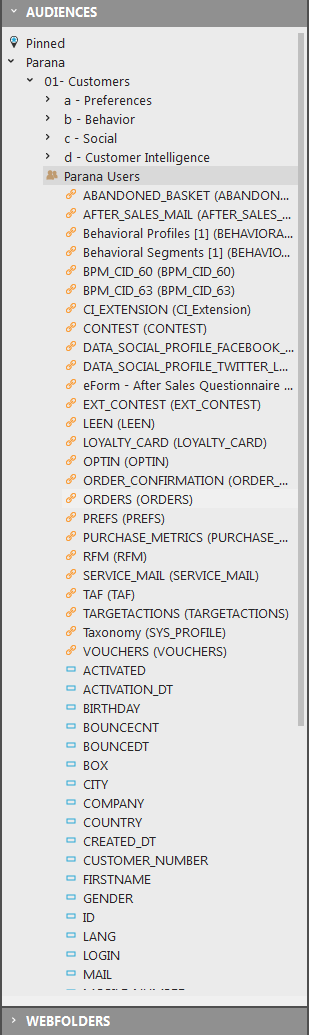
Klicken Sie auf eine Tabelle in der Baumstruktur, um die Tabelle zu erweitern oder zu reduzieren.
Wenn Sie ein Attribut der Tabelle per Rechtsklick auswählen, sind, je nach Eigenschaften des Attributs, folgende Optionen verfügbar:
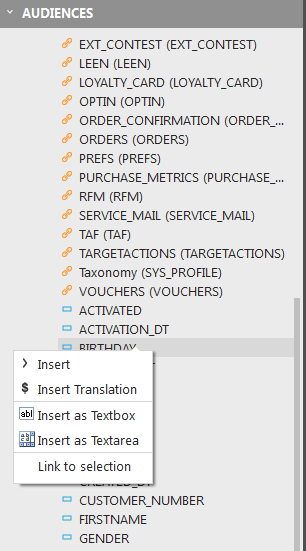
Datenbankwert des Felds verwenden
Einfügen: Der Datenbankwert des Kontaktattributs wird als personalisiertes Feld eingefügt.
In der Nachricht sieht das so aus: ~FIRSTNAME~.
Beispiel: Aus "Liebe ~FIRSTNAME~" wird "Liebe Kate".
Anmerkung: Bei Datetime-Feldern wird dieser Wert nicht immer aus der Datenbank entnommen. Wird ein Profil geladen, so werden aus Gründen der Leistungsfähigkeit auch Variabeln in den Speicher geladen. Daher werden auf der nächsten Seite die Werte nicht aus der Datenbank, sondern aus dem Speicher abgerufen. Der Wert im Speicher (Datum) entspricht jedoch nicht dem Wert in der Datenbank (Datetime).
Übersetzung eines Werts verwenden
Übersetzung einfügen: Die Datenbank-Übersetzung des Kontaktattributs wird als personalisiertes Feld eingefügt. Diese Option ist für Felder verfügbar, die mit einer Optionstabelle verbunden sind.
In der Nachricht sieht das so aus: ~$SALUTATION~.
Beispiel: "~$SALUTATION~ ~NAME~" wird in der französischen Übersetzung mit "Madame Lupin" ausgegeben.
Hinweis: Damit der übersetzte Wert verwendet werden kann, muss die Sprache der Nachricht in den Eigenschaften definiert sein!
Feld als Eingabefeld verwenden
Als Textbox einfügen: Eine Textbox wird eingefügt. Diese wird typischerweise für Formulare verwendet, bei denen der Empfänger des Formulars Text eingeben muss.
In der Nachricht sieht das so aus: ~@NAME~ in einer Textbox

Der Quellcode: <input id="NAME" name="NAME" type="text" value="~@NAME~" />
Das @ vor dem Feld zeigt an, dass, wenn verfügbar, ein Wert aus der Datenbank abgerufen wird, oder es wird der Wert verwendet, den der Benutzer im Formular eingegeben hat, nachdem es gepostet wurde, d.h. der gepostete Wert.
Feld als Textbereich verwenden
Als Textbereich einfügen: Das Attribut wird als Textbereich eingefügt. Das @ vor dem Feld zeigt an, dass, wenn verfügbar, ein Wert aus der Datenbank abgerufen wird, oder es wird der Wert verwendet, den der Benutzer im Formular eingegeben hat, nachdem es gepostet wurde.
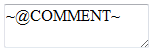
Der Quellcode: <textarea id="COMMENT" name="COMMENT">~@COMMENT~</textarea>
Felder mit Optionslisten verwenden
Als Dropdown einfügen: Ist eine Optionstabelle mit dem Feld verbunden, und ist der Feldtyp 'Einzelwert' eingestellt, kann das Benutzerattribut als Dropdown-Feld eingefügt werden. Klicken Sie auf Tabellendesign und Übersetzungen, um weitere Informationen über Optionstabellen zu erhalten.
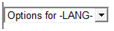
Der Quellcode: <select id="LANG" name="LANG" optifill="@LANG"><option selected="selected">Options for -LANG-</option></select>
Das 'Optifill'-Attribut befüllt das Dropdown mit Werten aus der Optionstabelle.
Als Tabelle einfügen: Wenn eine Optionstabelle mit dem Feld verbunden ist, und der Feldtyp 'Einzelwert' festgelegt wurde, wird eine Auswahltabelle erstellt. Klicken Sie auf Tabellendesign und Übersetzungen, um weitere Informationen über Optionstabellen zu erhalten.
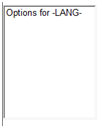
Der Quellcode: <select id="LANG" name="LANG" optifill="@LANG" size="10"><option selected="selected">Options for -LANG-</option></select>
Das 'Optifill'-Attribut befüllt das Dropdown mit Werten aus der Optionstabelle.
Als Optionsschaltflächen einfügen: Wenn eine Optionstabelle mit dem Feld verbunden ist, und der Feldtyp 'Einzelwert' festgelegt wurde, wird eine Tabelle mit Optionsschaltflächen erstellt. Klicken Sie auf Tabellendesign und Übersetzungen, um weitere Informationen über Optionstabellen zu erhalten.
Der Quellcode:
<label><input id="COUNTRY_BE" msgchecked="~IF(CHKPROP(@COUNTRY,'BE'),CHECKED,)~" name="COUNTRY" type="radio" value="BE" />~OPTION(COUNTRYR.BE)~</label><br />
<label><input id="COUNTRYR_FR" msgchecked="~IF(CHKPROP(@COUNTRYR,'FR'),CHECKED,)~" name="COUNTRYR" type="radio" value="FR" />~OPTION(COUNTRY.FR)~</label>
Das Attribut 'msgchecked' überprüft, ob der über die Optionsschaltfläche eingegebene Wert 'BE' (Belgium) bzw. 'FR' (France) ist. Dann wird die Optionsschaltfläche als angeklickt markiert. OPTION(COUNTRY.FR) holt aus der Optionstabelle den Optionswert für 'FR'.
Als Kontrollkästchen einfügen: Wenn eine Optionstabelle mit dem Feld verbunden ist, und der Feldtyp 'Mehrere Werte' festgelegt wurde, werden Kontrollkästchen erstellt. Klicken Sie auf Tabellendesign und Übersetzungen, um weitere Informationen über Optionstabellen zu erhalten.
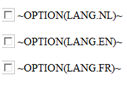
Der Quellcode:
<label><input id="LANG_NL" msgchecked="~IF(CHKPROP(@LANG,'NL'),CHECKED,)~" name="LANG" type="checkbox" value="NL" />~OPTION(LANG.NL)~</label><br />
<label><input id="LANG_EN" msgchecked="~IF(CHKPROP(@LANG,'EN'),CHECKED,)~" name="LANG" type="checkbox" value="EN" />~OPTION(LANG.EN)~</label><br />
<label><input id="LANG_FR" msgchecked="~IF(CHKPROP(@LANG,'FR'),CHECKED,)~" name="LANG" type="checkbox" value="FR" />~OPTION(LANG.FR)~</label><br />
Das Attribut 'msgchecked' überprüft, ob der über das Kontrollkästchen eingegebene Wert 'nl', 'en' oder 'fr' ist. In diesem Fall wird das Kontrollkästchen als angeklickt markiert. OPTION(LANG.NL) holt aus der Optionstabelle den Optionswert für 'NL'.
Mit Auswahl verknüpfen: Das Benutzerattribut wird mit einem Formular-Element verknüpft. Verwenden Sie diese Option, um den Wert eines Eingabefelds, einer Optionsschaltfläche, etc. hinzuzufügen oder durch einen Wert aus der Tabelle zu ersetzen. Wählen Sie das Formular-Element und klicken Sie auf 'Mit Auswahl verknüpfen' auf einem Zielgruppen-tabellenfeld.
Hinweis: Einfügeeigenschaften können auch manuell hinzugefügt werden.
Den Wert eines Kontaktfelds einfügen: ~FIELDNAME~
Den Übersetzungswert aus einer mit einem Feld verknüpften Optionstabelle einfügen: ~$FIELDNAME~
Den Datenbankwert oder geposteten Wert eines Formulars einfügen: ~@FIELDNAME~
Um ein Profilerweiterungsfeld einzufügen, verwenden Sie den Bereich der Profilerweiterung: ~SCOPENAME.FIELDNAME~
Die Verwendung von System-Tags
Neben Zielgruppenfeldern und Profilerweiterungsfeldern erkennt Selligent auch Systemeigenschaften. Diese vordefinierten Eigenschaften sind bei der Generierung von Nachrichten hilfreich.
System-Tags werden auf dieselbe Weise wie Kontaktfelder eingefügt. Platzieren Sie den Cursor auf der gewünschten Position und wählen Sie die Option 'System-Tags einfügen' aus der Werkzeugleiste in der Nachricht:
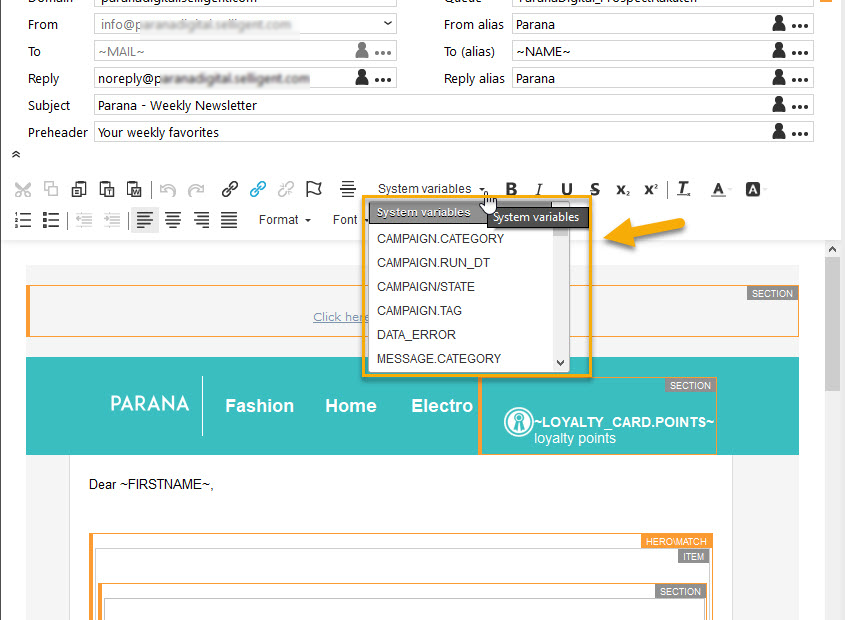
CAMPAIGN.RUN_DT: Letzte Ausführung der Journey (Datetime).
CAMPAIGN.STATE: Aktueller Status der Journey (aktiv, Entwurf, Test, pausierend oder offline).
DATA_ERROR: Fehlermeldungen, die während der Validierung auftreten. Der Inhalt einer Fehlermeldung wird in der Registerkarte 'Validierung' einer in einer Journey verwendeten Datenkomponente definiert. Mit einer Datenkomponente können Sie eine Fehlermeldung mit einem Validierungs-Constraint definieren. Schlägt die Validierung fehl, werden die Fehlermeldungen zum Parameter DATA_ERROR hinzugefügt. Die Fehler werden mit Zeilenumbrüchen dargestellt (<br>).
MESSAGE.CATEGORY: Die Kategorie der Mail oder Seite, die in den Eigenschaften der Nachricht im Editor eingestellt wurde.
MESSAGE.NAME: Der Name der Mail oder Seite, die im Editor eingestellt wurde.
MESSAGE.SUBJECT: Die Betreffzeile der Mail.
MESSAGE.TAG: Das in der Journey, in den Eigenschaften einer Webseite oder einer Mail-Komponente festgelegte Nachrichten-Tag.
PROBE.NAME: Der Name des Sensors.
PROBE.TAG: Das Sensor-Tag, das in den Eigenschaften des Sensors oder in der Registerkarte 'Erweitert' festgelegt wurde.
REQUEST.REMOTE_ADDR: Die Remote-IP-Adresse des Kontakts.
SYSTEM.ACTIONID: Die ID der Komponente in der Journey.
SYSTEM.CAMPAIGNID: Die ID der Journey.
SYSTEM.CAMPAIGNNAME: Der Name der Journey.
SYSTEM.COOKIE: Zeigt den Inhalt der in der Abfrage enthaltenen Cookies an.
SYSTEM.CR: Falls die Verwendung von CSRF (Cross Site Request Forgery) aktiviert wurde, enthält dieser Wert das CSRF-Tag, das im nächsten Post verwendet werden soll.
SYSTEM.DAY: Der aktuelle vom Server angegebene Tag.
SYSTEM.DAYOFWEEK: Der aktuelle vom Server angegebene Wochentag.
SYSTEM.DEBUG: Dieser Wert wird auf 1 gesetzt, wenn die Nachricht im Vorschau-Modus getestet wird.
SYSTEM.HOUR: Die aktuell vom Server angegebene Zeit (Stunde).
SYSTEM.LISTID: Die ID der Zielgruppentabelle
SYSTEM_LOCAL_DOMAIN: Zeigt die lokale Domain der Selligent-Umgebung an.
SYSTEM.MAIL: Wird verwendet, um nachzuverfolgen, wie eine Mail angesehen wird. Ist der Wert gleich 1, wird die Nachricht in einem Mail-Client angesehen. Ist der Wert 0, wird die Nachricht in einem Webbrowser angesehen. Das System-Tag kann verwendet werden, um den Webversion-Sensor in einem Abschnitt anzuzeigen oder auszublenden.
Beispiel: <div id="masection" maconstraint="SYSTEM.MAIL=1" mahidediv="true"><a href="~PROBE(0)~">Diese Mail im Browser anzeigen</a></div>
SYSTEM.MAILAGENT: Zeigt die Selligent Optiextension-URL an (http://DOMAINNAME/optiext/optiextension.dll?ID=%s), mit der alle Journey-Links zur Verfügung gestellt werden.
SYSTEM.MAILID: zeigt die ID der eigentlichen Nachricht an, die im Editor erstellt wurde. Diese ist nicht dieselbe wie die Aktions-ID in der Journey.
SYSTEM.MINUTE: Die aktuell vom Server angegebene Zeit (Minute).
SYSTEM.MONTH: Der aktuell vom Server angegebene Monat.
SYSTEM.SECOND: Die aktuell vom Server angegebene Zeit (Sekunde).
SYSTEM.TEMPLATETYPE: Zeigt den Nachrichtentyp an (Mail, Seite oder Vorlage).
SYSTEM.TEST: Zeigt den Wert 1 an, falls die Journey im Testmodus gestartet wurde.
SYSTEM.TESTMAIL: Dieses Tag kann verwendet werden, um einen bestimmten Text oder Abschnitt anzuzeigen, falls es sich um eine Test-Nachricht handelt, z.B. ~(IF(SYSTEM.TESTMAIL=1', 'text to display',''))~
SYSTEM.USERID: Zeigt die ID des Kontakts aus der Zielgruppentabelle an.
SYSTEM.YEAR: Das aktuell vom Server angegebene Jahr.
Umgebungsvariablen: Unter 'Einstellung' können benutzerdefinierte globale Umgebungsvariablen definiert werden. Verwenden Sie diese in Nachrichten mit ~SYSTEM.ENVIRONMENTVARIABLENAME~. ENVIRONMENTVARIABLENAME ist dabei der Name Ihrer Variablen.
Zurück zu 'Eine Nachricht konfigurieren'
