
Mail-Komponente
Die Mail-Komponente repräsentiert eine im Editor erstellte Mail. In vielen Punkten ist sie vergleichbar mit der Komponente Webseite. Beide haben identische Komponenten-Eigenschaften und Funktionen. Der einzige Unterschied ist die zusätzliche Eigenschaften-Registerkarte 'Erweiterte Planung' sowie mailspezifische Ereignisse wie 'Nach Zustellung', 'Senden' und 'Nicht zustellbar'.
Außerdem ist die Verwendung von Mail-Komponenten in einer Journey genauso unbegrenzt.
Wichtiger Hinweis: Wenn Sie nach dem Laden der Journey die Mail-Komponente mit einer anderen Mail-Komponente ersetzen würden, welche dieselbe Nachricht enthält, würden alle Kontakte dieselbe Mail noch einmal erhalten. Für Selligent Campaign ist dies so, als wäre eine neue Mail angehängt. Obwohl die Nachricht dieselbe ist, ist die Komponente eine andere. Außerdem wären sämtliche Zustell-Informationen der vorherigen Mail-Komponente nicht im Reporting sichtbar (jedoch trotzdem in der Datenbank gespeichert). Entfernen Sie also keine Mail-Komponenten aus einer Journey, nachdem diese geladen wurde.
Hinweis: Ab Version 5.2 wurde eine Einschränkung der Nutzung von Mail-Komponenten nach einer Datentabelle eingeführt. Es ist nicht möglich, eine Mail nach einer Datentabelle auszuwählen.
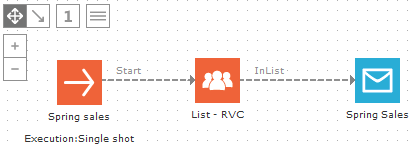
Typisches Beispiel einer einmaligen Mail-Journey mit einer Zielgruppen- und Mail-Komponente:
Eine besondere Mail-Komponente ist die multivariate Mail (MVT). Mit der multivariaten Mail können mehrere Varianten ein und derselben Nachricht erstellt werden, indem variierbare Betreffzeilen, Textblöcke, Bilder und Artikelcontainer miteinander kombiniert werden. Jede dieser Kombinationen wird unter Anwendung auf die Zielgruppe getestet und die beste Version wird für die noch ausstehenden Kontakte verwendet. Siehe Multivariate Tests.
Mailspezifische Funktionen
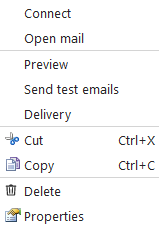
Durch einen Rechtsklick auf eine Webseiten-Komponente wird ein Pop-Up-Menü angezeigt:
Vorschau
Mit der Option 'Vorschau' lässt sich sowohl die Journey im 'Test'-Modus als auch eine Vorschau der Mail anzeigen. Rechts oben im Fenster kann in der Registerkarte 'Vorschau' im Dropdown-Menü Tabelle eine Zielgruppentabelle ausgewählt werden. Im Kontakt-Dropdown-Menü können Sie einen bestimmten Test-Kontakt in der Tabelle auswählen. Der Content der Seite wird zur Anzeige von Informationen über den ausgewählten Kontakt und zur Anwendung der Personalisierung und der für das Profil des Kontakts gültigen Content-Segmentierung angepasst. Der Content der Seite kann je nach Kontaktprofil unterschiedlich sein.
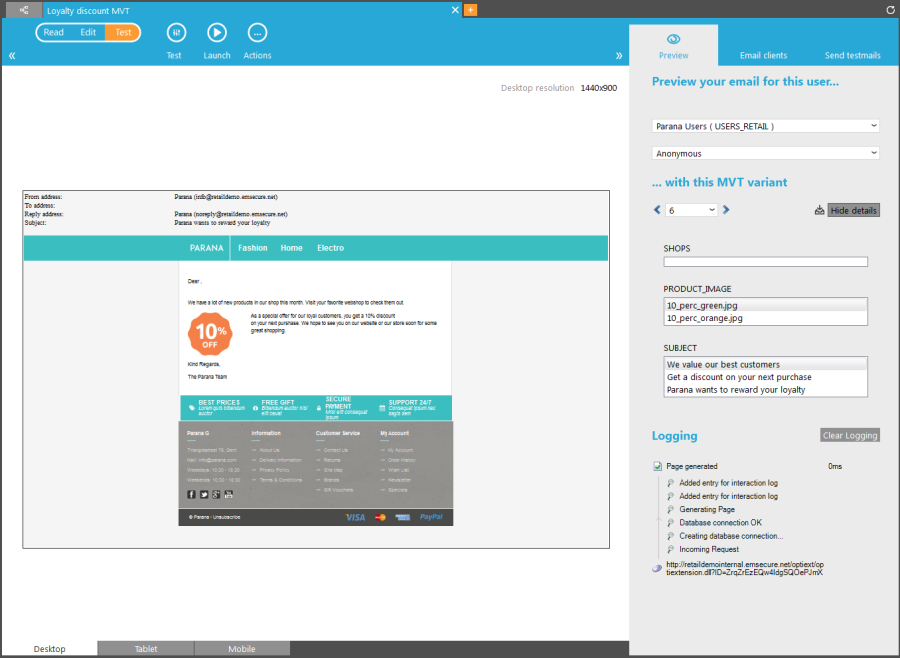
Beachten Sie, dass MVT-relevante Felder nur angezeigt werden, wenn die Mail eine im Editor hinzugefügte MVT-Komponente enthält. In der Vorschau kann die MVT-Variante ausgewählt werden. Über die Schaltfläche 'Details anzeigen'/'Details ausblenden' können Sie auf die möglichen Werte für jede der MVT-Komponenten in der Mail zugreifen und die Wertekombination auswählen, die für die Vorschau verwendet werden soll.

Test-Mail senden
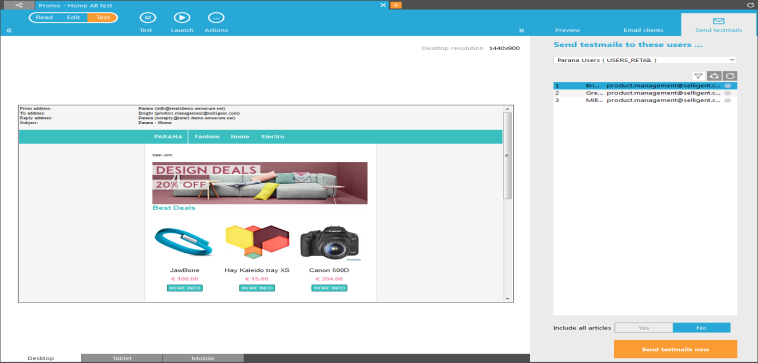
Mit dieser Option wird die Journey im'Test'-Modus angezeigt und das Senden einer Test-Mail an alle bzw. ausgewählte Test-Kontakte ermöglicht.
Testkontakte können Sie ganz einfach durch Anklicken und Auswählen der gewünschten Testkontakte in der Zielgruppentabelle auswählen (Strg & Umschalttaste ermöglicht Mehrfach-Auswahl).
Mit der Schaltfläche 'Test-Mail jetzt senden' wird die Mail an die ausgewählten Testkontakte gesendet.
Die Option 'Alle Artikel einschließen' wird für Mails verwendet, die aus Vorlagen erstellt wurden. Mit dieser Option werden alle Artikel in eine Mail eingefügt, ohne Rücksicht auf die im Artikelcontainer definierten Filter oder Matchings. Siehe Mail-Vorlagen und 'Erstellen von Vorlagen' für weitere Informationen.
Hinweis: Mit der Option 'Test-Mails senden' werden keine Daten der Aktionstabelle in der Mail angezeigt (bei Journeys, die Aktionstabellen verwenden). Zum Testen der Journey muss die Journey in den Testmodus gesetzt werden.
Wird in der Mail eine MVT-Komponente verwendet, werden einige zusätzliche Schaltflächen angezeigt:
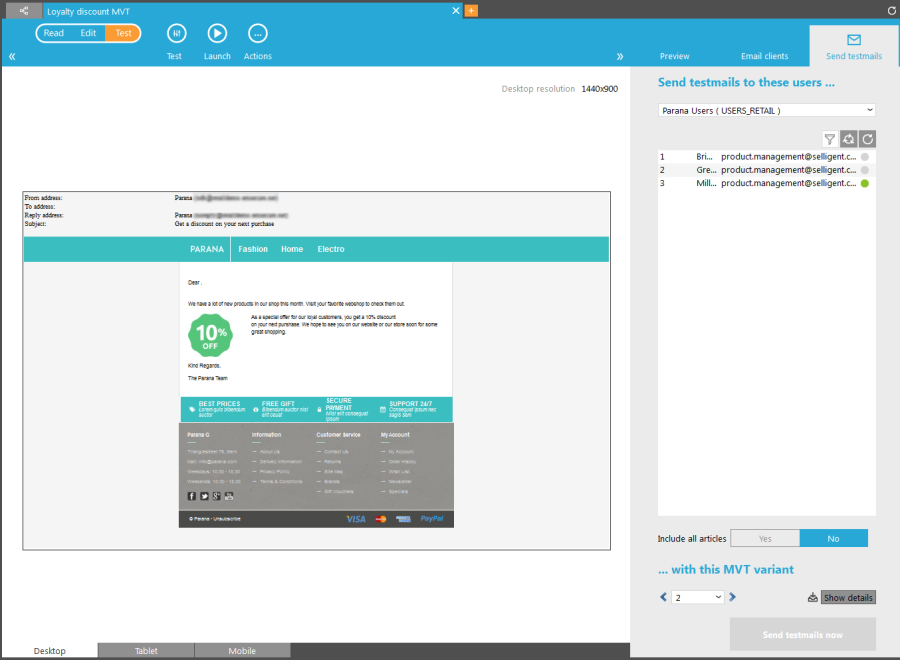
Wenn eine Test-Mail gesendet wird, kann die MVT-Variante ausgewählt werden, die für die Test-Mail verwendet werden soll. Die Nummer der Variante kann aus dem Dropdown-Menü ausgewählt werden. Um den Inhalt dieser Kombination anzuzeigen, klicken Sie auf die Schaltfläche 'Details anzeigen':
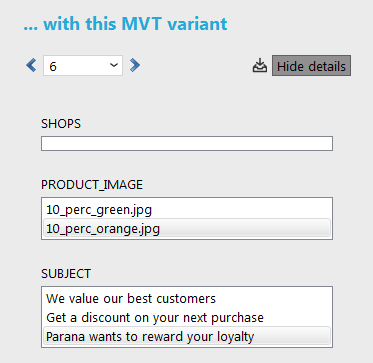
Es werden die Kombinationen für die aktuell ausgewählte Variante aufgelistet. Sie können dies leicht ändern, indem Sie aus den verschiedenen Tabellen einen anderen Wert auswählen. Die Nummer der Variante wird automatisch aktualisiert, um dann die neu ausgewählte Kombination darzustellen. (Im obigen Beispiel stellen Option 2 für Produktname und Option 3 für Betreff die Variante 6 dar).
Zustellung
Die Ansicht Zustellung bietet eine grafische Ansicht des Zustell-Status der Mail-Journey.
Das linke Diagramm bietet eine Übersicht darüber, wie viele Mails versendet
wurden, wie viele Zusendungen fehlgeschlagen sind, wie viele geplant sind
usw. Es wird sowohl die Anzahl der Wiederholungsversuche als auch die
Anzahl der ausstehenden Mails angezeigt.
Das rechte Diagramm ist eine Übersicht über die möglichen Gründe, warum
eine Mail nicht zugestellt wurde, und wie viele Mails es für jeden dieser
Gründe gibt.
Wenn ein bestimmtes Element im Diagramm angeklickt wird, werden Detailinformationen zu den Datensätzen innerhalb dieses Diagrammabschnitts angezeigt. Sie können die Datensätze auch in eine Text-, csv- oder Excel-Datei exportieren.
Beispiel:
Ein Klick auf den Kreisabschnitt ‘Fehlgeschlagen’ zeigt eine Übersicht
der Targets an, für welche die Zustellung fehlgeschlagen ist, und gibt
die Gründe dafür an.
Ereignisse
Die Mail-Komponente kann die folgenden Ereignistypen aktivieren, die zum Kontaktverlauf führen (dem Pfad, dem Kontakte in der Journey folgen):
- Nicht zustellbar: Die E-Mail konnte nicht zugestellt werden.
- Angezeigt/Nicht angezeigt: Der Kontakt zeigt die Nachricht (nicht) an.
- Senden: Die Mail wurde gesendet.
- Anklicken: Der Kontakt klickt auf einen spezifischen Sensor (ein von Selligent messbarer Hyperlink) in der Nachricht. Gefolgt von vielen Komponenten zur Fortsetzung der Journey, einer Seite, Datenkomponente ...
- Nicht anklickt: Der Kontakt klickt nicht innerhalb eines bestimmten Zeitrahmens (stellen Sie eine Verzögerung ein) auf einen spezifischen Sensor (ein von Selligent messbarer Hyperlink) in der Nachricht. Gefolgt von einer anderen E-Mail-Komponente zum Senden einer Erinnerungs-E-Mail.
- Beliebige Links angeklickt: Der Kontakt hat auf mindestens einen der Links in der Nachricht geklickt.
- Keine Links angeklickt: Der Kontakt hat auf keinen der Links in der Nachricht geklickt.
- Empfangene Spam-Beschwerde: Wenn der Kontakt eine Spam-Beschwerde gemeldet hat, kann dies in der Journey individuell angewendet werden. (Wenn die Vorlage auch eine Spam-Beschwerde-Link hat, hat die Reaktion auf Journey-Ebene Vorrang)
Auf diese Weise eine Erinnerungsmail zu versenden funktioniert nur bei geplanten bzw. getriggerten Journeys, d.h. Journeys, die mehr als einmal ausgeführt werden. Wenn eine Journey zum ersten Mal ausgeführt wird, gibt es niemanden, der bereits geklickt hat, weshalb es keine Auswahl für "Nach 3 Tagen nicht angeklickt" gibt. Erst beim zweiten Mal (3 Tage später) könnte es Kontakte geben, die noch nicht geklickt haben. Die ursprüngliche Mail-Journey wird im Normalfall als 'einmalig' ausgeführt. Erstellen Sie für die Erinnerungsmail eine zweite Journey mit einer Auswahl, die nur die Kontakte umfasst, die nach 3 Tagen noch nicht geklickt haben.
- Nach Zustellung: Nach Zustellung der Mail. Gefolgt von einer BPM-Prozesskomponente, um den BPM-Status des Kontakts zu ändern.
Eigenschaften
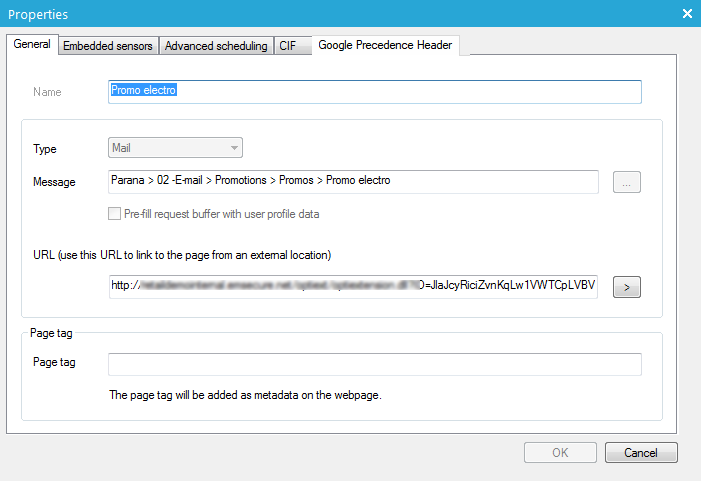
Die Eigenschaften einer Mail-Komponente sind überwiegend dieselben wie
die einer Webseite.
- Allgemeine Eigenschaften (Link zur Webseite)
- Integrierte Sensoren (Link zur Webseite)
- Erweiterte Planung
- CIF (Link zur Webseite)
- Beste Version (Link zur Webseite)
- Google Precedence Header
Erweiterte Planung
Es gibt drei verschiedene Methoden zur Planung von Mails:
- Geplante Mail: Dies ist die Standard-Einstellung. Selligent verwaltet den Mail-Versand und stellt sicher, dass jede Mail pro Kontakt nur einmal versendet wird.
Ermöglichen Sie einen mehrfachen Versand dieser Mail an denselben Kontakt:Nur bei getriggerten Journeys: Durch Markieren der Option wird das Standard-Verhalten aufgehoben und die Mail kann mehrmals an einen Kontakt versendet werden. Die Mail wird jedes Mal versendet, wenn die Journey ausgeführt wird und sich der Kontakt in der Zielauswahl befindet.
Aus dem Kommunikationsrhythmus ausschließen: Mit diesem Kontrollkästchen können die Regeln umgangen werden, die in einem Kommunikationsrhythmusplan festgelegt sind. Dies bedeutet, dass die Mail immer versendet wird, ohne Rücksicht auf die Begrenzung des Kommunikationsrhythmusplans bezüglich der maximalen Anzahl an Nachrichten, die der Kontakt empfangen kann. (Siehe Kommunikationsrhythmus für weitere Informationen.)
Optimierung der Sendezeit aktivieren (STO) — Die Optimierung der Sendezeit wird verwendet, um Nachrichten in Journeys zu den besten Zeit zu senden, die für den Empfänger optimiert ist, um die Öffnungsrate einer Journey zu erhöhen. Diese Funktion kann für jede Journey einzeln aktiviert werden.
Sobald STO aktiviert ist, werden STO-Profile erstellt. Jeder Kontakt mit mindestens 1 Interaktion erhält ein STO-Profil. Die beste Sendezeit wird für jeden Empfänger auf Basis der früheren Öffnungszeiten und der besten Sendezeit für die Zielgruppe erstellt.
Technischer Hinweis: Warum verwendet die beste Sendezeit eine Kombination der besten Zeit des Kontakts und der besten Zeit der Zielgruppe? Es gibt mehrere Situationen, in denen dies nötig sein könnte:
* wenn es zu wenige Interaktionen gibt und wir uns in Bezug auf die Aktivitätszeiten nicht sicher sein können
* wenn es eine Menge Interaktion gibt, aber über mehrere Stunden verteilt
Eine Ersatzsendezeit ist auf Basis der besten Sendezeit der Zielgruppe verfügbar. Wenn ein Kontakt kein STO-Profil hat, wird die Ersatz-STO verwendet.
Die Ersatz-STO-Zeit wird von der Selligent Cortex-Engine automatisch im Hintergrund berechnet.
Hinweis: STO ist nur für geplante E-Mails in Journeys mit einmaliger Ausführung verfügbar. Es kann nicht für andere Kanäle außer E-Mail aktiviert werden.
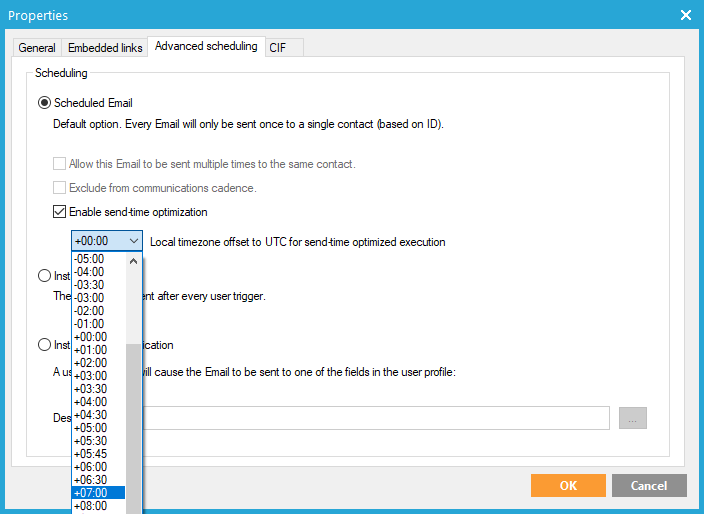
Hinweis: Wenden Sie sich an Ihren Selligent-Kontakt, um die Sent-Time-Optimierungsfunktion zu aktivieren..
Als Folge werden Nachrichten entsprechend den folgenden Regeln gesendet:
- Alle Nachrichten für Kontakte mit einer unbekannten besten Zeit werden zur Ersatz-STO-Zeit gesendet (berechnet automatisch durch die Selligent Cortex-Engine im Hintergrund), sobald die Journey gestartet wird.
- Kontakte mit einer besten Sendezeit in der Vergangenheit, bevor die Journey gestartet wurde, werden sofort gesendet.
- Alle anderen werden zu der berechneten optimierten Zeit gesendet.
In Kombination mit der Optimierung der Sendezeit sollte keine Wellenversandkomponente in Ihrer Journey verwendet werden, da diese einander stören.
Hinweis: Wenn ein Benutzer eine geplante Startzeit bei einer Journey festlegt, wird die Zeit in seiner Zeitzone ausgedrückt. Die Journey wird zu dieser Zeit in der Zeitzone dieses Benutzers gestartet. Wenn ein Benutzer mit einer anderen Zeitzone die Journey ansieht, wird die geplante Zeit in seine Zeitzone übersetzt, um die Ortszeit widerzuspiegeln. Intern verwendet das System eine universelle Zeitzone, um das Übersetzen von Zeiten zu lokalen Versionen für jeden Benutzer zu ermöglichen. Das bedeutet, dass Aktualisierungen durch einen Benutzer in den lokalen Zeitzonen aller anderen Benutzer korrekt dargestellt werden.
- Sofort-Mail: Die Mail wird jedes Mal versendet, wenn ein Kontakt auf einen Sensor klickt. Der Sensor ist der Trigger, der zu dieser Mail-Komponente führt. Die Komponente wird in der Journey mit "Sofort" vor ihrem Namen angezeigt.
Bei sofortigen Mails wird die Einstellung OPTOUT ignoriert.
Bei einem Klick durch einen Kontakt wird die Mail immer versendet, selbst
wenn dieser abgemeldet ist (OPTOUT>0). Die Mail wird demselben Kontakt
außerdem mehrmals geschickt (jedes Mal, wenn dieser einen Klick ausführt).
Beispiel: Ein Kontakt ist abgemeldet (optout=1), möchte aber sein Passwort
abrufen. Wenn die Mail 'Passwort vergessen' nicht als sofortige Mail verwendet
wird (z. B. in einem datenbasierten Journey), wird sie wegen der Optout-Kennung
nicht versendet.
Beispiel: Der Kontakt füllt ein Teilnahmeformular aus
und muss eine Mail zur Bestätigung seiner Teilnahme erhalten. Die Mail
wird jedes Mal versendet, wenn der Kontakt das Formular ausgefüllt hat.
Die Mail muss auf 'Sofort' gesetzt werden,
da sie andernfalls nicht versendet wird. 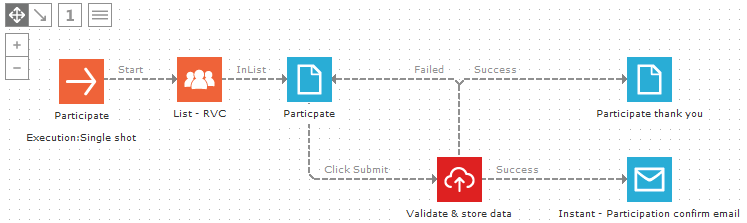
- Sofort-Mail - Benachrichtigung: Ein Klick durch den Kontakt hat zur Folge, dass die Mail nicht an den Kontakt selbst versendet wird, sondern an eine von einem der Felder im Kontaktprofil abgerufene Mail-Adresse. In diesem Fall wird die Mail nicht an einen Kontakt in der für diese Journey verwendeten Zielgruppentabelle gesendet, sondern an eine andere Person. Die Komponente wird in der Journey mit "Benachrichtigung" vor ihrem Namen angezeigt.
Beispiel: Ein Kontakt füllt ein Teilnahmeformular aus,
es muss jedoch ein Account Manager bzw. bestimmter Kundendienstmitarbeiter
per Mail benachrichtigt werden, um die Teilnahme dieses Kontakts weiter
zu bearbeiten. Die Benachrichtigungsmail-Adresse des Mitarbeiters ist
in einem Feld der Zielgruppentabelle oder einer Profilerweiterung gespeichert
und wird in den Eigenschaften der Benachrichtigungsmail-Komponente ausgewählt.
Beachten Sie, dass bei diesem Beispiel der Kontakt selbst keine Mail erhält.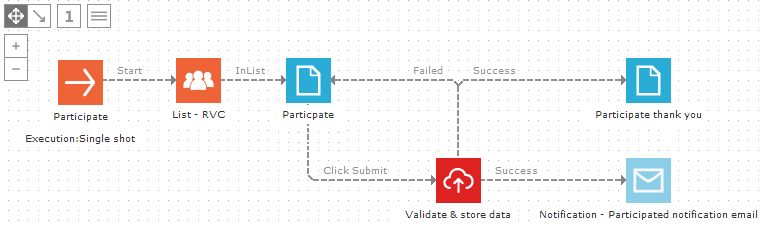
Hinweis 1 : Bei Verwendung der 'Sofort-Mail-Benachrichtigung'
werden Mails nicht mit dem Selligent Mailagent versendet und tauchen daher
nicht in den Statistiken auf.
Hinweis 2 : Diese Methode verlangsamt die Journey. Verwenden Sie diese Option
nur, wenn es wirklich notwendig ist. Als Alternative können Sie die Benachrichtigungsmail-Adresse
in einer verknüpften Zielgruppentabelle vom Typ "1-to-1" speichern
(Profilerweiterung) und diese Tabelle als Zielgruppe in einer zweiten
Journey verwenden.
Hinweis 3 : Standardmäßig werden Mails nur einmal an denselben Kontakt versendet.
Bei einer erneuten Aktivierung der Journey würden diejenigen Kontakte,
welche die Mail bereits erhalten haben, sie nicht noch einmal erhalten.
Daher erhalten die Kontakte niemals dieselbe Nachricht doppelt. Die
einzigen Ausnahmen bilden getriggerte Journeys mit einer Mail-Komponente,
die mehrmals versendet werden darf, datengesteuerte (geplante) Journeys,
die Aktionstabellen verwenden, sowie sofortige Mails, die jedes Mal versendet
werden, wenn ein Kontakt auf einen Sensor klickt.
Wichtiger Hinweis 4: Wenn Mails von
der Arbeitsoberfläche gelöscht und mit derselben Mail ersetzt werden,
behandelt Selligent dies als neue Mail (neue Aktions-ID).
Google Precedence Header
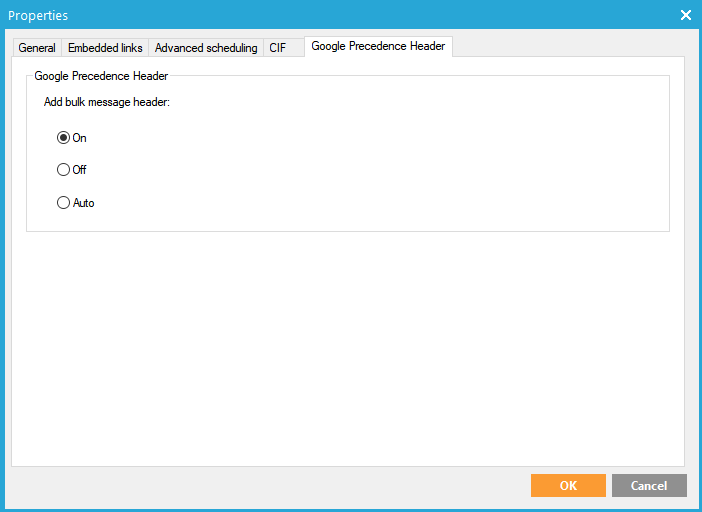
Um die Zustellbarkeit in Google-Domänen zu verbessern und eine bessere Platzierung im Posteingang zu erreichen, ist es jetzt möglich, einen spezifischen Google Precedence Header zu einer Massen-E-Mail hinzuzufügen. Standardmäßig wird kein Google Precedence Header zu Ihrer Nachricht hinzugefügt. Darüber hinaus muss die Google Precedence Header-Funktion in Ihrer Umgebung speziell aktiviert werden, um sie verwenden zu können. (Wenden Sie sich für das Aktivieren in Ihrer Umgebung an Selligent.)
Die folgenden Einstellungen sind verfügbar:
- Aus – Dies ist der Standard und bedeutet, dass kein Header hinzugefügt wird.
- Ein – Wenn dies eingestellt ist, wird der Header immer hinzugefügt.
- Autom. – Der Header wird auf Basis der gesendeten E-Mails automatisch hinzugefügt. Diese Zahl ist auf 5000 eingestellt, kann aber von Ihrem Systemadministrator angepasst werden.
