
Wenn Sie eine Nachricht erstellen oder aktualisieren, können mit der Funktion „Versionen / Änderungsprotokoll“ im Menü'Aktion'mehrere Versionen dieser Nachricht verwaltet werden. Sie können damit ein Backup der Nachrichten erstellen und diese später wiederherstellen. Aber auch die Nachverfolgung aller Vorgänge bei einem bestimmten Element ist möglich.
Änderungsprotokoll
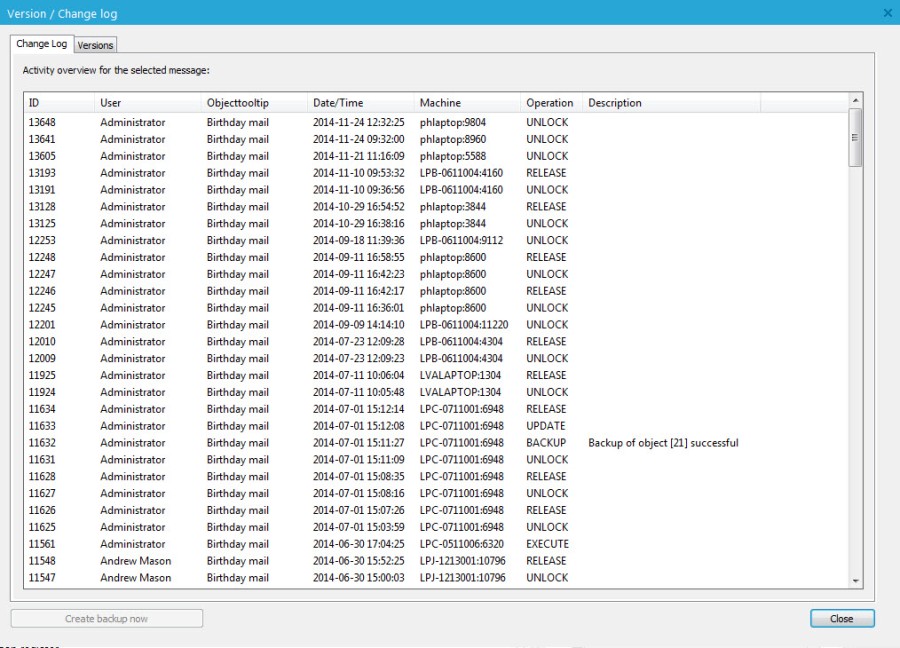
Folgende Vorgänge werden nachverfolgt:
- Unlock (Entsperren): Die Nachricht wurde zur Bearbeitung freigegeben.
- Update (Aktualisieren): Die Nachricht wurde aktualisiert (die Schaltfläche „Speichern“ wurde verwendet).
- Release (Freigabe): Die Bearbeitung der Nachricht wurde beendet.
- Backup: Für die aktuelle Nachricht wurde ein Backup erstellt.
- Einfügen: Eine neue Nachricht wird erstellt.
Zu jedem Vorgang sind folgende Informationen verfügbar:
- ID: ID des Vorgangs
- Benutzer: Benutzer, der den Vorgang durchgeführt hat
- Objekt: Name des Objekts, an dem der Vorgang durchgeführt wurde
- Datum/Uhrzeit: Zeitpunkt, zu dem der Vorgang durchgeführt wurde
- Maschine: Computer, an dem der Vorgang durchgeführt wurde
- Vorgang: Art des Vorgangs
Versionen:
Mit der Registerkarte „Versionen“ können Sie die Backups der ausgewählten Nachricht verwalten:
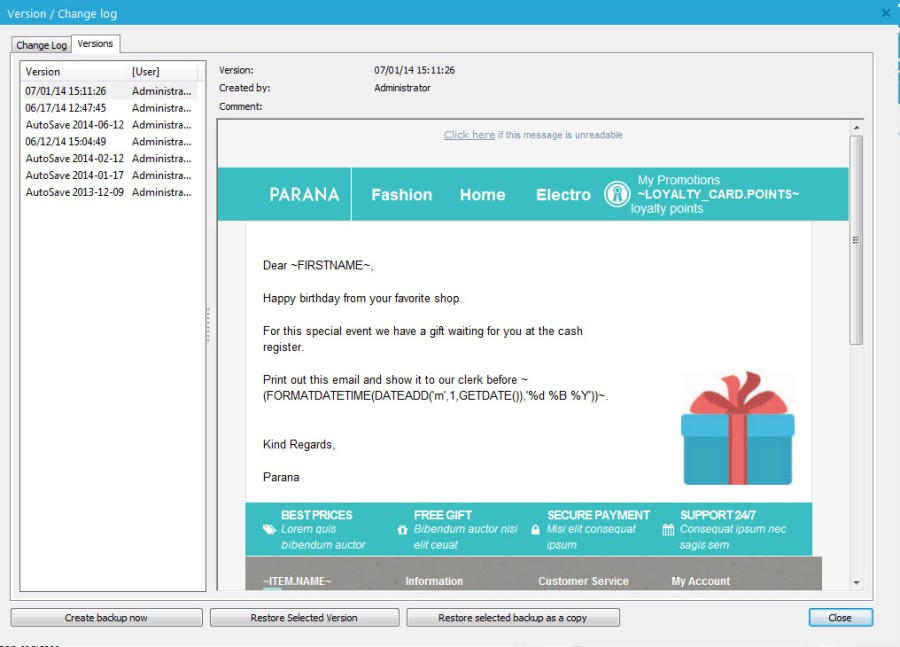
Auf der linken Seite des Dialogs finden Sie eine Übersicht über die verschiedenen für diese Nachricht erstellten Versionen. Klicken Sie in der Tabelle auf eine Version, um rechts ihren Inhalt anzuzeigen. Oben in der Nachricht werden Versionsdatum, Verfasser und Kommentare zur ausgewählten Version angezeigt.
Von diesem Feld aus können Sie:
- einen Backup erstellen: Speichert den aktuellen Stand der Nachricht als neues Backup.
- die ausgewählte Version wiederherstellen: Stellt die ausgewählte Backup-Version in der aktuellen Nachricht wieder her.
- die ausgewählte Version als Kopie wiederherstellen: Erstellt eine Kopie der ausgewählten Version im selben Ordner, in der sich die aktuelle Nachricht befindet.
Hinweis: Wenn Sie ein Backup als Kopie wiederherstellen, muss das Fenster „Version / Änderungsprotokoll“ geschlossen werden, um die Baumansicht der Nachrichten aktualisieren zu können und das kopierte Element anzuzeigen.
Ein Backup der aktuellen Nachricht erstellen
Klicken Sie auf die Schaltfläche 'Jetzt Backup erstellen', um eine Backup-Version der aktuell angezeigten Nachricht zu erstellen.
Es erscheint ein Dialog mit Datum und Beschreibungsfeld. Geben Sie, wenn nötig, eine Beschreibung ein und klicken Sie auf 'OK'. Das neue Backup wird zur Versionstabelle hinzugefügt.
Ein Backup wiederherstellen
Wählen Sie aus dem Navigator auf der linken Seite eine Version aus.
Klicken Sie auf die Schaltfläche 'Ausgewählte Version wiederherstellen'.
Es erscheint eine Warnmeldung, dass die aktuelle Version durch das Backup ersetzt wird. Klicken Sie auf 'Ja'.
Bedenken Sie, dass die aktuelle Nachricht beim Wiederherstellvorgang überschrieben wird. Wurde die Nachricht seit dem letzten Backup aktualisiert, gehen alle Änderungen verloren. Falls Sie dies nicht wünschen, erstellen Sie zuerst ein Backup der aktuellen Nachricht, bevor Sie eine andere Version wiederherstellen.
Ein Backup als Kopie wiederherstellen
Ein Backup als Kopie wiederherstellen funktioniert genauso wie das standardmäßige Backup.
Wählen Sie zuerst die Version aus dem Navigator aus und klicken Sie „Ausgewähltes Backup als Kopie wiederherstellen“.
Es erscheint eine Nachricht, die Sie darüber informiert, dass die ausgewählte Version als neue Nachricht gespeichert wird. Bestätigen Sie.
Schließen Sie abschließend das Fenster „Version / Änderungsprotokoll“. Der Nachrichten-Baum wird somit aktualisiert. Die Kopie der Nachricht wird nun im selben Ordner wie die Quellnachricht angezeigt.
