
Mails testen
Das Testen von Mails kann entweder in der Journey erfolgen, in der die Mails verwendet werden, oder direkt vom Editor aus.
Um einen Test zu starten, stellen Sie sicher, dass die 'Test'-Schaltfläche für die Journey aktiviert ist.
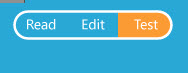
Im Testmodus sind drei entsprechende Registerkarten verfügbar:
- Vorschau
- Mail Analyse: Litmus-Test mit Vorschau im Mail-Client und Spamanalyse
- Test-Mails senden
Vorschau
Beim Erstellen einer Mail (Bilder, personalisierte Felder usw. werden hinzugefügt) kann man überprüfen, wie diese Mail auf einem Desktop-PC, Tablet oder Handy dargestellt wird.
Dieser Test kann auf der Registerkarte 'Vorschau' rechts von der Arbeitsoberfläche abgerufen werden.
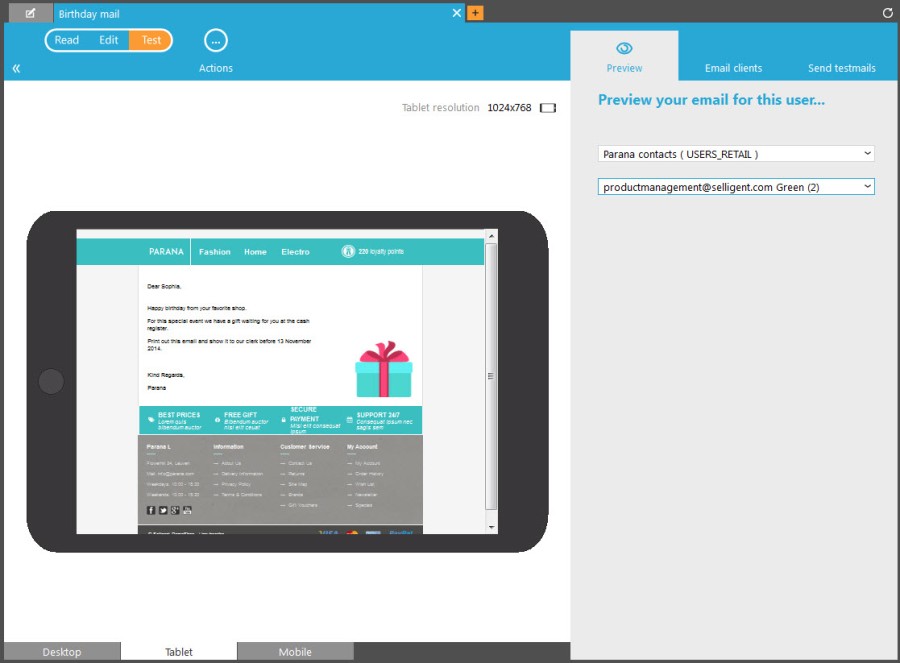
Es müssen eine ZielgruppenTabelle und ein Testkontakt ausgewählt werden. Hier werden nur Kontakte angezeigt, bei denen das Feld TESTUSER auf 1 gesetzt ist. Die personalisierten Felder und Content-Abschnitte werden an den ausgewählten Kontakt angepasst.
Hinweis: Neben den in der ausgewählten Zielgruppe gespeicherten Testbenutzern können auch Sub-Testbenutzer für die Vorschau ausgewählt werden. Diese Sub-Testbenutzer werden von der Registerkarte „Text-E-Mail senden“ aus erstellt. Mehr Informationen darüber erhalten Sie hier.
In der Registerkarte 'Vorschau' können Sie unten zwischen Vorschau auf einem Desktop-PC, einem Tablet oder einem mobilen Gerät auswählen.
Die Vorschau lässt sich anpassen, d.h. Sie können zwischen folgenden Optionen wählen:
- Hoch- oder Querformat
- Verschiedene Auflösungen
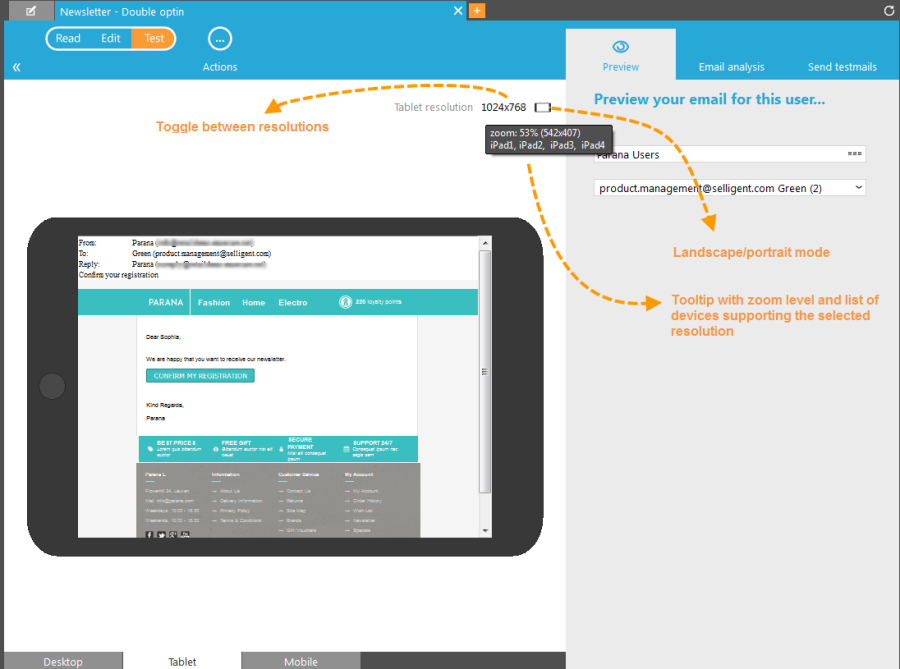
Wenn die Auflösung verändert wird, zeigt eine Kurzinfo an, auf welchen Geräten diese Auflösung unterstützt wird.
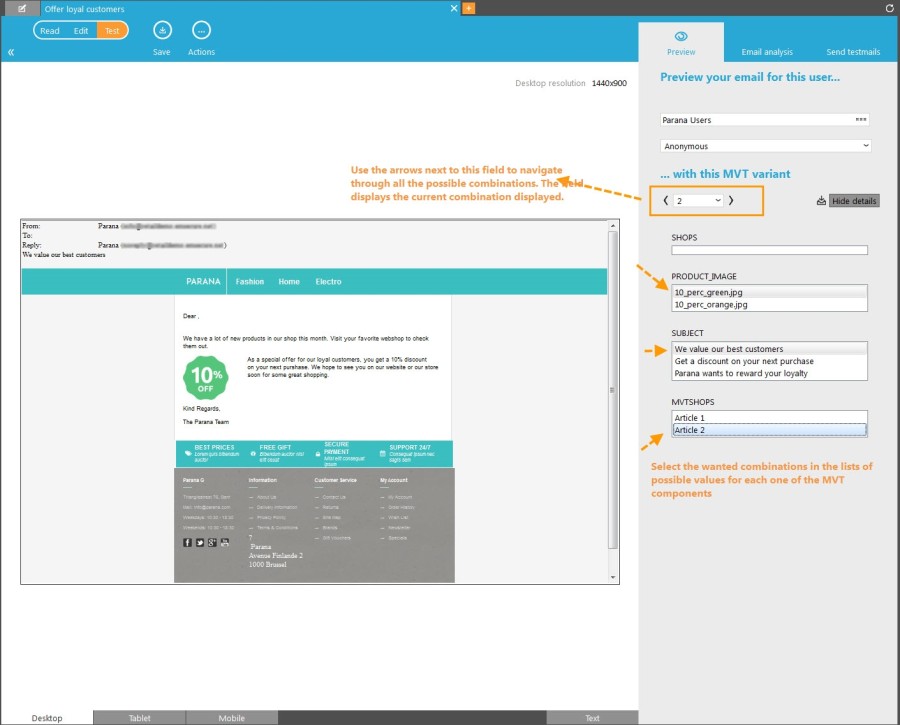
Wird in der Nachricht eine MVT-Komponente verwendet, stehen in der Vorschau-Registerkarte zusätzliche Optionen zur Verfügung.
Beispiel: Für jede der Nachricht hinzugefügte MVT-Komponente ist eine Tabelle mit konfigurierten Werten verfügbar. Der Benutzer kann für jede Komponente manuell auswählen, welcher Wert in der Vorschau verwendet werden soll. Man kann auch die Nummer der Variante auswählen oder die verschiedenen Varianten mit den Pfeiltasten durchsuchen.
Mail Analyse
Die Mail Analyse wird auf zwei Arten bereitgestellt: Eine Vorschau der Mails auf verschiedenen Mail Clients und Spam-Analyse. Die Analyse basiert auf der Einbindung von Litmus.
Test-Mails senden
Testkontakte können Sie ganz einfach durch Anklicken und Auswählen der gewünschten Testkontakte in der ZielgruppenTabelle auswählen (Strg & Umschalttaste ermöglicht Mehrfach-Auswahl).
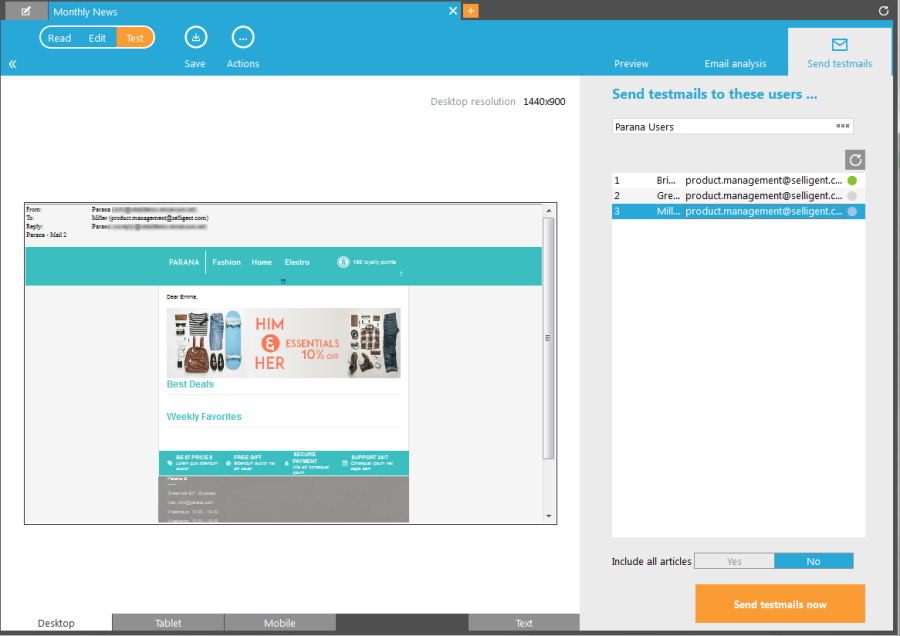
Mit der Schaltfläche 'Test-Mails jetzt senden' wird die Mail an die ausgewählten Testkontakte gesendet.
Beachten Sie, dass es möglich ist, nicht nur Testbenutzer zu verwenden, die tatsächlich gespeichert sind, sondern auch mit Sub-Testbenutzern zu arbeiten. Es können Benutzer aus beidem gleichzeitig ausgewählt werden, indem die STRG-Taste gedrückt und auf die Testbenutzer geklickt wird.
Mit diesem Sub-Testbenutzer kann der Campaign-Benutzer alle Szenarios simulieren, die zum vollständigen Testen der Nachricht erforderlich sind, die er senden möchte.
Technischer Hinweis: Dieser Testbenutzer wird nicht in der Hauptzielgruppenliste, sondern in einer verknüpften Liste gespeichert.
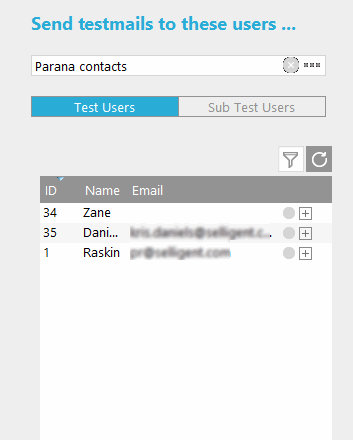
Die Erstellung des Sub-Testbenutzers erfolgt direkt vom Test-Bereich einer Nachricht oder der Registerkarte „Test-E-Mail senden“ aus. Klicken Sie von der Liste der Haupt-Testbenutzer aus auf das +-Symbol, um einen Sub-Testbenutzer mithilfe der Attribute des ausgewählten Haupt-Testbenutzers zu erstellen und diese an Ihre Anforderungen anzupassen.
Ein Dialog wird angezeigt, in dem Sie Änderungen an beliebigen Feldern im Hauptprofil sowie im erweiterten Profil vornehmen können. Verwenden Sie das Dropdown-Menü oben, um entweder die Zielgruppe oder eine erweiterte Liste auszuwählen.
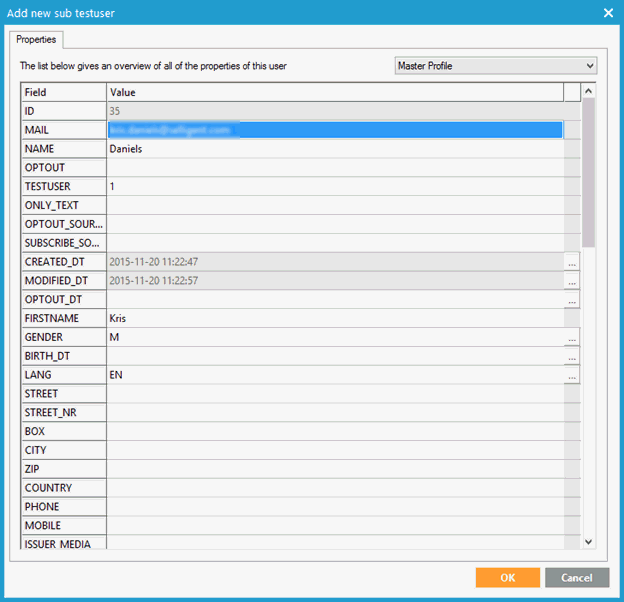
Wenn Sie mit dem Ändern der Werte für die erforderlichen Felder fertig sind, klicken Sie auf „OK“. Der neue Sub-Testbenutzer wird unter der rechten Registerkarte „Sub-Testbenutzer“ aufgeführt.
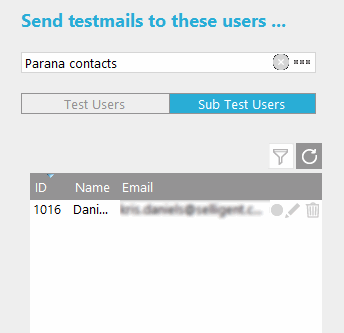
Wenn Sie diesen Benutzer bearbeiten müssen, klicken Sie auf das Stiftsymbol. Der Dialog mit allen verfügbaren Feldern wird erneut angezeigt. Alle Werte, die sich vom ursprünglichen Testbenutzer unterscheiden, werden blau angezeigt.
Hinweis: Wenn Änderungen am Haupt-Testbenutzer vorgenommen werden, werden diese auch im Sub-Testbenutzer widergespiegelt, sofern es sich nicht um ein Feld handelt, das speziell für den Sub-Testbenutzer erstellt wurde.
Hier erstellte Sub-Testbenutzer können auch aus der Registerkarte „Nachrichtenvorschau“ ausgewählt werden.
''Alle Artikel einschließen' ist nützlich für Mails, die auf Vorlagen basieren. Diese Funktion erlaubt es, der Mail alle Artikel hinzuzufügen, ohne die im Artikel-Container definierten Filter oder Abgleiche zu berücksichtigen.
Jetzt können Sie, wenn Sie eine Aktionsliste in der Journey verwenden, den Aktionslisten-Datensatz auswählen, der für die Vorschau der E-Mail verwendet werden soll. Klicken Sie auf die orangefarbene Schaltfläche 'Zur Auswahl eines Aktionslistenelements für die Vorschau hier klicken', um die E-Mail für einen speziellen Aktionslisten-Datensatz anzuzeigen.
Außerdem können Sie, wenn Sie die Test-E-Mails senden und mehrere Testbenutzer ausgewählt wurden, den Aktionslisten-Datensatz auswählen, der für jeden einzelnen der ausgewählten Testbenutzer verwendet werden soll.Ein Dialogfenster wird angezeigt, das oben die ausgewählten Testbenutzer und unten die verfügbaren Aktionsdatensätze aufführt.
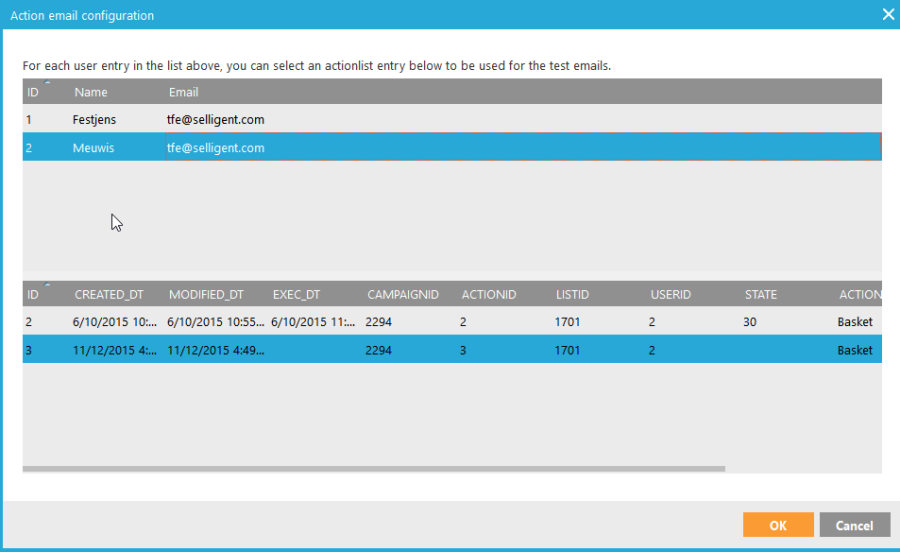
Klicken Sie zuerst oben auf den Textbenutzer und dann unten auf den Aktionsdatensatz. Tun Sie das für jeden einzelnen der ausgewählten Testbenutzer.
Anmerkung: Links in Test-E-Mails funktionieren beim Testen über den Editor nicht. Grund dafür ist, dass die E-Mail zu diesem Zeitpunkt keine Campaign-ID hat, da sie vom Editor aus gestartet wird.
Vorschau Multivariate Tests (MVT)
Wird in der Mail eine MVT-Komponente verwendet, werden einige zusätzliche Schaltflächen angezeigt:
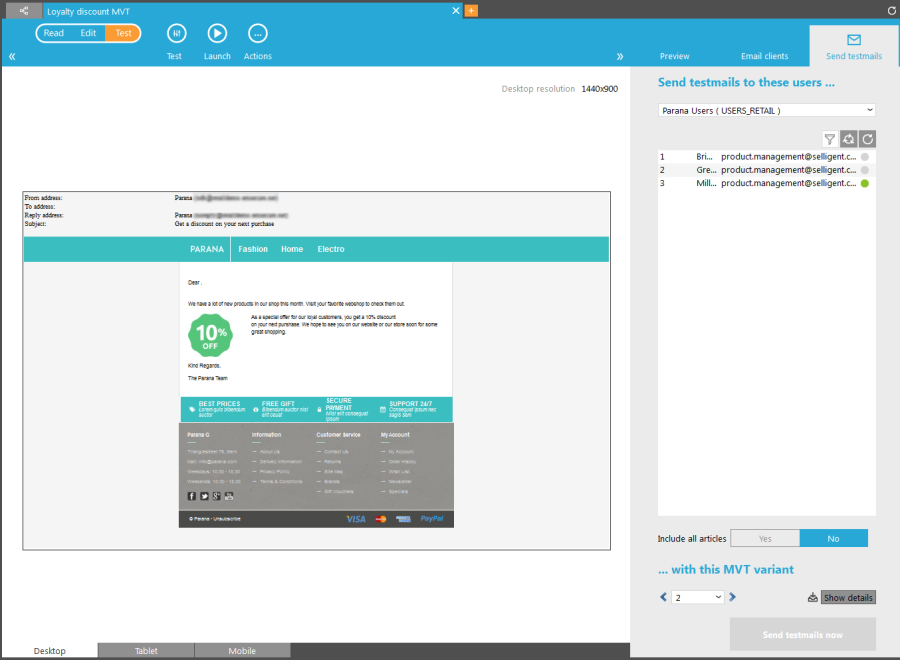
Wenn eine Test-Mail gesendet wird, kann die MVT-Variante ausgewählt werden, die für die Test-Mail verwendet werden soll. Die Nummer der Variante kann aus dem Dropdown-Menü ausgewählt werden. Um den Inhalt dieser Kombination anzuzeigen, klicken Sie auf die Schaltfläche 'Details anzeigen':
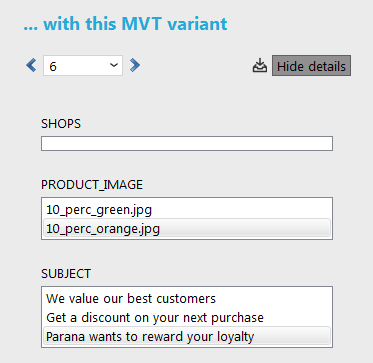
Es werden die Kombinationen für die aktuell ausgewählte Variante aufgelistet. Sie können dies leicht ändern, indem Sie aus den verschiedenen Tabellen einen anderen Wert auswählen. Die Nummer der Variante wird automatisch aktualisiert, um dann die neu ausgewählte Kombination darzustellen. (Im obigen Beispiel stellen Option 2 für Produktname und Option 3 für Betreff die Variante 6 dar).
Über die Schaltfläche 'Vorschauen herunterladen‘ können Sie eine Vorschau aller möglichen Kombinationen ansehen.
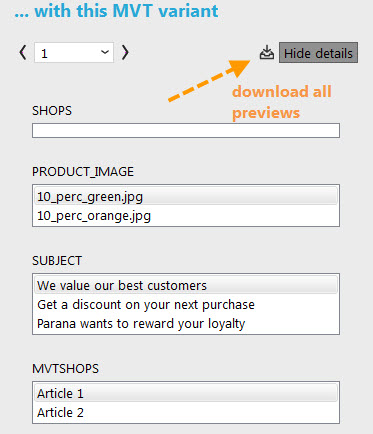
Es erscheint zuerst ein Vorschau-Dialog der multivariaten Kombinationen, aus dem eine PDF-Datei erstellt und heruntergeladen werden kann, die alle Vorschauen enthält.
Zurück zu 'Eine Nachricht konfigurieren'
