
Die Eigenschaften von Mails, Vorlagen und Seiten sind mehr oder weniger die Gleichen. Sie werden alle in diesem Thema erklärt, unter Angabe welche Eigenschaften für welchen Nachrichten-Typ zutreffen.
Um die Eigenschaften einer Nachricht anzuzeigen, öffnen Sie die Registerkarte 'Eigenschaften' rechts vom Hauptfenster.
Allgemein
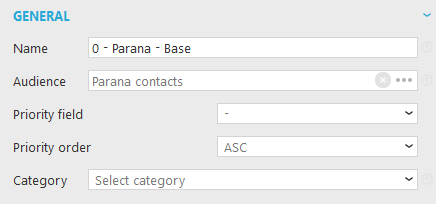
- Name— Der Name, den Sie der Nachricht geben. Mit diesem Namen steht sie in einer Journey zur Auswahl.
- Zielgruppe
(nur bei Mails) — In diesem Bereich können Sie die mit der
Nachricht verknüpfte ZielgruppenTabelle auswählen. Es ist ratsam,
immer eine Zielgruppentabelle auszuwählen,
denn:
- Verfügbare Personalisierungsfelder werden beschränkt auf die, die für die ausgewählte Zielgruppentabelle definiert sind.
- Sie wird benötigt wenn Sie mit Hilfe des Constraint-Editors
in der Nachricht Abschnitte erstellen
- Ist außerdem eine Taxonomie
für diese Zielgruppentabelle festgelegt, können die Taxonomie-Werte
auf Sensoren in der Nachricht angewandt werden. Sobald diese definiert
wurden, wird die Sensor-Registerkarte
'Erweitert' in den Sensor-Eigenschaften mit den in der
Taxonomietabelle definierten Tags aktualisiert.
- Sie wird auch benötigt, wenn ein 'Übereinstimmungs'-Filter in einem Artikel-Container verwendet wird oder zur Auswahl der verknüpften Aktionstabelle in einem Aktions-Container.
- Zielgruppe
(nur bei Mails) — In diesem Bereich können Sie die mit der
Nachricht verknüpfte ZielgruppenTabelle auswählen. Es ist ratsam,
immer eine Zielgruppentabelle auszuwählen,
denn:
- Verfügbare Personalisierungsfelder werden beschränkt auf die, die für die ausgewählte Zielgruppentabelle definiert sind.
- Sie wird benötigt wenn Sie mit Hilfe des Constraint-Editors
in der Nachricht Abschnitte erstellen
- Ist außerdem eine Taxonomie für diese Zielgruppentabelle festgelegt, können die Taxonomie-Werte auf Sensoren in der Nachricht angewandt werden. Sobald diese definiert wurden, wird die Sensor-Registerkarte 'Erweitert' in den Sensor-Eigenschaften mit den in der Taxonomietabelle definierten Tags aktualisiert.
- Sie wird auch benötigt, wenn ein 'Übereinstimmungs'-Filter in einem Artikel-Container verwendet wird oder zur Auswahl der verknüpften Aktionstabelle in einem Aktions-Container.
Wenn Sie in den Nachrichten-Einstellungen eine Zielgruppentabelle auswählen, können Sie die Nachricht leichter bearbeiten. Sie gilt damit nicht für die ganze Journey. In der Journey können Sie immer noch eine andere Zielgruppentabelle auswählen. Entsprechen Felder, Inhalte oder verknüpfte tabellen nicht der in der Nachricht ausgewählten Zielgruppentabelle können Personalisierung, Abschnitte, usw. natürlich nicht funktionieren.
- Prioritätsfeld (nur bei Mails) — Mit dieser Option können Sie festlegen, welche Mails zuerst aufgenommen und gesendet werden sollen. Die Auswahl basiert auf einem numerischen oder Datumsfeld in der ausgewählten Zielgruppentabelle. Ist kein Feld ausgewählt, basiert die Reihenfolge in der die Mails für die Kontakte generiert werden, auf dem ID-Feld, von oben nach unten. Das bedeutet, früher erstellte Kontakte (ältere) werden zuerst aufgenommen. Normalerweise ist das kein Problem, aber in machen Fällen möchten Sie vielleicht, dass die neueren Kontakte die Mail zuerst erhalten. In diesem Fall können Sie die Reihenfolge ändern, z.B. MODIFIED_DT absteigend, um die Mail an die zuletzt geänderten Kontakte zuerst zu versenden.
- Prioritätsreihenfolge (nur bei Mails) — Die Werte für das ausgewählte Prioritätsfeld sind entweder aufsteigend oder absteigend sortiert, und die Reihenfolge, in der die Mails für die Kontakte erstellt werden, wird automatisch je nach gewählter Auslöse-Priorität angepasst.
- Kategorie— Für die ausgewählte Nachricht können Sie eine bestimmte Kategorie definieren. Die Kategorie der Nachricht wird beim Reporting verwendet. Nachrichten-Kategorien werden unter 'Einstellungen' erstellt.
HTML
Mit der unteren Registerkarte 'Quelle' oder 'Design' entwerfen Sie den Hauptteil einer Mail oder Seite, d.h. das, was zwischen den <body> Tags steht. Hier kann der Verfasser einer Nachricht in den Eigenschaften HTML verwenden, das im <HEAD> steht, und die Attribute des <Body>-Tags festlegen.
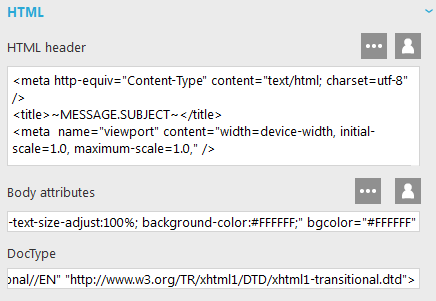
- Der
HTML-Header-Abschnitt kann, unter anderem, verwendet werden, um
- CSS zu definieren (funktioniert für E-Mails nur, wenn es in einen getrennten Abschnitt gesetzt wird)
- Meta-Tags einzugeben
- Skripting zu verwenden (für Seiten) den Titel der Seite festzulegen cann für E-Mails verwendet werden, wenn die Webversion der E-Mail angezeigt wird.
Geben Sie die Header-Attribute genauso ein, wie Sie das in einem HTML-Editor tun würden.
Tipp : Setzen Sie den Betreff für Mails in der Registerkarte HTML zwischen die <TITLE>-Tags. So wird der Betreff der Mail in der Titelleiste des Browsers angezeigt, wenn ein Kontakt die Mail im Browser in der HTML-Version ansieht.
Im Abschnitt Body-Attribute können Sie benutzerdefinierte Body-Attribute für die Nachricht konfigurieren. Zum Beispiel können Sie bgcolor=grau (Hintergrundfarbe) einstellen.
Dokumententyp (Erweiterte Nutzung): Dieses letzte Feld definiert die Regeln, die vom Browser eingehalten werden sollen wenn der HTML-Code einer Nachricht in die eigentliche Nachricht auf dem Bildschirm umgewandelt wird. (Mehr Informationen finden Sie unter: http://www.w3schools.com/tags/tag_doctype.asp)
AMP
AMP-E-Mail ist eine Technologie, die E-Mail-Marketingfachleuten das Einbetten interaktiver Elemente wie Karussells, Akkordions, Kauf-Schaltflächen usw. in ihre E-Mails ermöglicht. Der HTML-Header-Abschnitt wird zum Hinzufügen oder Bearbeiten der AMP-Scripte und Steile verwendet, die nötig sind, um AMP-Widgets in Nachrichten zu verwenden.
Beachten Sie, dass der Abschnitt „Textattribute“ das Einstellen von Werten wie Hintergrundfarbe, Ränder, Padding und Schriftartfamilie usw. erlaubt.
Standardmäßig ist beim Erstellen der AMP-E-Mail der folgende Code im Header-Abschnitt verfügbar und für die Verwendung der AMP-Bibliothek erforderlich:
<script async src="https://cdn.ampproject.org/v0.js">
</script><style amp4email-boilerplate>body{visibility:hidden}</style>
Wenn spezifische Widgets verwendet werden, wird ein zusätzliches SCRIPT-Tag für jedes der erforderlichen Widgets zum Header hinzugefügt.
Beispiel: Hinzufügen eines Karussells zur E-Mail
<script async src="https://cdn.ampproject.org/v0.js"></script><style amp4email-boilerplate>body{visibility:hidden}</style>
<script async custom-element="amp-carousel" src="https://cdn.ampproject.org/v0/amp-carousel-0.1.js"></script>
Weitere Informationen über die verfügbaren AMP-Komponenten finden Sie in: https://amp.dev/documentation/components/?format=email
Tipp: In Campaign wird durch Tilden auf Personalisierungsfelder hingewiesen. (Beispiel: ~@FirstName~) .
Wenn Sie jetzt den Sibling-Selector in CSS verwenden (häufig für dynamische Inhalte verwendet), müssen Sie die Tilde verdoppeln, damit in der Ausgabe eine korrekte Vorschau erfolgt.
Sprache
Der Abschnitt Sprache wird für die Einstellung der Sprachen verwendet, die für die Übersetzungen in der Nachricht verwendet werden sollen.
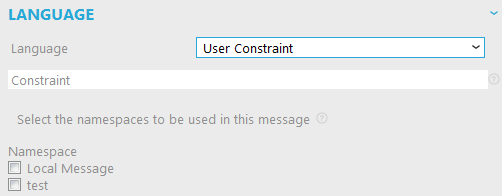
Sie können eine der Standard-Sprachen auswählen. Die Tabelle der verfügbaren Sprachen wird in der Selligent Konfiguration definiert. Wenn zum Beispiel die Sprache der Nachricht auf Französisch gesetzt wird, werden alle übersetzbaren Werte (Auswahltabellen, Datenbankwerte,…) ins Französische übersetzt.
Anstatt eine feste Sprache zu wählen, können Sie jedoch auch Ihren eigenen Constraint für die Sprach-Eigenschaften setzen. Wählen Sie im Dropdown-Menü die Option 'Benutzer-Constraint' aus. Die Constraint-Textbox wird angezeigt. Geben Sie Ihren Constraint in dieses Feld ein.

Beispiel: IF (LANGUAGE=’ES’,’EN’,LANGUAGE) IF(LANG IN ('EN','FR','DE','NL'),LANG,'EN')
Dies wird typischerweise verwendet, wenn es für eine bestimmte Sprache keine Übersetzung gibt. In diesem Fall soll z.B., falls die Sprache des Kontakts nicht Englisch, Französisch, Deutsch oder Niederländisch ist, oder falls die Sprache leer ist, die englische Version angezeigt werden.
Namensbereich—Namensbereiche werden für die Übersetzung von Labels verwendet. Es kann sein, dass das gleiche Label je nach Kontext unterschiedlich übersetzt werden muss. In diesem Fall kann ein Namensbereich verwendet werden. Ein Namensbereich ist eine Sammlung von Labels. Labels können z.B. für die Labels von Eingabefeldern in Formularen verwendet werden. Durch Auswahl eines Namensbereichs wählen Sie aus, welchen Label-Satz (Namensbereich) Sie in dieser Nachricht verwenden möchten. Dazu setzen Sie einen Haken in das entsprechende Kästchen.
Erweitert
Der Abschnitt Erweitert ist nur für Mail-Nachrichten verfügbar.
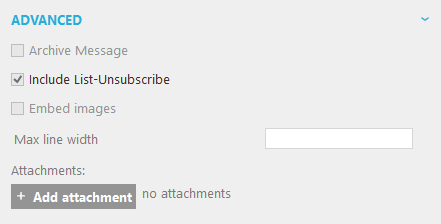
Nachricht archivieren: Die Option ist verfügbar, wenn Archivierung aktiviert ist und wenn der Benutzer die nötigen Zugriffsrechte hat. Wenn die Option markiert ist, wird eine Kopie der Nachricht an eine BCC-E-Mail-Adresse gesendet, die in der Maildomäne definiert ist.
Bilder einbinden: Wenn bei dieser Option ein Häkchen gesetzt ist, werden die Bilder in der Nachricht gespeichert. Im Allgemeinen wird nicht empfohlen, Bilder einzubinden. Das könnte zum Beispiel in einer sicheren Umgebung gemacht werden, in welcher der End-Kontakt keinen Zugang zum Internet hat und die Bilder daher nicht herunterladen kann. Das Einbinden aller Bilder in die Mail macht die Mail deutlich größer, was längere Ladezeiten für den Kontakt bedeutet. Die zum Versenden benötigte Bandbreite steigt exponentiell.
Tabellenabmeldung einbeziehen— Wenn bei dieser Option ein Häkchen gesetzt ist, wird automatisch ein Sensor erstellt, der es dem Kontakt ermöglicht, sich von der Mailing-tabelle abzumelden. Dem Kopf der Mail wird ein Link für "Tabellenabmeldungen" hinzugefügt. Erkennt der Mail-Client des Empfängers den Link, wird normalerweise ein Text mit einem Link über der Mail eingefügt, in dem steht "Sie sind auf dieser Mailing-tabelle angemeldet. Abmelden". Klickt der Kontakt auf diesen Link, wird er von der gesamten Zielgruppentabelle abgemeldet (OPTOUT Feld wird auf 9 gesetzt). Dies wird nur verwendet, wenn der Mail-Client den Standard „Tabellenabmeldung“ unterstützt. Weitere Informationen finden Sie unter www.list-unsubscribe.com. Die entsprechende Sensor-ID ist 9.
Spam-Beschwerde einbeziehen — Wenn diese Option markiert ist, wird automatisch ein Sensor erstellt, der eine Spam-Beschwerde meldet. Wenn der Benutzer auf diesen Link in der Nachricht klickt, können Sie eine Reaktion für diesen Link definieren und zum Beispiel den Benutzer zu einer benutzerdefinierten Reise umleiten, die Spam-Beschwerden verarbeitet.
Max. Zeilenbreite — die maximale Länge, die für Textversionen der Nachricht erlaubt ist
Es hat sich bewährt, diese Option markiert zu lassen, auch wenn eine benutzerdefinierte Abmelde-Schaltfläche bereitgestellt wird. Es wird die Anzahl der Beschwerden verringern, die Zustellbarkeit verbessern und das Erlebnis Ihrer Abonnenten verbessern. Frustrierte Kontakte klicken sonst vielleicht eher auf "als Spam markieren", was Ihrem Ruf aus Absender schadet. Der Nachteil ist, dass der Kontakt damit von allen Nachrichten abgemeldet wird (OUTPUT=9). Ein benutzerdefiniertes Opt-Out als Pflichtfeld erlaubt es Ihnen, den Kontakt zu Ihrer eigenen Opt-Out Journey zu leiten, wo Sie ihn abmelden können wie Sie möchten, z.B. durch Einstellung eines Feldes: OPTIN_NEWSLETTER=0.
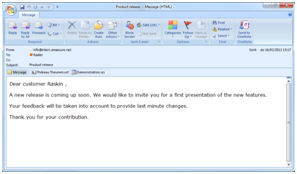
Unter Anhänge werden alle Anhänge aufgeführt, die zur Nachricht gehören.
Um einen Anhang hinzuzufügen,
klicken Sie auf die Schaltfläche  .
Drei Optionen stehen zur Auswahl:
.
Drei Optionen stehen zur Auswahl:
 Datei
Datei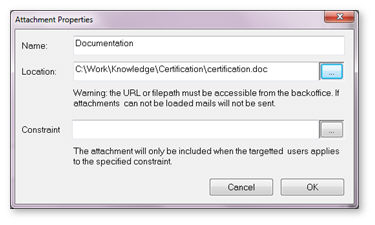
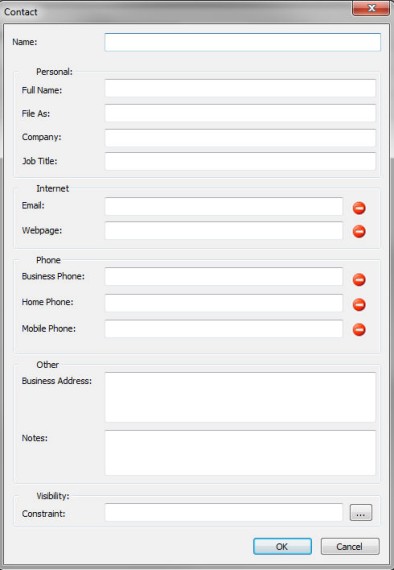
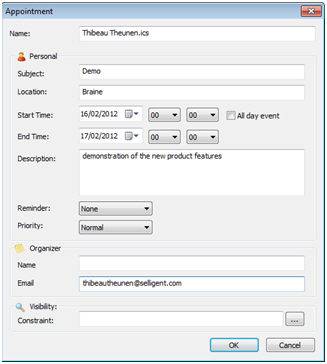
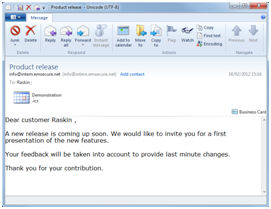
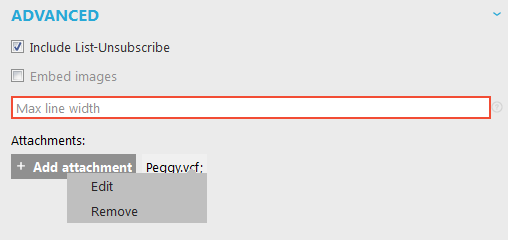
Ändern — Wählen Sie den Anhang aus und drücken Sie dann die Schaltfläche 'Bearbeiten'.
Löschen— Wählen Sie den Anhang aus und drücken Sie dann die Schaltfläche 'Löschen'.
Hinweis: Es wird nicht empfohlen, Anhänge hinzuzufügen, da dies die Wahrscheinlichkeit erhöht, dass die Mail als Spam eingestuft wird, und es zudem die Bandbreite erhöht. Alternativ wird empfohlen, in der Nachricht einen Link einzufügen, der ein PDF oder ein Element auf einer Webseite öffnet. In diesem Fall erhalten Sie auch ein Reporting darüber, wie viele Kontakte den Link angeklickt haben, um das Element herunterzuladen.
Beste Version
Die Registerkarte 'Beste Version’ wird nur angezeigt, wenn die Nachricht eine Multivariate Testkomponente enthält. Diese MVT-Komponente ermöglicht das Hinzufügen von Text-, Bild- oder Artikel-Containern zu einer Nachricht und testet jede mögliche Kombination. Mit ‚Beste Version’ wird festgelegt, wann und wie eine beste Version ausgewählt wird.
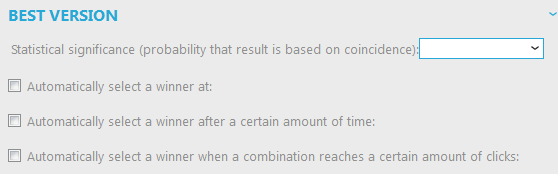
Eine MTV Journey-Map sendet verschiedene Varianten, bis eines der folgenden Kriterien erfüllt ist:
- Statistische Bedeutung: Die Differenz zwischen den Ergebnissen hat eine statistische Bedeutung von 1, 5 oder 10% (auf Grundlage des F-Tests oder einfache Varianzanalyse).
- Es wird automatisch ein Gewinner zu einem bestimmten Datum und einer bestimmten Zeit ausgewählt.
- Es wird automatisch ein Gewinner nach Ablauf einer bestimmten Zeit seit Teststart ausgewählt.
- Es wird ein Gewinner ausgewählt, wenn eine bestimmte Anzahl von Klicks erreicht ist.
Es können mehrere Optionen gewählt werden, aber diejenige, die zuerst erfüllt ist, wird zur Bestimmung des Gewinners verwendet.
Die 'statistisch bedeutende Differenz' ist eine statistische Rechnung, die berechnet, ob das Ergebnis (Anzahl der Klicks) auf Zufall basiert oder nicht. Wenn nur 2 Klicks auf ein Element vorhanden sind, ist die Wahrscheinlichkeit groß, dass es sich um zufällige Klicks handelt. Diese Wahrscheinlichkeit sinkt, je mehr Klicks vorhanden sind. Weitere Informationen finden Sie auf Wikipedia: “Multivariate testing in marketing” oder “F-Test”.
MIME Typ für Seiten
Beim Erstellen einer Seite können Sie jetzt den erforderlichen Ausgabetyp für die Seite einstellen. Sie haben die Auswahl zwischen HTML, XML, JSON, Plain Text oder CSS.
Die Nicht-HTML-Typen sind für API-Antworten an externe Dienste gedacht, mit Daten, die in Selligent gespeichert sind.
Dies ist ein einzigartiges Verkaufsargument für Selligent, da Sie damit nicht nur personalisierte HTML-Seiten, sondern auch XML-, JSON-, CSS- und Plain Text-Seiten erzeugen können, die über die API zur Inhaltsautomatisierung verwendet werden können.
Beispiel: Sie möchten ein Formular auf der Website haben, um Daten zu einer Selligent MC-Journey zu senden, damit alle fortschrittlichen Journey-Fähigkeiten verwendet werden können. Bei diesem Senden wird zum Beispiel eine Ergebnismeldung "Erfolg" oder eine List mit Fehlermeldungen erwartet. Da verschiedene Typen von Antwortseiten erlaubt sind, können wir dies jetzt ganz einfach einrichten.
