
Seitenkomponente
Eine Webseite ist eine im Editor erstellte Selligent-Seite. Die Seite kann personalisiert sein, Segmente für einen Kontakt anzeigen oder anonymen Kontakten gezeigt werden (ohne Personalisierung oder Segmente). Die Anzahl der Seiten in einer Journey ist unbegrenzt. Die Seite kann als Zugangspunkt für anonyme Webkontakte verwendet werden.
Seitenspezifische Funktionen
Durch einen Rechtsklick auf eine Webseiten-Komponente wird ein Pop-Up-Menü angezeigt:
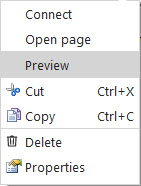
Vorschau
Die Journey wird im 'Test'-Modus dargestellt und eine Vorschau der Seite wird angezeigt. Rechts oben im Fenster kann in der Registerkarte 'Vorschau' im Dropdown-Menü Tabelle eine Zielgruppentabelle ausgewählt werden. Im Feld Kontakt können Sie einen bestimmten Test-Kontakt in der Tabelle auswählen. Der Content der Seite wird zur Anzeige von Informationen über den ausgewählten Kontakt und zur Anwendung der Personalisierung und der für das Profil des Kontakts gültigen Content-Segmentierung angepasst. Denken Sie daran, dass der Content der Seite je nach Kontaktprofil verschieden sein kann.
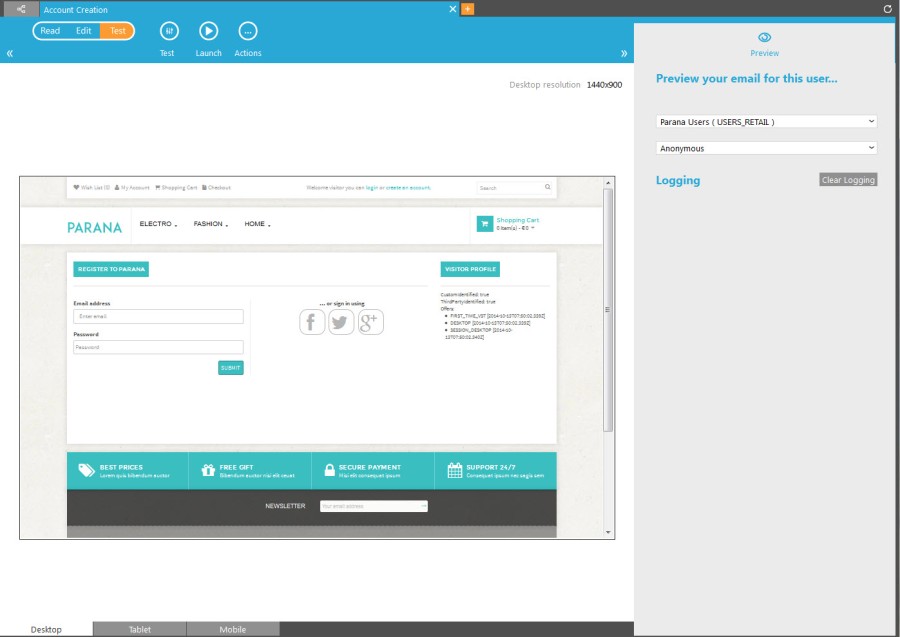
Beachten Sie, dass MVT-relevante Felder nur angezeigt werden, wenn die Seite eine im Editor hinzugefügte MVT-Komponente enthält. In der Vorschau kann die MVT-Variante ausgewählt werden. Über die Schaltfläche 'Details anzeigen'/'Details ausblenden' können Sie auf die möglichen Werte für jede der MVT-Komponenten in der Seite zugreifen und die Wertekombination auswählen, die für die Vorschau verwendet werden soll.
Ereignisse
Innerhalb dieser Seitenkomponente können drei Ereignisarten ausgelöst werden und den Kontaktverlauf aktivieren (den Pfad, dem Kontakte in der Journey folgen):
- Ansicht: Der Kontakt sieht sich die Nachricht an. Gefolgt von einer Reportkomponente zur Anzeige der Kontakte, die sich die Seite angesehen haben.
- Klick: Der Kontakt klickt auf einen Sensor (einen messbaren Hyperlink Selligents) in der Nachricht. Gefolgt von vielen Komponenten zur Fortführung der Journey, einer weiteren Seite, Datenkomponente usw.
- Kein Klick: Der Kontakt klickt innerhalb eines bestimmten Zeitrahmens (stellen Sie eine Verzögerung ein) nicht auf einen Sensor (einen messbaren Hyperlink Selligents) in der Nachricht. Gefolgt von einer Reportkomponente zur Anzeige der Kontakte, die innerhalb dieses Zeitrahmens keinen Klick ausgeführt haben.
Eigenschaften
Die Eigenschaften der Webseiten-Komponente sind per Doppelklick auf die Komponente bzw. per Rechtsklick auf die Komponente und Auswählen von 'Eigenschaften' aus dem Pop-Up-Menü aufrufbar.

Allgemeine Eigenschaften
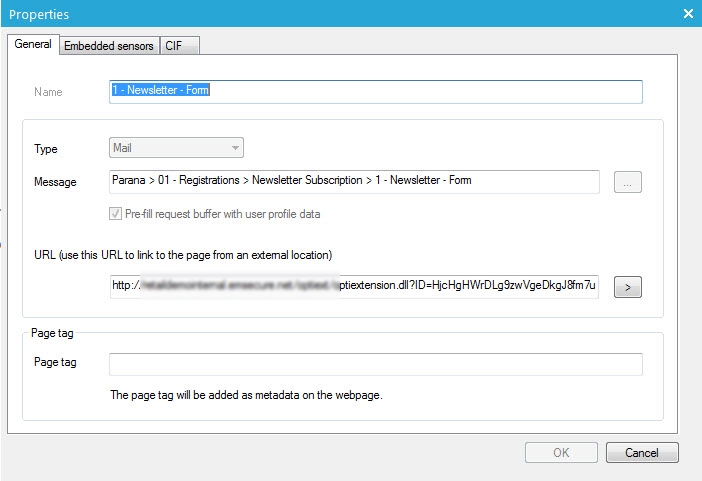
1. Geben Sie einen Namen für die Webseiten-Komponente ein. Der Name erscheint unterhalb der Komponente auf der Arbeitsoberfläche.
2. Wählen Sie die Seite, die mit dieser Komponente verknüpft werden muss, über das Symbol 'Durchsuchen' (Symbol mit drei Punkten) aus. Wenn sich diese Nachricht vom Namen der Komponente unterscheidet, wird sie unterhalb der Komponente auf der Arbeitsoberfläche angezeigt.
3. Markieren Sie anschließend die Option 'Vorab Kontaktprofil-Daten in Anfragepuffer eingeben', falls die Daten des Kontakts (Personalisierung und Segmente) bei Ansicht der Seite angezeigt werden müssen.
Technischer Hinweis:
Wenn diese Option ausgewählt wurde, werden, wenn sich der Kontakt die Seite ansieht, die Werte aus der Datenbank für dieses Profil für die dynamischen Daten des Kontakts verwendet (z. B. wird ~FIRSTNAME~ durch den Wert des Feldes FIRSTNAME (Vorname) in der Zielgruppentabelle ersetzt).
Die Option Vorab-Puffer ist ebenfalls formularbezogen. Nach dem Absenden des Formulars können Sie mithilfe einer Datenkomponente die übermittelten Werte des Formulars validieren. Wenn die Validierung fehlschlägt, können Sie zum Formular zurückkehren (Ereignis 'Fehlgeschlagen' der Datenkomponente) und Fehlermeldungen anzeigen (mithilfe von ~DATA_ERROR~ auf der Seite im Editor). Wenn die Option 'Vorab-Puffer' ausgewählt wurde, werden in den Eingabefeldern des Formulars die ursprünglich übermittelten Werte angezeigt. Wenn diese Option nicht ausgewählt wurde, sind die Eingabefelder des Formulars leer (es wurden keine übermittelten Werte im Puffer gespeichert).
4. Die URL zeigt die Seite ohne Kontaktprofildaten an (wie bei der Anzeige mit einem anonymen Profil). Deshalb wird sie auch als 'Anonyme URL' bezeichnet. Diese URL kann als Hyperlink auf einer Webseite verwendet werden, die zur Selligent-Seite weiterleitet.
Hinweis: Sie sollten diese URL nicht ohne Reflexion verbreiten. Bevor Sie die URL als Hyperlink verwenden, prüfen Sie, ob die Seite in der Journey ein Kontaktprofil benötigt oder nicht. Falls nicht, zum Beispiel im Falle eines leeren Formulars oder einer nicht personalisierten Seite, können Sie sie verbreiten.
Klicken Sie auf die Schaltfläche [>], um die Seite in einem Internetbrowser anzusehen.
5. Der Seiten-Tag ist der Wert für die Systemvariable MESSAGE.TAG. Er kann in der Seite zum Segmentieren verwendet werden. Der Seiten-Tag wird auch bei der Definition von Web-Trackern verwendet. Durch die Erstellung von Web-Trackern werden Standardmöglichkeiten bereitgestellt, um Trackingparameter zu einem Sensor für Tracking-Tools wie etwa Google Analytics, Xiti, Nedstat und Omniture hinzuzufügen.
Hinweis: Wenn die Seiten vor der Erstellung der Journey erstellt wurden, fügen Sie diese per Drag&Drop aus der Baumansicht ein. Die Seite ist unter 'Nachrichten' bereits ausgewählt und das Kontrollkästchen 'Vorab Kontaktprofil-Daten in Anfragepuffer eingeben' muss nicht manuell markiert werden.
Im Beispiel unten wird davon ausgegangen, dass der Kontakt mit dem Formular 'Teilnehmen' aus einer Mail verbunden wird. Das Formular ist für bekannte Kontakte gedacht, nicht für anonyme Profile. Das Formular wird mit den Daten des Kontakts so weit wie möglich vorausgefüllt. Andere Felder kann dieser selbst ausfüllen. Nachdem der Kontakt das Formular 'Teilnehmen' abgeschickt hat, wird dieses validiert und die Formulardaten werden gespeichert. Wenn die Validierung fehlschlägt, wird das Formular nochmal angezeigt; die zuvor übermittelten Werte werden vorausgefüllt und Fehlermeldungen werden angezeigt (mithilfe von ~DATA_ERROR~ auf der Seite im Editor). Nach erfolgreicher Validierung und erfolgter Datenspeicherung wird dem Kontakt die Seite 'Danke für Ihre Teilnahme' angezeigt. Dem Kontakt wird außerdem eine Mail geschickt, in der seine Teilnahme bestätigt wird.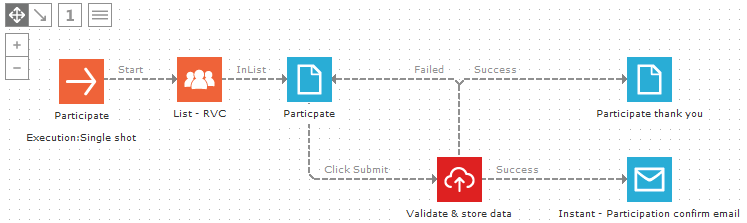
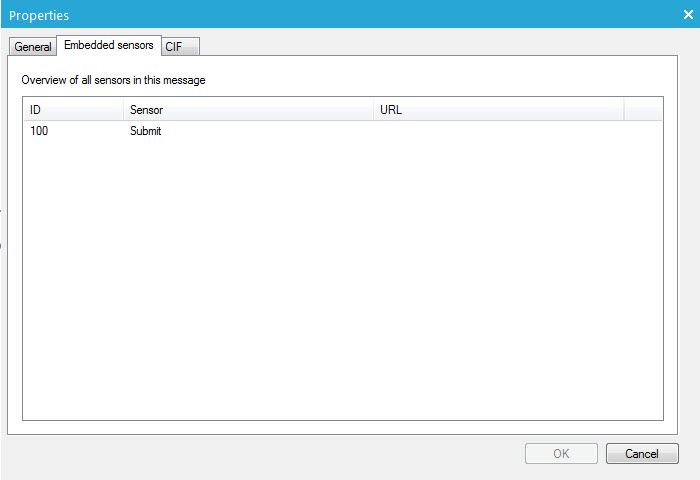
Integrierte Sensoren
Diese Registerkarte bietet eine Übersicht aller Sensoren, die in der Nachricht enthalten sind.
CIF
CIF steht für 'Custom Integration Features' (benutzerdefinierte Integrationsfunktionen). Dabei wird Nachricht, die mit der in der Journey verwendeten Mail- bzw. Seitenkomponente verknüpft ist, mit einer beliebigen anderen Nachricht aus der Baumansicht ersetzt. Über das Feld 'Nachrichtenvorlage' wird die ID der Nachricht selbst (nicht die ID der Komponente) aus einem Feld in der Zielgruppentabelle abgefragt. Überprüfen Sie dieses Beispiel für ein besseres Verständnis von CIF
Ein Zielgruppentabellenfeld wird zum Speichern der Nachrichten-ID benötigt (für jeden Kontakt in der Zielgruppe der Journey). Bewegen Sie zum Anzeigen der Nachrichten-ID den Mauszeiger über die Nachrichten-Registerkarte im Editor (Registerkartenleiste im oberen Bereich der Bildschirmanzeige).
Ein Beispiel zur Erklärung:
Ein Kontakt erhält einen wöchentlichen Newsletter und will diesen an einen Freund weiterleiten. Der Newsletter verfügt über eine Schaltfläche zum Weiterleiten. Jedes Mal, wenn der Kontakt auf die Schaltfläche klickt, sollte der empfangene Newsletter an den Freund gesendet werden. Wenn der Kontakt auf die Schaltfläche klickt, wird ihm ein Formular angezeigt, in dem er die Mail-Adresse des Freundes eintragen kann. Die Nachrichten-ID wird (zusammen mit seiner Mail-Adresse) im Profil des Freundes gespeichert, in einer separaten Zielgruppentabelle für Freunde. In einer datengesteuerten (geplanten) Journey wird die Zielgruppentabelle für Freunde verwendet und CIF ruft die Nachrichten-ID aus dem Profil des Freundes auf. Auf diese Weise erhält der Freund denselben Newsletter, den sich der ursprüngliche Kontakt angesehen hat. Bei der Mail, die für die Mail-Komponente in der Journey verwendet wird, kann es sich sogar um eine leere Mail handeln. Sie wird mit dem Newsletter ersetzt.
Beachten Sie, dass Personalisierung und Segmente des Newsletter ein Problem sein können. Dies wird normalerweise in Übereinstimmung mit Ihrem Hauptkontaktpublikum und nicht (leeren) Freundesprofilen erstellt.
Sie müssen dazu die Option 'CIF aktivieren' aktivieren.
Das Feld 'Nachrichtenvorlage' ermöglicht den Empfang der Nachrichten-ID, die in einem Zielgruppentabellenfeld gespeichert ist.
Wählen Sie aus dem Feld 'Ergebnis' das Feld in der Zielgruppentabelle aus, in dem die ID der versendeten Mail gespeichert werden kann (ein anderes Feld als das für die Nachrichten-ID).
Beste Version
Die Registerkarte 'Beste Version' wird nur angezeigt, wenn die Nachricht eine multivariate Komponente enthält, die zur Nachricht im Editor hinzugefügt wurde. Die MVT-Komponenten ermöglichen das Hinzufügen von MTV-Text-, Bild- oder -Artikel-Containern zu einer Nachricht und testen jede mögliche Kombination. In der Registerkarte 'Beste Version' können Sie die für eine Nachricht im Editor gesetzten Einstellungen ändern:
- Es wird automatisch ein Gewinner zu einem bestimmten Datum und einer bestimmten Zeit ausgewählt.
- Es wird automatisch ein Gewinner nach Ablauf einer bestimmten Zeit seit dem Teststart ausgewählt.
- Es wird ein Gewinner ausgewählt, wenn eine bestimmte Anzahl an Klicks erreicht ist.
Es können mehrere Optionen ausgewählt werden, wobei diejenige, die zuerst erfüllt wird, zur Bestimmung des Gewinners verwendet wird.
Darüber hinaus kann sichergestellt werden, dass es einen signifikanten Unterschied zwischen dem ersten Gewinner und dem zweiten Gewinner gibt. Im Feld 'Statistische Signifikanz' kann dieser Prozentsatz eingestellt werden.
Mit der Option 'Anzahl der Mails, die für jede Kombination versendet werden' (standardmäßig 200) können Sie festlegen, wie viele Mails versendet werden müssen, ehe ein Gewinner ausgewählt werden kann. Für größere Zielgruppen ist die Grundeinstellung von 200 Mails möglicherweise zu niedrig. Sie können diese hier ändern.
Der 'statistisch relevante Unterschied' ist eine statistische Berechnung, die berechnet, ob das Ergebnis (Anzahl der Klicks in den verschiedenen Versionen) auf Zufall basiert oder nicht. Wenn nur 2 Klicks auf ein Element vorhanden sind, ist die Wahrscheinlichkeit groß, dass es sich um zufällige Klicks handelt. Diese Wahrscheinlichkeit sinkt, je mehr Klicks vorhanden sind. Weitere Informationen finden Sie auf Wikipedia: “Multivariate testing in marketing” oder “F-Test”.
Hier finden Sie weitere Informationen zu multivariaten Tests sowie ein Beispiel einer multivariaten Journey.
