
Sensoren in Nachrichten
Die Registerkarte 'Sensor' enthält eine Übersicht der innerhalb einer ausgewählten Nachricht verfügbaren Sensoren. Die Sensor-ID wird in der Übersicht angezeigt.
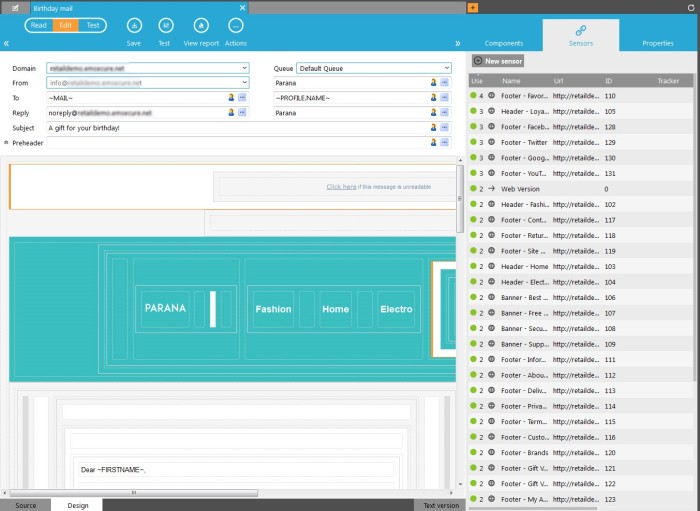
Sensoren werden verwendet, um:
- die Reaktionen der Benutzer zu messen. Dies wird im Reporting dargestellt.
- zu einer URL, einer anderen Journey oder definieren Sie den Klick in der Journey, in der die Nachricht verwendet wird, weiterzuleiten.
Es gibt zwei spezielle Sensoren:
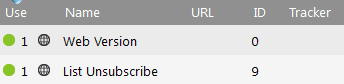
Der Sensor 'Webversion' (ID = 0) wird in Mail-Nachrichten eingefügt, damit der Kontakt die Mail-Nachricht in einem Webbrowser lesen kann, falls die Mail in seinem Mail-Client nicht korrekt angezeigt wird. Wenn Sie eine neue Mail erstellen, wird der Sensor 'Webversion' standardmäßig hinzugefügt und ist im Sensor-Fenster verfügbar, auch wenn bisher noch keine Sensoren definiert wurden. Der Mail wird automatisch ein Standard-Abschnitt für den Link zur Webversion hinzugefügt, "Öffnen Sie diese Mail im Browser", mit einem Constraint SYSTEM.MAIL=1, um ihn nur den Benutzern anzuzeigen, die im Mail-Client und nicht im Browser lesen. Natürlich ist es nicht sinnvoll, den Sensor 'Webversion' anzuzeigen, wenn die Mail ohnehin schon im Browser geöffnet ist. Sie können diesen Abschnitt bei Bedarf ändern. Weitere Informationen finden Sie unter Dynamische Abschnitte.
Der Sensor 'Abmelden' (ID = 9) wird automatisch zur Tabelle der verfügbaren Sensoren hinzugefügt, wenn die Option 'Tabellenabmeldung' in den Eigenschaften der Nachricht ausgewählt wurde. Der Sensor wird von einigen webbasierten Mail-Clients verwendet und bietet dem Benutzer eine weitere Möglichkeit, sich abzumelden. Dem Kopf der Mail wird ein Link für "Tabellenabmeldungen" hinzugefügt. Erkennt der Mail-Client des Empfängers den Link, wird normalerweise ein Text mit einem Link über der Mail eingefügt, in dem steht "Sie sind auf dieser Mailing-Tabelle angemeldet. Abmelden". Klickt der Kontakt auf diesen Link, wird er von der gesamten Zielgruppentabelle abgemeldet (OPTOUT Feld wird auf 9 gesetzt). Dies wird nur verwendet, wenn der Mail-Client den Standard „Tabellenabmeldung“ unterstützt. Weitere Informationen finden Sie unter www.list-unsubscribe.com.
Der Sensor muss nicht mit einer Journey verknüpft werden, um die Abmeldung vorzunehmen. Durch Verwendung dieses Sensors wird die Abmeldung automatisch vom System abgewickelt, und der Opt-Out-Wert für den Kontakt wird auf 9 gesetzt.
HINWEIS: Es wird empfohlen, die Probe(9) nicht für eine benutzerdefinierte Austragungs-Journey zu verwenden, es sei denn, diese Austragungs-Journey erfordert keine Bestätigung. Der Grund dafür ist, dass, wenn er/sie auf den Austragungslink klickt, eine POST-Anfrage vom ISP ausgelöst wird, um den Kontakt auszutragen. Wenn eine Bestätigung hinzugefügt wird, erhält der ISP diese Bestätigung, aber der Kontakt wird niemals ausgetragen.
Es wird empfohlen, diese Option markiert zu lassen, auch wenn eine benutzerdefinierte Schaltfläche zur Abmeldung vorhanden ist. Es wird die Anzahl der Beschwerden verringern, die Zustellbarkeit erhöhen und das Erlebnis Ihrer Abonnenten verbessern. Frustrierte Kontakte klicken sonst vielleicht eher auf "als Spam markieren", was Ihrem Ruf aus Absender schadet. Der Nachteil ist, dass der Kontakt damit von allen Nachrichten abgemeldet wird (OUTPUT=9). Ein benutzerdefinierter obligatorischer Opt-Out-Sensor erlaubt es Ihnen, den Kontakt zu Ihrer eigenen Opt-Out Journey zu leiten, wo Sie ihn abmelden können wie Sie möchten, z.B. durch Festlegung eines Feldes: OPTIN_NEWSLETTER=0.
Hinweis: Die Option zur Tabellenabmeldung ersetzt nicht den obligatorischen Opt-Out-Link in Ihren Mails!
Durch Rechtsklick an irgendeiner Stelle im Sensoren-Fenster erscheint ein Menü mit folgenden Optionen:
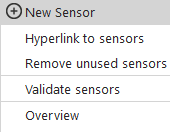
- Neuer Sensor: Erstellt innerhalb der ausgewählten Nachricht einen neuen Sensor. Das Eigenschaften-Fenster wird geöffnet.
- Hyperlink zu Sensoren: Konvertiert alle Hyperlinks in Sensoren.
- Nicht verwendete Sensoren löschen: Löscht alle unbenutzten Sensoren aus dieser Nachricht.
- Sensoren überprüfen : Öffnet das Sensoren-Testfenster.
- Übersicht: Gibt eine Übersicht über alle Sensoren mit Typ, ID, Name und URL.
Durch Rechtsklick auf einen Sensor erhalten Sie im Menü folgende Optionen:
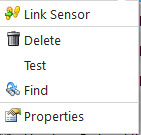
- Sensor verknüpfen: Ausgewählten Sensor mit einer Auswahl in der aktuellen Nachricht verknüpfen.
- Löschen: Ausgewählten Sensor löschen.
- Test: URL des ausgewählten Sensors testen.
- Suchen: Ausgewählten Sensor in der aktuellen Nachricht suchen.
- Eigenschaften: Eigenschaften-Fenster des ausgewählten Sensors öffnen.
