
Les messages préconfigurés permettent d’accélérer la création de messages de communication, mais sont également utilisés pour garantir la cohérence de vos communications.
Il existe 2 types de messages préconfigurés :
- Templates
- Quick Starts
Templates
Les templates sont créés dans le chapitre Contenu, à partir de zéro (en mode conception ou source) ou en important un HTML. Les templates imposent une certaine mise en page et un certain contenu, et laissent peu de liberté au marketer en termes de modifications. Les règles sont les suivantes :
- Les templates sont créés avec une structure, une mise en page et un contenu fixes au sein desquels le marketer doit travailler. Les espaces réservés et le contenu déverrouillé déterminent les endroits et les éléments qu’un marketer peut modifier dans le message.
- Les templates ne peuvent être utilisés que dans les Single Batch Journeys.
- Les templates ne sont disponibles que pour les e-mails
- Le style global et les variables définis dans le template ne peuvent pas être modifiés lorsqu’ils sont utilisés par le marketer pour créer un message à partir du template.
Un exemple typique est un template de newsletter dans lequel la structure et la mise en page du message sont totalement immuables et dans lequel le marketer ne peut modifier que les éléments de contenu réels de l’édition mensuelle, manuellement ou automatiquement.
Les templates affichent cette icône dédiée sur la page de démarrage du contenu et sur le canevas de conception :

Pour plus de détails sur la façon de créer un template, veuillez consulter cette section.
Quick Starts
Les Quick Starts sont créés à partir d'un e-mail ou d'une page existante et sont utilisés comme un moyen rapide de créer des communications futures. Ils accélèrent le processus de création de communications similaires, tout en offrant aux marketers la liberté totale d’apporter les modifications nécessaires. Les règles sont les suivantes :
- Le marketer peut ajouter, supprimer, modifier des éléments de mise en page, du contenu, des feuilles de style, etc. Aucun élément du Quick Start n’est fixe.
- Les Quick Starts ne peuvent pas être utilisés directement dans un journey. Un message utilisant le Quick Start doit avoir été préalablement créé. Ce n’est qu’après qu’il pourra être sélectionné dans un journey.
- Les messages créés à partir de Quick Starts peuvent être utilisés dans n’importe quel type de journey.
- Les Quick Starts ne sont actuellement disponibles que pour les e-mails et les pages, mais ils seront étendus à l’avenir à tout type de message.
- Les modifications apportées aux Quick Starts n’ont aucune incidence sur les messages créés à partir de ces Quick Starts. Le message n’est en aucun cas lié au Quick Start.
Un exemple typique est un Quick Start où l’en-tête, le pied de page, le modèle de couleurs, les polices, etc. sont précréés par une équipe de conception, sans être fixes, et le marketer peut remplir ce Quick Start avec n’importe quel contenu et adapter les paramètres existants au besoin. Il n’existe aucune limite à ce qui peut ou ne peut pas être modifié.
Les Quick Starts affichent cette icône dédiée sur la page de démarrage du contenu et sur le canevas de conception :

Créer un Quick Start
1. Pour définir un message en tant que Quick Start, accédez aux Propriétés du message.
2. Dans la section Avancé, un bouton permet de marquer le message comme étant un Quick Start.
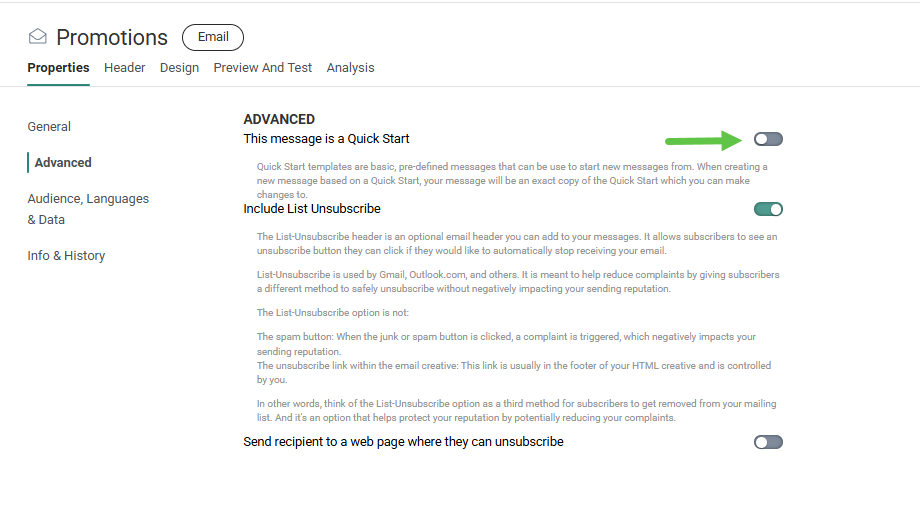
Remarque : Un message déjà utilisé dans un journey ne peut pas être défini en tant que Quick Start.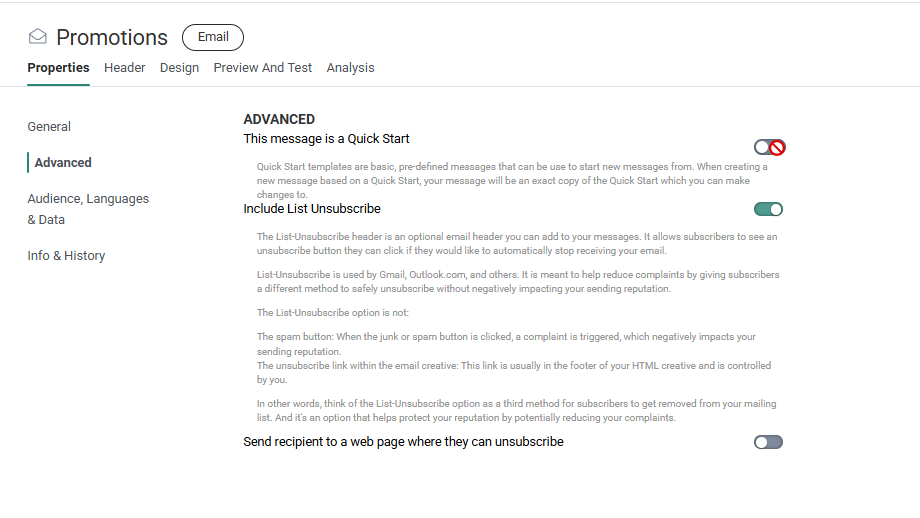
3. Il est possible de définir un dossier de stockage par défaut. Il s’agit du dossier dans lequel tous les messages dérivés de ce Quick Start seront enregistrés. Cette option est facultative et si aucun dossier par défaut n’est défini, les messages seront créés dans le dossier sélectionné au moment de la création.
Une fois le message est défini comme Quick Start, il apparaît dans l'aperçu du Contenu avec une icône dédiée.
Remarque: Tous les e-mails « Quick Start » sont disponibles lors de la création d'un message, même s'ils sont stockés dans un dossier auquel vous n'avez pas accès.
Utiliser un Quick Start
Un message Quick Start ne peut pas être utilisé directement dans un journey. Un message doit être préalablement créé à partir du Quick Start.
1. Pour créer un nouveau message à partir d’un Quick Start, accédez au chapitre Contenu et cliquez sur « Nouveau ».
2. Sélectionnez le type de contenu que vous souhaitez créer. Les Quick Starts disponibles sont répertoriés sous la forme de miniatures et peuvent être sélectionnés. Seuls les Quick Starts publiés sont répertoriés, les plus récents apparaissent en haut.
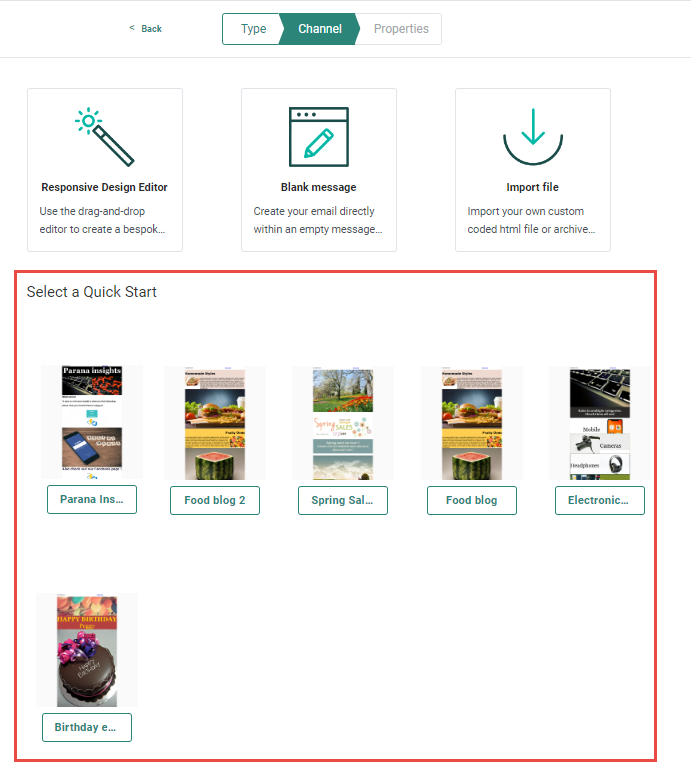
3. Lorsqu’un Quick Start est sélectionné, une page de propriétés dans laquelle celui-ci est déjà prérempli s’affiche. Le dossier par défaut défini au niveau de l'e-mail « Quick Start » est rempli automatiquement, mais peut toujours être modifié à la création du message.
