Lorsqu'un template permet à un créateur de journeys de sélectionner manuellement des articles via le sélecteur d'articles, ou d'ajouter de nouveaux articles à un Répéteur (voir la création de la sélection de données), le créateur de journeys peut ajouter ces nouveaux articles de Répéteur directement à partir du message et les stocker dans la source de données.
En outre, le template peut également être configuré pour permettre le préchargement d'articles dans un Répéteur. Lorsque cette option est cochée, le créateur du message a un aperçu des articles préchargés et peut les supprimer ou les modifier.
Voici à quoi ressemble la configuration de la sélection de données lorsqu'elle permet l'ajout manuel d'articles :
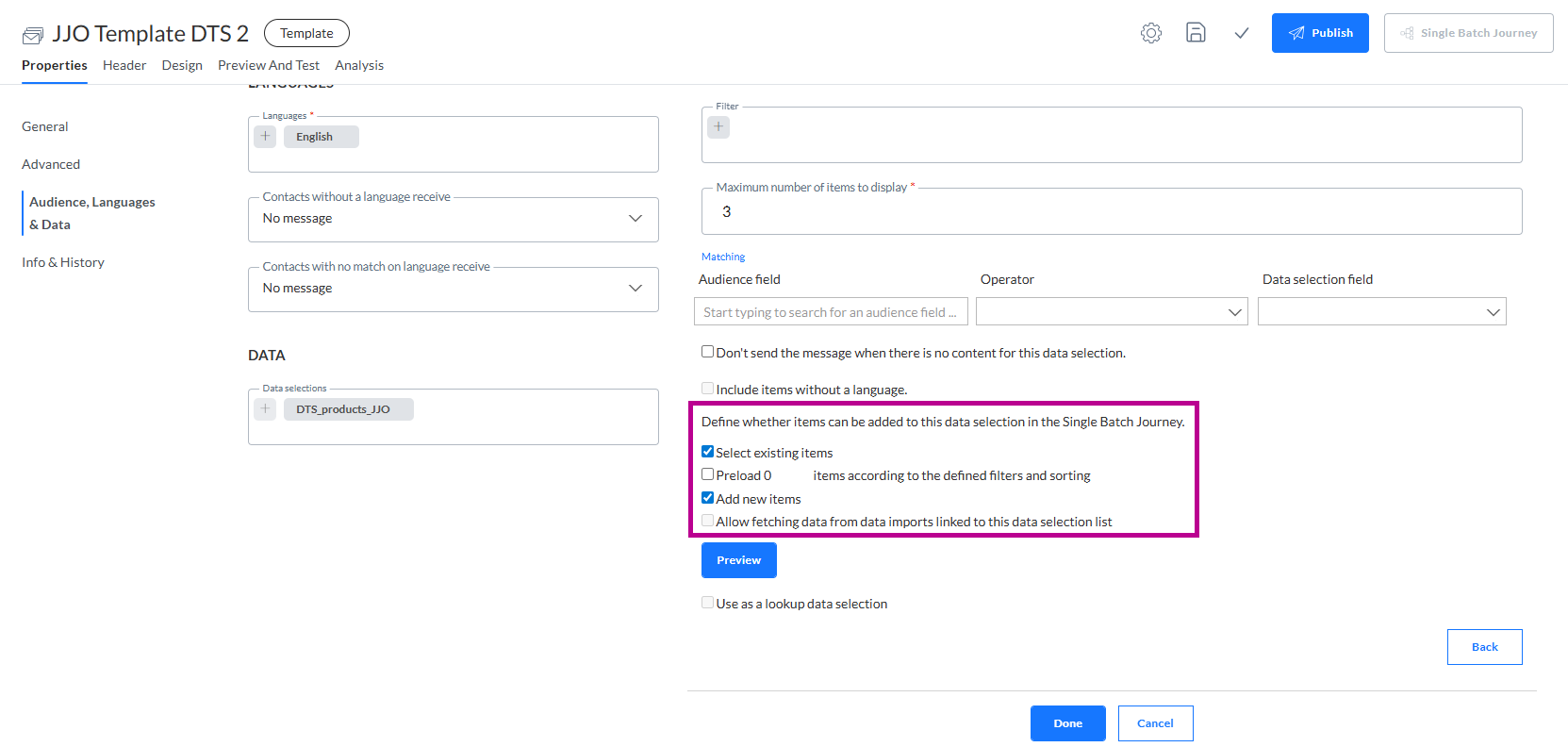
Remarque : Si le template n’autorise pas le créateur du message à réaliser cette action, les éléments sont complétés automatiquement en fonction des filtres, des correspondances, ainsi que du nombre maximum d'éléments défini dans la sélection de données configurée pour le Répéteur.
Voici à quoi peut ressembler, par exemple, le Répéteur lorsque le template est utilisé dans un Single Batch Journey :
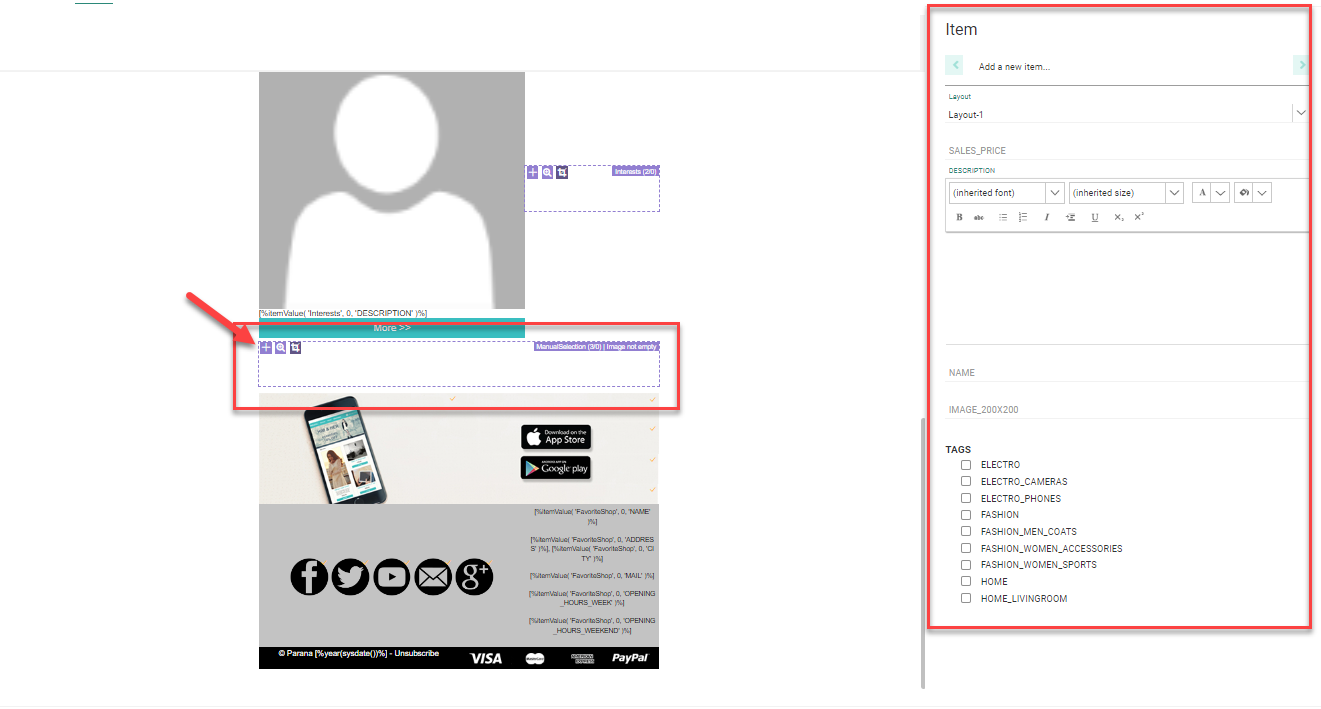
Le Répéteur indique la sélection de données utilisée et le nombre d'éléments actuellement définis dans le Répéteur, ainsi que le nombre maximum d'éléments affichés.
Remarque : Le nombre maximum d'éléments à afficher est défini dans la sélection de données utilisée et configuré au niveau du template.
Les icônes suivantes du Répéteur indiquent les actions qui peuvent être effectuées :
 — ajouter
un élément existant. Cette icône permet d'ajouter des éléments existants au message.
— ajouter
un élément existant. Cette icône permet d'ajouter des éléments existants au message.
 — ajouter
un nouvel élément. Cette icône permet d'ajouter de nouveaux éléments au message.
— ajouter
un nouvel élément. Cette icône permet d'ajouter de nouveaux éléments au message.
 — basculer le recadrage :
bascule entre l'affichage de tous les éléments sélectionnés et celui du
nombre maximum autorisé pour la sélection de données.
— basculer le recadrage :
bascule entre l'affichage de tous les éléments sélectionnés et celui du
nombre maximum autorisé pour la sélection de données.
Les icônes affichées dépendent de la configuration de la sélection de données. Si les utilisateurs ne peuvent ajouter que des éléments existants, l'icône Ajouter un nouvel élément n'est pas disponible, et inversement.
Remarque : Lorsque plusieurs mises en page sont
configurées dans le Répéteur, différentes situations peuvent se présenter.
- Si la mise en page du Répéteur est définie sur Alternance, l'utilisateur
qui ajoute des éléments n'a rien à faire de particulier. Les mises en
page sont appliquées en alternance aux éléments ajoutés.
Il en va de même pour les mises en page affectées sur la base d'une valeur
de champ spécifique. (= Selon le contenu)
- Toutefois, si la mise en page est définie pour être sélectionnée dans le
message, l'utilisateur peut choisir la mise en page des articles lorsqu'il les ajoute.
Sélectionner un élément existant
1. Pour ajouter un élément existant, cliquez sur l'icône Rechercher du Répéteur. Une boîte de dialogue s’affiche, permettant de sélectionner des éléments.
2. Sélectionnez un ou plusieurs éléments à la fois en maintenant la touche CTRL enfoncée.
3. Vous pouvez sélectionner les x premiers éléments à afficher dans la liste. Pour réduire le nombre d'articles, appliquez un filtre et double-cliquez sur l'en-tête de la colonne pour trier les articles (par exemple les plus récents en haut).
4. Cliquez sur Dupliquer pour copier un élément existant, y apporter des modifications et l'enregistrer dans la liste de sélection de données.
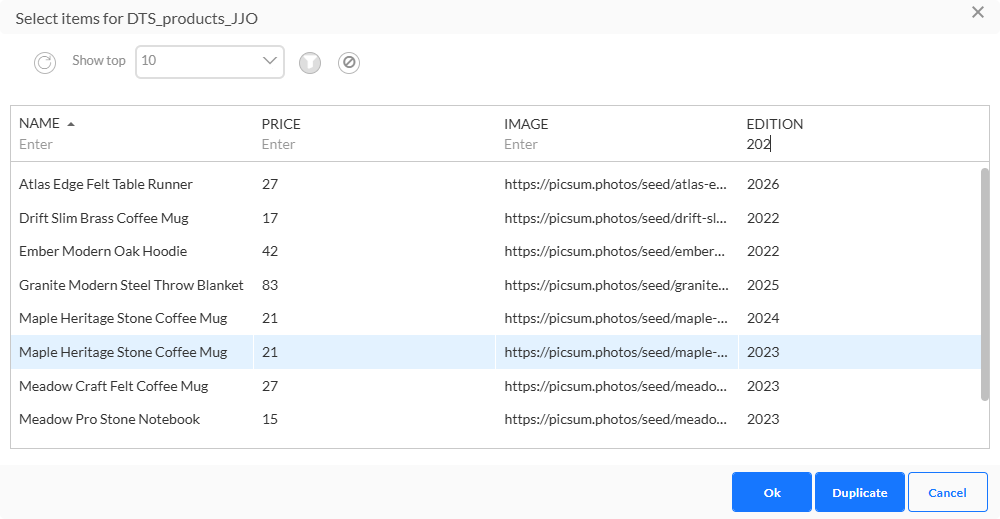
Après avoir sélectionné des éléments existants et/ou sauvegardé un élément dupliqué, le message est automatiquement mis à jour avec votre sélection.
Remarque : Tous les éléments de la source de données qui correspondent à la langue du message sont disponibles pour la sélection. Toutefois, si les éléments sélectionnés ne correspondent ni aux filtres ni à la correspondance définie dans la sélection de données, ils ne s'affichent pas dans le message final.
Remarque 2 : Lors de l'ajout dans le Répéteur d'éléments existants pour lesquels il faut définir la mise en page dans le message, vous devez modifier l'élément et appliquer la mise en page correcte dans les propriétés à droite. Une mise en page par défaut est toujours appliquée.
Ajouter un nouvel élément
Lorsque le template le permet, l'utilisateur peut créer des éléments entièrement nouveaux et les ajouter à la source de données pour les utiliser dans le message et dans toutes les communications ultérieures.
1. Pour ajouter un nouvel élément au message, cliquez sur l'icône Ajouter un élément du Répéteur. La fenêtre Propriétés des éléments s'affiche à droite, avec l'ensemble des champs à compléter pour chaque élément.
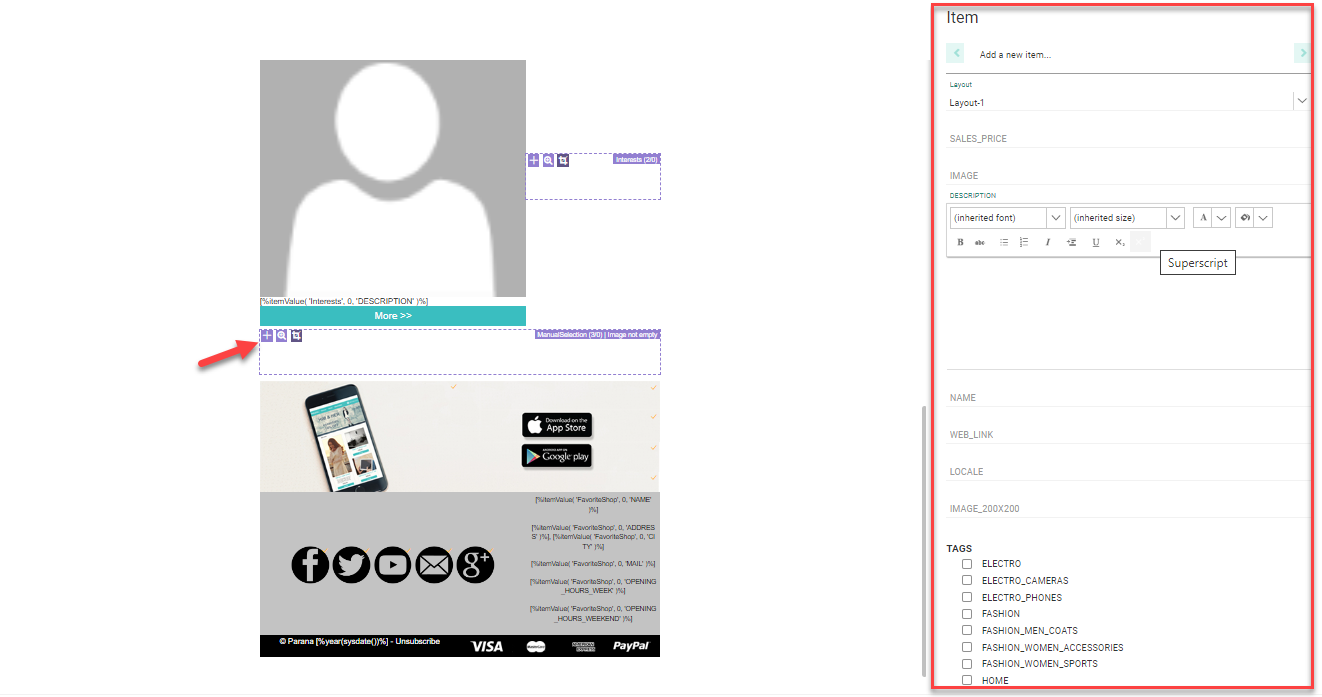
2. Le champ en haut de la fenêtre Éléments (entre les flèches) contient la valeur du champ clé (définie dans les propriétés de la sélection de données). Ce dernier est vide lorsqu'un nouvel élément est créé.
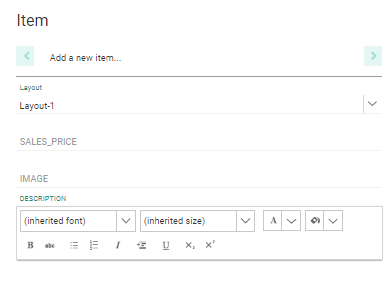
Les champs ci-dessous permettent de décrire l'élément.
Remarque : La liste des champs correspond aux champs sélectionnés dans les propriétés de la sélection de données du template.
3. Complétez ces champs et sauvegardez l'élément. Il est alors stocké dans la source de données et ajouté au message.
Remarque : Lorsque vous devez sélectionner la mise
en page d'un élément dans le message, un champ supplémentaire s'affiche
pour vous permettre de faire ce choix. Quoi qu'il en soit, une mise en
page par défaut est toujours appliquée.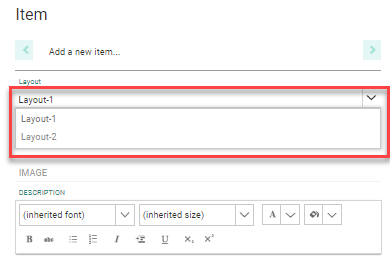
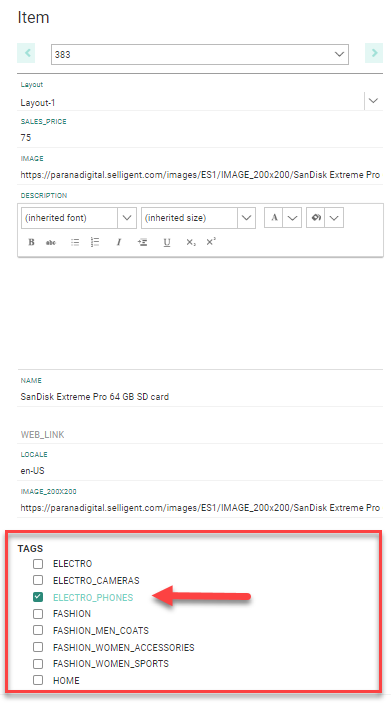
Remarque : Lorsque les balises d'intérêt sont activées pour l'environnement et qu'une liste de balises a été définie et liée à la liste d'audience, il est possible de sélectionner ces balises et de les ajouter à un nouvel élément si le champ Taxonomie a été sélectionné pour la sélection de données.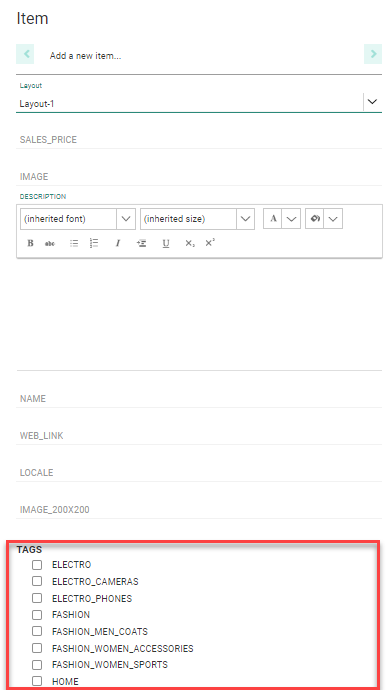
4. Pour ajouter des éléments supplémentaires, cliquez sur le bouton + Ajouter un nouvel élément en haut du panneau des éléments et suivez les mêmes étapes.
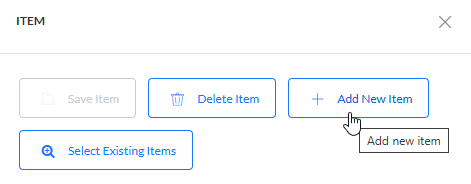
Remarque : il n'y a pas de vérification sur les éléments ajoutés à la source de données. Ainsi, même si la sélection de données utilisée pour le Répéteur ne renvoie que des éléments d'une catégorie spécifique, l'utilisateur pourra toujours créer de nouveaux éléments pour d'autres catégories.
Éditer les éléments
Une fois ajoutés au message, les éléments peuvent être édités, supprimés, ou encore déplacés vers le haut ou vers le bas dans l’ordre d'affichage. Les icônes de contrôle suivantes sont disponibles pour chaque élément :
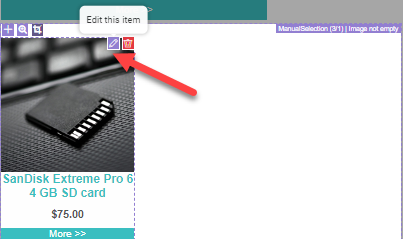
 — Éditer l'élément
en cours.
— Éditer l'élément
en cours.
 — Supprimer l'élément.
 — Déplacer l'élément
vers le haut ou vers le bas pour modifier l'ordre d'affichage des éléments.
— Déplacer l'élément
vers le haut ou vers le bas pour modifier l'ordre d'affichage des éléments.
Remarque: : Le premier élément du message n'affiche qu'une icône de déplacement vers le bas, tandis que le dernier n'en affiche qu'une icône de déplacement vers le haut.
1. Cliquez sur l'icône en forme de crayon dans l'élément que vous souhaitez éditer. Les détails de l'élément s’affichent dans la fenêtre à droite et peuvent être édités :
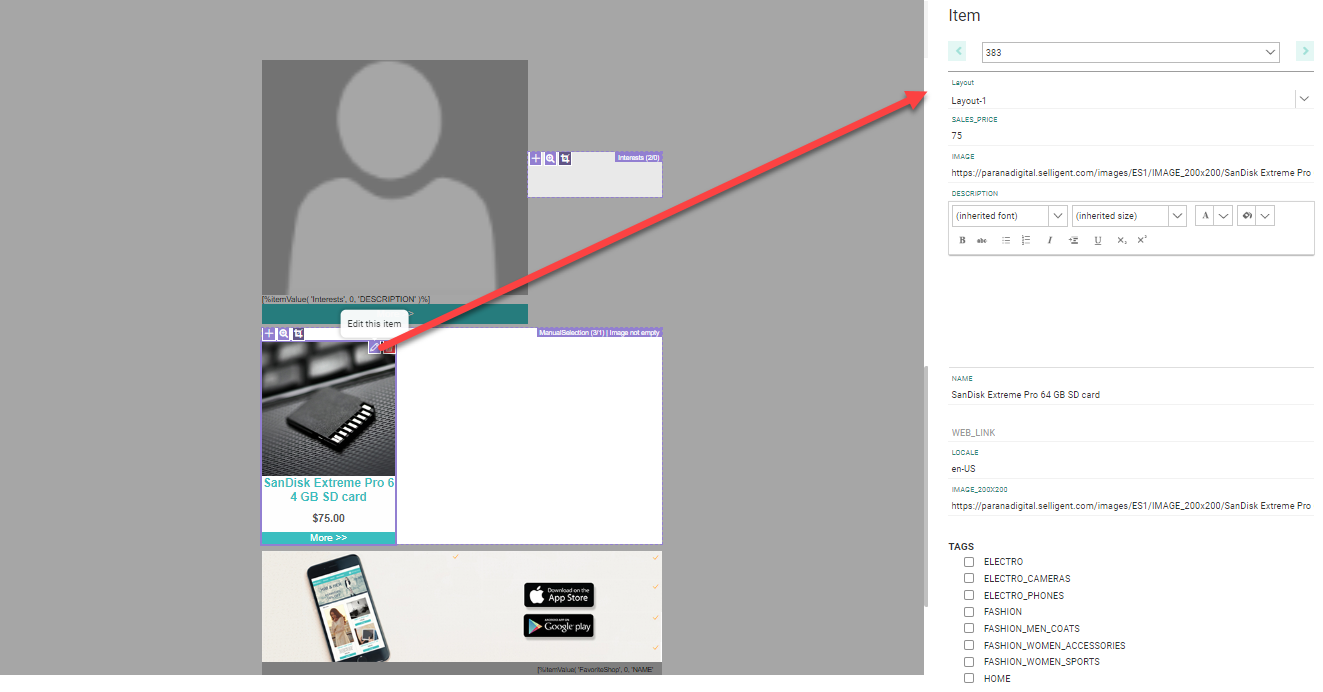
2. Apportez des modifications à l'élément et, lorsque vous avez terminé, appuyez sur Enregistrer l'élément en haut de la page.
Remarque : Lorsque les balises d'intérêt sont activées pour l'environnement, qu'une liste de balises a été définie et liée à la liste d'audience, et que le champ Taxonomie a été sélectionné pour la sélection des données, il est possible de sélectionner ces balises lors de l'édition d'un élément.
Remarque : Dans la fenêtre de droite, aidez-vous des flèches pour naviguer parmi les éléments déjà placés dans le message et les éditer. Le champ entre les flèches contient le champ clé défini dans la sélection de données. Vous ne pouvez défiler d'un élément à l'autre que si au moins deux sont définis pour le message.
Précharger les articles
Lorsque le template le permet, les articles peuvent également être préchargés dans le message. Les filtres et le tri définis précédemment dans la sélection des données sont appliqués lors du préchargement de ces articles. (Un maximum de 100 articles peuvent être préchargés).
Lorsque les articles sont préchargés, l'utilisateur peut les modifier en les supprimant, en modifiant les articles existants ou en en ajoutant de nouveaux.
Voici un exemple de 3 articles qui ont été préchargés.
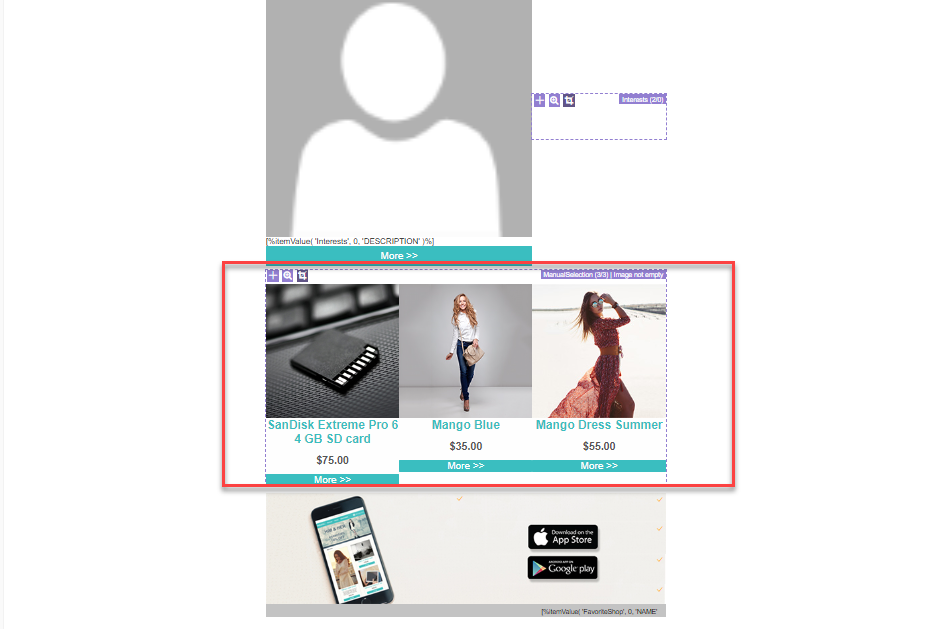
Lorsque vous survolez les articles préchargés dans l'aperçu, une icône représentant un crayon s'affiche.
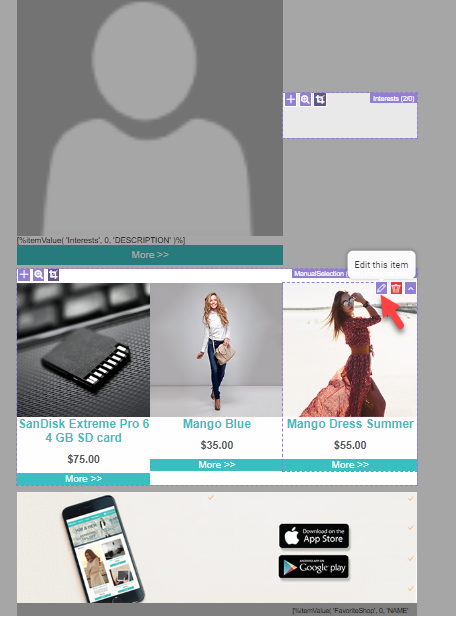
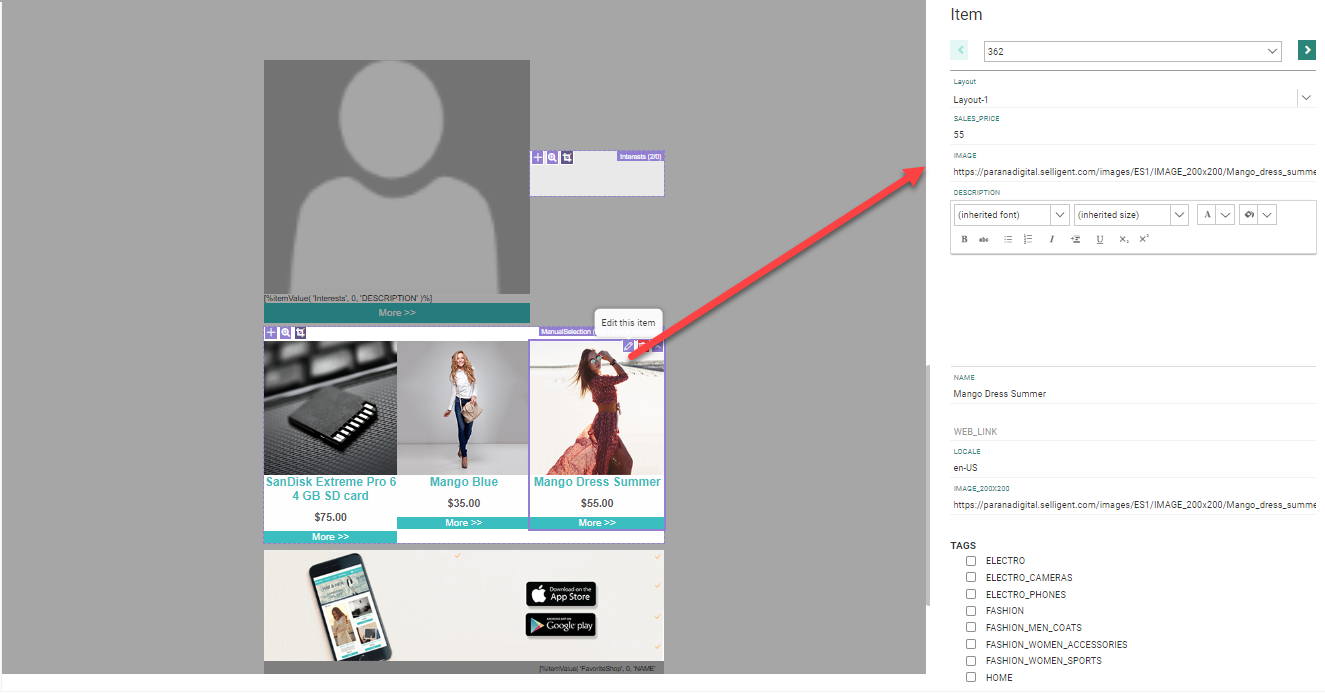
Cliquez sur l'icône de crayon pour afficher les propriétés des articles sur la droite et apporter des modifications directes à la source de données :
Le préchargement des articles se fait automatiquement lorsque l'option Précharger les articles a été définie dans le template. Toutefois, lorsque cette option est utilisée en combinaison avec l'option Autoriser la récupération des données des importations de données liées à cette liste de sélection de données, les articles ne seront pas préchargés immédiatement lors de l'ouverture du contenu. L'utilisateur est d'abord invité à récupérer les données les plus récentes.
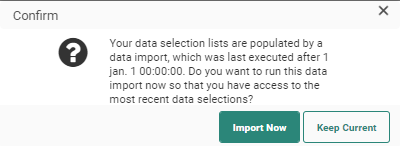
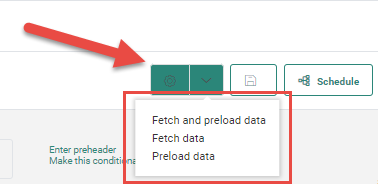
En outre, à tout moment, l'utilisateur peut cliquer sur l'icône d'engrenage dans la barre d'outils du message pour lancer manuellement le préchargement des articles. Notez que cette option n'est disponible que si le template a été configuré pour l'autoriser. (Pour plus d'informations à ce sujet, veuillez consulter la rubrique Filtres de sélection des données).