
Les champs transactionnels permettent de personnaliser un message transactionnel avec des valeurs transmises par l'API lors de l'envoi du message.
Définir les champs transactionnels
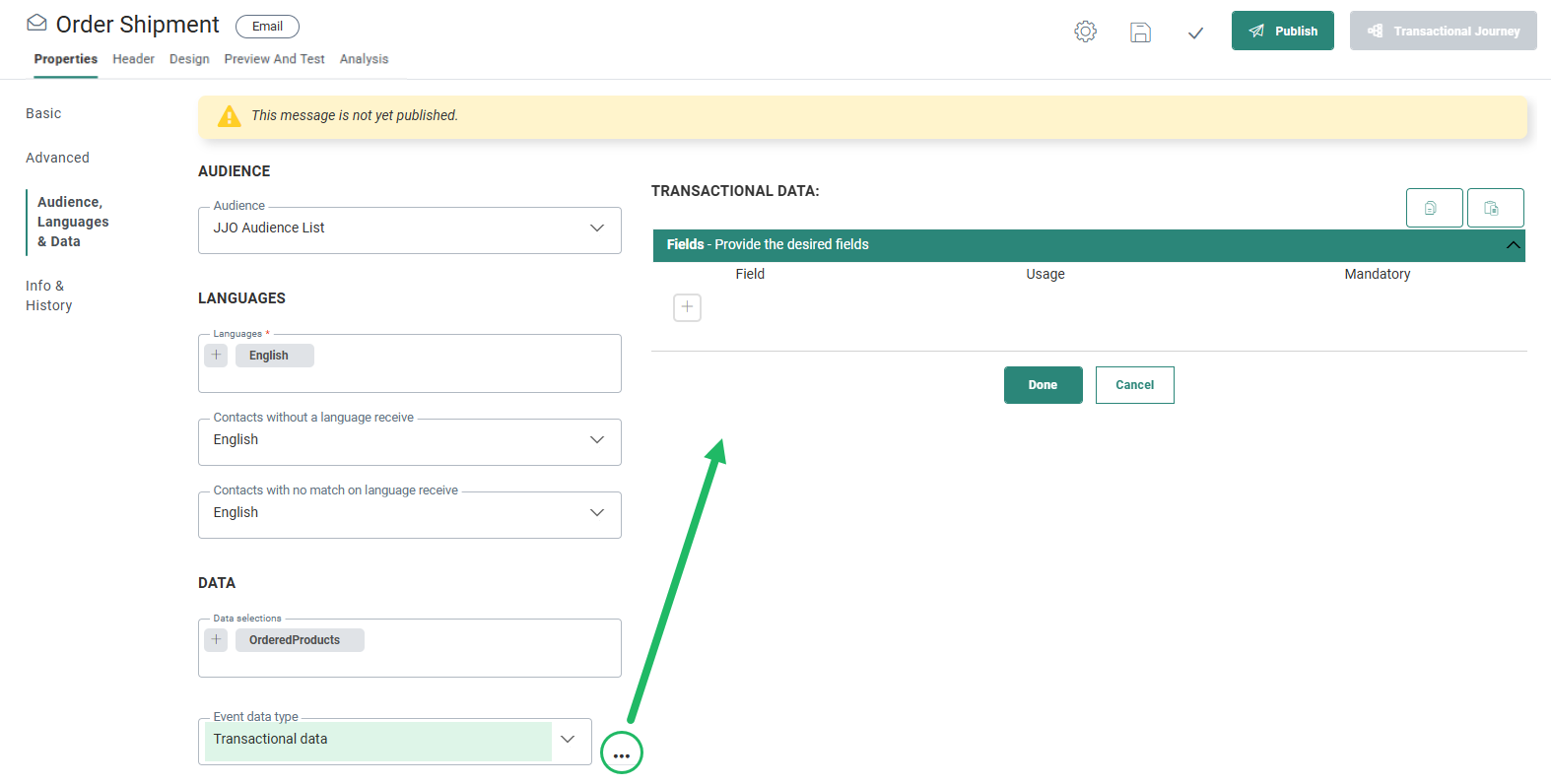
Dans les propriétés du message, lors de la sélection des données transactionnelles à utiliser dans le contenu du message, cliquez sur le bouton « ... » afin de modifier les données transactionnelles.
Remarque : Ce bouton n'est disponible que si le message est d'abord défini pour être utilisé dans un Transactional Journey.
Les fenêtres suivantes s'affichent pour créer les champs transactionnels:
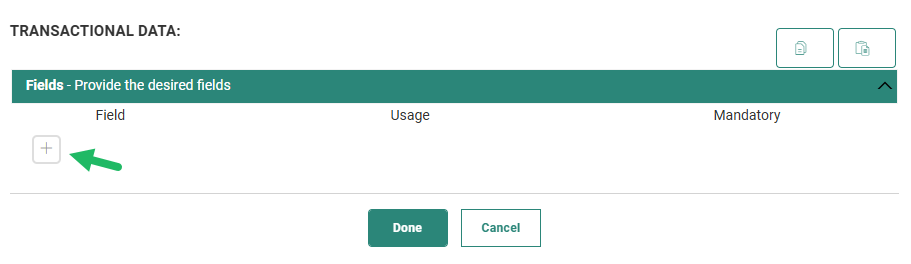
1. Pour ajouter un champ, cliquez sur le bouton  .
.
2. Pour chaque champ, entrez:
- le nom du champ. Un maximum de 50 caractères est autorisé.
- son utilisation — Définissez comment ce champ sera utilisé (numérique, date, date/heure, booléen, chaîne, Long, tableau). Les types de données sont cochés pour chacune des valeurs transmises.
- si c'est obligatoire — Cochez la case si les valeurs sont obligatoires.
3. Pour ajouter un champ supplémentaire, cliquez à nouveau sur l'icône .
Remarque : Vous pouvez créer autant de champs transactionnels que nécessaire.
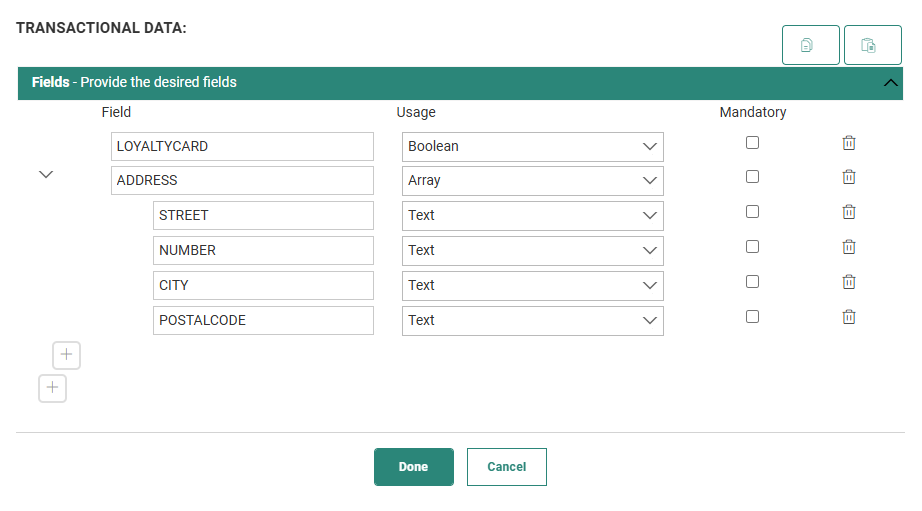
Lorsque vous sélectionnez le type de champ tableau, vous devez également définir les différents champs au sein du tableau.
Remarque : Un maximum de 25 champs tableau est autorisé. Chaque champ du tableau peut contenir un maximum de 25 caractères.
Exemple : Un tableau contenant toutes les informations relatives aux adresses est créé (voir l'image ci-dessus). Dans le tableau, un champ est ajouté pour la rue, un autre pour le numéro, etc. Utilisez le bouton + pour ajouter des champs supplémentaires dans le tableau.
4. Lorsque vous avez terminé, cliquez sur Terminé pour enregistrer les modifications dans les propriétés.
Remarque : La structure des champs transactionnels peut être copiée dans le presse-papiers et collée dans un autre message transactionnel.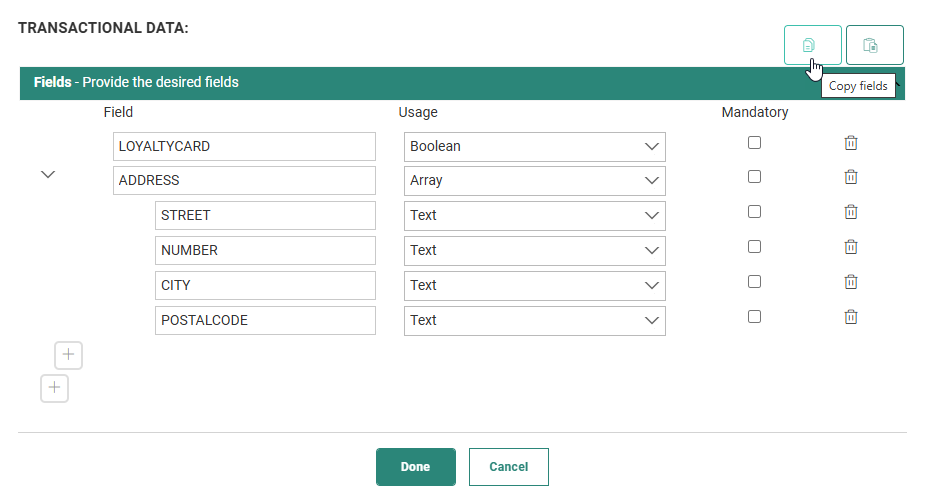
Quand des tableaux de champs transactionnels ou des champs de tableau existent déjà, ils ne sont pas remplacés. Seuls les nouveaux champs et tableaux sont ajoutés lors du collage de la structure.
Utiliser les champs transactionnels pour personnaliser le message
Chaque champ transactionnel simple (booléen, texte, numérique, date, date/heure, etc.) peut être utilisé directement pour personnaliser le message.
1. Cliquez sur l'icône de personnalisation  dans un composant Texte, Image ou Bouton, ou bien dans l'objet ou le pré-en-tête du message. Voici un exemple de champ de personnalisation ajouté à un champ de texte. La boîte de Dialogue Personnalisation s'affiche.
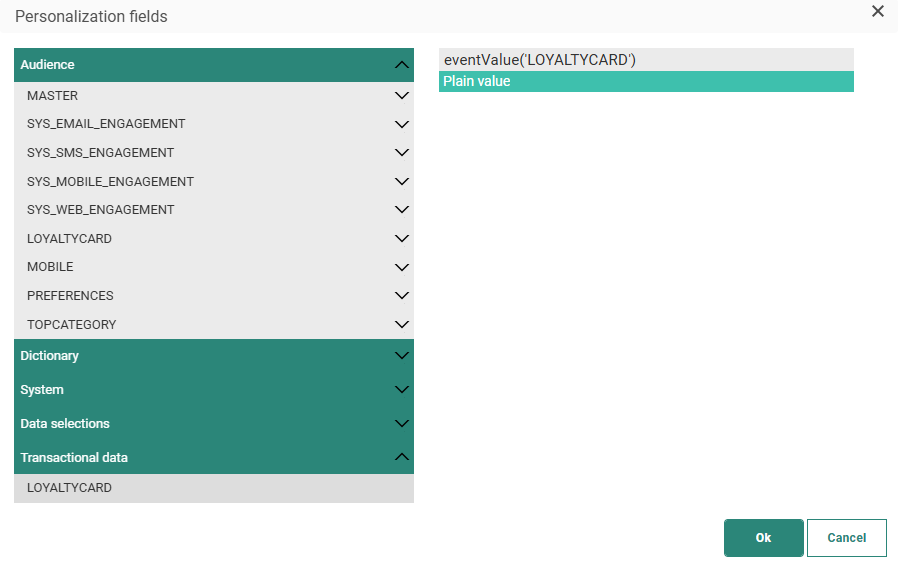
2. Dans le dossier Données transactionnelles, sélectionnez le champ, puis, à droite, la mise en forme à appliquer au champ sélectionné. Seuls les champs transactionnels « hors tableau » sont répertoriés ici.
3. Cliquez sur OK.
Remarque : Les champs transactionnels peuvent également être ajoutés manuellement au message. Pour ce faire, utilisez la fonction suivante: [%eventValue('FieldName')%]
Remarque : Ces champs ne peuvent être renseignés que par un appel d'API dans un journey. Ils ne seront pas renseignés lors de la prévisualisation du message transactionnel.
Utiliser les champs transactionnels de type tableau dans les Répéteurs
Les champs transactionnels de type Tableau peuvent contenir une série d'éléments (une liste d'éléments achetés ou les magasins préférés, par exemple). Ces données peuvent ensuite s'afficher comme contenu dans les Répéteurs. Pour ce faire, le champ transactionnel de type tableau doit être ajouté au message sous forme de sélection de données.
Exemple:
1. Le champ du tableau Adresse est créé comme champ transactionnel dans le message (avec rue, numéro, code postal et ville).
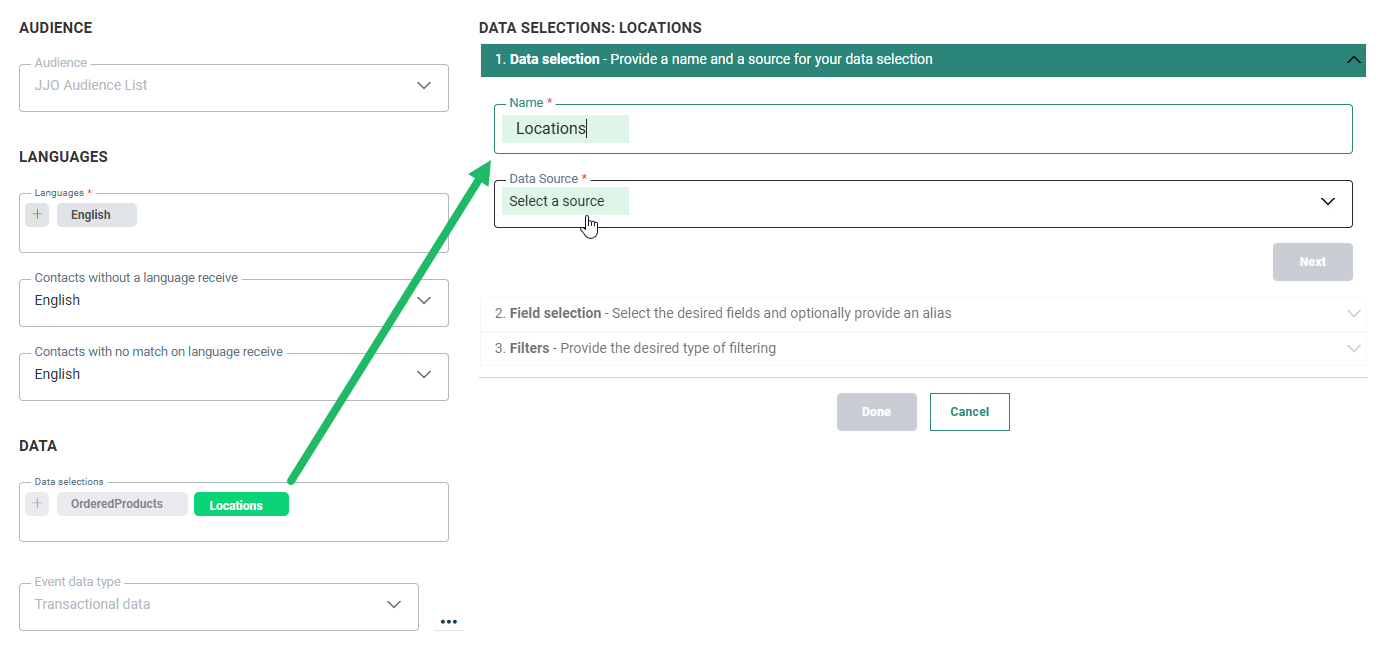
2. Si vous souhaitez que ce champ 'Adresse' soit utilisable dans un Répéteur, cliquez sur le bouton  dans le champ Sélection de données afin de créer une nouvelle sélection de données.
3. Donnez un Nom à la sélection de données et sélectionnez la Source.
4. Dans la liste déroulante, vous avez accès à tous les champs transactionnels de type tableau qui ont été définis dans le message. Dans notre exemple, il en existe un seul (ADDRESS), que nous sélectionnons.
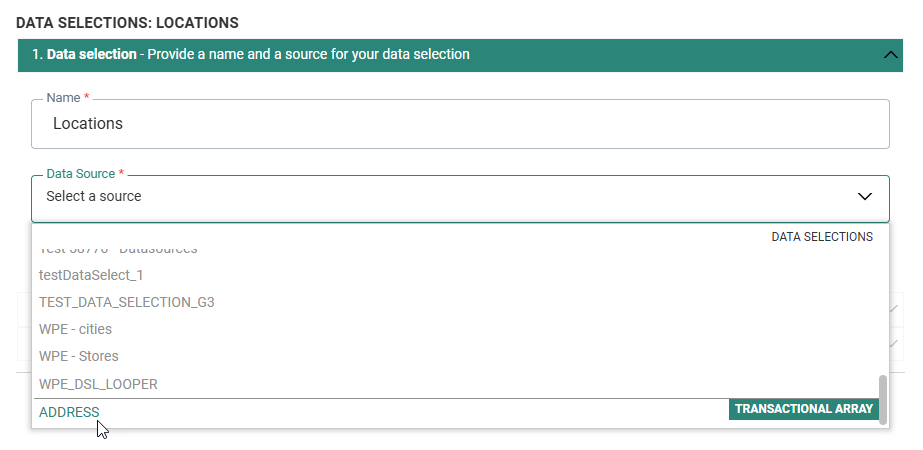
Remarque : Ce champ de menu déroulant contient également les listes de sélection de données disponibles. Toutes les sources de données sont regroupées par type.
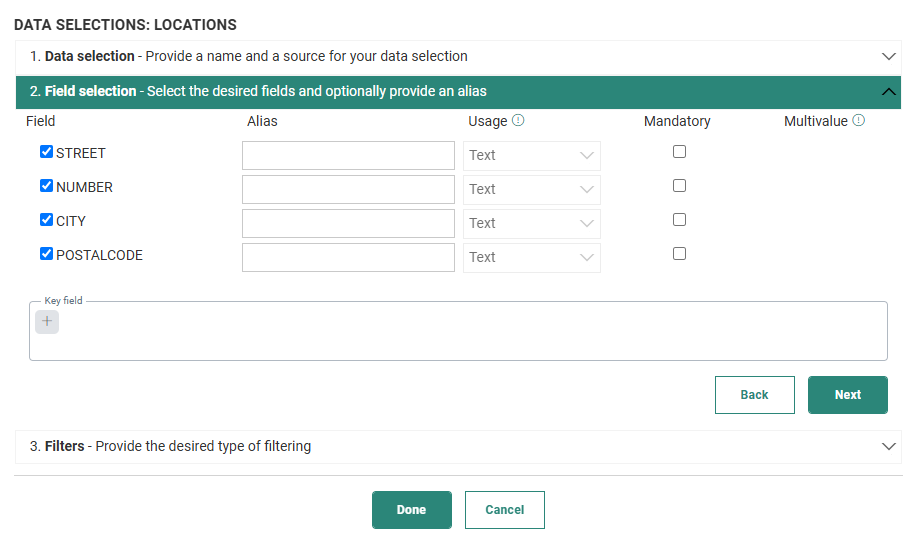
5. À l'étape suivante, nous devons préciser les champs qui sont utilisés et ceux qui sont obligatoires. Procédez de la même manière que pour toute sélection de données (consultez cette rubrique pour plus de détails).
6. La dernière étape nous offre la possibilité de définir un Filtre. (Consultez cette rubrique pour plus de détails.)
7. Lorsque nous avons terminé, il ne nous reste plus qu'à cliquer sur Terminé. Nos données transactionnelles sont prêtes à être utilisées comme sélection de données pour les Répéteurs (plus d'informations dans cette rubrique).
Example : Création d'un message transactionnel
Example : Création d'un Transactional Journey
Testez vos connaissances sur les sélections de données
Je souhaite envoyer un message dans lequel les éléments sont automatiquement renseignés en fonction des préférences du contact. Pour cela, je peux utiliser :
1 - une sélection de données et appliquer un filtre sur la source de données
2 - une sélection de données et configurer la correspondance entre un champ d'audience et un champ de sélection de données
3 - une sélection de données et effectuer une recherche dans la sélection de données
