
Un segment statique contient une fraction de données de la liste d'origine, capturées à un moment précis dans le temps. Vous pouvez créer des segments statiques de différentes manières:
- Dérivé d'un segment dynamique — Dans ce cas, le segment statique est un instantané des fiches du segment dynamique au moment de la création du segment statique. Le segment statique est automatiquement lié à la liste d'audience d'origine.
- À partir d'une liste importée — Dans ce cas, un nouveau segment statique est créé. Il contient toutes les fiches du fichier importé. Un lien est établi avec la liste d'audience.
- À partir d'un segment statique — Un nouveau segment statique peut être créé à partir d'un segment statique existant. Cette option est disponible dans l'aperçu Segments. Notez que si vous créez un segment statique dans le dossier Global ou Unité commerciale, seuls les segments statiques de chaque dossier respectif permettront de créer un nouveau segment. Les segments statiques de l'autre dossier ne pourront pas être sélectionnés.
Créer un segment statique
1. Dans l'onglet Segments d'une liste, cliquez sur Nouveau segment. Le choix suivant vous est proposé :
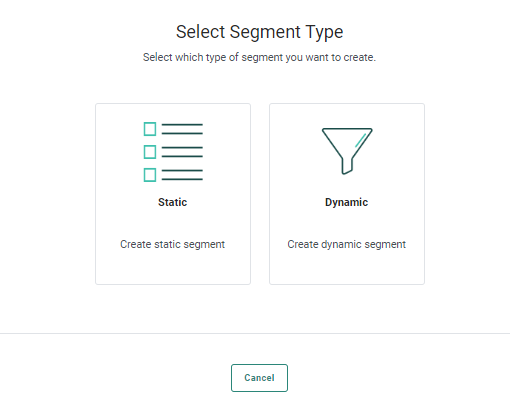
2. Choisissez Statique.
3. La fenêtre de propriétés suivante s'affiche lorsque vous créez un nouveau segment statique.
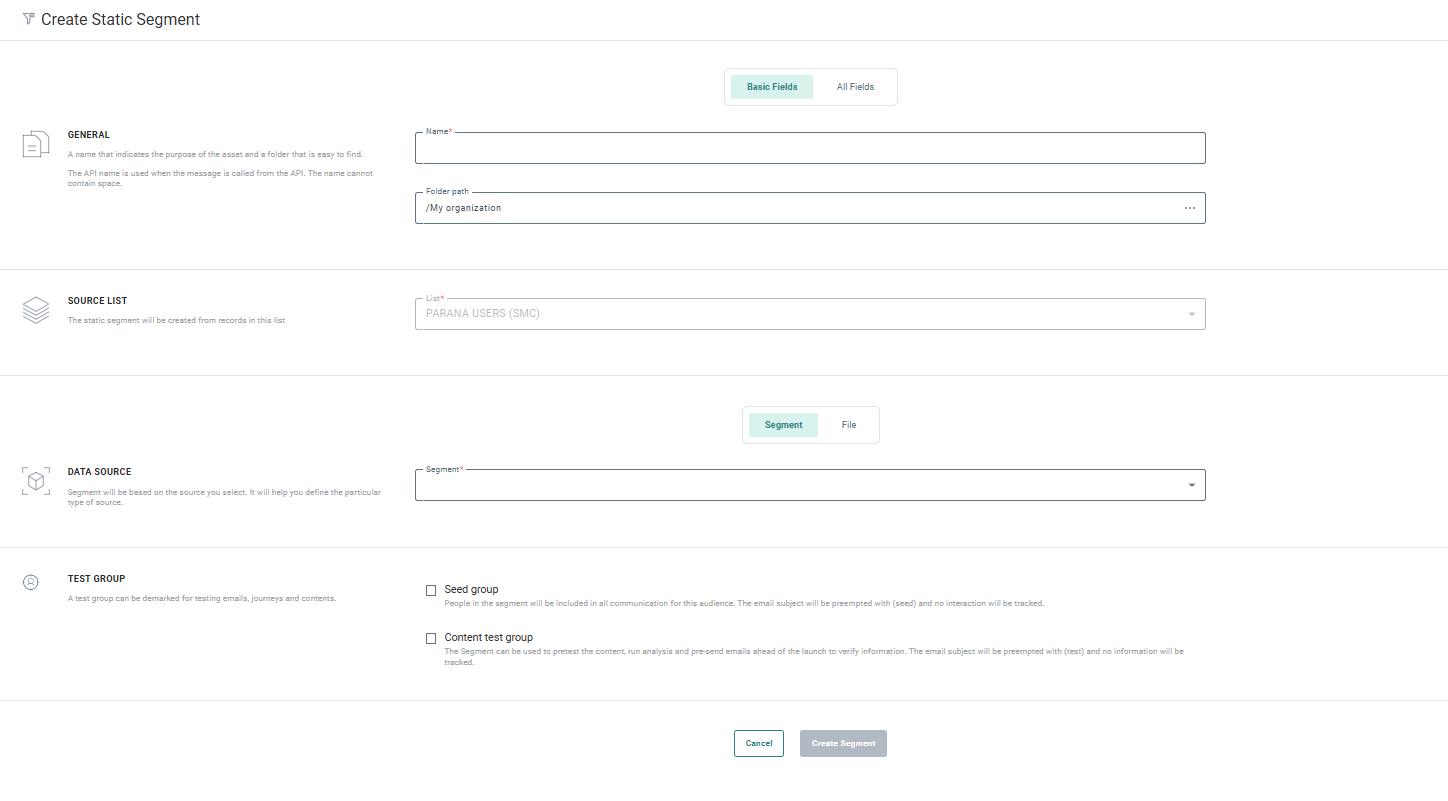
Onglet Champs de base:
Général
- Nom — Saisissez un nom explicite pour votre segment pour en expliquer l'utilisation.
- Chemin du dossier — Chemin du dossier dans lequel le segment actif est enregistré. Vous pouvez sélectionner un dossier dans la boîte de dialogue Dossier accessible en cliquant sur les trois points.
Liste source
- Liste — Un segment statique est toujours associé à une liste d'audience. Si vous créez votre segment à partir d'une liste spécifique, le champ Liste affiche par défaut le nom de cette liste. Vous pouvez cependant sélectionner une autre liste, le cas échéant. Si vous créez un segment sans partir d'une liste, un nom de liste est sélectionné par défaut. Vous pouvez cependant sélectionner une autre liste dans la liste déroulante. Sélectionner une Liste d'Audience vous permet de vous assurer que le segment statique est lié à une liste et visible dans l'aperçu de cette liste.
Data source
Ensuite, dans la section Source, vous pouvez définir comment ce segment statique est créé:
- Segment — Sélectionnez cette option pour utiliser un segment dynamique à partir duquel vous allez créer votre segment statique. Sélectionnez le segment dynamique dans la liste déroulante de tous les segments dynamiques existants pour la liste sélectionnée. Ce segment dynamique sera utilisé pour dériver le segment statique. Les fiches qui se trouvent dans le segment dynamique à ce moment précis seront enregistrées comme liste fixe.
- À partir du fichier — Sélectionnez cette option pour importer les données à partir d'un fichier et les enregistrer dans un segment statique. Si vous sélectionnez cette option, vous accédez directement à l'assistant Importation de données.
- Tableau de bord — Cette option est en lecture seule. Elle est sélectionnée par défaut lorsqu'un segment statique est créé à partir d'un tableau de bord.
Groupe Test
Ces options sont liées à la fonctionnalité Groupe de test, qui vous permet de tester vos messages sur un groupe fixe de contacts avant de les envoyer et d'inclure les contacts de ces groupes de test dans toutes les communications lors de l'exécution du parcours.
-
Groupe Seed — Cochez cette option pour permettre aux contacts de ce segment statique d'être inclus dans toutes les communications pour lesquelles l'option Envoyer à tous les groupes Seed est activée dans le journey et qui ciblent la liste d'audiences à laquelle le segment est lié. Pour les e-mails, l'objet est pré-rempli avec un paramètre d'environnement Seed. Aucune interaction n'est enregistrée pour ces e-mails.
-
Groupe Test du contenu — Cochez cette option pour que ce segment statique soit disponible en tant que groupe Test dans l'aperçu d'un e-mail ou d'un template. Lorsque des e-mails Test sont envoyés aux membres de ce groupe Test, l'objet est précédé de la mention « test » et les interactions ne sont pas suivies.
Remarque : Lors de la création d'un segment statique à partir d'un segment dynamique complexe, il peut arriver que la création du segment statique expire en raison des filtres complexes définis pour le segment dynamique. Dans ce cas, il existe quelques solutions qui vous permettront quand même de créer le segment statique :1. Planifiez une actualisation du segment statique. Une fois l'actualisation planifiée exécutée, les données du segment statique doivent refléter le filtre des segments dynamiques.2. Exportez les données du segment dynamique à l'aide d'une tâche d'exportation et importez-les dans un segment statique.
Onglet Tous champs:
Général
- Libellés — Le(s) libellé(s) attribué(s) à cet actif. Sélectionnez un ou plusieurs libellés dans la liste déroulante. (Ces libellés sont créés dans le module Configuration Admin.) Les utilisateurs disposant des autorisations d'accès appropriées peuvent également créer de nouveaux libellés en saisissant leur nouvelle valeur dans le champ Libellé.
- Description — Définissez une description claire de l'utilisation de ce segment.
- Nom de l'API — Ce paramètre est obligatoire. Il s'agit du nom du segment qui sera utilisé dans un appel d'API. Par défaut, le nom de l'API est complété par le nom du segment.
4. Lorsque vous avez terminé, cliquez sur Créer. Le segment Statique sera visible dans l'aperçu Segments de la Liste d'Audience sélectionnée.
Remarque: Le nombre de profils présents dans le segment est indiqué lorsque vous éditez un segment statique.
Gérer les données du segment statique
Pour gérer un segment statique, cliquez dessus dans l'aperçu Segments. Le volet de configuration de ce segment s'affiche :
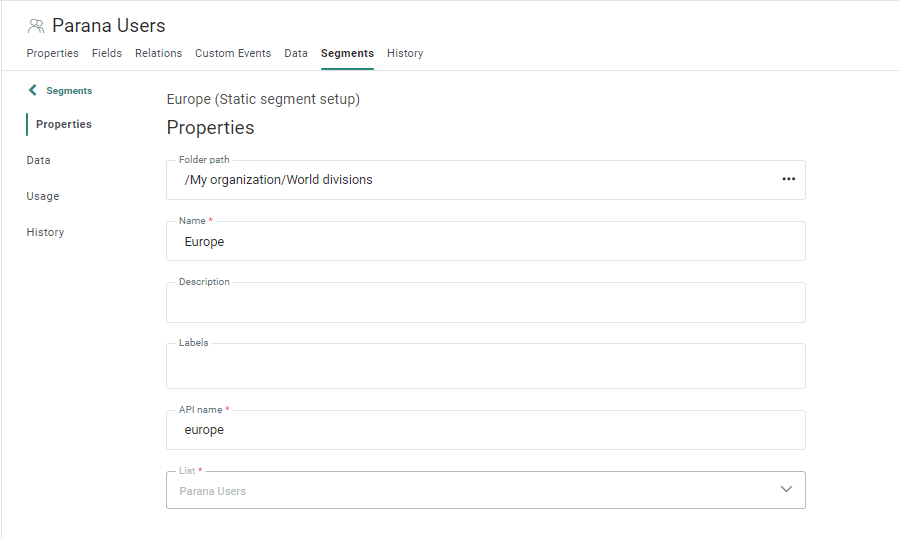
Dans l'onglet Données de gauche, vous pouvez consulter les fiches qui se trouvent actuellement dans le segment statique.
- Si vous créez un segment statique à partir d'un segment dynamique, les fiches de l'onglet Données sont les fiches du segment dynamique au moment de la création du segment statique.
- Si vous avez sélectionné un fichier, le segment statique contient toutes les fiches pour lesquelles une correspondance a été établie au moment de l'importation.
- Si vous créez un segment statique à partir d'un autre segment statique, les fiches de l'onglet Données sont les fiches du segment statique source au moment de la création du nouveau segment statique.
Remarque importante : Si l'onglet Données ne s’affiche pas lorsque vous accédez à un segment, il est probable que l'option 'Masquer les données personnelles' est activée. Vérifiez auprès de votre administrateur si cela ne vous semble pas correct.
Importer des fiches à partir d'un fichier dans un segment statique
Vous pouvez importer des fiches dans le segment statique à partir de différents emplacements. Voici comment procéder à partir de l'onglet Données de gauche.
1. Dans l'onglet Données de gauche, les nouvelles fiches peuvent être chargées dans un segment statique existant. Pour ce faire, cliquez sur Importer des données dans un segment dans la barre d'outils.
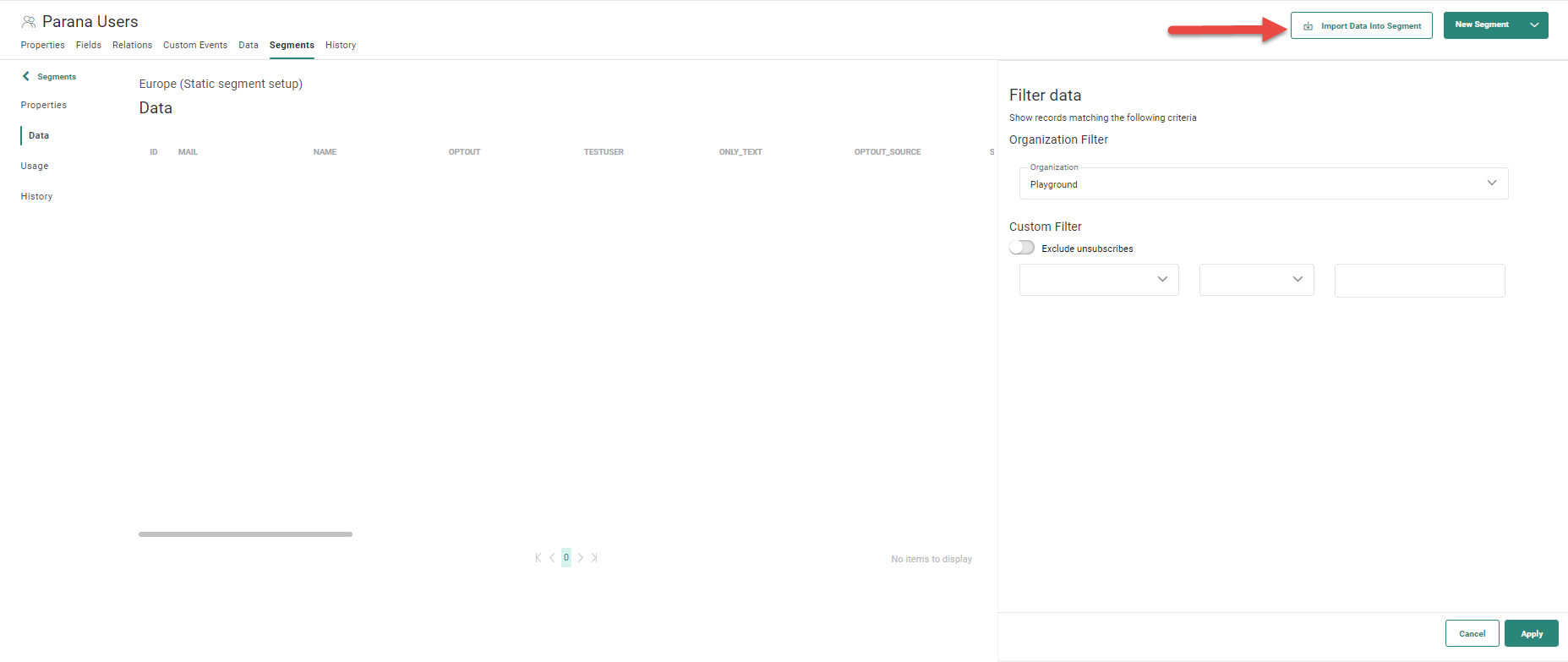
2. L'assistant d'importation de données s'affiche. Vous pouvez commencer à y définir le fichier d'importation et la mise en correspondance. (Pour plus d'informations, consultez cette rubrique.)
3. Une fois le téléchargement terminé, les fiches sont fusionnées dans le segment statique. Cela signifie que si une fiche existe déjà dans le segment statique, elle est conservée. Si elle n'existe pas encore, une nouvelle fiche est ajoutée.
Remarque: Les fiches du fichier d'importation qui n'existent pas dans la liste d'audience sélectionnée sont ignorées.
Consulter l'historique d'importation
L'onglet Historique de gauche contient toutes les importations effectuées pour le segment.. Vous pouvez y consulter la date, l'utilisateur et le nombre de fiches.
Lorsque le segment statique est créé à partir d'un tableau de bord, l'historique fournit également des détails sur les mises à jour programmées de ce segment.

Programmation
Pour les segments statiques créés sur la base des filtres du tableau de bord ou dérivés des segments dynamiques, les mises à jour du segment statique peuvent être planifiées. La section Programmation permet de définir une période d'activation, ainsi que l'intervalle de temps auquel les mises à jour auront lieu.
Exemples :
- Un segment statique, dérivé d'un segment dynamique, qui est programmé pour être actualisé quotidiennement à 8 h, 15 h, 19 h et 21 h: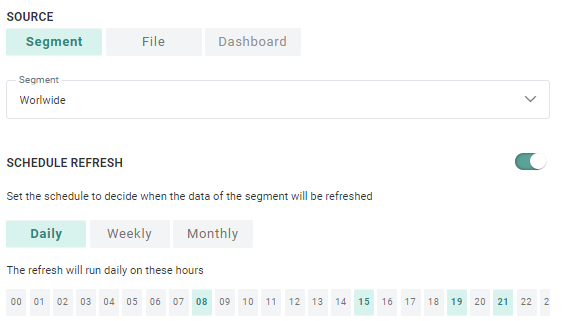
- Un segment statique, dérivé d'un segment dynamique, qui est programmé pour être actualisé chaque semaine le mardi et le vendredi: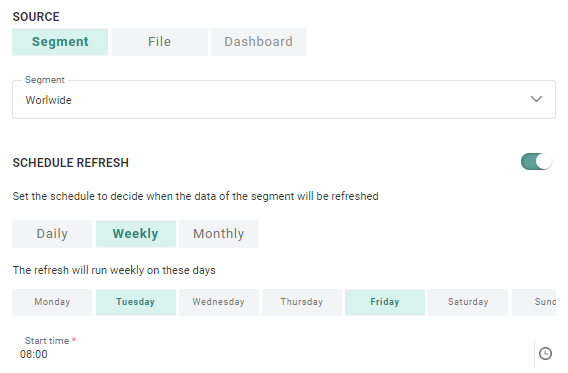
- Un segment statique, dérivé d'un segment dynamique, qui est programmé pour être actualisé les 5e, 10e, 15e, 20e et 25e jours de chaque mois: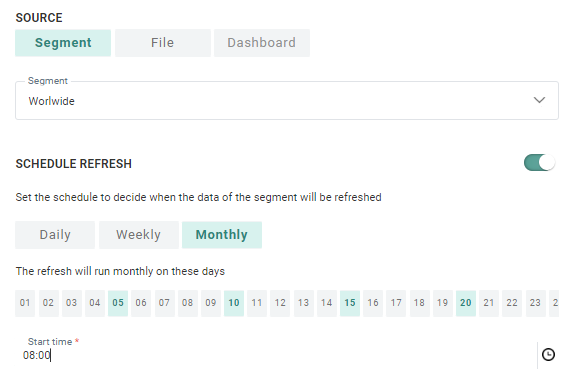
Après avoir créé un segment statique, une section « Planification » est visible dans l'onglet Segments. Dans cette section, il est possible de voir, de modifier et de désactiver la programmation configurée.
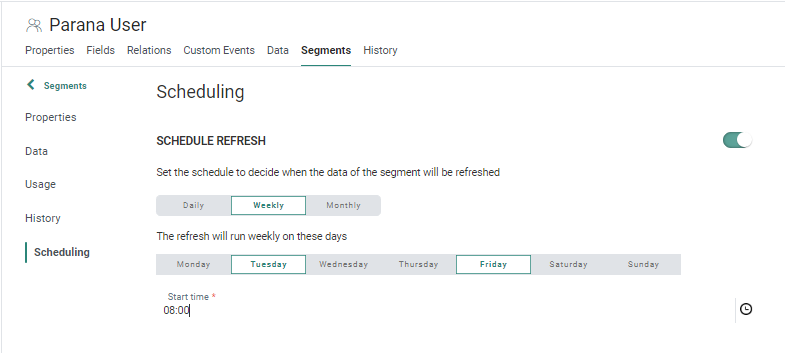
Remarque: Si aucun horaire n'est défini, le curseur est désactivé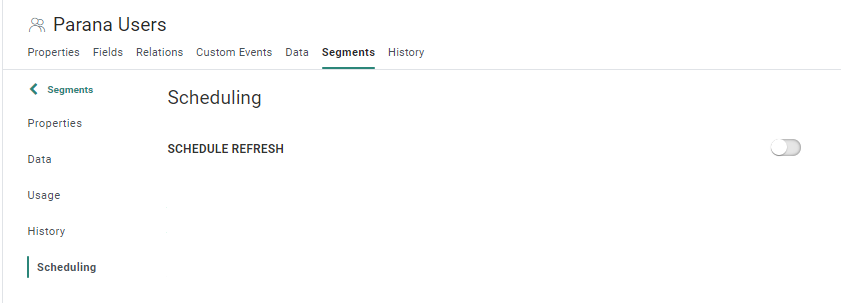
Pour plus d'informations sur les segments statiques des filtres du tableau de bord, veuillez consulter cette rubrique.
