
Les relations entre les listes vous permettent d'enregistrer des informations supplémentaires (informations que vous ne pouvez pas enregistrer dans la liste principale). Vous pouvez créer les relations suivantes:
- 1:1 (extensions de profil) — Type utilisé pour la sélection et la personnalisation. Il peut être considéré comme une extension de votre liste d'audience.
- 1:N (tables de recherche) — Type utilisé uniquement pour les sélections
- N:1 — Utilisé pour lier plusieurs fiches contenues dans une liste maîtresse vers une seule fiche dans la liste liée. Exemple type de cette relation: les membres d'une famille sont liés à une seule et même adresse.
Par exemple, la Liste d'audience est votre liste principale, dans laquelle vous enregistrez les informations démographiques générales, les adresses, les langues, etc. Vous pouvez ensuite utiliser une liste de données liée 1:1 pour enregistrer, par exemple, les détails relatifs à la carte de fidélité du contact, son canal de communication préféré, etc. Les listes liées 1:n sont généralement utilisées pour enregistrer différents éléments (par exemple, les éléments achetés par le contact ou par des membres de sa famille).
Remarque: Les relations peuvent être créées à l'aide de champs de type Numérique, Texte et Long.
Il existe différentes manières de créer des relations entre les listes :
- lorsque vous éditez une liste existante, à partir de l'onglet Relations dans la fenêtre Conception
- en cliquant sur l'icône Relations dans la page de démarrage Listes.
Create a linked list/relation
1. Pour créer une nouvelle relation, cliquez sur le bouton Nouvelle relation en haut à droite :

2. Lorsque vous créez une liste liée, la fenêtre de configuration des Relations suivante s'affiche :
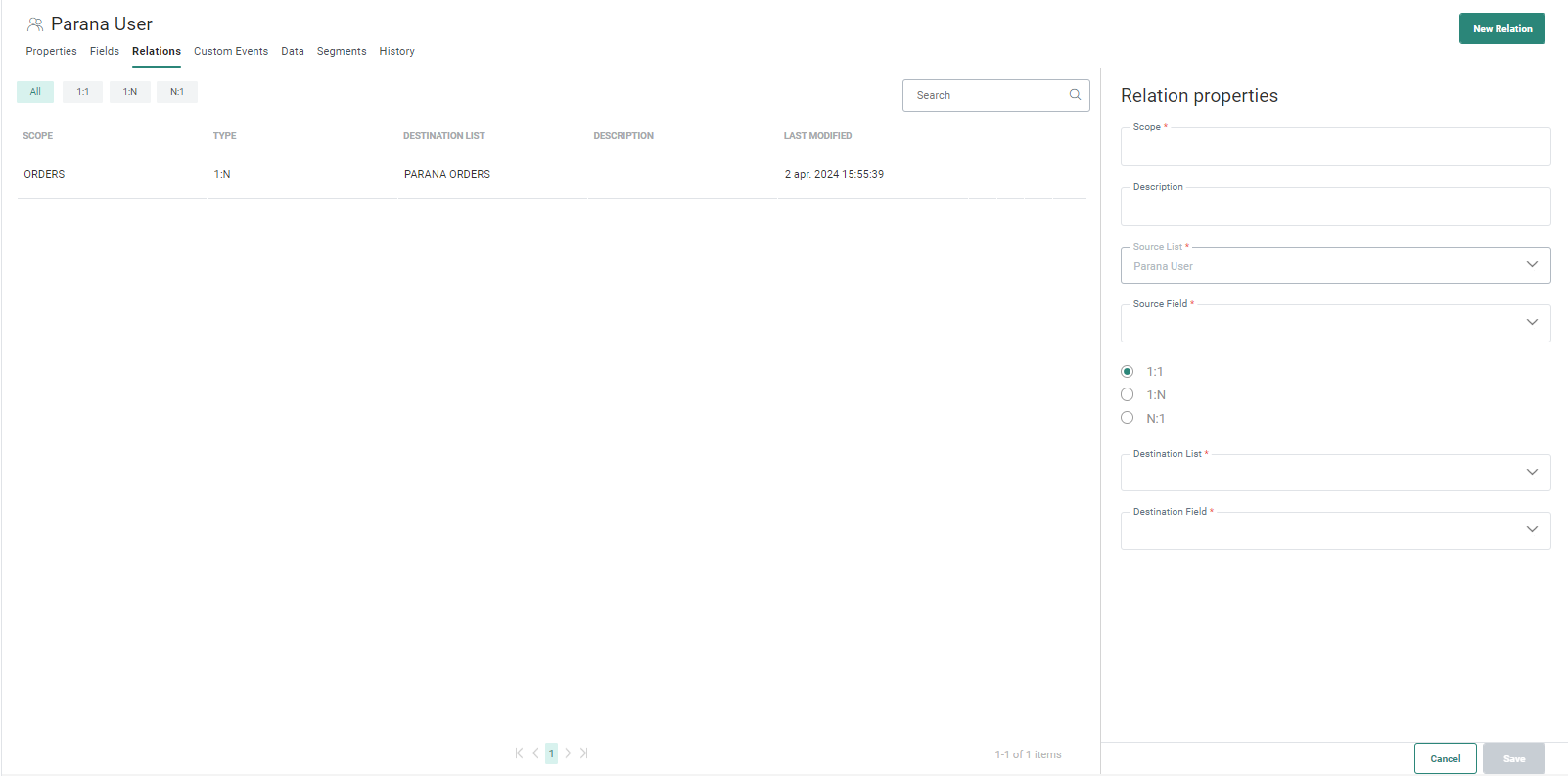
- Étendue — Le nom de la relation, utilisé dans le Contenu et dans la section Journey pour identifier la liste liée. Les champs de la liste liée peuvent être utilisés pour la personnalisation et la segmentation dans l'éditeur. Par exemple, ~LOYALTY_CARD.POINTS
Remarque: Les noms de scopes ne peuvent pas contenir de mots réservés comme Système, Mettre à jour, Supprimer, etc. Vous trouverez ici la liste complète des mots réservés.
- Description — Un résumé de la relation.
- Liste source — La liste actuellement sélectionnée (il s'agit généralement de la liste d'audience).
- Champ source — Le champ de la liste source qui est mis en correspondance avec le champ de la liste de destination. Il doit s'agir d'un champ à valeur unique (un ID ou une adresse e-mail, par exemple).
Remarque: Le champ ID unique n’est disponible que sous la forme d’un champ source pour les relations 1:1 et 1:n. Il est impossible de mettre en correspondance le champ source ID dans une relation n:1.
- Type de relation — Le type de relation entre la liste maître et la liste esclave. Les relations possibles sont les suivantes: 1:1, 1:N ou plus rarement N:1.
- Liste de destination — La liste à laquelle la liste source est liée.
- Champ de destination — Le champ de la liste de destination utilisé pour la mise en correspondance de la fiche de destination avec la fiche source.
Remarque: Le champ ID unique n’est disponible que sous la forme d’un champ destination pour la relation n:1.
3. Lorsque vous avez terminé, cliquez sur Enregistrer, en bas du panneau de propriétés.
Vous pouvez également définir un filtre personnalisé pour cette relation (facultatif).
Exemple : Si des données pour plusieurs Unités commerciales sont enregistrées dans une seule liste et que, pour l'Unité commerciale active, vous souhaitez uniquement une relation pour les fiches de cet Unité commerciale précise. Si le nom de l'Unité commerciale est enregistré dans un champ dédié, vous pouvez ensuite appliquer un filtre sur ce champ et ne lier que les fiches pour cet Unité commerciale spécifique.
Pour définir le filtre, cliquez sur l'icône  pour accéder à la boîte de dialogue Filtre personnalisé :
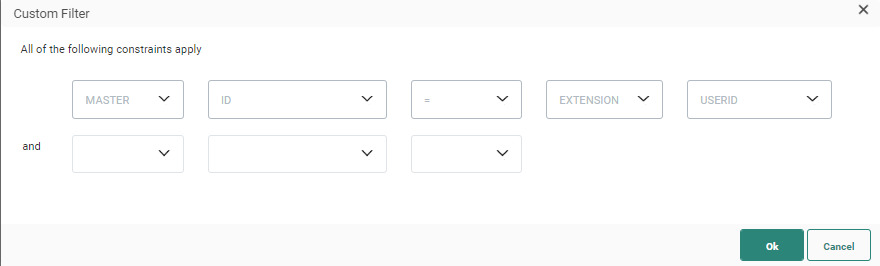
La première ligne du filtre reflète la contrainte principale qui définit la relation entre les deux listes.
Vous pouvez ajouter des filtres personnalisés supplémentaires en utilisant des champs de la liste maîtresse ou de la liste esclave ou encore en comparant les valeurs des deux listes.
Exemple :
Appliquer un filtre sur le nom de l'Unité commerciale dans la liste esclave qui doit être identique au nom de l'Unité commerciale dans la liste maîtresse.
Ou
Appliquer un filtre sur le nom de l'Unité commerciale dans la liste esclave qui doit être égal à 'Parana'.
Lorsque vous avez terminé, appuyez sur Enregistrer. La relation est maintenant ajoutée à la vue d'ensemble.
Lorsque vous passez la souris sur une relation, des boutons à droite vous permettent de modifier ou de supprimer la relation ou d’accéder directement à la liste de destination afin de l’afficher ou de la modifier.
Remarque: Si vous essayez de supprimer une relation en cours d'utilisation (par exemple dans une exportation), vous en êtes informé et vous ne pouvez pas la supprimer.
L'aperçu Relations
La vue Relations de l'onglet Conception d'une liste fournit une vue d'ensemble de toutes les listes liées.
À partir de l'aperçu, vous pouvez :
- Modifier la relation — Vous accédez au panneau de configuration de la relation.
- Modifier la liste de destination — Vous accédez à la liste liée et vous pouvez y apporter des modifications.
- Consulter l'utilisation de la relation — Fournit des informations sur l'endroit où la relation est utilisée (exportation et importation de données, connecteurs, marque).
- Supprimer la relation
Remarque: Les relations ne peuvent pas être supprimées ou modifiées lorsqu'elles sont en cours d'utilisation. Les relations peuvent être utilisées par exemple dans les filtres de segment, les exportations et importations de données, etc.
