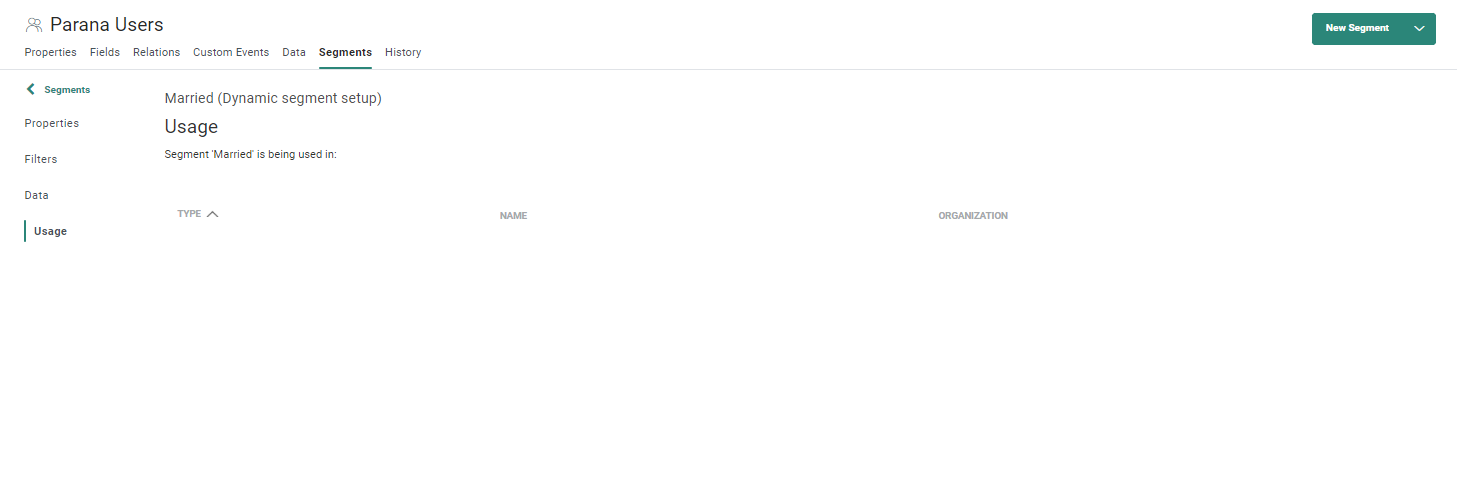
Les segments dynamiques sont créés à partir d'une liste d'audience, selon le filtre défini sur la liste. Les enregistrements dans ce type de segment évoluent dans le temps, en fonction de la conformité aux critères de filtre des enregistrements nouveaux ou existants.
1. Dans l'onglet Segments d'une liste, cliquez sur Nouveau segment. Le choix suivant vous est proposé :
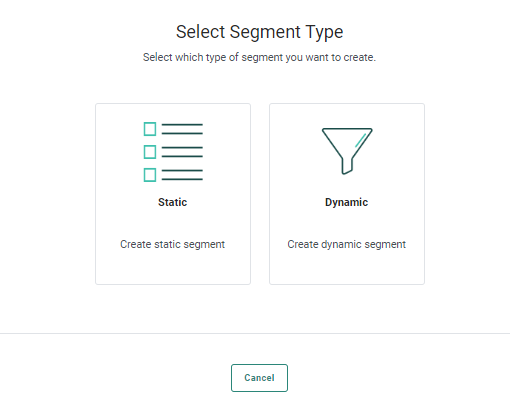
2. Sélectionnez Dynamique.
Lors de la création d'un segment dynamique pour une liste, le panneau de propriétés suivant apparaît :
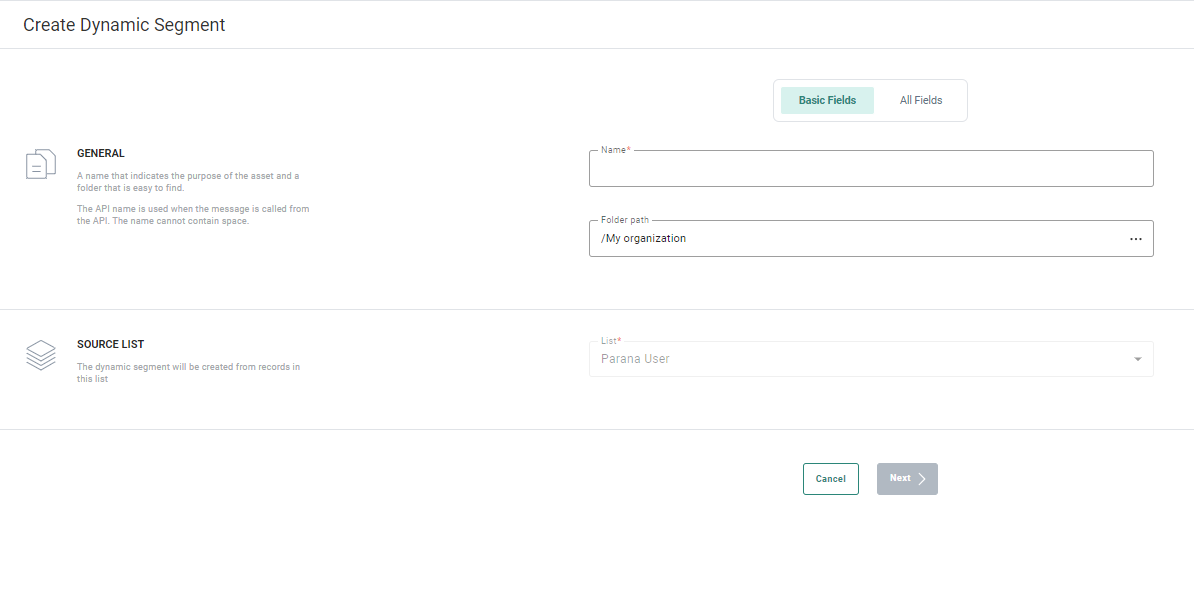
Onglet Champs de base:
Général
- Chemin du dossier — Chemin du dossier dans lequel le segment actif est enregistré. Vous pouvez sélectionner un dossier dans la boîte de dialogue Dossier accessible en cliquant sur les trois points.
- Nom — Saisissez un nom explicite pour le segment.
Liste source
- Liste — Lorsque le segment est créé à partir d'une liste spécifique, le champ Liste est prérempli avec le nom de cette liste, mais un nom différent peut être choisi. Lorsqu'un segment est créé sans liste de départ, un nom de liste par défaut est sélectionné, mais un nom différent peut être choisi à partir de la liste déroulante.
Onglet Tous champs:
Général
- Nom de l'API — Le nom du segment tel qu'il sera utilisé par les méthodes de l'API. (Seuls les caractères alphanumériques et de soulignement sont autorisés). Par défaut, le nom de l'API est complété par le nom donné au segment.
- Libellé — Le(s) libellé(s) attribué(s) à cet actif. Sélectionnez un ou plusieurs libellés dans la liste déroulante. (Ces libellés sont créés dans le module Configuration Admin.) Les utilisateurs disposant des autorisations d'accès appropriées peuvent également créer de nouveaux libellés en saisissant leur nouvelle valeur dans le champ Libellé.
- Description - Définissez une description claire de l'utilisation de ce segment.
3. Cliquez sur Suivant pour définir le filtre dans la liste.
Remarque : Il n'est pas possible de créer un segment dynamique sans définir de filtre.
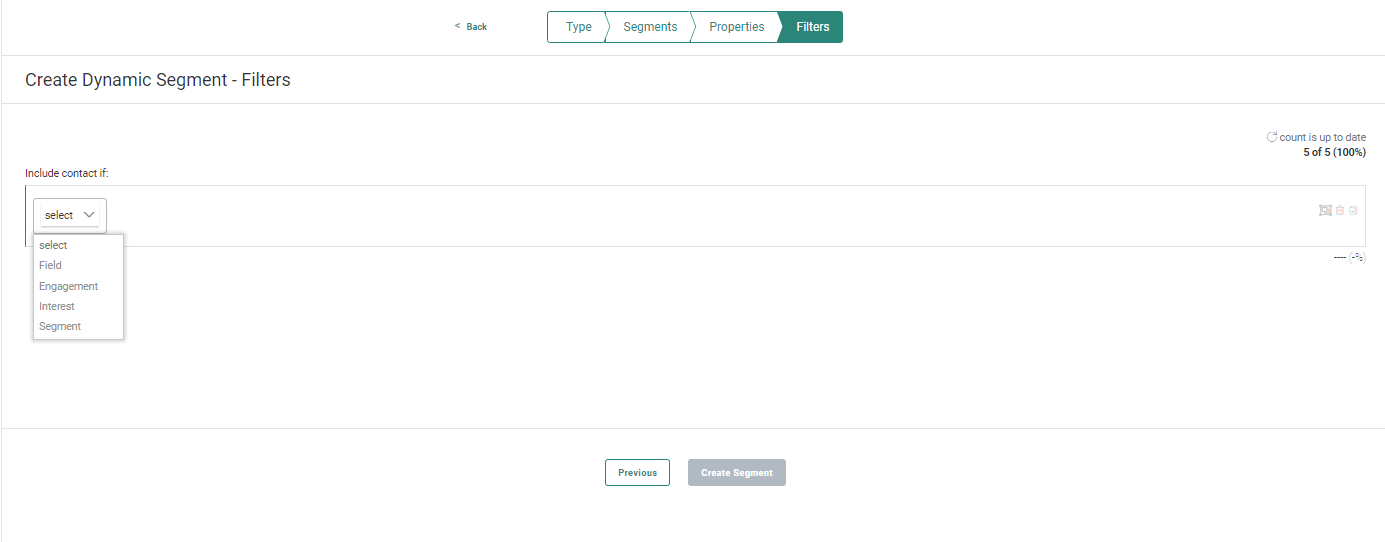
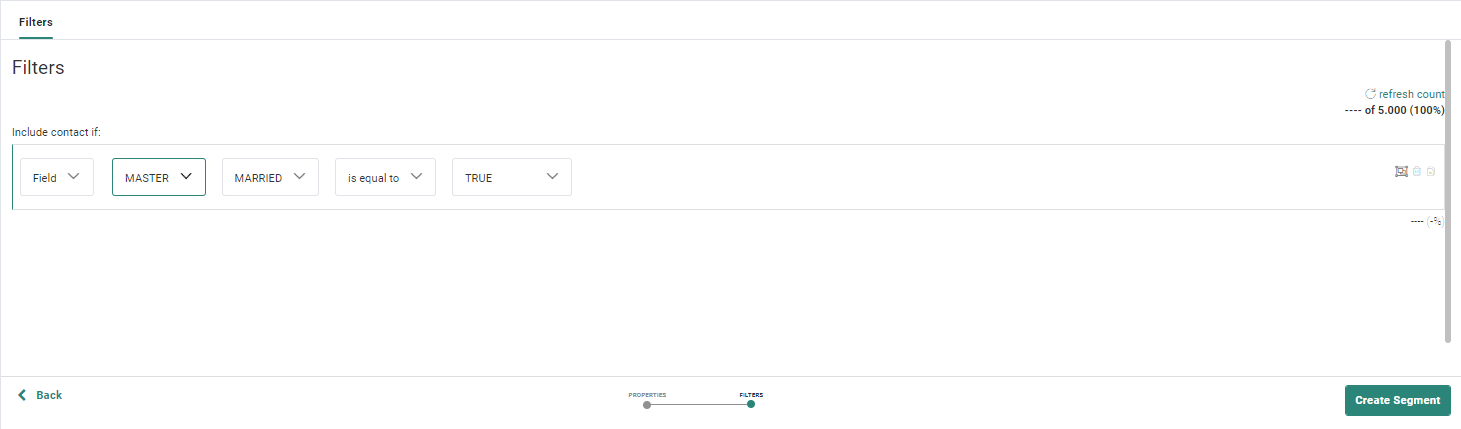
4. L'onglet Filtre vous permet de définir le filtre. Vous pouvez utiliser
- Tous les champs de la liste sélectionnée pour ce segment,
- Tous les champs des listes 1:1 et 1:n associées. (Pour les listes 1:n associées, une recherche est effectuée pour déterminer s'il existe au moins un enregistrement dans cette liste répondant aux critères de filtre).
- Indicateurs d'e-mail.
- Données historiques d'interaction du canal. Cela signifie que toute interaction enregistrée (vues, envoyé, cliqué, livré ou non, clic ou non sur n'importe quel lien, clic ou non sur le lien Se désabonner) dans un Journey peut être utilisée. Utilisez un ou plusieurs champs pour définir les critères de ce filtre. (Pour plus d'informations sur l'éditeur de contrainte, veuillez consulter cette rubrique).
- Les segments de l'audience sélectionnée en incluant ou excluant des fiches du segment sélectionné.
Remarque : lors de la création d'un segment dynamique et lorsque le filtre inclut l'opérateur « contient » dans l'une des conditions, l'utilisateur est informé du risque d'entraîner des calculs plus lents et des problèmes de performance. Il est recommandé de ne pas utiliser l'opérateur « contient ».
5. Une fois les critères définis, cliquez sur Créer Segment pour enregistrer votre segment.
Remarque : Lorsqu'une audience est sélectionnée et qu'un filtre lui est appliqué, le nombre de contacts dans le segment est renvoyé. Les contacts qui se sont désabonnés ne sont pas inclus dans le compte.
Notez que l'état « le décompte est à jour » implique que le décompte reflète le filtre actuel. Si le filtre change, une actualisation du décompte est nécessaire. Toutefois, il convient de noter que les changements intervenus dans l'audience au cours de la dernière heure ne sont pas pris en compte dans le décompte. (Le décompte est mis en cache et, par défaut, actualisé automatiquement toutes les heures).
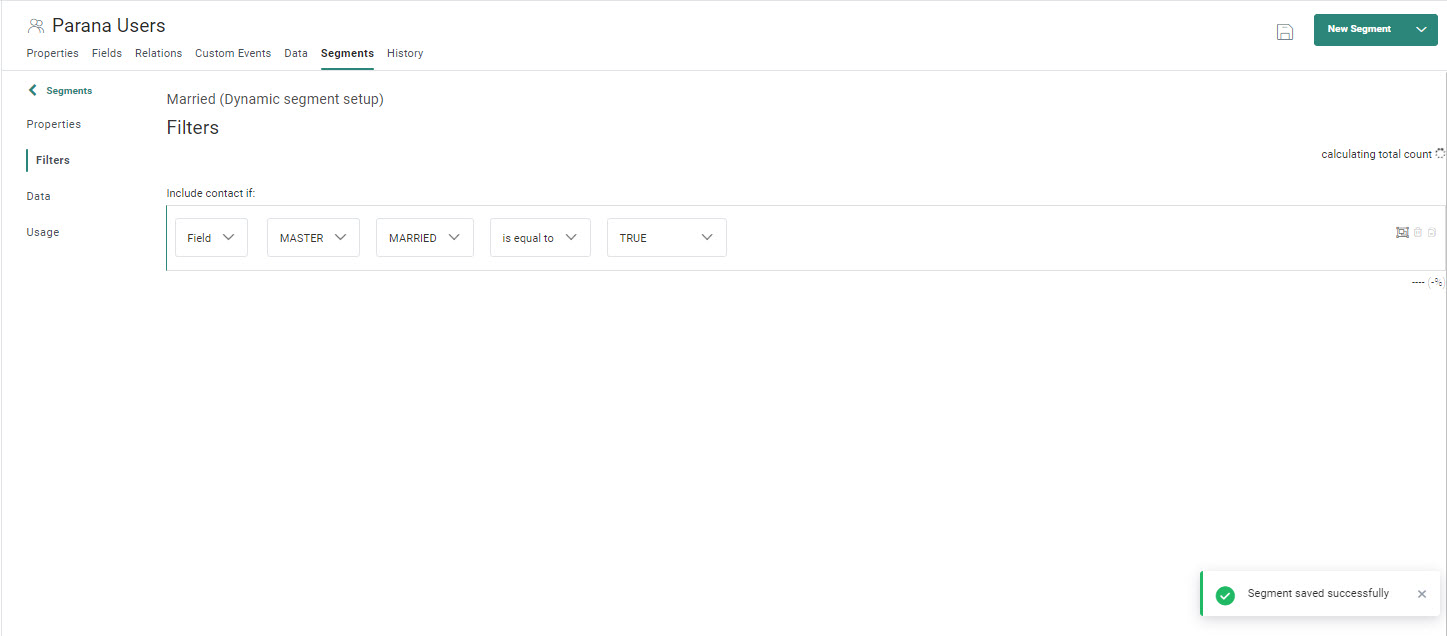
6. Vous accédez au volet de configuration du segment, où vous pouvez consulter les données et l'utilisation du segment dynamique.
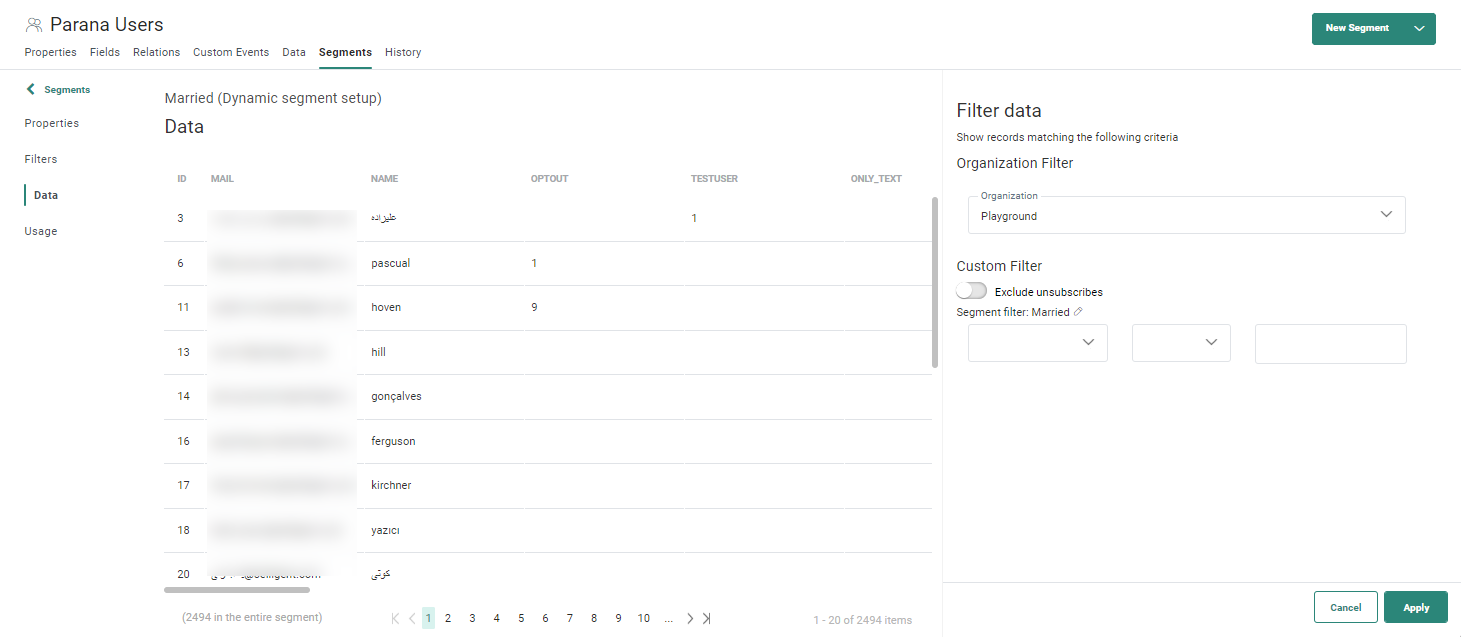
L'étape Données vous permet d'afficher les enregistrements actuels de ce segment.
Remarque importante : Si l'onglet Données ne s’affiche pas lorsque vous accédez à un segment, il est probable que l'option 'Masquer les données personnelles' est activée. Vérifiez auprès de votre administrateur si cela ne vous semble pas correct.
Le panneau situé à droite vous permet de rechercher des enregistrements spécifiques dans votre segment :
Une fois le segment créé, l'onglet Segments contient l'aperçu de l'utilisation. Il fournit des détails sur les Journeys où le segment dynamique est utilisé.