
Les données des listes peuvent être créées de deux manières différentes:
- Ajouter manuellement des fiches à la liste
- Importer des fiches à partir d'un fichier
Créer/éditer des fiches manuellement
Remarque importante : Si l'onglet Données ne s’affiche pas lorsque vous accédez à une liste, il est probable que l'option 'Masquer les données personnelles' est activée. Vérifiez auprès de votre administrateur si cela ne vous semble pas correct.
1. Pour ajouter une nouvelle fiche à la liste, cliquez sur le bouton + Nouvel fichedans l'onglet Données. Pour éditer une fiche existante, cliquez sur l'icône Crayon  dans la grille de la fiche. Pour cela, survolez la fiche de votre pointeur.
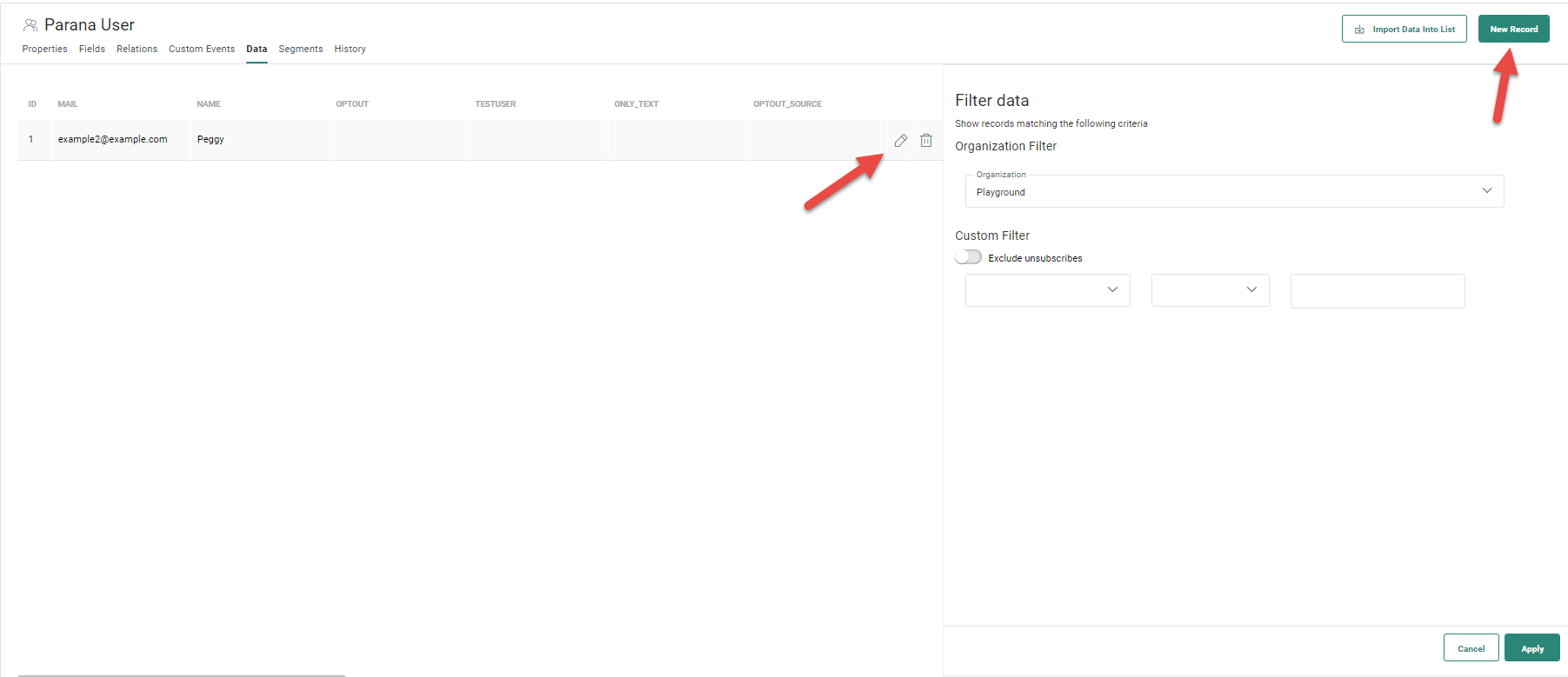
La fenêtre 'Propriétés' de la fiche s'affiche. Vous pouvez y compléter les valeurs des champs.
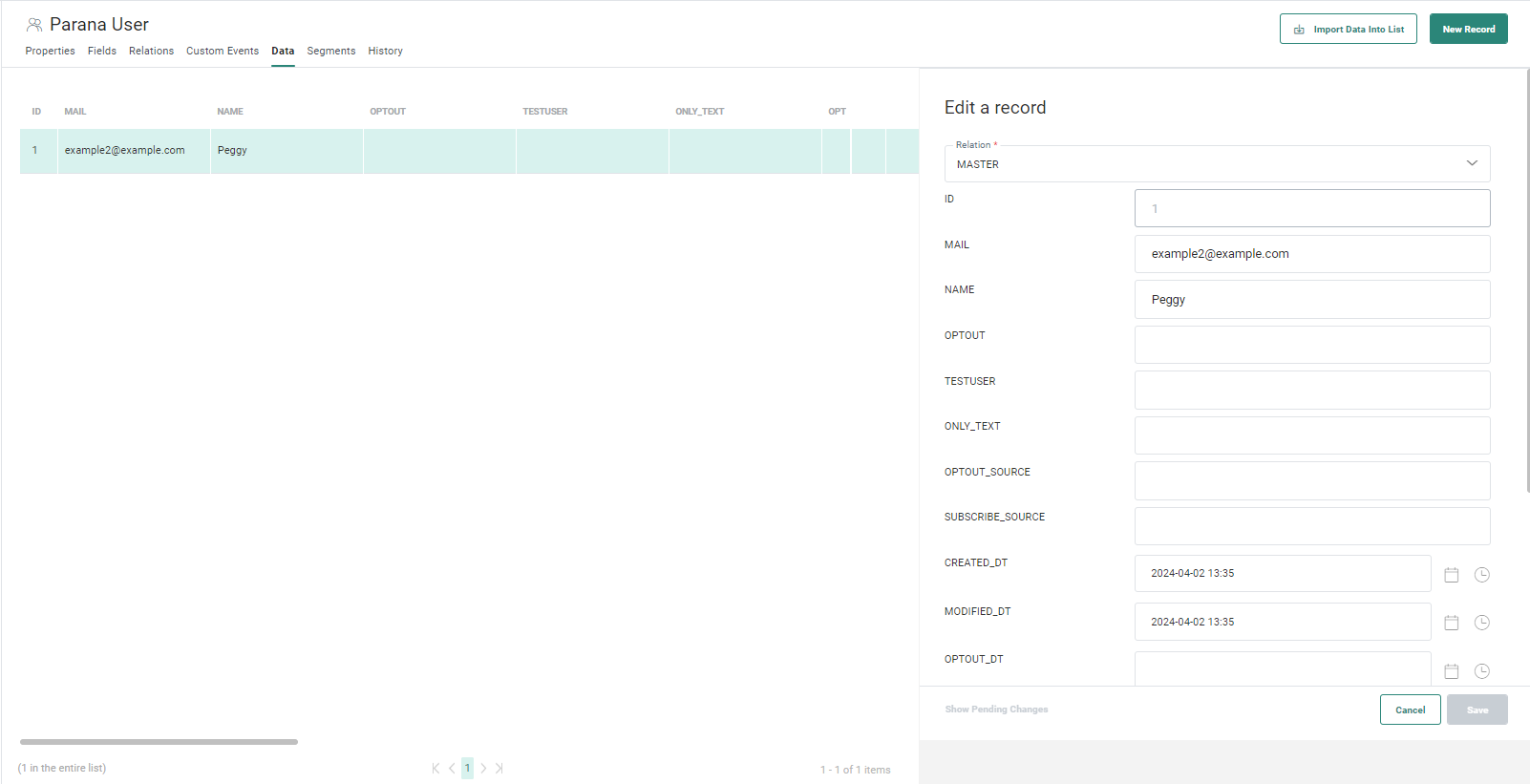
2. Vous pouvez choisir d'ajouter ou éditer les informations de la fiche maîtresse dans la liste maîtresse ou d'une fiche dans une liste liée 1:1. Sélectionnez la liste maîtresse ou la liste liée 1:1 dans le champ déroulant Relation.
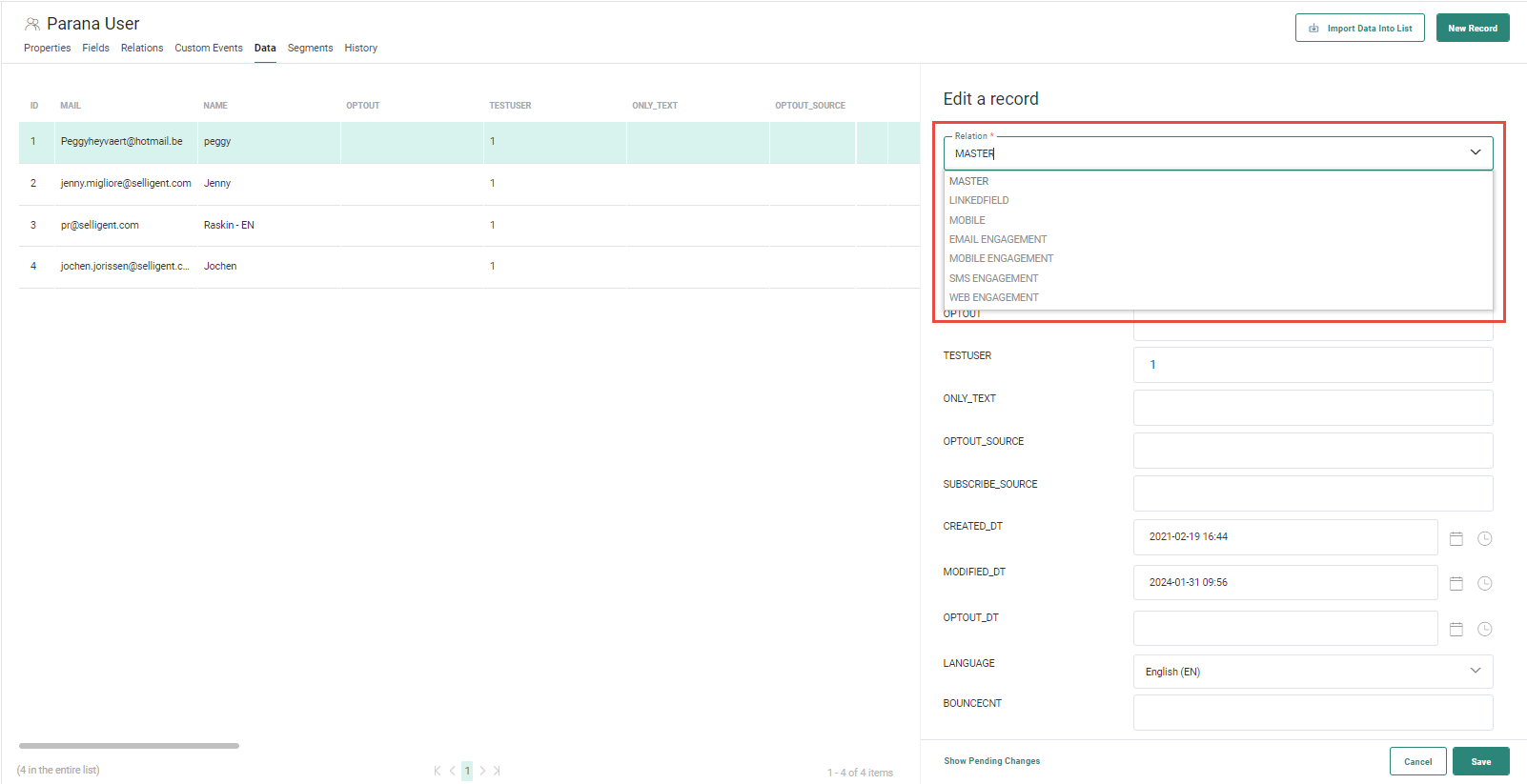
Remarque : Quand la fonction Métriques d'engagement est activée, une extension de profil supplémentaire est disponible à partir du champ Relations de l'onglet Données « E-mail - Engagement ». Cette extension de profil contient toutes les données d'interaction et d'engagement rassemblées du contact (e-mails livrés, affichés, ayant fait l'objet d'un clic, affichés pour la dernière fois le, etc.)
Quand la fonction Balises d'intérêt est activée et qu'une liste est liée à la liste d'audiences, un autre profil étendu est automatiquement créé. Il se nomme « E-mail - Intérêt ». Cette liste liée est également accessible à partir du champ Relations et permet d'afficher ou de mettre à jour les données de la fiche sélectionnée.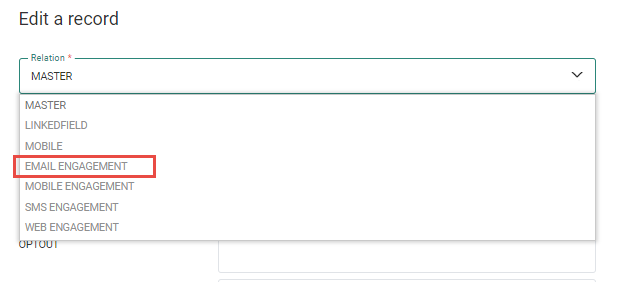
3. Complétez les valeurs pour les différents champs et cliquez sur Enregistrer. La fiche est ajoutée.
Remarque : L'aperçu affiche le nombre d'enregistrements actuellement dans la liste. Lorsqu'un nouvel enregistrement est ajouté, le compte est automatiquement adapté.
Si vous sélectionnez une liste liée 1:1 pour y ajouter ou éditer des données, le champ qui lie la fiche de la liste liée à la liste maîtresse est automatiquement complété.
Remarque : Si un champ contient une liste d'options, les valeurs s'affichent dans la langue de l'utilisateur, précédée par son code.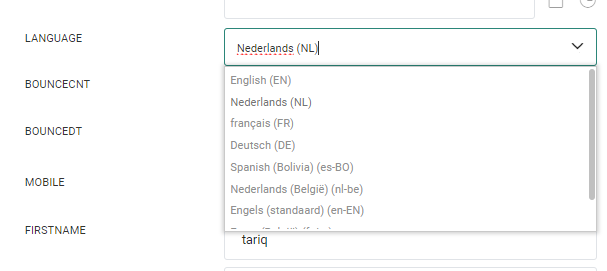
Remarque : Les fiches peuvent facilement être supprimées. Cliquez sur l'icône 'Supprimer' dans le tableau pour supprimer une fiche. Pour cela, survolez la fiche de votre pointeur.
Importer des fiches à partir d'un fichier
Vous avez la possibilité d'ajouter des fiches à une liste ou à un segment en important un fichier. Vous pouvez lancer cette importation à partir de différents emplacements:
- À partir de la page de démarrage des Listes, à l'aide du bouton Importer des données. Vous pouvez importer des données dans n'importe quelle liste ou dans un segment statique existant ou nouveau.
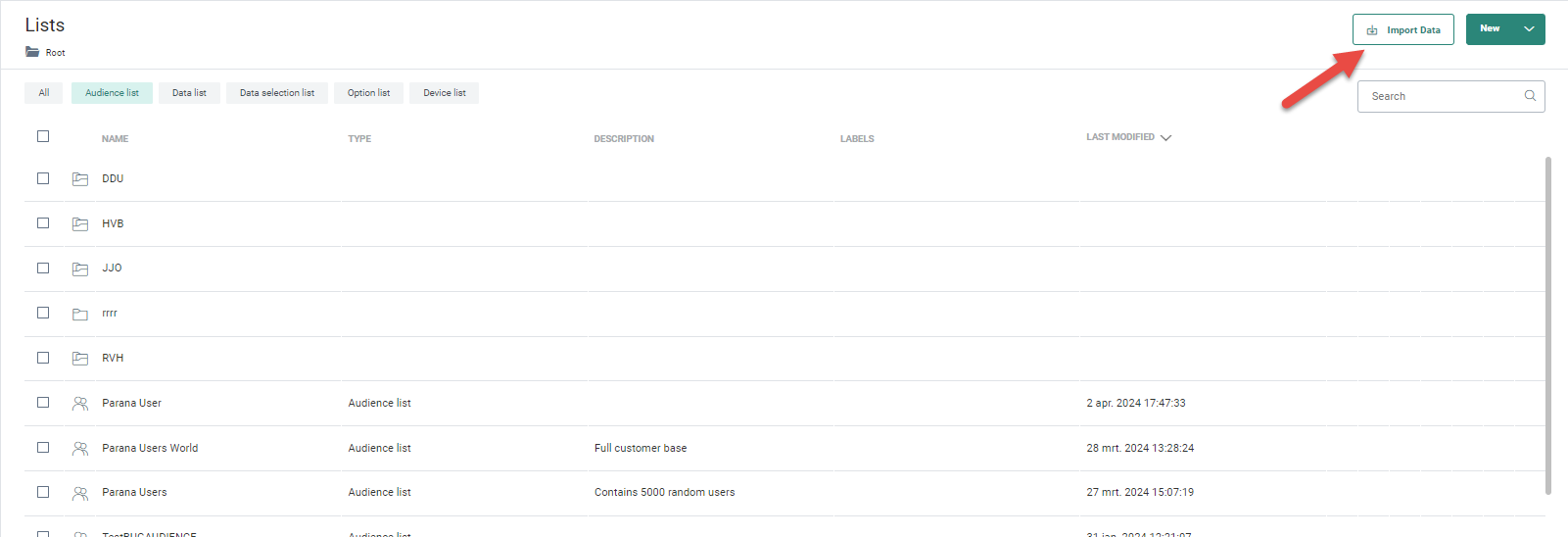
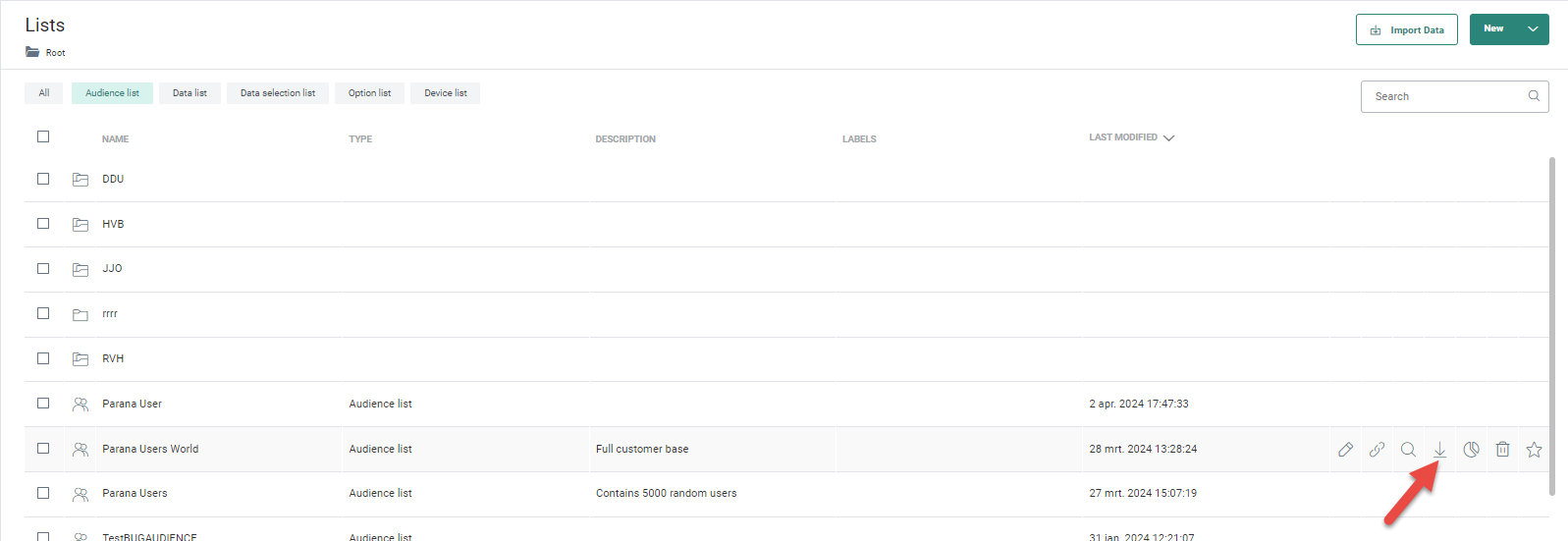
- Par l'icône d'importation de données d'une liste spécifique sur la page de démarrage des Listes. Pour cela, survolez la fiche de votre pointeur. Les fiches sont importées dans la liste sélectionnée ou dans un segment statique existant ou nouveau.
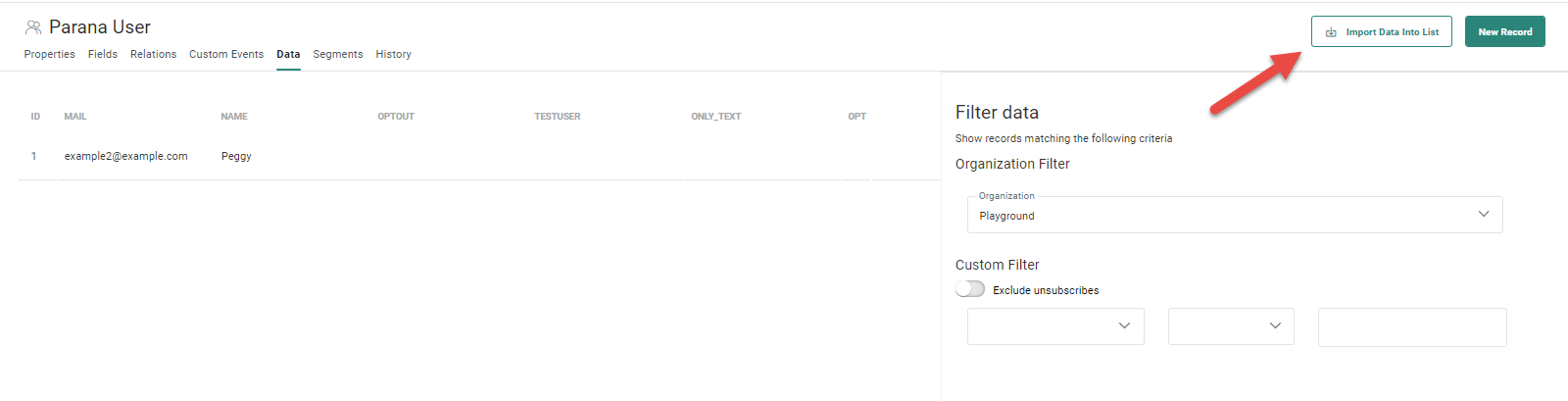
- À partir de l'onglet Données d'une liste. Les fiches sont importées dans la liste sélectionnée ou dans le segment statique existant ou nouveau.
- À partir de l'aperçu Segments, à l'aide du bouton 'Importer' disponible pour les segments statiques.
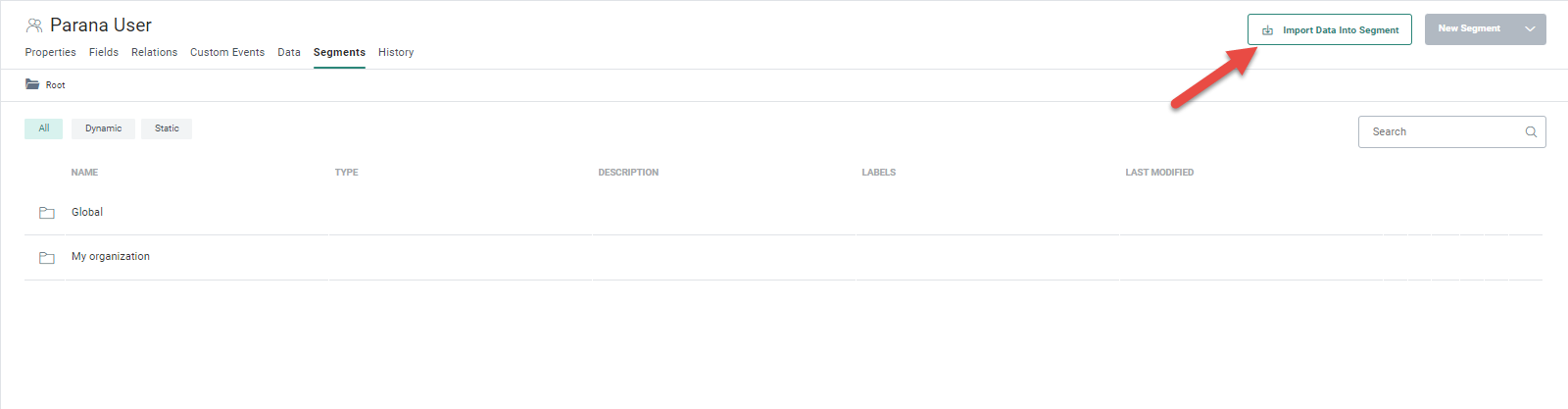
- Lorsque vous créez un segment statique et que vous sélectionnez Fichier comme source de données.
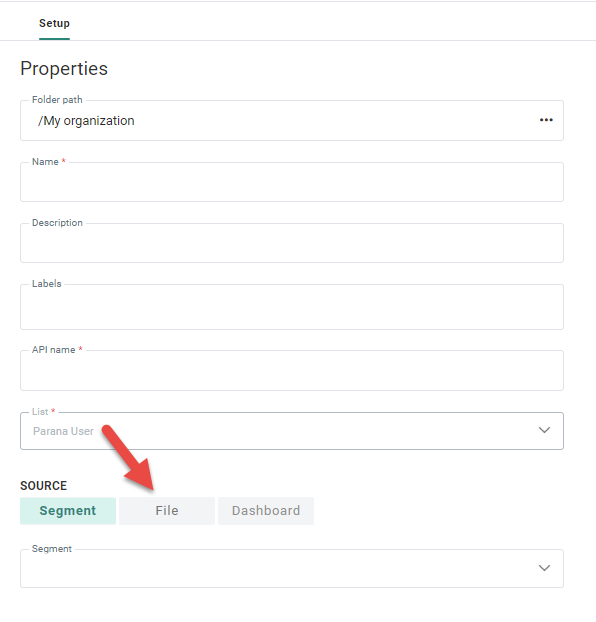
L'assistant d'importation de données s'affiche. Pour plus de détails, consultez ce fichier.
