
In der Ansicht der Vorlagendesignschnittstelle befindet sich eine Symbolleiste oben, ein Designfenster unten und ein Komponenten-/Eigenschaften-Bereich rechts.
Symbolleiste
Die Symbolleiste ermöglicht das Umschalten zwischen den Eigenschaften, E-mail-Header, Design, Vorschau und Test und Analyse nach dem Lese- und Bearbeitungsmodus. Wenn der Inhalt von einem anderen Benutzer gesperrt ist, ermöglicht die Symbolleiste das Umschalten zum Bearbeiten-Modus. Entsperren Sie den Inhalt, um ihn bearbeiten zu können.

Sobald die Symbolleiste entsperrt ist, haben Sie Zugriff auf die verschiedenen Funktionen.
Hinweis:Wenn der Inhalt gesperrt ist, weil Sie zurzeit daran arbeiten, können Sie ihn für andere Benutzer entsperren, indem Sie die Option Anderen das Bearbeiten erlauben aus dem Dropdown-Menü Aktionen auswählen: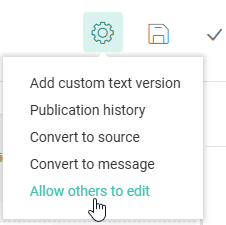

Die Schaltflächen Speichern, Validieren und Veröffentlichen sind nur im Bearbeitungsmodus verfügbar. Die Vorlage kann jederzeit gespeichert werden. Die Validierung prüft die Vorlage auf fehlende oder unvollständige Teile und die Veröffentlichung macht die Vorlage für die Verwendung verfügbar. Es gibt außerdem die Möglichkeit, eine Einzelbatch-Journey aus dieser Vorlage zu erstellen, ohne zuerst zum Kapitel Journeys zu gehen.
Hinweis: Wenn Nur-Lesen für den Inhalt aktiviert ist, werden die Aktionsschaltflächen nicht angezeigt und es wird eine Dueling angezeigt, dass der Inhalt im Nur-Lese-Modus ist.
Die Dropdown-Schaltfläche Aktionen enthält je nach Art der Vorlage (Design- oder Source Modus) mehrere Aktionen.
- Mit der Option Benutzerdefinierte Textversion hinzufügen können Sie die Textversion der Vorlage erstellen, eine obligatorische Aktion, um die Vorlage veröffentlichen zu können. (Beachten Sie, dass die Option Textversion extrahieren angezeigt wird, wenn bereits eine manuelle Textversion existiert und Sie diese überschreiben möchten. Sie können das Vorhandensein einer manuellen Textversion überprüfen, wenn oberhalb des Design-Bereichs ein Link Textversion angezeigt wird.) Wenn Sie jedoch vergessen, die Textversion zu extrahieren und zum Zeitpunkt der Veröffentlichung oder Vorschau der Nachricht keine vorhanden ist, wird automatisch eine Textversion erstellt. Diese automatisch generierte Textversion spiegelt immer die letzten Änderungen in der Nachricht wider und es ist keine manuelle Aktion seitens des Vermarkters erforderlich. Beachten Sie, dass bei der Erstellung einer automatischen Textversion kein Link Textversion oberhalb des Design-Bereichs angezeigt wird. Der Benutzer kann keine Änderungen an dieser automatischen Textversion vornehmen.
Um zur manuellen Textversion zurückzukehren, klicken Sie auf die Menüoption Benutzerdefinierte Textversion hinzufügen. Der Vermarkter kann dann bei Bedarf erneut manuelle Änderungen an der Textversion vornehmen. (Weitere Einzelheiten über die Textversion und ihre Erstellung finden Sie in diesem Thema.) - Zu Source Modus umwandeln wandelt die aktuelle Vorlage vom Design Modus in den Source Modus um. Über dem Design-Bereich wird ein neuer Link Quelle angezeigt, über den der Benutzer im Source-Modus Inhaltselemente eingeben kann. (Weitere Informationen zur Verwendung des Source-Modus finden Sie hier.)
- In Nachricht umwandeln wandelt die Vorlage in eine Nachricht um. Die Nachricht hat denselben Namen wie die ursprüngliche Vorlage. Die verschiedenen Inhaltskomponenten in der Vorlage werden als Inhaltskomponenten in der Nachricht erstellt. Sie können dann die Nachricht nach Ihren Wünschen anpassen oder sie unverändert lassen. Die Nachricht wird mit denselben Eigenschaften wie die Vorlage erstellt, das heißt, wenn die Vorlage veröffentlicht wurde, wird die Nachricht automatisch ebenfalls veröffentlicht
Hinweis: Diese Option ist ausgeblendet, wenn Sie keine Zugriffsrechte auf E-Mails haben. In diesem Fall ist es nicht möglich, eine Vorlage in eine E-Mail umzuwandeln.
- Rasterlinien im Source Modus ein-/ausschalten.
- Anderen das Bearbeiten erlauben: Dies entsperrt den Inhalt und andere Benutzer können die Vorlage direkt bearbeiten. Es wird ein Dialog angezeigt, in dem Marketingfachleute zwischen dem Speichern und Verwerfen ihrer eigenstate Änderungen vor dem Entsperren auswählen können.
- Die Option Veröffentlichungshistorie im Dropdown-Menü Aktionen bietet eine historische Übersicht, wann die Vorlage veröffentlicht wurde und wer die Aktion durchgeführt hat.
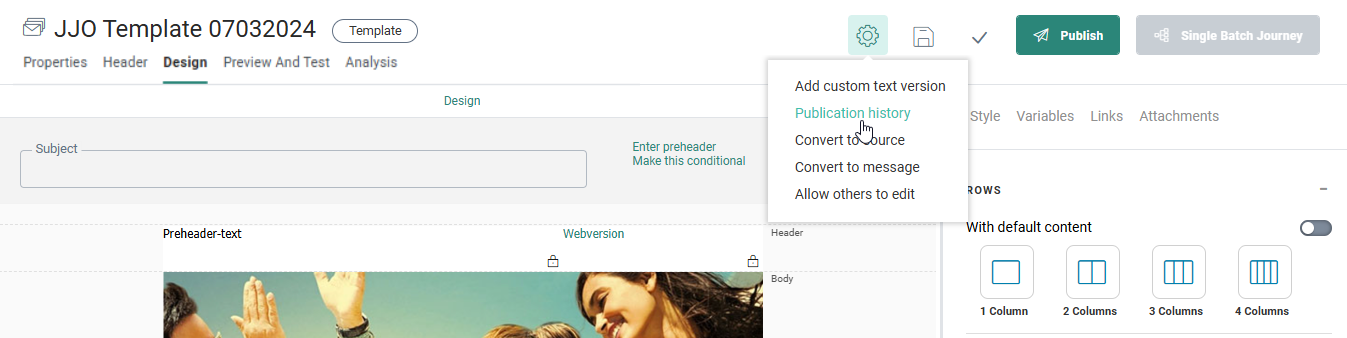
Hinweis: Wenn eine Vorlage veröffentlicht wird und für die Verwendung bereit ist, ist die Schaltfläche für das Erstellen einer Einzelbatch-Journey verfügbar. Diese Schaltfläche wird verwendet, um eine Journey mithilfe der aktuellen Vorlage zu erstellen.
Hinweis: Wenn die Genehmigungsverwaltung aktiv ist, wird die Schaltfläche Veröffentlichen durch eine Schaltfläche Genehmigung anfordern ersetzt. Wenn eine Genehmigungsanforderung gesendet und der Inhalt genehmigt wird, wird der Inhalt automatisch veröffentlicht.
Die links angezeigten Navigationsschaltflächen führen Sie durch die verschiedenen Schritte bei der Erstellung der Vorlage , vom Einstellen der Eigenschaften über das Bearbeiten der Nachricht im Text- und Design Modus und das Testen bis zur Validierung.
- Eigenschaften — Klicken Sie auf die Registerkarte Eigenschaften, um zum Bereich Vorlageneigenschaften zu wechseln. Hier können Sie eine sekundäre Navigation finden, um auf die folgenden Eigenschaften zuzugreifen:
- Basis - Ordnername, Name und API-Name können hier konfiguriert werden.
- Erweitert - Hier können Sie einen Schalter umschalten, um die Listenabmeldung einzubeziehen und den Empfänger zu einer Webseite zu schicken, auf der er sich abmelden kann. Es kann auch ein Standardspeicherordner festgelegt werden.
- Zielgruppe, Sprache & Daten - Hier finden Sie Optionen zum Konfigurieren Ihrer Zielgruppe, der Vorlagensprache und der Datenauswahl.
- Info & Verlauf - Eine Beschreibung und Suchbegriffe können der Vorlage hinzugefügt werden.
Sprache — Dieses Feld ist nur verfügbar, wenn in den Eigenschaften der Nachricht mehr als eine Sprache definiert wurde. Es ermöglicht es uns, die verschiedenen Sprachversionen der Vorlage zu definieren und zu gestalten. Die Liste der Sprachen in der Dropdown-Liste hängt von den Sprachen ab, die bei der Erstellung der Vorlage ausgewählt wurden. Der Benutzer kann über die Eigenschaften der Vorlage jederzeit Sprachen hinzufügen oder aus der Vorlage entfernen. Standardmäßig wird die Sprache des aktuellen Benutzers angezeigt.

Hinweis: Es sollte immer mindestens eine Sprache in der Vorlage konfiguriert sein. Das Sprachfeld wird nur angezeigt, wenn mindestens zwei Sprachen für die Vorlage ausgewählt wurden.
Komponenten-Bereich
Rechts im Fenster wird ein Komponenten-Bereich angezeigt, der alle möglichen Layout- und Inhaltskomponenten enthält, die in die Vorlage eingefügt werden können. Nähere Informationen zu diesen Komponenten finden Sie finden Sie in diesem Thema.
Die Symbolleiste besteht aus Folgendem:
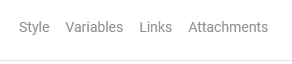
- Stil — Zugriff auf die globalen Vorlagenstileigenschaften. (Hintergrund, überschriften, Abstände usw.)
- Variablen — Zugriff auf den Variablen-Bereich, in dem Vorlage-Variablen erstellt und für die Verwendung durch den Journey-Ersteller konfiguriert werden.
- Links — Zugriff auf den Linkverwaltung-Bereich, wo Links erstellt und konfiguriert werden. Es ist eine übersicht über alle Links in der aktuellen Vorlage verfügbar. Standardmässig ist ein Link Webversion enthalten.
- Anhänge — Greifen Sie auf den Anhang-Bereich zu, in dem Anhänge des Typs Kontaktkarte oder Termin der Nachricht beigefügt werden können.
Wenn eine Komponente in der Nachricht selbst angeklickt wird, werden ausserdem die Eigenschaften der Komponente rechts angezeigt und der Komponenten-Bereich wird ausgeblendet.
Symbolleiste der zweiten Ebene
Das Designfenster enthält den Design-Bereich, auf dem Komponenten abgelegt werden können. Direkt über dem Design-Bereich sind mehrere Links verfügbar, die das Umschalten zwischen dem Design Modus, dem Source Modus (nur für Quellcode) und der Textversion ermöglichen.

Hinweis: Ein Link Textversion ist nur verfügbar, wenn eine manuelle Textversion verfügbar ist. Der Link Quelle ist nur verfügbar, wenn die Vorlage im Source-Modus erstellt wurde oder wenn die Vorlage vom Designmodus in den Source-Modus konvertiert wurde. Der Link Design ist nur verfügbar, wenn die Vorlage im Designmodus erstellt wurde.
