
Der E-Mail-Header ist ein sehr wichtiger Teil der E-Mail. Er beeinflusst, wie die E-Mail wahrgenommen wird, nicht nur vom Leser, sondern auch von den E-Mail-Servern. Es ist sehr wichtig, eine gültige Absender-Adresse mit einer gültigen Domäne zu haben. E-Mails ohne Betreff werden nicht gesendet und als "schlechte Vorlage" gekennzeichnet.
Gültige Mail-Domains werden auf Geschäftsbereichsebene für jede Sprache definiert. Jedoch kann eine Mail-Domain mehrere Absender- und Antwort-Adressen pro Sprache haben sowie eine Standard-Absender- und -Antwortadresse. Wenn mehrere Absender- und Antwort-Adressen für eine Mail-Domain konfiguriert sind, können Sie die Absender- und Antwort-Adressen hier im E-Mail-Header-Abschnitt ändern, indem Sie andere aus der Dropdown-Liste auswählen.
Außerdem kann der Benutzer die Standard-Aliase für die Antwort- und die Empfängeradresse ändern.
Um auf den E-Mail-Header und andere Designelemente zuzugreifen, wählen Sie die Option Bearbeiten in der Symbolleiste aus.
Einstellen der E-Mail-Header-Eigenschaften
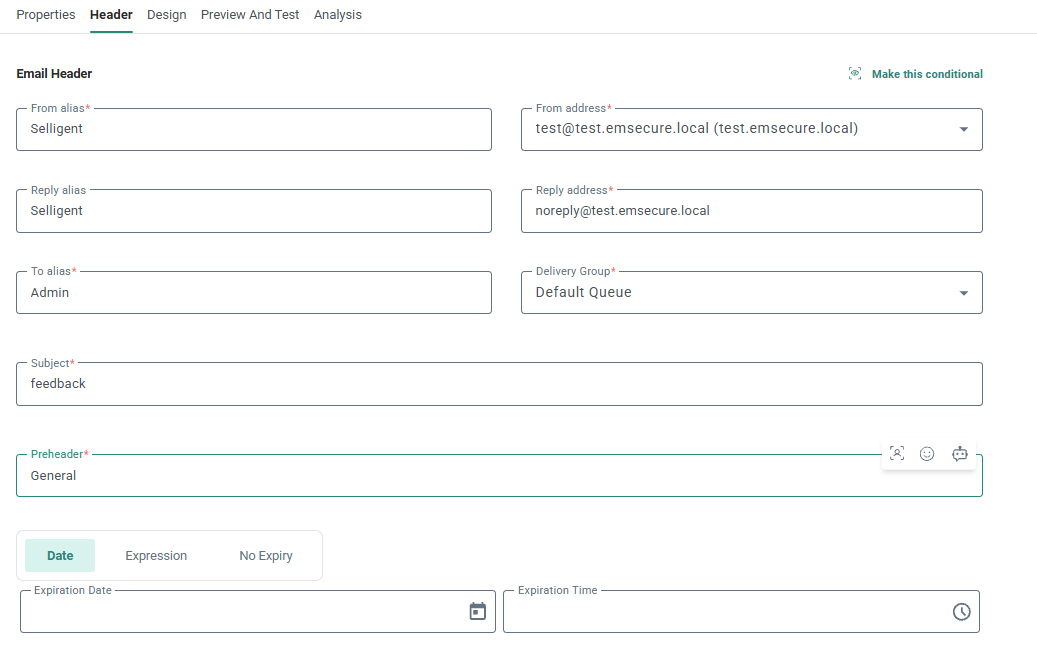
Der E-Mail-Header besteht aus den folgenden konfigurierbaren Elementen:
- Absender-Alias — Geben Sie den Namen des Absenders sein, der als Alias für die Absender-E-Mail-Adresse verwendet wird. Der Alias ist der Name, den Sie im Mail-Client sehen. Wenn ein Standard-Absender-Alias für die ausgewählte Mail-Domain definiert ist, ist das Feld bereits ausgefüllt.
- Absender-Adresse — Auf der Grundlage der Sprache der Nachricht und der entsprechenden Mail-Domain wird eine Standard-Absenderadresse eingetragen. Wenn mehrere mögliche Absenderadressen für die Domain definiert wurden, können Sie eine andere auswählen Wählen Sie die Absenderadresse aus der Dropdown-Liste aus.
- Antwort-Alias — Geben Sie den Namen der Antwortadresse ein, der als Alias verwendet werden soll. Der Alias ist der Name, den Sie statt der E-Mail-Adresse im E-Mail-Client sehen. Der Antwort-Alias ist nicht obligatorisch.
- Antwort-Adresse — Auf der Grundlage der Sprache der Nachricht und der entsprechenden Mail-Domain, die für diese Sprache verwendet wird, wird automatisch eine Standard-Antwortadresse eingetragen. Sie können dies ändern, indem Sie eine andere Antwortadresse aus der Dropdown-Liste auswählen oder die Antwortadresse manuell eingeben.
Hinweis: Beim manuellen Eingeben einer Antwortadresse sind die Marketingfachleute dafür verantwortlich, dass diese E-Mail-Adresse korrekt und richtig konfiguriert ist. Andernfalls kann dies zu schlechten Spam-Noten führen.
- Empfänger-Alias —Geben Sie den Namen des Empfängers ein, der als Alias verwendet werden soll. Dieser wird statt der E-Mail-Adresse des Empfängers angezeigt. Personalisierungsfelder wie ein Zielgruppenwert oder ein Profilerweiterungsfeld können zum Ausfüllen dieses Feldes verwendet werden (z. B. MASTER.FIRSTNAME). Wenn ein Standard-Empfänger-Alias für die ausgewählte Mail-Domain definiert ist, ist das Feld bereits ausgefüllt.
- Preheader — Ein Preheader ist der Text, der auf die Betreffzeile folgt, wenn eine Vorschau einer E-Mail angezeigt wird. Ein Preheader ist neben dem Namen des Absenders und der Betreffzeile eines der ersten drei Elemente, die ein Abonnent sieht, wenn er eine E-Mail anzeigt. Viele E-Mail-Clients auf Mobilgeräten, Desktop-PCs und im Internet geben ihn an, um Sie über den Inhalt der E-Mail zu informieren, bevor Sie sie öffnen. Der Text kann personalisiert werden und wird direkt unter der Betreffzeile angezeigt. Er wird nicht im Textkörper der E-Mail angezeigt. Begrenzen Sie die Preheader-Nachricht auf 80 bis 100 Zeichen.
- Betreff — Geben Sie einen Betreff für die Nachricht ein. Dieser muss in jeder E-Mail vorhanden sein.
Hinweis: KI ist ausgehend vom Pre-Header und von der Betreffzeile einer E-Mail verfügbar. Es ist ein spezielles Symbol verfügbar, wenn der Mauszeiger über das Eingabefeld bewegt wird.Lesen Sie mehr über den Einsatz von KI für Pre-Header und Vorspannseiten.
-
Verfallen der E-Mail — Dies ist eine optionale Einstellung, mit der Marketingfachleute E-Mails zu einem bestimmten Datum und einer bestimmten Uhrzeit verfallen lassen können. Wenn eine E-Mail abläuft, kann der Empfänger die Nachricht nicht mehr sehen. Dies wird typischerweise für Registrierungs-E-Mails, Passwort-Resets und andere zeitkritische Mitteilungen verwendet. Sie können entweder ein genaues Datum und eine genaue Uhrzeit für das Verfallen festlegen oder einen Ausdruck verwenden. Beispiel:[%addweeks(curdate(),4)%], was ein Verfallsdatum von dem Tag des Versands + 4 Wochen ergibt.
Standardmäßig ist kein Ablaufdatum ausgewählt.
Hinweis: Wenn der E-Mail-Header in einer Vorlage nicht gesperrt ist, ist es möglich, eine Vorlage zu erstellen, ohne dass alle Felder ausgefüllt werden, sodass die Felder in der E-Mail-Nachricht ausgefüllt werden können, die aus der Vorlage erstellt wird. Bei E-Mail-Nachrichten müssen E-Mail-Header-Felder immer ausgefüllt werden.
Hinweis: Es ist möglich, Zielgruppenfelder, Profilerweiterungsfelder, Datenauswahlfelder und Variablen (benutzerdefiniert und System) zum Personalisieren der Felder sowie Emoticons zu verwenden.
Hinzufügen von Personalisierung
Der E-Mail-Header kann mithilfe der folgenden Funktionen personalisiert werden:
- Verwendung von Personalisierungsfeldern. Diese können zu jedem Feld im E-Mail-Header hinzugefügt werden (Absender, Antwort, Empfänger-Alias sowie Preheader und Betreff).
- Verwendung von Emoticons. Diese können zum Preheader und zu Betreffzeilen hinzugefügt werden.
- Verwendung von Ausdrücken
Hinzufügen von Bedingungen zum E-Mail-Header
Der E-Mail-Header kann sich je nach spezifischen Bedingungen, die erfüllt sind, unterscheiden. Dies gilt für Absender-Alias, Empfänger-Alias, Antwort-Alias, Preheader und Betreff. Es muss ein Standardsatz von Daten angegeben werden, falls keine der Bedingungen erfüllt ist.
Beispiel: Zeigen Sie je nach Alter unterschiedliche Betreffzeilen an. Stellen Sie sicher, dass Sie für den Fall, dass das Alter des Kontakts unbekannt ist, einen Standardbetreff haben.
1. Der Hyperlink Dies bedingt machen unten im E-Mail-Header bietet Zugriff auf einen Constraint-Builder.

2. Definieren Sie im Constraint-Builderdas anzuwendende Constraint und geben Sie ihm einen Namen.
3. Wenn mindestens ein Constraint definiert ist, wird der E-Mail-Header anders angezeigt, mit allen definierten Constraints rechts und dem Satz der Felder, die sich je nach ausgewähltem Constraint ändern können, links:
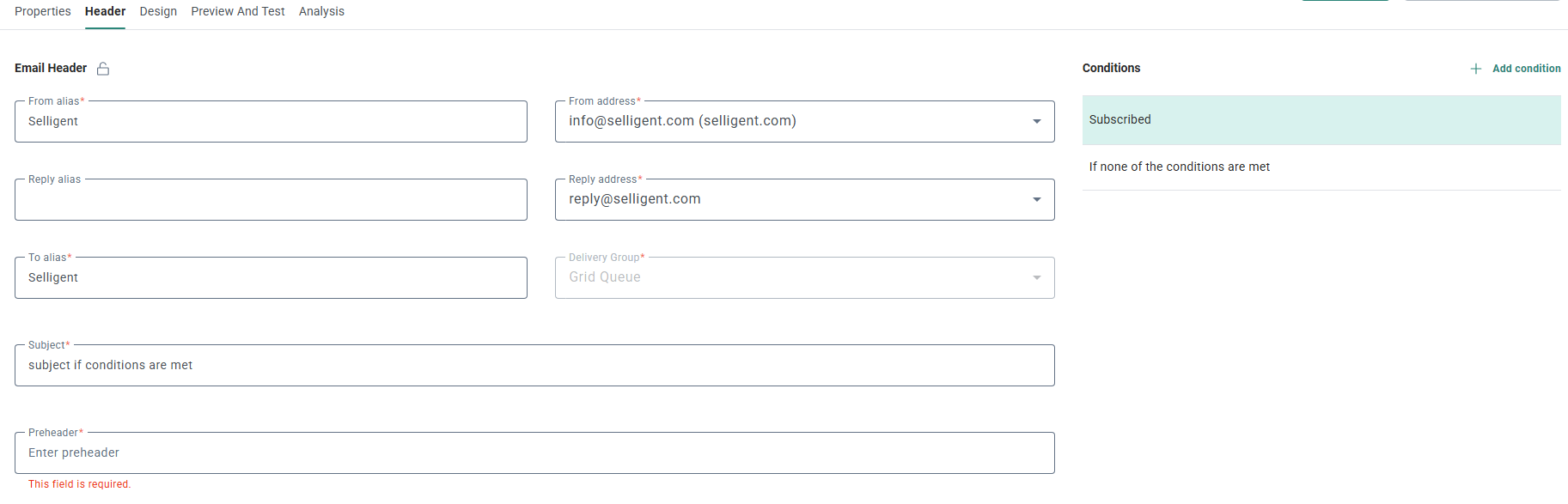
4. Um den Inhalt der Felder für ein spezifisches Constraint zu definieren, wählen Sie ein Constraint rechts aus und füllen Sie die Felder links aus. Standardmässig werden die Felder mit den Informationen ausgefüllt, die als Standard eingegeben wurden.
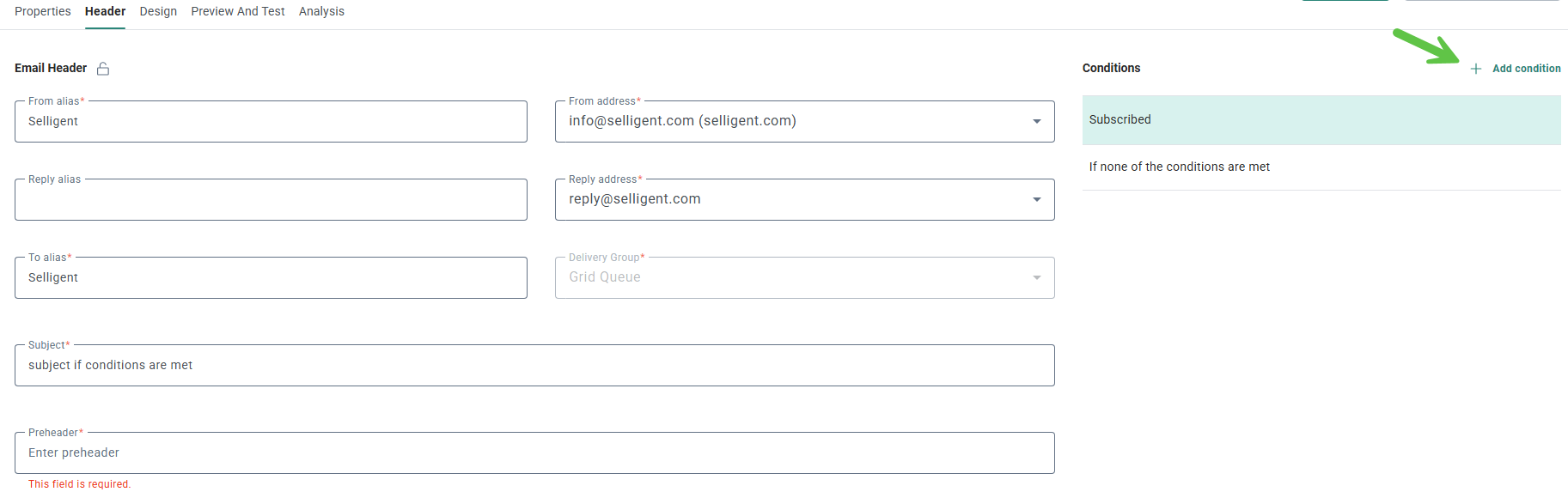
5. Um zusätzliche Constraints zu definieren, klicken Sie auf Bedingung hinzufügen. Der Constraint-Editor wird gestartet und ein anderes Constraint kann konfiguriert werden. Wenn Sie fertig sind, wird es zum linken Bereich hinzugefügt. Wählen Sie das Constraint erneut aus und füllen Sie anschließend die Felder auf der linken Seite aus.
Sperren des E-Mail-Headers (nur Vorlagen)
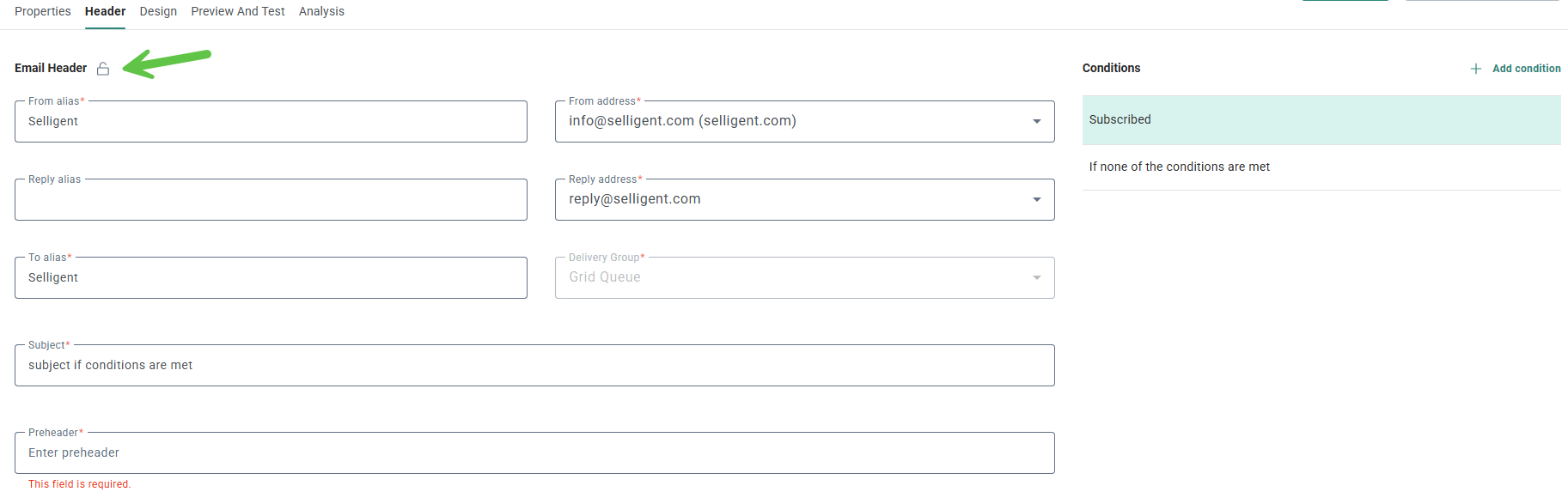
Die Felder im E-Mail-Header können auf Vorlagenebene gesperrt werden. Marketingfachleute, die die Vorlage verwenden, um eine Nachricht in einer Journey zu erstellen, können einen gesperrten E-Mail-Header nicht ändern. Die Sperrung wird auf alle Felder im Header gleichzeitig angewandt.
Um den E-Mail-Header zu sperren, klicken Sie auf das Sperrsymbol oben rechts. Um ihn wieder zu entsperren, klicken Sie erneut. Klicken Sie, wenn Sie fertig sind, auf Speichern.
Hinweis: Denken Sie daran, dass alle E-Mail-Header-Felder ausgefüllt werden müssen, wenn der E-Mail-Header auf Vorlagenebene gesperrt ist.
