
Jede E-Mail oder Vorlage muss eine Textversion haben, falls der E-Mail-Client des Empfängers die HTML-Version nicht lesen kann und die Textversion der Nachricht benötigt wird. Das Erstellen einer Textversion ist obligatorisch, bevor irgendeine Vorlage/E-Mail verwendet werden kann.
Die Erstellung einer Textversion ist folgendermaßen möglich:
- Manuell –
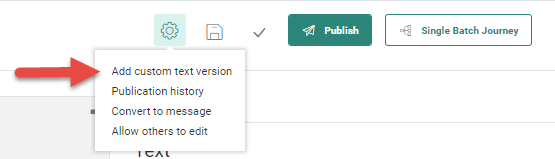
- über die Option „Benutzerdefinierte Textversion hinzufügen“ im Menü „Aktionen“, um die ursprüngliche manuelle Textversion zu erstellen, und „Benutzerdefinierte Textversion extrahieren“, um eine bestehende manuelle Textversion zu aktualisieren
- im Menü „Aktionen“ indem Sie den Inhalt der Textversion selbst eingeben. (Beispielsweise die Textversion auf einen Verweis zur Online-Webversion der Nachricht beschränken). Beachten Sie, dass Sie zunächst die manuelle Textversion erstellen müssen, indem Sie das oben erwähnte Menü „Aktionen“ verwenden. Erst dann erscheint im Design-Bereich ein Link Textversion, über den die Textversion geändert werden kann.
Hinweis: Beachten Sie , dass jedes Mal, wenn der Menüpunkt „Extraktion der Textversion“ verwendet wird, die bestehende benutzerdefinierte Textversion überschrieben wird und alle daran vorgenommenen Änderungen verloren gehen.
- Automatisch – Wenn eine Nachricht ohne Textversion veröffentlicht oder in der Vorschau angezeigt wird, wird automatisch eine Textversion extrahiert, aber nur, wenn keine Textversion erkannt wurde. Diese automatisch extrahierte Textversion ist für die Marketing-Fachleute nicht sichtbar und wird bei Bedarf automatisch aktualisiert. Wenn Sie die automatisch extrahierte Textversion nicht verwenden möchten, sondern Ihre eigene benutzerdefinierte Version, können Sie jederzeit zu einer manuellen Textversion zurückkehren, indem Sie das Aktionsmenü „Benutzerdefinierte Textversion hinzufügen“ verwenden.
Hinweis: Wenn Sie eine Nachricht ohne Textversion veröffentlichen oder in der Vorschau anzeigen, wird automatisch eine Textversion extrahiert.
Sie können die Textversion aus einer Vorlage/Nachricht automatisch extrahieren. Sie können aber auch einfach die Textversion Ihrer Vorlage/Nachricht selbst eingeben. (Beispiel: Begrenzen Sie die Textversion auf einen Verweis auf die Online-Webversion der Nachricht.) Es ist auch eine Kombination aus beidem möglich. Beachten Sie aber, dass, jedes Mal, wenn die automatische Extraktion der Textversion verwendet wird, die vorhandene Textversion überschrieben wird und alle daran vorgenommenen änderungen verloren gehen.
Wenn eine Vorlage/Nachricht in mehreren Sprachen vorhanden ist, ist eine Textversion pro Sprache nötig. Das Layout der extrahierten Textversion ist in allen Sprachen gleich, aber der Inhalt unterscheidet sich.
Manuelles extrahieren der Textversion
Um die Textversion zum ersten Mal manuell zu erstellen, klicken Sie auf „Benutzerdefinierte Textversion hinzufügen“ in der Dropdown-Liste im Menü „Aktionen“ in der Symbolleiste. Um die vorhandene extrahierte Textversion zu aktualisieren, klicken Sie im Menü „Aktionen“ auf „Textversion extrahieren“. (Beachten Sie, dass diese Menüoption die ursprüngliche Option „Benutzerdefinierte Textversion hinzufügen“ ersetzt, nachdem eine erste Textversion erstellt wurde).
Technischer Hinweis: Die extrahierte Textversion ist in UTF-8-Codierung.
Nach Extrahierung der Textversion können Sie zwischen der Textversion und der HTML-Version wechseln, indem Sie das Textversion-Symbol oben im Design-Bereich auswählen.
.
Der Inhalt der Textversion sieht wie folgt aus:
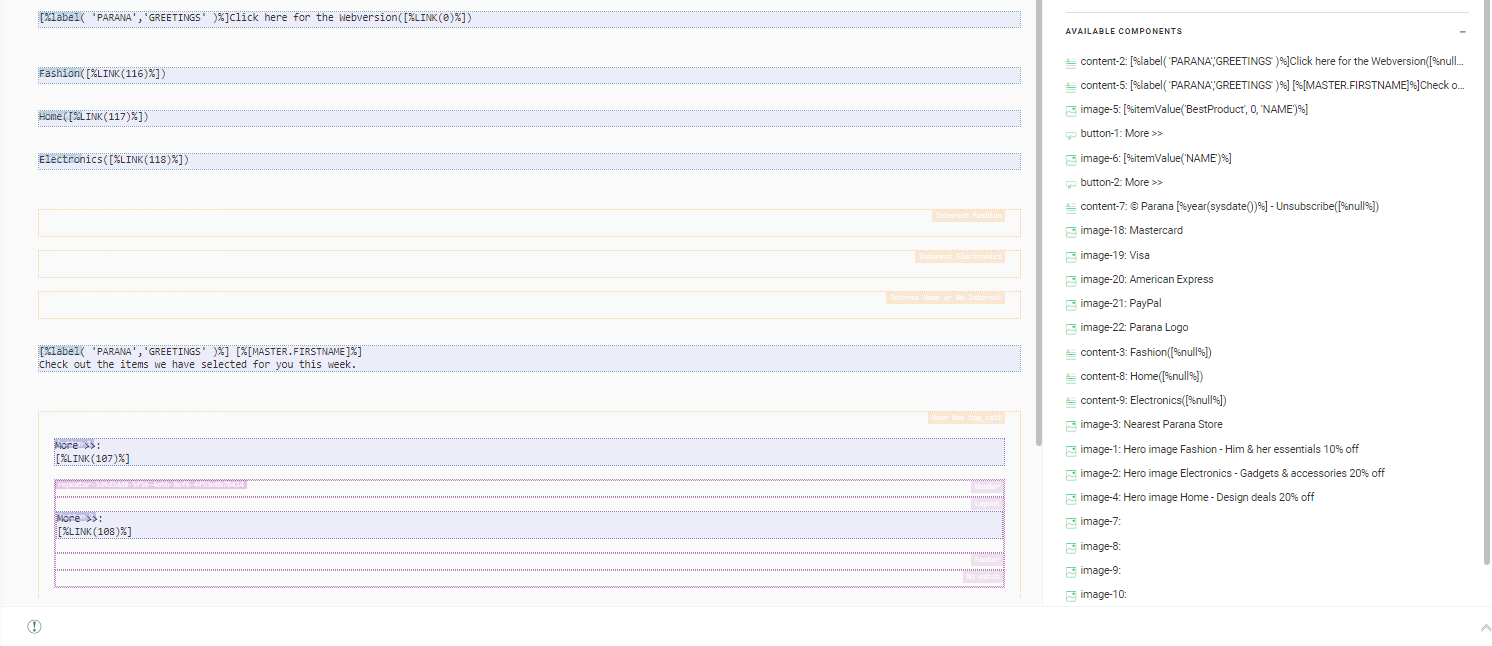
Wenn Sie möchten, dass die Textversion denselben Inhalt hat wie die HTML-Version, sind keine änderungen erforderlich. Die extrahierte Textversion kann wie vorhanden verwendet werden.
Wichtiger Hinweis: Wenn Sie eine Textversion aus der Designversion extrahieren, werden die in der Designversion verfügbaren Komponenten in der Textversion wiederverwendet. Auf diese Weise kann das System beide Versionen inhaltlich synchron halten. Das heißt, wenn Sie Inhalt in einer Komponente in der Textversion entfernen / bearbeiten, wird er auch von der Komponente in der Designversion entfernt / bearbeitet. Wenn Sie jedoch die gesamte Komponente in der Textversion entfernen, wird diese nicht aus der Designversion entfernt. Wenn Sie eine Textversion benötigen, die sich geringfügig oder vollständig unterscheidet, verwenden Sie nicht die Funktion Textversion extrahieren, sondern erstellen die Textversion selbst. Eine andere Option ist die Verwendung der Textversion extrahieren, die nicht gewünschten Komponenten entfernen und der Textversion Textkomponenten mit einem bestimmten Inhalt für die Textversion hinzufügen.
Elemente der Textversion
Die folgende Liste beschreibt, was passiert mit den verschiedenen Elementen in der Vorlage, wenn die Textversion extrahiert wird:
Preheader — Wird oben in der E-Mail, im Preheader-Absatz, platziert.
Text — Alle Stile werden entfernt, es bleibt nur der Text. Wenn es Personalisierungsfelder, Links oder Emoticons gibt, bleiben diese. Neue Zeilen (p Tags) werden durch zwei Zeichen für neue Zeile ersetzt.
Beispiel: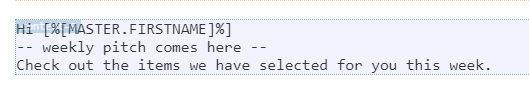
Bild — Komponenten bleiben in der Textversion aufgelistet, auch wenn sie beim Erzeugen der E-Mail nicht angezeigt werden.
Links — Bleiben, werden aber in einem anderen Format mithilfe des Link-Codes angezeigt.
Beispiel. 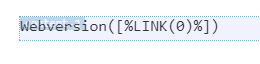
Emoticons — Werden in die Textversion kopiert.
Schaltflächen — Werden in die Textversion, die die Link-ID dargestellt, einbezogen.
Beispiel: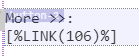
Absatz (
) — Die p Tags werden durch zwei cfrls Tags ersetzt (neue Zeilen)Repeater — Die verschiedenen Elemente (Header, Textkörper, Footer) des Repeaters sind mit dem transformierten Inhalt für Text, Bilder usw. vorhanden.
Beispiel:
HTML-Inhalt — Es wird nur der Inhalt im Text behalten, alle HTML-Tags werden entfernt.
Sichtbarkeits-Constraint — Es wird nur der Plain Text des Sichtbarkeits-Constraint angezeigt, nicht der HTML-Text.
Variablen — Werden mithilfe des Variablennamens aufgeführt.
Beispiel: Die VariableAusgabeMonat wird in einer Textkomponente verwendet.
HINWEIS: Wenn Personalisierungsfelder verwendet werden, bleiben sie in der Textversion unverändert.
Textversion anzeigen und bearbeiten
Sie können die Textversion ansehen, indem Sie das Textversion-Symbol oben im Design-Bereich auswählen. Beachten Sie, dass dieser Link zur Textversion nur für manuelle Textversionen sichtbar ist.
Hinweis: Manuell vorgenommene Änderungen an der Textversion werden rückgängig gemacht, wenn Sie die Option „Textversion extrahieren“ im Menü „Aktionen“ verwenden. Wenn Sie Ihre benutzerdefinierten Änderungen in der Textversion beibehalten wollen, verwenden Sie diese Option nicht!
Zusätzliche Inhaltskomponenten zur Textversion hinzufügen
 Video ansehen
Die Inhaltskomponente "Plain Text" rechts kann verwendet werden, um neue Textinhalte zur Textversion hinzuzufügen. Dies hat keine Auswirkung auf die Designversion. Jedoch werden sämtliche Stile bei dieser Komponente entfernt und nur der Textinhalt bleibt.
HINWEIS: Wenn Sie eine ganz andere Textversion als die Designversion möchten, können Sie Plain Text einfügen und alle anderen Komponenten auf der Seite löschen, ohne die Designversion zu beeinflussen. Wenn Sie zum Beispiel eine Textversion erstellen möchten, die einen Link zur Webversion der Nachricht hat. (Beispiel: ----Für die Online-Version hier klicken: http://www.parana.com ----.)
Wenn diese Textkomponente zur Textversion hinzugefügt wird, können Sie sie direkt in der Textversion selbst bearbeiten. Textversionsspezifische Komponenten werden vor einem gelben Hintergrund angezeigt:
Beispiel: Fügen Sie eine Textkomponente zur Textversion hinzu. Es können Personalisierungsfelder, Emoticons und Links verwendet werden.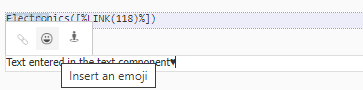
Diese textversionsspezifischen Komponenten werden auch zur Liste des vorhandenen Inhalts rechts hinzugefügt. Ihre Namen beginnen mit "text-version ...".
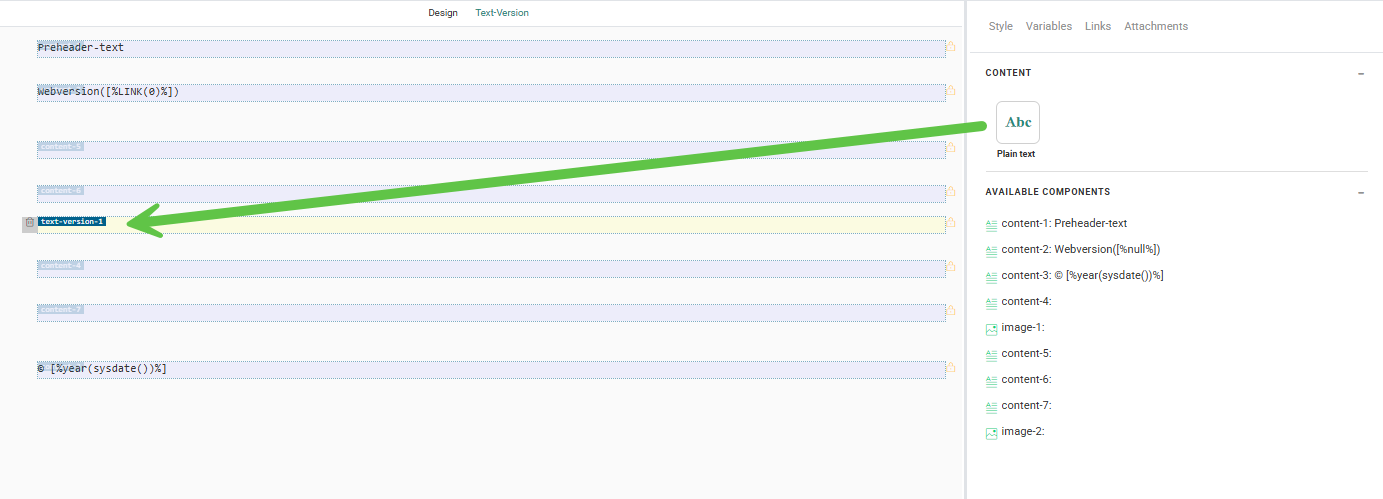
HINWEIS: Wenn eine Textkomponente in einer Sprache hinzugefügt wird, kann sie auch in jeder anderen Sprache hinzugefügt werden, jedoch ohne Inhalt.
Bearbeiten vorhandener Komponenten in der Textversion
Unterhalb der Inhaltskomponenten befindet sich eine Übersicht über alle derzeit in der Nachricht verwendeten Komponenten.. Komponenten, die im Design Modus vorhanden sind, werden in der Textversion vor einem blauen Hintergrund angezeigt. Plain-Text-Komponenten haben einen gelben Hintergrund und sind nur in der Textversion der Nachricht vorhanden.
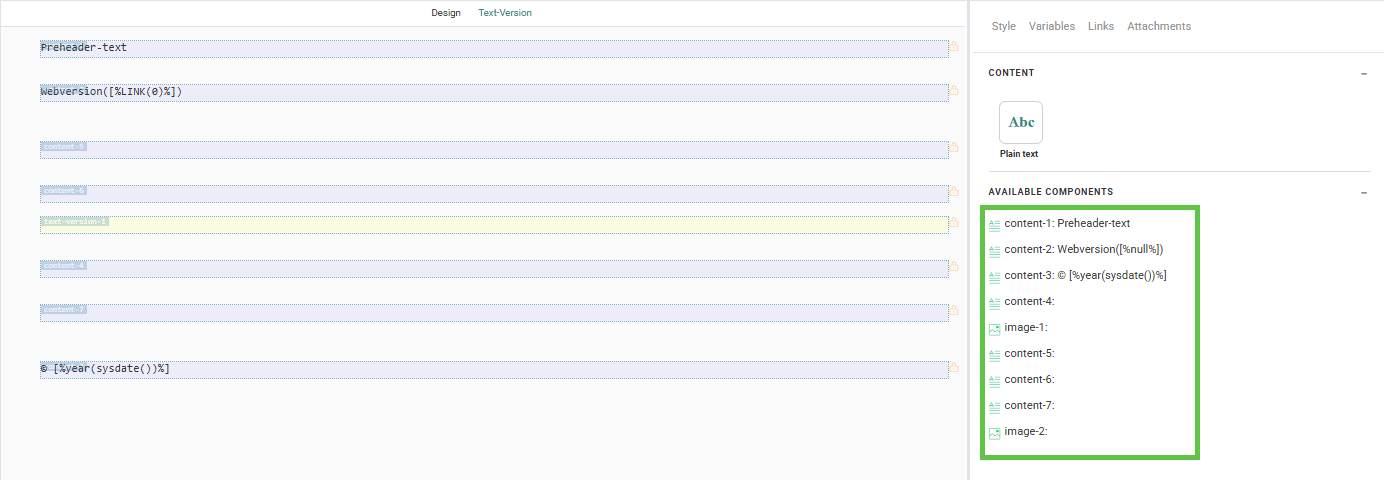
Diese Komponenten sind hier aufgeführt, falls Sie mit der kompletten Neuerstellung einer Textversion beginnen. Sie können dann die bereits vordefinierten Inhaltskomponenten aus dem Design erneut verwenden und sie hier in Ihrer Textversion ablegen.
HINWEIS: Wenn Sie änderungen am Inhalt der vorhandenen Komponenten in der Textversion vornehmen möchten, die auch im Design Modus verwendet wird, sind diese änderungen auch im Design Modus sichtbar.
Beispiel: Eine Textkomponente im Design Modus sieht im Textmodus wie folgt aus: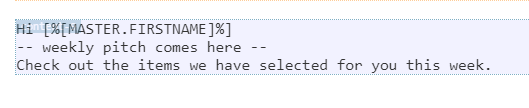
Klicken Sie auf ein Element in der Textversion, um es zu bearbeiten. Sie können änderungen an Schaltflächen, Text und am Inhalt der Repeater vornehmen. Die änderungen werden entweder direkt in der Textversion selbst durchgeführt oder über den Eigenschaften-Bereich rechts (Schaltflächen).
Sie können auch Komponenten aus der Textversion entfernen. Gehen Sie über die Komponente, um das Löschsymbol anzuzeigen und die Komponente zu entfernen:

HINWEIS:Wenn eine Komponente aus der Textversion in einer Sprache entfernt wird, wird sie für alle Sprachen entfernt. Sie wird nicht aus der Designversion der Nachrichten entfernt.
