
Bei der Erstellung von Vorlagen sind bestimmte Eigenschaften bereits eingestellt. Über die Registerkarte Eigenschaften in der Nachricht können Sie die meisten dieser Eigenschaften jedoch nach der Erstellung der Vorlage noch ändern

1. Klicken Sie auf Eigenschaften in der Symbolleiste und der Eigenschaften-Bereich wird angezeigt:
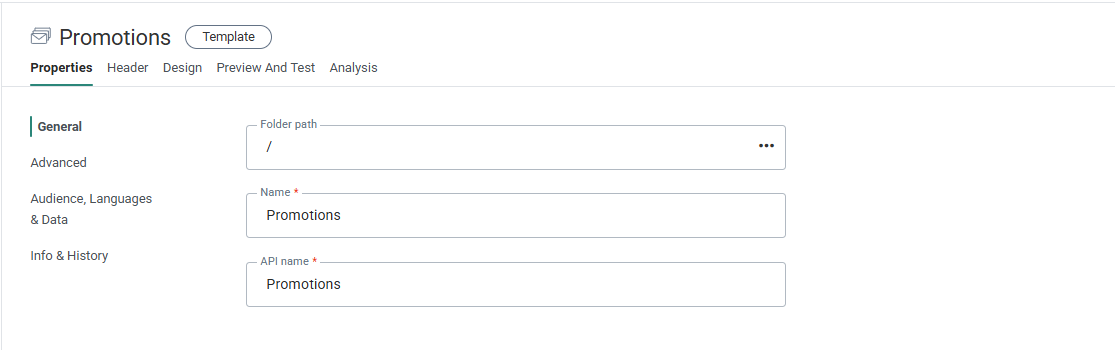
Grundeigenschaften
- Ordnerpfad — der Ordner, in dem die Vorlage gespeichert ist.
- Name — Diese Informationen werden normalerweise während der Vorlagenerstellung ausgefüllt. Sie sollten eindeutig sein, um Vorlagen leicht zu erkennen, insbesondere wenn viele Vorlagen für mehrere Marken verfügbar sein können.
- API-Name — Der Name der Vorlage, die von der API aufgerufen wird.
Erweitert
- Standardspeicherordner — Sie können einen Standardordner für das Speichern der aus dieser Vorlage erstellten E-Mail festlegen. Wenn hier nichts ausgefüllt ist, wird die E-Mail in dem Ordner gespeichert, in dem Sie sich beim Erstellen der E-Mail befanden.
- Listenabmeldung einbeziehen — Beim Erstellen einer Vorlage/Nachricht wird ein Link „Listenabmeldung“ automatisch zum Header der Vorlage/Nachricht hinzugefügt. Wenn dieser Link angeklickt wird, wird der Benutzer bei allen Mitteilungen über alle Kanäle abgemeldet. Wenn Sie diesen Link nicht in Ihrer Vorlage/Nachricht haben möchten, können Sie den Link hier deaktivieren und es wird kein Link zur Vorlage/Nachricht hinzugefügt.(weitere Informationen zur Listenabmeldung hier)
- Senden Sie Empfänger zu einer Webseite, auf der diese sich abmelden können — Wenn der Link „Listenabmeldung“ aktiviert ist, kann das Standardverhalten außer Kraft gesetzt werden. In diesem Fall wird eine benutzerdefinierte Journey mit Eingabekomponente ausgewählt, in der das Abmelden verwaltet wird.
Zielgruppe, Sprache und Daten
- Zielgruppe — Sie können eine andere Zielgruppe auswählen als die, die bei Erstellung der Vorlage auswählt wurde. Nur Zielgruppen, die auf Geschäftsbereichsebene definiert sind, sind für die Verwendung verfügbar. Felder aus der ausgewählten Zielgruppe und Erweiterungen können für die Personalisierung in der Vorlage verwendet werden. Die Zielgruppe kann mit dem Schlosssymbol gesperrt werden. Wenn dies der Fall ist, können Marketingfachleute, die E-Mails aus dieser Vorlage erstellen, die Zielgruppe nicht ändern. Durch das Entsperren des Zielgruppes wird auch das Segment automatisch entsperrt.
- Standardsegmente — Sie können ein Segment auswählen, das mit der ausgewählten Zielgruppe verknüpft ist. Wenn das Segment gesperrt ist, können Marketingfachleute, das Segment nicht ändern, wenn sie eine E-Mail aus der Vorlage erstellen. Durch das Sperren des Segments wird automatisch auch die Zielgruppe gesperrt.
- Sprachen — Wählen Sie eine oder mehrere Sprachversionen der Vorlage aus, die Sie erstellen möchten. Es sind alle für den Geschäftsbereich verfügbaren Sprachen aufgelistet. Beachten Sie, dass der Vorlagenersteller sprachspezifische Inhalte in jeder verschiedenen Version der Vorlage eingeben muss.
Hinweis: Wenn Sie eine zusätzliche Sprache hinzufügen, nachdem die Vorlage erstellt wurde, werden Sie gefragt, ob der Inhalt der ausgewählten Ausgangssprache zur neuen Sprache kopiert werden soll. Dies ist optional. Standardmäßig wird nur das Layout automatisch zur neuen Sprache kopiert..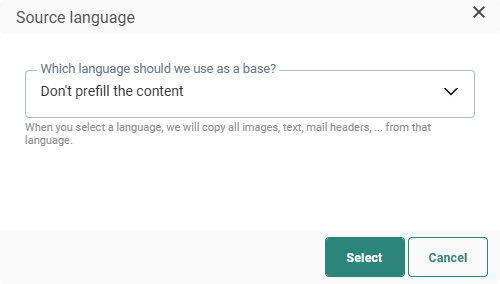
- Kontakte ohne eine Sprache erhalten — Wählen Sie aus, ob Kontakte, für die keine Sprache definiert ist, eine sprachspezifische E-Mail oder überhaupt keine E-Mail erhalten.
- Kontakte ohne übereinstimmung bei der Sprache erhalten — Wählen Sie aus, wie Kontakte behandelt werden, für die eine Sprache definiert ist, es aber keine Version, der Vorlage in dieser Sprache gibt. Wählen Sie in diesem Fall aus, ob sie eine sprachspezifische E-Mail oder überhaupt keine E-Mail erhalten.
- Datenauswahl (optional) — Sie können Teilmengen (Auswahl) von Daten aus Ihren Datenquellen definieren, die als Inhalt für die Elemente in einer Nachricht verwendet werden können. Diese Datenauswahlen werden normalerweise für Repeater verwendet, können aber z. B. auch in einer Betreffzeile oder in Rich Text-Inhalt verwendet werden. Die für die Auswahl verfügbaren Datenquellen hängen von der Geschäftsbereichskonfiguration ab. Weitere Informationen zur Konfiguration der Datenauswahl finden Sie in diesem Thema.
Infos und Geschichte
- Beschreibung — Sie sollten eindeutig sein, um Vorlagen leicht zu erkennen, insbesondere wenn viele Vorlagen für mehrere Marken verfügbar sein können.
- Komponenten-Label — Das (die) dieser Komponente zugewiesene(n) Label(s). Wählen Sie ein oder mehrere Labels aus der Dropdown-Liste. (Diese Labels werden in der Admin-Konfiguration konfiguriert). Benutzer mit der entsprechenden Zugriffsberechtigung können hier auch neue Labels erstellen, indem sie den neuen Label-Wert in das Feld eingeben.
