
Admin Configuration ist ein Bereich innerhalb von Selligent by Zeta, der Systemadministratoren (Benutzern mit dieser Berechtigung) die Möglichkeit bietet, die Geschäftsbereiche, die Mail-Domains, das Zugriffsmanagement (wie z. B. Berechtigungen für Gruppen und einzelne Benutzer, Benachrichtigungsgruppen und API-Service-Konten), die globalen Einstellungen (wie IP-Whitelisting, Passwort-Politik, Medien, Erstellung von Stored Procedures, Kanal-Endpunkte und E-Mail-Analyse) und die Datenintegration (Connectors, Tracker und Skripte) von Selligent by Zeta zu konfigurieren.
Klicken Sie in Selligent by Zeta auf das Zahnradsymbol  unten links in der ersten Ebene Navigation, um auf die Admin-Konfiguration zuzugreifen.
Benutzeroberfläche
Die folgenden Registerkarten der zweiten Ebene werden angezeigt. Sie stellen die verschiedenen Elemente dar, die für Ihre Umgebung konfiguriert werden können.

Jede Registerkarte stellt einen spezifischen Abschnitt in der Admin-Konfiguration dar, mit Einträgen der dritten Ebene , .
Sie sind wie folgt unterteilt:
- Geschäftsbereiche
- Zustellbarkeit
- Zugriffsverwaltung
- Global
- Datenintegration
- Labels
Hinweis:
- System-Admin (Standard-Berechtigungssatz) kann alle Admin-Konfigurationen verwalten.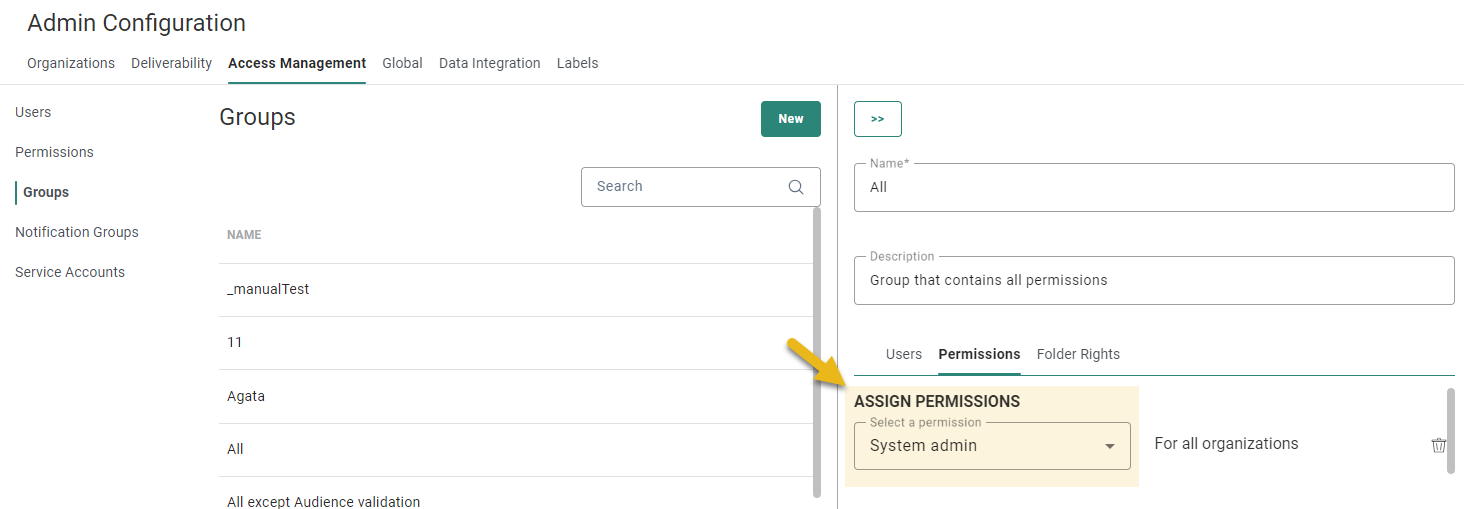
⚠ Beachten Sie, dass ein Benutzerkonto, für das nur die Berechtigung System-Admin festgelegt ist, keinenSelligent by ZetaZugriff hat! Dies liegt daran, dass ein Systemadministrator nicht mit einem Geschäftsbereich verknüpft ist. Für den Zugriff auf Selligent (und seine verschiedenen Kapitel, einschließlich der Admin-Konfiguration) muss für das Benutzerkonto mindestens eine zusätzliche Berechtigung mit den richtigen Zugriffseinstellungen festgelegt sein, die mit einer oder mehreren Geschäftsbereiche verknüpft ist.
- Geschäftsbereichs-Administrator (Standard-Berechtigungssatz) hat nur Zugriff auf Geschäftsbereiche.
- Normale Selligent by Zeta-Benutzer ohne System-Administrator- und Geschäftsbereich-Administrator-Rechte haben keinen Admin-Konifigurations-Zugriff (Das Zahnradsymbol unten links ist nicht sichtbar).
Navigation auf der Oberfläche
Jede Registerkarte der zweiten Ebene hat ein oder mehrere Einträge der drittenEbene, auf die von der vertikalen Navigation links aus zugegriffen werden kann. Klicken Sie auf einen der Einträge, um eine Übersicht rechts zu öffnen.
Wenn ein spezifisches Element aus der Übersicht bearbeitet wird, werden Eigenschaften im rechten Schieberegler angezeigt.t.
Beispiel:
Beim Bearbeiten eines Kanalendpunkts werden die Eigenschaften dieses Kanalendpunkts angezeigt.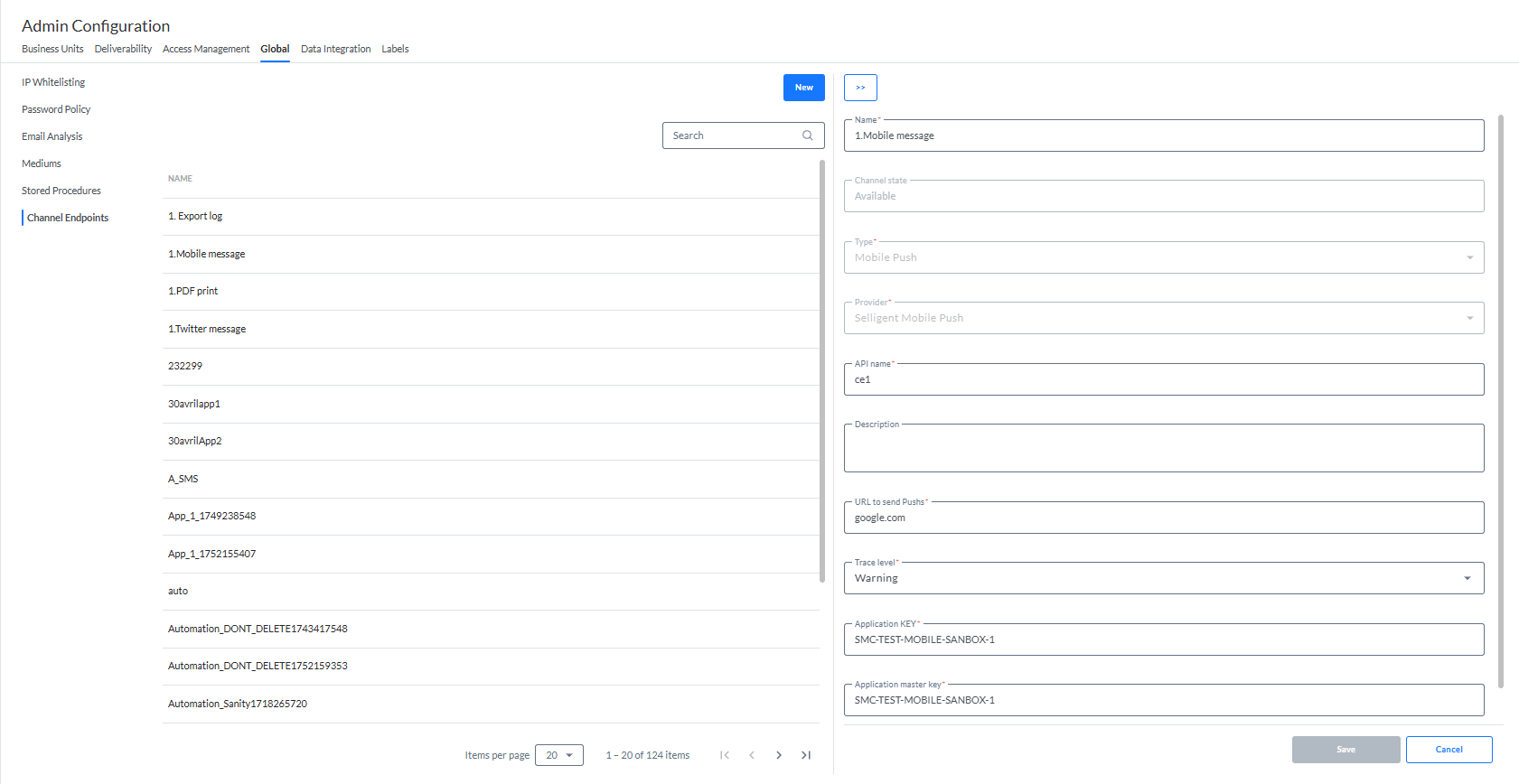
Der rechten Schiebregler kann durch Klicken auf das Symbol  wieder ausgeblendet werden.
Beachten Sie, dass die Administratorkonfiguration auf globaler Ebene anwendbar ist (während alle anderen Einträge spezifisch für Ihre aktuell aktiven Geschäftsbereich sind, die oben rechts angezeigt wird).
 Möchten Sie anhand von Videomaterial mehr über die Zugriffsverwaltung erfahren? Informieren Sie sich über die Admin-Config-Lernkurse.
