
Zeta bietet mehrere Trackingsysteme, um das Verhalten eines bekannten oder unbekannten Kontakts bei der Verwendung verschiedener Online-Umgebungen zu analysieren, sei es auf der Website Ihres eigenen Geschäftsbereichs, einem Online-Produktkatalog, Social-Media-Schnittstellen usw. Richtiges Tracking kann Ihnen genauere und zuverlässigere Antworten auf viele Marketingfragen geben und ermöglicht das Treffen wichtiger Marketingentscheidungen auf der Grundlage von Fakten anstatt basierend auf Vermutungen oder Theorien.
Die Tracker-Übersicht zeigt alle konfigurierten Tracker in alphabetischer Reihenfolge (nach Namen).
Die einzelnen Zeilen enthalten den Tracker-Namen, Datum/Uhrzeit der letzten Änderung und Symbole zum Bearbeiten und Löschen des Trackers.
Die Übersicht kann durch Klicken auf eine Spaltenüberschrift sortiert werden.
Das Feld Suchen oben rechts ermöglicht das Suchen in der Liste der Tracker auf Basis des Namens.
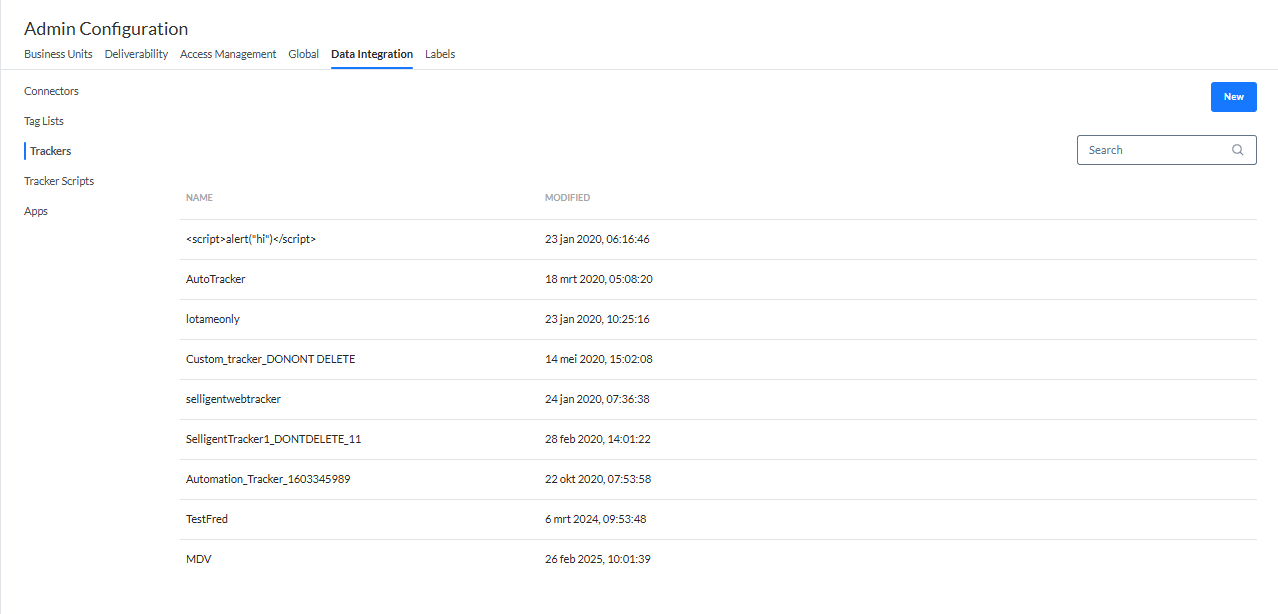
Von der Übersicht aus können Sie
- Einen neuen Tracker erstellen – Siehe unten.
- Einen vorhandenen Tracker bearbeiten – durch Klicken auf den Namen eines Trackers. Anschließend wird der Eigenschaften-Bereich rechts angezeigt.
- Einen vorhandenen Tracker löschen – durch Klicken auf das Papierkorbsymbol.
Einen Tracker erstellen
Sie können beim Definieren eines Web-Tracking-Prozesses Tracker hinzufügen, um Kundenverhalten zu verfolgen.
Um einen neuen Tracker zu erstellen, klicken Sie auf die Schaltfläche Neu oben rechts.
Anschließend wird der Eigenschaften-Bereich rechts angezeigt.
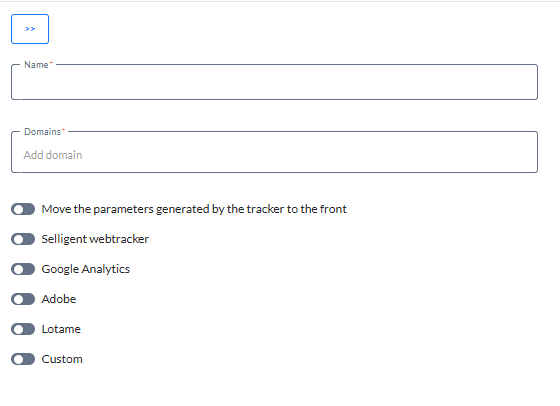
Die folgenden Felder können konfiguriert werden (solche mit einem Sternchen sind erforderliche Felder):
- Name* – Geben Sie einen eindeutigen Namen für den Tracker ein.
- Domänen – Geben Sie alle Domänen ein, auf die dieser Tracker angewandt werden soll. Dadurch wird der Tracker nur für diese Domänen verwendet.
Ein Domain-Name muss wie folgt eingegeben werden: *parana.com.
Einige Beispiele für Domains sind:
website.org – funktioniert für http://website.org und http://website.org/products/, aber nicht für https://login.website.org und https://www.website.org
shop.website.org – funktioniert für Links zu https://shop.website.org, aber verpasst https://website.org links
*website.org – funktioniert für https://shop.website.org, https://website.org, https://buy.website.org, https://login.website.org/personal/ usw.
.website.org - nicht erlaubt
*website* - nicht erlaubt: benötigt möglicherweise sowohl website.org als auch website.com, wenn beide Domains verwendet werden.
Daher ist es vorzuziehen, den Platzhalter an den Anfang zu stellen, um alle Unterdomänen dieser Domäne einzuschließen.
Hinweis: Es kann 5 Minuten dauern, bis dies greift. Änderungen bei der 5-Minuten-Marke? Änderungen an den Tags können sofort vorgenommen werden! Änderungen an Domänen sind nicht immer schnell. Außerdem eine Warnung, dass zu viele Domains die Treffer verlangsamen - Vom Tracker erzeugte Parameter nach vorne verschieben – Wenn diese Option ausgewählt ist, werden Parameter am Anfang der Abfragezeichenfolge platziert. Bei Verwendung eines Trackers werden Selligent by Zeta-Parameter standardmäßig am Ende der URL hinzugefügt. Manchmal führt dies jedoch zu sehr langen URLs und nicht alle CMS-Systeme unterstützen diese. Mit dieser Option können Sie sicherstellen, dass die Selligent by Zeta-Parameter immer in der URL enthalten sind.
- Aktivieren Sie die erforderlichen Tracker, indem Sie sie ein-/ausschalten:
- Selligent by Zeta Webtracker – Richtet Websensoren für das Webtracking ein.
- Google Analytics – Aktiviert das Google Analytics-Trackingsystem. Alle in der Tabelle verfügbaren Felder werden mit Google Analytics-Parametern aktualisiert.
- Lotame – Tag-Sensoren, die auf die Domäne verweisen, die im Tracker mit einem Lotame-Parameter angegeben ist.
- Benutzerdefiniert – Definiert einen benutzerdefinierten Web-Tracking-Prozess. Alles, was Sie hier definieren, kann zur URL hinzugefügt werden. Ein benutzerdefinierter Tracker ermöglicht die Verwendung von Funktionen oder Profilfeldern, die hinzugefügt werden sollen.
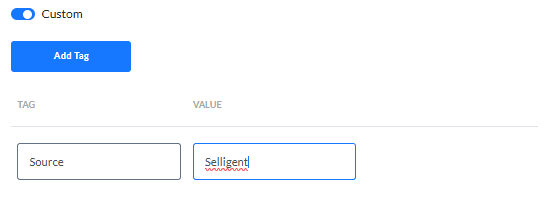
- Beim Aktivieren des Schalters „Benutzerdefiniert“ sind mindestens ein Tag und Wert erforderlich.
- Jedes Mal, wenn Sie ein Tag und einen Wert hinzugefügt haben, wird automatisch eine zusätzliche Zeile angezeigt. Auf diese Weise können Sie zusätzliche benutzerdefinierte Tracker-Tags mit Werten hinzufügen.
- Zum Löschen ist ein Papierkorbsymbol verfügbar. Denken Sie daran, dass mindestens ein Tag mit einem Wert erforderlich ist (ist dies nicht der Fall, werden Validierungsfehler angezeigt).
- Benutzerdefinierte Tracker müssen einen eindeutigen Tag-Namen haben.
Falls zusätzliche Parameter für einen Tracker erforderlich sind, werden diese angezeigt, wenn ein Benutzer den Schalter aktiviert (z. B. Google Analytics).
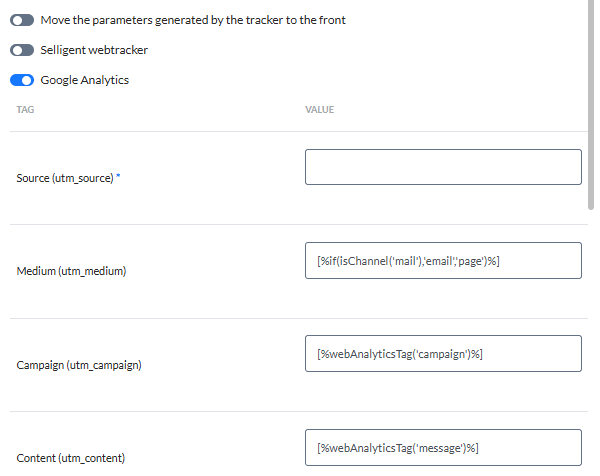
Hinweis: Für Medium (utm_medium) ist der Standardwert [%if(isChannel('mail'),'email','page')%].
Die Funktion isChannel kann die folgenden Kanäle erkennen: SMS, MobilePush, Mail, Seite.
Der Benutzer muss dann alle erforderlichen Felder einstellen.
Wenn Sie fertig sind, klicken Sie auf Speichern, um den Tracker zu erstellen. Der Tracker ist nicht sofort aktiv, sondern erst nach einigen Minuten.
Hinweis:
Beim Speichern eines Trackers wird Ihre Konfiguration überprüft. Inkonsistenzen führen dazu, dass Fehler angezeigt werden. Korrigieren Sie in diesem Fall Ihr Setup und speichern Sie es erneut.
Zuweisung eines Trackers zu einer oder mehreren Geschäftsbereichen
Sobald der Tracker definiert ist, muss er einem (oder mehreren) Geschäftsbereichen zugewiesen werden, damit die Inhalte dieses Geschäftsbereichs die Aufmerksamkeit des Trackers erregen und alle Links, die zu dieser Domäne passen, umgewandelt werden, z.B:
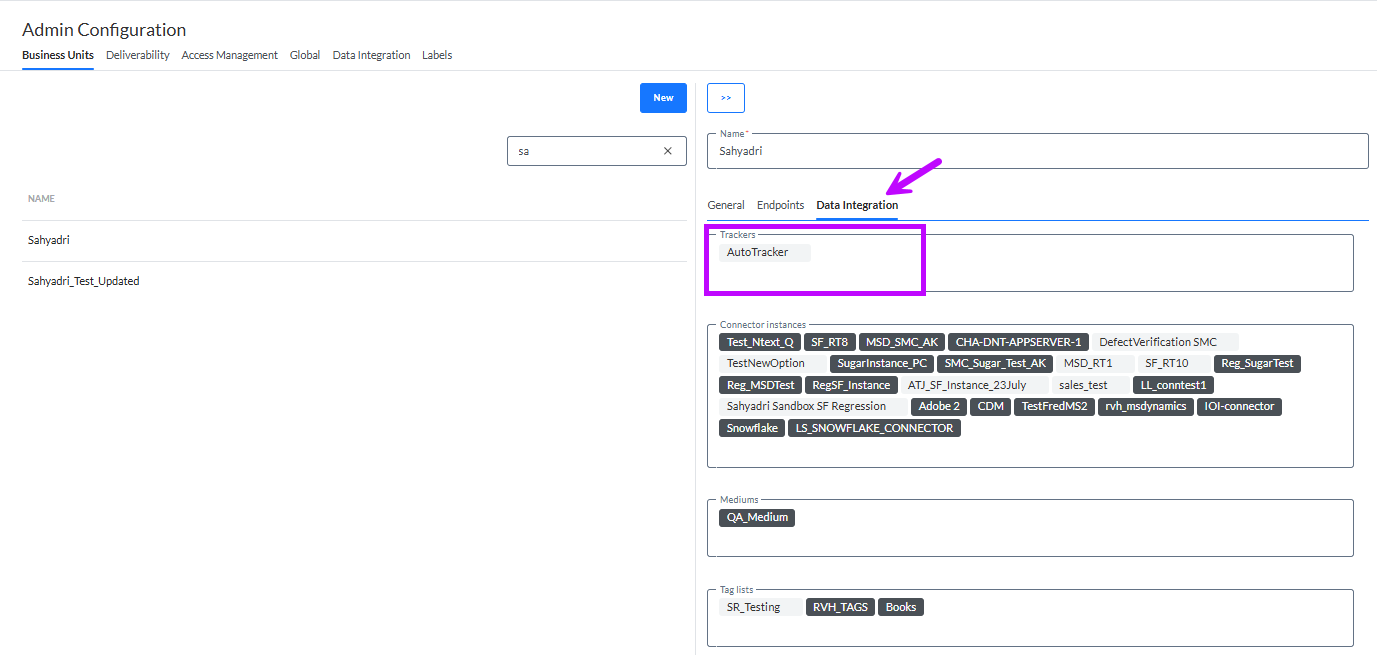
Das bedeutet, dass alle Links, die zur Kommunikation innerhalb des Playground-Geschäftsbereichs hinzugefügt werden und website.org in der URL enthalten, so umgewandelt werden, dass sie zusätzliche Tracking-Informationen enthalten.
Hinzufügen von Links
Hinzufügen von Links zu einer E-Mail in diesem Geschäftsbereich
Wenn Sie das Tracking auf diese Weise einrichten, bedeutet dies, dass ALLE Links, die zu dieser Domäne passen, in jeder Kommunikation für diesen Geschäftsbereich betroffen sind, d. h.: die angegebenen Schlüssel und Werte werden zu jedem Link hinzugefügt.
Bei einer E-Mail, die mehrere Links enthält, geschieht Folgendes:
-
Ein Link zu https://website.org/ wird zu https://webshop.org/?source=engage - beachten Sie, dass diese Parameter für die Links in der E-Mail nicht angezeigt werden, aber im Browser zu sehen sind, sobald sie angeklickt werden.
-
https://website.org/list.asp wird zu https://website.org/list.asp?source=engage
-
https://website.org/list.asp?item=42 wird zu https://website.org/list.asp?item=42&source=engage
Wenn die Option „Vom Tracker erzeugte Parameter nach vorne verschieben“ aktiviert ist:
Dann wird https://website.org/list.asp?item=42 zu https://website.org/list.asp?source=engage&item=42
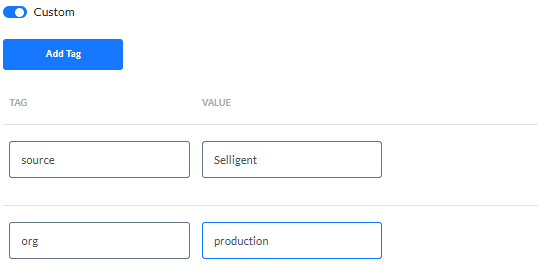
Beachten Sie, dass der Tracker mehrere Schlüssel/Wert-Paare haben kann, so dass das Hinzufügen eines weiteren Paares von:
... bedeutet:
https://website.org/list.asp?item=42 wird zu https://website.org/list.asp?item=42&source=engage&org=production
Link-spezifische Tags
Was wäre, wenn wir zwischen Links unterscheiden wollten, indem wir ihnen unterschiedliche Werte zuweisen? Ein Link kann sich zum Beispiel auf einen Neujahrs-Sale beziehen, ein anderer auf einen Sommer-Sale. Dies kann durch Bearbeiten des Links und Anhängen des entsprechenden Schlüssels/Wertes (z. B.: &sale=summer) an das Ende dieses speziellen Links erfolgen:
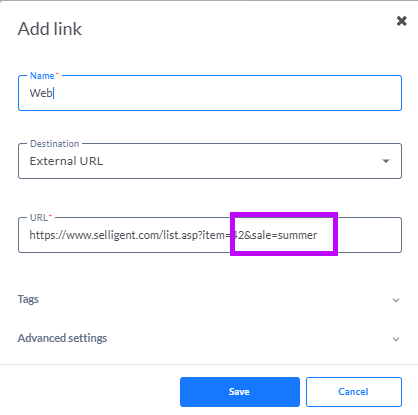
Entsprechend wird &sale=newyear an das Ende eines anderen Links angehängt.
Dies setzt jedoch voraus, dass die Marketingfachleute im Voraus wissen, was die Schlüsselbegriffe sind (in diesem Fall „Sale“).
Eine alternative Möglichkeit ist die Verwendung eines Platzhalters von [%webAnalyticsTag('link')%] im Wert des Trackers:
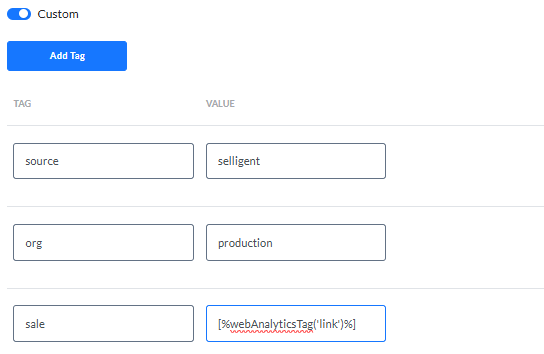
Der Sale-Schlüssel wird dann mit einem beliebigen Wert gefüllt, der im Abschnitt „Erweitert“ des Links angegeben ist:
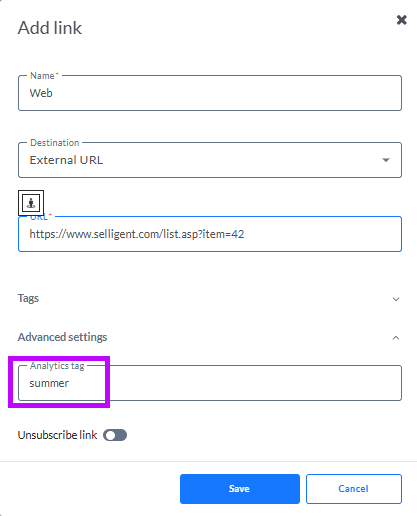
Journey-spezifische Tags
Was wäre, wenn zwei verschiedene E-Mails eine Möglichkeit bräuchten, um festzustellen, welche Kommunikation für den Klick verantwortlich war, d. h., wir wollten wissen, ob der Kauf durch E-Mail B und nicht durch E-Mail A ausgelöst wurde?
Eine Möglichkeit wäre, alle Links in den ersten E-Mails manuell zu ändern, indem man „&source=A“ an jeden Link anhängt und dann „&source=B“ für alle Links in der zweiten E-Mail. Oder wir fügen, wie in der oben vorgeschlagenen Methode, einen Schlüssel der Quelle zur Konfiguration des Trackers hinzu und geben dann einfach A oder B im Abschnitt „Erweitert“ für jeden Link an.
Dies ist jedoch mühsam und in gewisser Weise fehleranfällig – und macht den Sinn des Hinzufügens Link-spezifischer Werte zunichte, wenn es sich um denselben Wert in der gesamten E-Mail handelt.
Glücklicherweise gibt es eine Funktion, mit der die Werte für alle Kanäle festgelegt werden können, die während einer bestimmten Journey verwendet werden: das Hinzufügen von Werten hier in der Journey:
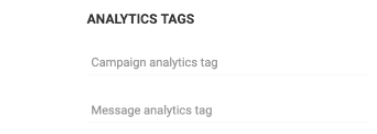
[%webAnalyticsTag('message')%] entsprechend aufgefüllt:
-
[%webAnalyticsTag('campaign')%] enthält den im Feld „Campaign Analytics Tag“ gespeicherten Wert
-
[%webAnalyticsTag('message')%] enthält den im Feld „Message Analytics Tag“ gespeicherten Wert
Wenn der Tracker beispielsweise anzeigt:
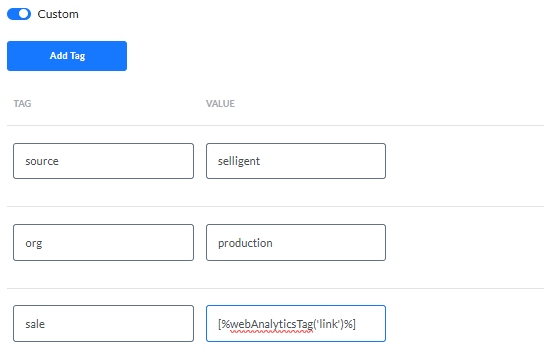
bedeutet das Hinzufügen von „summer“ zum Campaign Analytics-Tag, dass alle diese Journey-Links in allen Kommunikationen in dieser Journey umgewandelt werden:
https://website.org/list.asp?item=42 wird zu https://website.org/list.asp?item=42&offer=summer
Zusammenfassung:
Tracking-Informationen können auf der gesamten Plattform auf verschiedenen Granularitätsebenen hinzugefügt werden.
- Hinzufügen zu allen Links in allen Kommunikationskanälen, die einer bestimmten Domäne entsprechen
- Hinzufügen zu allen Links in allen Kommunikationen für diese spezielle Journey
- Hinzufügen dieses Werts zu diesem individuellen Link in dieser Kommunikation
- Hinzufügen eines bestimmten Schlüssels und Wertes zu einem einzelnen Link in dieser Kommunikation
