
Tracker-Skripte enthalten Informationen dazu, was auf der Website verfolgt werden sollte. Wenn ein Skript erstellt ist, kann es ganz einfach auf den verfolgten Website-Seiten platziert werden, wo Informationen darüber verfügbar sind, was für wie viel gekauft wurde, Menge usw.
Die Parameter im Skript werden mit den richtigen Werten gefüllt, wenn ein Benutzer auf einer Seite mit diesem Skript landet, und die Daten werden zu Selligent by Zeta zurückgegeben, wo sie Erkenntnisse liefern.
Hinweis: Der Kunde muss sicherstellen, dass der erforderliche Code auf diesen Seiten verfügbar ist, um die Parameter mit Werten zu füllen.
Die Tracker-Skripte-Übersicht zeigt alle konfigurierten Tracker-Skripte.
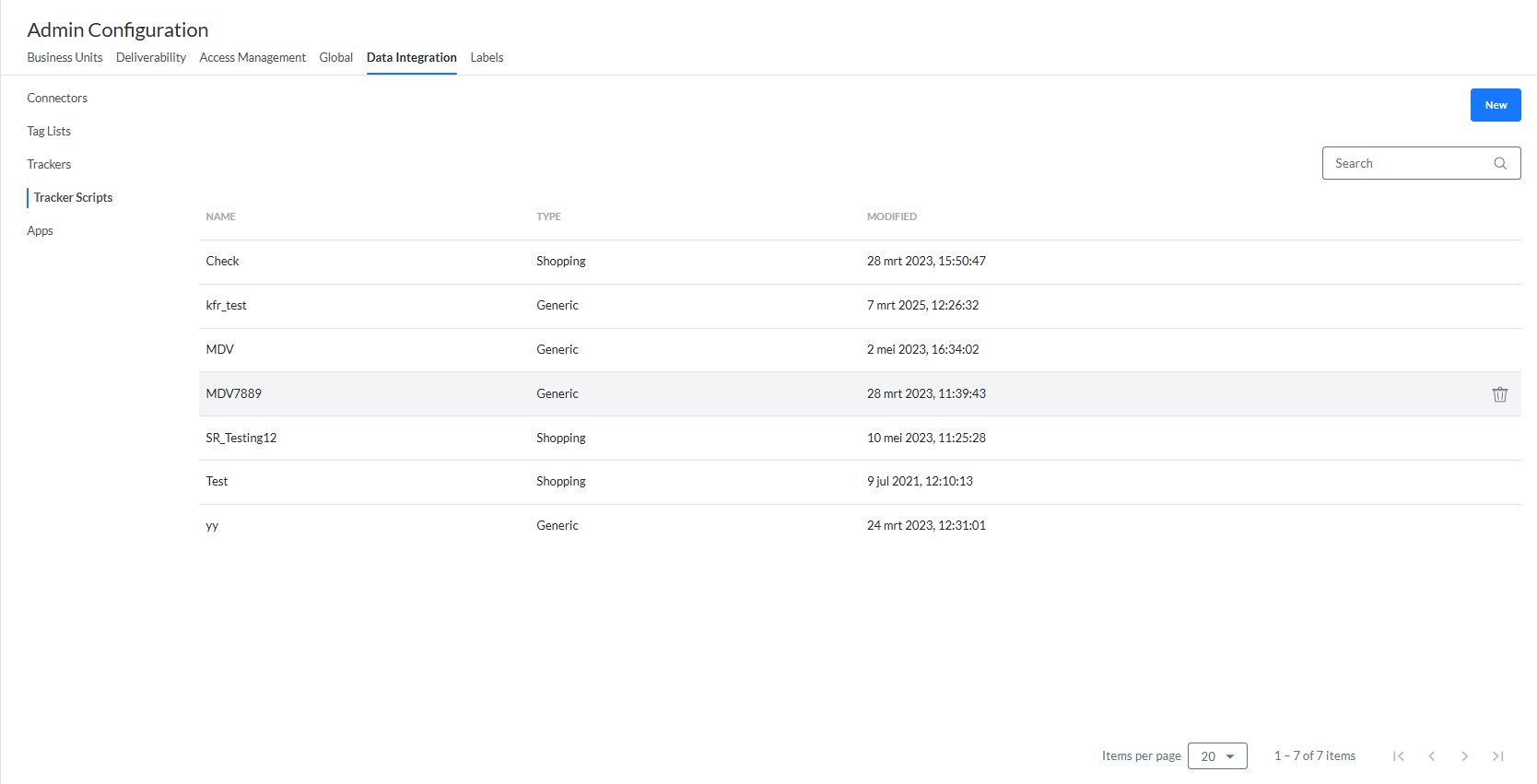
Von der Übersicht aus können Sie
- Ein neues Skript erstellen – Siehe unten.
- Ein vorhandenes Skript bearbeiten – durch Klicken auf den Namen eines Skripts oder das Stiftsymbol. Anschließend wird der Eigenschaften-Bereich rechts angezeigt.
- Ein vorhandenes Skript löschen – durch Klicken auf das Papierkorbsymbol.
Ein Tracker-Skript erstellen
Einstellungen
Um ein neues Tracker-Skript zu erstellen, klicken Sie auf die Schaltfläche Neu oben rechts.
Anschließend wird der Eigenschaften-Bereich rechts angezeigt.
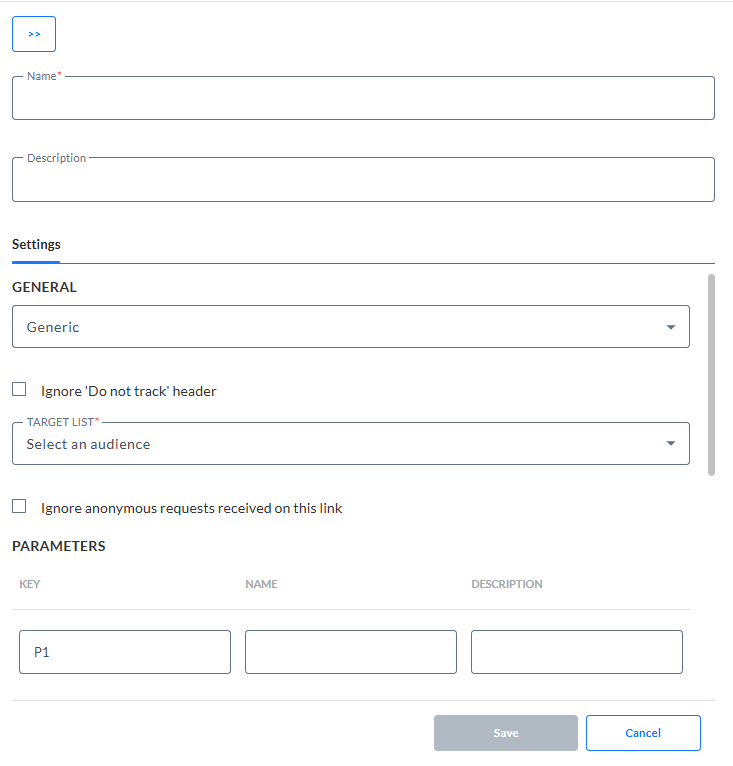
Die folgenden Felder können auf der Registerkarte „Einstellungen“ konfiguriert werden (solche mit einem Sternchen sind erforderliche Felder):
- Name* Geben Sie einen eindeutigen Namen für das Tracker-Skript ein.
- Beschreibung – Sie können eine Beschreibung für das Skript eingeben.
- Typ – Sie können generisch oder Einkauf als Skripttyp auswählen. Der Unterschied liegt in den Parametern, die automatisch zum Skript hinzugefügt werden. Für ein generisches Skript können Sie beliebige Parameter definieren, die Sie benötigen.
- „Nicht verfolgen Header“ ignorieren – Ein Benutzer kann eine Tracking-Voreinstellung in seinem Browser festlegen, die angibt, ob er personalisierte Inhalte empfangen möchte, oder ob er dem Datenschutz höhere Priorität gibt als dem Tracking. Wenn die Option markiert ist, wird die Voreinstellung des Benutzers ignoriert und er wird trotzdem verfolgt.
- Zielgruppenliste – Die Zielgruppe, für die diese Informationen gesammelt und gespeichert werden.
- Über diesen Link eingegangene anonyme Anfragen ignorieren – Beim Tracking geht es darum, Cookies auf der Benutzerseite zu platzieren und diese Cookies zu verwenden, um Informationen zu sammeln. Wenn Sie sich entscheiden, anonyme Anfragen zu ignorieren, werden ungültige Cookies (Cookies, für die durch Selligent keine Identität eingestellt ist) nicht berücksichtigt.
- Parameter – Bei einem Skripttyp Einkauf sind dies vordefinierte Parameter, die für einen Shop-Tracker spezifisch sind. Der Grund dafür ist, dass spezifische strukturierte Berichte für das Einkaufstracking nur erstellt werden können, wenn wir genau wissen, wofür der Parameter steht. Daher definieren Sie hier die Parameter, die durch das Skript erfasst werden. Bei einem generischen Skript, können diese Parameter frei definiert werden.
- Shop-Tracker Parameter:
- PRODUCTID – Wert für Produkt-ID (optional) => Freitextwert
Beispiel: 158A452 - QTY – Wert für Menge (optional) => Ganzzahl
Beispiel: 57 - PRICE – Wert für Preis (obligatorisch) => realer Nummernwert für Preis in Euro. Das Trennzeichen ist ein Punkt. Beachten Sie, dass dieser Wert der Gesamtpreis über alle Produkte sein muss.
Hinweis:
Der Gesamtpreis muss Einzelpreis * Menge sein.
Beispiel: Einzelpreis = 399.00, Menge = 3, also Gesamtpreis = 1197
Wenn Sie mehrere Artikel für dieselbe Transaktion versenden (mehr als 1 Produkt), muss der Gesamtpreis dem Einzelpreis * Menge pro Produkt entsprechen.
Beispiel: 1 Transaktion mit Artikel 1, der einen Einzelpreis von 399.00 und eine Menge von 2 hat, und mit Artikel 2, der einen Einzelpreis von 150.00 und eine Menge von 3 hat. Gesamtpreis = (399*2)+(150*3) = 1248
Die Übermittlung nur des Einzelpreises würde zu unkorrektem Reporting führen. - PAYMENT_TYPE – Wert für Typ (optional) => Freitext
Beispiel: Mastercard - CATEGORY – Wert für Kategorie (optional) => Freitext
Beispiel: Business - TRANSACTIONID – Wert für Transaktion (optional) => Freitext
Beispiel: 455441-hgfir - CUSTOMER_NUMBER – Wert für Kunde (optional) => Freitext
Beispiel: 4455875ADGEE - CURRENCY – Wert für Währung (optional) => Freitext
Beispiele: GBP, EUR, USD oder CAD
- PRODUCTID – Wert für Produkt-ID (optional) => Freitextwert
- Generische Parameter – Parameter 1 bis 5 können frei gewählt werden.
- Shop-Tracker Parameter:
Wenn Sie fertig sind, klicken Sie auf Speichern, um das Tracker-Skript zu erstellen.
Skript
Nach Erstellung wird bei Bearbeiten des Tracking-Skripts die Registerkarte „Skript“ zugänglich. Sie enthält den JavaScript-Code, der auf die externen Website-Seiten platziert werden muss.
Sie können das Skript in die Zwischenablage kopieren, indem Sie auf die Schaltfläche klicken.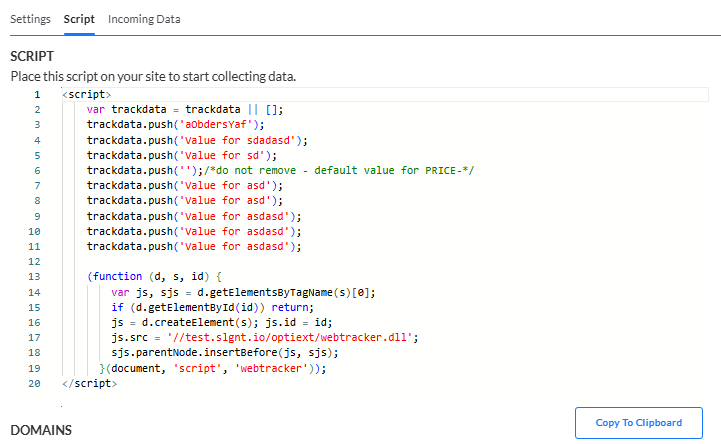
Es kann dann auf die Website-Seiten platziert werden, die verfolgt werden müssen.
Das vollständige Skript ist nur auf Ihren Bestellerfolgsseiten nötig.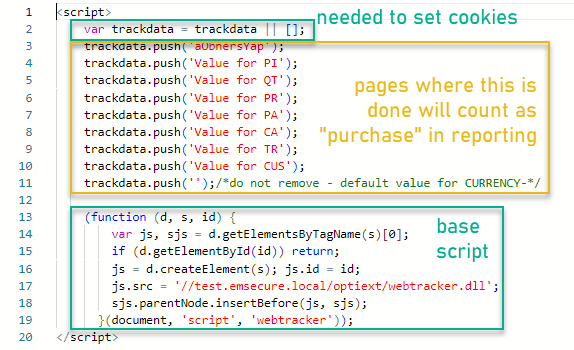
Dieser Teil des Skripts ist auf jeder zu verfolgenden Seite nötig: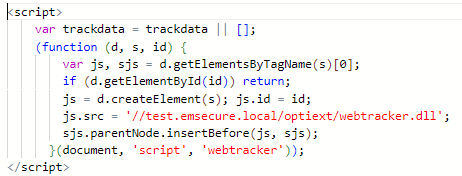
Hinweis: Die Domänen, in denen das Tracking-Skript platziert werden kann, sind unten angegeben.
Eingehende Daten
Bei vorhandenen Tracker-Skripten wird außerdem eine zusätzliche Registerkarte „Eingehende Daten“ angezeigt, um die vom Tracker gesammelten Daten abzurufen. Diese Registerkarte zeigt ein Raster mit den eingehenden Daten an.
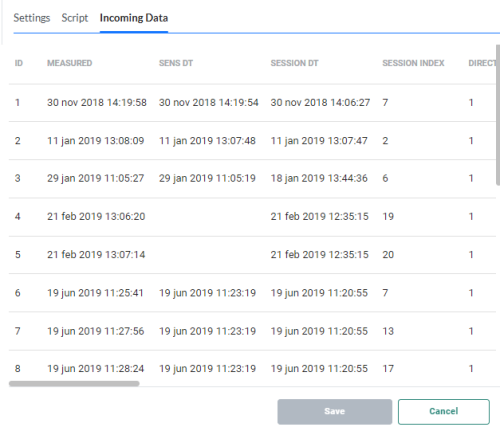
Die Daten sind standardmäßig nach ID in absteigender Reihenfolge sortiert.
Hinweis: Falls keine eingehenden Daten verfügbar sind, wird eine entsprechende Meldung angezeigt.
