
Connectors werden verwendet, um den Datenaustausch mit externen Tools, wie CRM-Tools oder E-Commerce-Tools, zu ermöglichen.
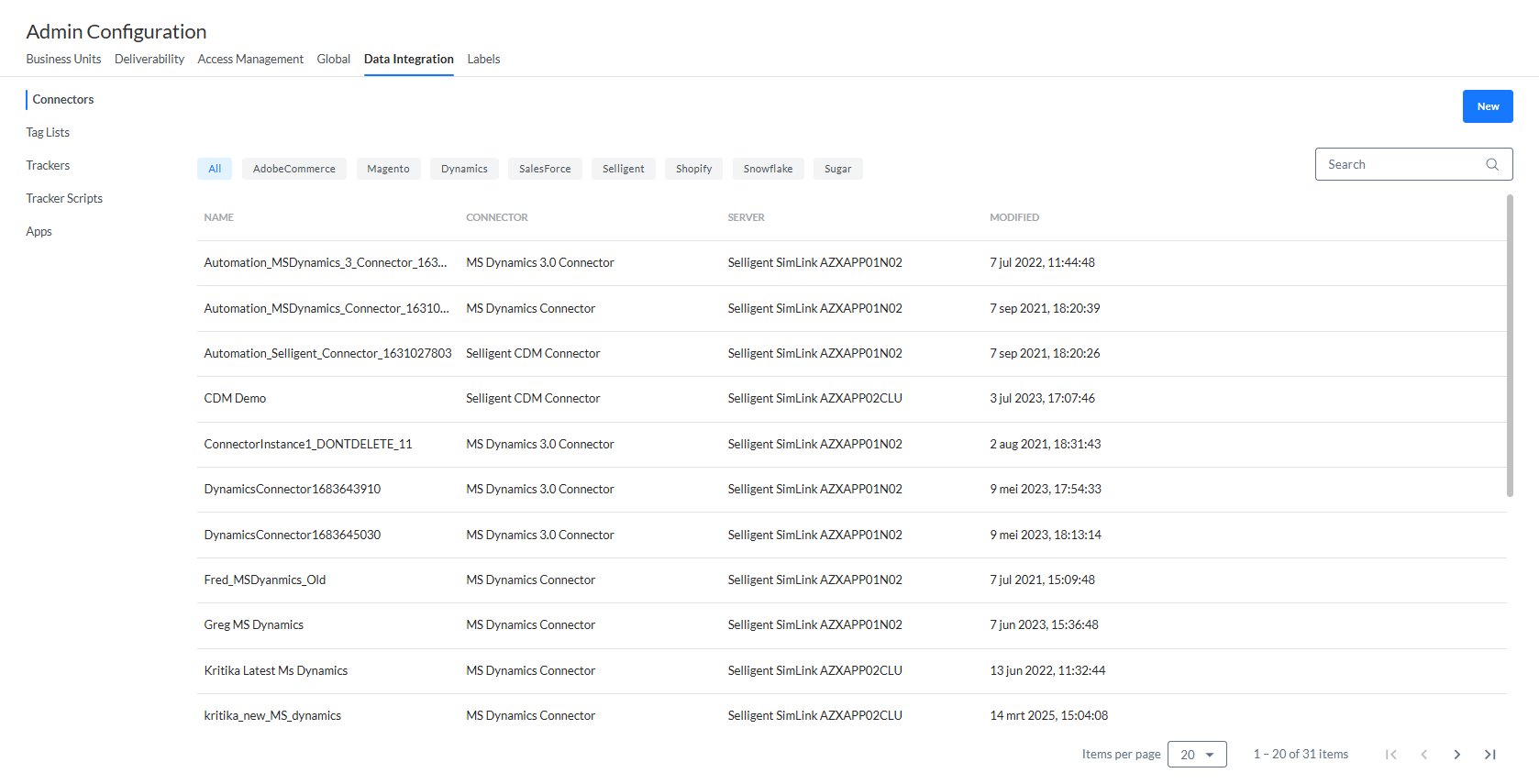
Die Connectors-Übersicht zeigt alle konfigurierten Instanzen in alphabetischer Reihenfolge (nach Namen).
Jede Zeile enthält den Connector-Instanznamen und den Connector-Typ, den Server, auf dem er installiert ist und Datum/Uhrzeit der letzten Änderung.
Außerdem sind rechts Symbole zum Bearbeiten und Löschen der Connector-Instanz und Anzeige ihrer Nutzung verfügbar.
Die Übersicht kann durch Klicken auf eine Spaltenüberschrift sortiert werden.
Das Feld Suchen oben rechts ermöglicht das Suchen in der Liste der Connectors auf Basis des Namens.
Von der Übersicht aus können Sie
- Filtern Sie die Liste nach Typ, indem Sie die Filterschaltflächen am oberen Rand verwenden
- Eine neue Connector-Instanz erstellen – Siehe unten.
- Eine vorhandene Connector-Instanz bearbeiten – durch Klicken auf den Namen einer Connector-Instanz. Die Eigenschaften werden im rechten Schieberegler angezeigt. Weitere Informationen siehe unten.
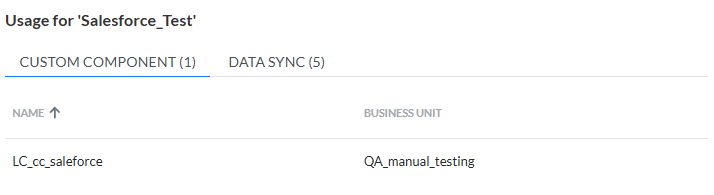
- Die Nutzung der Connector-Instanz anzeigen – durch Klicken auf das Straßenschild. Die Nutzung wird im Eigenschaften im rechten Schieberegler angezeigt
Die Nutzung ist pro Registerkarte aufgeteilt:
- Jede Registerkarte entspricht einem anderen Nutzungstyp (zum Beispiel „Datensynchronisierung“).
- Die Anzahl der Nutzungen pro Typ wird in Klammern angezeigt (zum Beispiel „Datensynchronisierung (20)“).
Sie können auf eine Zeile klicken, um direkt zu einem bestimmten Asset zu springen.
Wenn die Nutzung einer Connector-Instanz ein Geschäftsbereich in Selligent by Zeta ist, auf die der Benutzer keinen Zugriff hat, wird dies ebenfalls erwähnt.
Wenn keine Connector-Instanz verwendet wird, wird eine entsprechende Meldung angezeigt.Beispiel einer Connector-Instanz, die in einer benutzerdefinierten Komponente und sechs Datensynchronisierungen verwendet wird:
- Eine Connector-Instanz löschen – durch Klicken auf das Papierkorbsymbol.
Hinweis: Eine Connector-Instanz, die verwendet wird, kann nicht gelöscht werden. In diesem Fall ist das Papierkorbsymbol deaktiviert und zeigt beim Darübergehen eine Quickinfo mit Erklärung und Nutzungszahl an.
Eine Connector-Instanz erstellen
Ein Connector ermöglicht Ihnen die Erstellung einer Integration mit einem externen Tool, wie zum Beispiel einer CRM- oder E-Commerce-Plattform. Zeta unterstützt Connectors für MS Dynamics, Salesforce CRM, SugarCRM und das CDM sowie Adobe Commerce, Shopify un Snowflake.
Eine vollständige Liste aller verfügbaren benutzerdefinierten und produktbasierten Konnektoren finden Sie im Devportal.
Eine vollständige Liste aller verfügbaren vorgefertigten Konnektoren finden Sie in dieser Übersicht.
Technischer Hinweis: Wenn ein Connector in Selligent erstellt wird, wird die Definition mit Campaign synchronisiert und die Option „Datensynchronisierung“ ist standardmäßig ausgewählt. „Messaging“ und „Journey-Synchronisierung“ sind deaktiviert.
Um eine neue Connector-Instanz zu erstellen, klicken Sie auf die Schaltfläche Neu oben rechts.
Eigenschaften werden im rechten Schieberegler angezeigt.
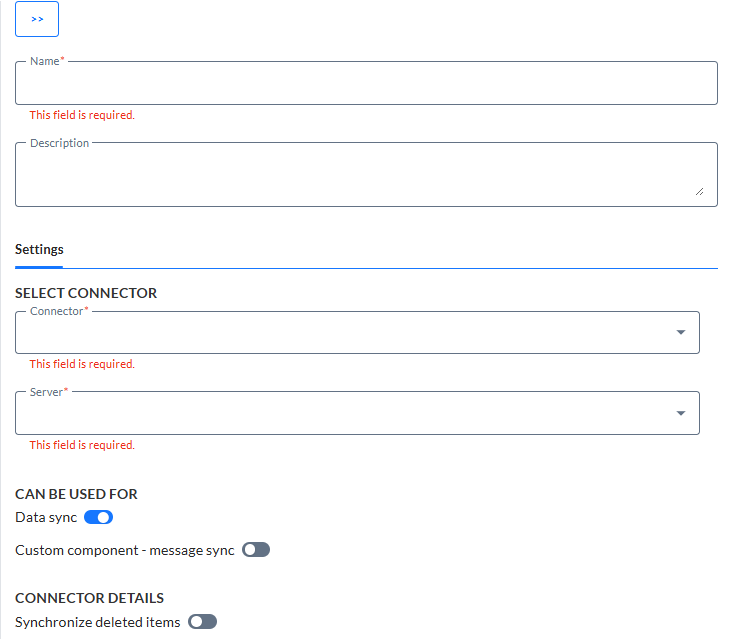
Die folgenden Felder können konfiguriert werden (solche mit einem Sternchen sind erforderliche Felder):
- Name* – Geben Sie einen eindeutigen Namen für die Connector-Instanz ein.
- Beschreibung – Sie können eine Beschreibung für diese Connector-Instanz eingeben.
Unter Einstellungen können Sie durch Umschalten der entsprechenden Schalter definieren, dass der Connector für Folgendes verwendet werden kann:
- Datensynchronisierung – standardmäßig aktiviert.
Solange der Connector nicht in einer Datensynchronisierung verwendet wird, kann dieser Schalter ein- und ausgeschaltet werden.
Wenn er in einer Datensynchronisierung verwendet wird, kann der Schalter nicht mehr umgeschaltet werden. Stattdessen wird eine Quickinfo angezeigt, wenn Sie über den Schalter gehen, um Sie darüber zu informieren, dass der Connector verwendet wird, und der Mauscursor ändert sich zu einem „Verboten“-Symbol .
. - Benutzerdefinierte Komponente – Nachrichtensynchronisierung – standardmäßig deaktiviert. Diese Option ist für den Adobe Commerce-Connector nicht verfügbar.
Solange der Connector nicht in einer benutzerdefinierten Komponente des Typs Nachrichtensynchronisierung verwendet wird, kann dieser Schalter ein- und ausgeschaltet werden.
Wenn er in einer benutzerdefinierten Komponente des Typs Nachrichtensynchronisierung verwendet wird, kann der Schalter nicht mehr umgeschaltet werden. Stattdessen wird eine Quickinfo angezeigt, wenn Sie über den Schalter gehen, um Sie darüber zu informieren, dass der Connector verwendet wird, und der Mauscursor ändert sich zu einem „Verboten“-Symbol.
Hinweis: Wenn Sie sowohl „Datensynchronisierung“ als auch „Benutzerdefinierte Komponente – Nachrichtensynchronisierung“ deaktivieren, wird die Schaltfläche „Speichern“ deaktiviert und eine Fehlermeldung wird unter beiden Optionen angezeigt: Entweder „Datensynchronisierung“ oder „Nachrichtensynchronisierung“ sollte für die Connector-Instanz aktiviert werden.
Je nach ausgewähltem Connector-Typ müssen spezifische Einstellungen ausgefüllt werden, um eine Verbindung mit der CRM-Umgebung herzustellen (siehe unten im Abschnitt „Connector-spezifische Einstellungen definieren“).
Wenn Sie fertig sind, klicken Sie auf Speichern, um die Connector-Instanz zu erstellen.
Hinweis :
Beim Speichern eines Connectors wird Ihre konfigurierte Verbindung überprüft. Inkonsistenzen (wie falsche Anmeldeinformationen, ein nicht mehr vorhandener Serverstandort usw.) führen dazu, dass Fehler angezeigt werden. Korrigieren Sie in diesem Fall Ihr Setup und speichern Sie es erneut.
Hinweis : Connectors müssen einer oder mehreren Geschäftsbereichen zugewiesen werden, damit sie (innerhalb des Geschäftsbereichs) verwendet werden können!
Connector-spezifische Einstellungen definieren
SugarCRM
- Connector* – Wählen Sie SugarCRM als Typ des Connectors aus der Dropdown-Liste aus.
- Server* – Dies ist der Name des Servers, auf dem Selligent by Zeta installiert ist. Wählen Sie einen aus der Dropdown-Liste aus. Nur Server, auf denen der Connector installiert ist, sind aufgelistet.
- URL* – Dies ist die URL des SugarCRM-Dienstes, der für die Kommunikation verwendet wird.
- UserID* – Ihr SugarCRM-Login.
- Passwort* – Ihr SugarCRM-Passwort.
MS Dynamics
- Connector* – Wählen Sie MS Dynamics als Typ des Connectors aus der Dropdown-Liste aus.
- Server* – Dies ist der Name des Servers, auf dem Selligent by Zeta installiert ist. Wählen Sie einen aus der Dropdown-Liste aus. Nur Server, auf denen der Connector installiert ist, sind aufgelistet.
- URL* – Dies ist die URL zum CRM-Server, der für die Kommunikation verwendet wird.
- Geschäftsbereich* – der Name des Geschäftsbereichs.
- UserID * – der Benutzername des Dienstkontos (z. B. CRMAdmin@CRMSelligent.onmicrosoft.com)
- Passwort* – das Passwort für das Dienstkonto.
- Domäne – die Benutzerdomäne (optional).
- CRM-Version* – Wählen Sie den Typ des zu verwendenden CRM-Connectors aus. Optionen sind: CRM4, CRM2011, Online, CRM2013, CRM2015, CRM2016, CRM365 und CRM365 XRM Tooling.
- Nicht veröffentliche Änderungen einbeziehen* – Sie haben die Auswahl zwischen JA und NEIN. Wenn Daten auf MS Dynamics-Seite noch nicht veröffentlicht wurden, beinhaltet eine Synchronisierung diese Daten nur, wenn dies auf „Ja“ eingestellt ist.
- Anwendungs-ID — Diese benutzerdefinierte Anwendungs-ID ist für die Verwendung für die CRM365 XRM Tooling-Version gedacht. Sie ist optional, und wenn sie nicht ausgefüllt ist, wird die Standard-Anwendungs-ID von MS Dynamics verwendet. Um die Sicherheit zu erhöhen, ist es jedoch möglich, eine benutzerdefinierte Anwendungs-ID zu verwenden. Diese Anwendungen und IDs werden in MS Dynamics erstellt.
- Client Secret — Sie können das in MSDynamics erstellte ClientSecret verwenden. Sobald es ausgefüllt und gespeichert ist, wird das Kennwortfeld ignoriert und ClientSecret zur Authentifizierung verwendet.
Salesforce
- Connector* – Wählen Sie Salesforce als Typ des Connectors aus der Dropdown-Liste aus.
- Server* – Dies ist der Name des Servers, auf dem Selligent by Zeta installiert ist. Wählen Sie einen aus der Dropdown-Liste aus. Nur Server, auf denen der Connector installiert ist, sind aufgelistet.
- URL* – Dies ist der Salesforce-Dienst, der für die Kommunikation verwendet wird. Selligent by Zeta verwendet die Partner-wsdl mit dem folgenden Endpunkt: /services/Soap/u/xx.0 . Achten Sie darauf, dass die URL diese Informationen enthält.
- Benutzername* – der Salesforce-Anmeldename.
- Passwort* – Ihr Salesforce-Passwort + Token (dieses Token wird in Salesforce generiert).
- Null-DatumZeit-Werte senden – ein Schalter, der umgeschaltet werden kann. Wenn dies aktiviert ist, synchronisieren DatumZeit-Felder mit NULL-Werten die Daten als tatsächliche NULL-Werte. Wenn dies deaktiviert ist, wird stattdessen der Standardwert verwendet (z. B. „1700-01-01T00:00:00.000Z“).
- Gelöschte Elemente synchronisieren – Ein Schalter, der umgeschaltet werden kann, um die Synchronisierung gelöschter Elemente für den Salesforce-Connector zu aktivieren/deaktivieren.
Die vollständige Administratoranleitung zur Einrichtung dieses Konnektors finden Sie hier.
CDM
- Connector* – Wählen Sie CDM-Connector als Typ des Connectors aus der Dropdown-Liste aus.
- Server* – Dies ist der Name des Servers, auf dem Selligent by Zeta installiert ist. Wählen Sie einen aus der Dropdown-Liste aus. Nur Server, auf denen der Connector installiert ist, sind aufgelistet.
- Login* – Dies ist die CDM Benutzer-ID. Der Benutzer ist standardmäßig in CDM vorhanden.
- Passwort* – das Passwort für Ihren CDM-Benutzer.
- SRM-Datenbankname* – der physische Name der Selligent by Zeta-Datenbank.
- SRM Webservices URL* – die URL, unter der der Selligent by Zeta-Webservice installiert ist.
- Max. Zählungswiederholungen – die maximale Anzahl der Verbindungsversuche.
- Zeitunterschied der erneuten Versuche – der Zeitunterschied zwischen zwei erneuten Versuchen, ausgedrückt in Sekunden.
Adobe Commerce
Der Connector unterstützt Adobe Commerce v2 und höher für Adobe Commerce Open Source (alias Adobe Commerce Community) und Adobe Commerce Commerce (alias Adobe Commerce Enterprise).
Der Connector verwendet die Adobe Commerce REST API für die Datensynchronisierung. Die Hauptvoraussetzung ist, dass der Connector auf die REST API-Endpunkte zugreifen kann. Das Adobe Commerce-Setup benötigt daher offenen eingehenden/ausgehenden Zugriff für den Port, an dem die Adobe Commerce REST API gehostet wird. Sowohl Adobe Commerce Open Source- als auch Adobe Commerce Commerce-Distributionen verfügen standardmäßig über REST API-Unterstützung.
- Connector* – Wählen Sie Adobe Commerce als Typ des Connectors aus der Dropdown-Liste aus.
- Server* – Dies ist der Name des Servers, auf dem Selligent by Zeta installiert ist. Wählen Sie einen aus der Dropdown-Liste aus. Nur Server, auf denen der Connector installiert ist, sind aufgelistet.
- URL* – die URL Ihrer Adobe Commerce-Instanz.
- Verbraucher-Schlüssel – Der Verbraucher-Schlüssel des Adobe-Commerce-Marktplatzes. Diesen können Sie auf der Adobe-Commerce-Profilseite abrufen.
- Geheimer Verbraucher-Schlüssel – Der geheime Verbraucher-Schlüssel der Adobe-Commerce-Instanz. Diesen können Sie auf der Adobe-Commerce-Profilseite abrufen.
- Zugriffstoken – Das dem Kunden zur Verfügung gestellte Zugriffstoken. Dieses kann über das Entwicklerkonto in den Sicherheitseinstellungen der Anwendung abgerufen werden.
- Geheimer Zugriffs-Schlüssel – Dem Kunden mitgeteilter geheimer Zugriffs-Schlüssel. Dieses kann über das Entwicklerkonto in den Sicherheitseinstellungen der Anwendung abgerufen werden.
Exponierte Adobe Commerce-Daten:
categories
categories-attributes
Coupons
credit-memos
customer-groups
customers
invoices
orders
orders-items
products
products-attribute-sets-groups
products-attribute-sets
products-attributes
products-attributes-types
products-links-types
products-options-types
products-types
sales-rules
shipments
stores-configs
stores-groups
stores
store-website
transactions
Hinweis: Lesen Sie sich diese Adobe Commerce-Konnektor-PDF-Datei zu weiteren detaillierten Informationen über die Selligent by Zeta und Campaign-Integrationen durch.
Shopify
- Name und Beschreibung – Geben Sie einen Namen und eine Beschreibung für diesen Connector an.
- Connector* – Wählen Sie Shopify-Connector als Connector-Typ aus der Dropdown-Liste aus.
- Server* – Dies ist der Name des Servers, auf dem Selligent by Zeta installiert ist. Wählen Sie einen aus der Dropdown-Liste aus. Es werden nur Server aufgelistet, auf denen der Connector installiert ist
- Name* – Shopify-Name
- API-Zugriffstoken* – Dieses Token kann nach der Erstellung der Shopify-App abgerufen werden.
Offengelegte Shopify-Daten:
Customers
Products
ProductCVariants
Orders
Ordertransactions
Snowflake
- Connector* — Wählen Sie Snowflake als Typ des Connectors aus der Dropdown-Liste aus.
- Server* — Dies ist der Name des Servers, auf dem Selligent installiert ist. Wählen Sie einen aus der Dropdown-Liste aus. Nur Server, auf denen der Connector installiert ist, sind aufgelistet.
- Konto — Konto der Snowflake-Domäne
- Datenbank — Die verwendete Snowflake-Datenbank
- Benutzer — Das Snowflake-Login.
- Privater Schlüssel — Die Datei mit Ihrem privaten Schlüssel von Snowflake
- Passwort des privaten Schlüssels
- Rolle — Die Snowflake-Rolle, die für die Durchführung von Aktionen verwendet wird (erforderlich bei der Arbeit mit einem privaten Schlüssel)
- Schema — Das Schema in der Datenbank
- Warehouse — Das virtuelle Lager, das für die Datenverarbeitung und analytische Abfragen verwendet wird
- Geänderte Felder — Geben Sie eine Liste von durch Komma (,) getrennten Feldern ein, die verwendet werden, um festzustellen, ob ein Datensatz aktualisiert wurde oder nicht. Standardmäßig werden die Felder „modified“, „modified_dt“, „updated“, „updated_dt“ und „timespan“ verwendet, um zu bestimmen, ob ein Datensatz aktualisiert wurde und eine Synchronisierung erfordert. Wenn dieses Feld in der Quelle jedoch nicht verfügbar ist, können Sie ein oder mehrere andere Felder auswählen.
Den vollständigen Administratorleitfaden zum Einrichten dieses Connectors finden Sie hier.
Connector-Instanz bearbeiten
Beim Bearbeiten einer Connector-Instanz können der ausgewählte Connector und Server nicht geändert werden.
Sie können nur die Konfigurationsdetails darunter (z. B. URL, Benutzer-ID, Passwort) ändern.
Datenquellentabellen aktualisieren
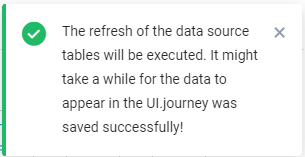
Beim Bearbeiten einer Connector-Instanz kann eine Aktualisieren-Schaltfläche angeklickt werden, um die Datenquellentabellen zu aktualisieren.
Es wird dann eine Benachrichtigung über die laufende Ausführung angezeigt (dies kann eine Weile dauern).
Vorfälle anzeigen
Beim Bearbeiten einer Connector-Instanz ist eine zusätzliche Registerkarte für das Anzeigen der Vorfälle für diese Connector-Instanz verfügbar.
- In der Spalte Status wird ein roter (= Fehler) oder orangefarbener (= Warnhinweis) Aufzählungspunkt für jeden Vorfall angezeigt.
- Vorfälle werden in absteigender Reihenfolge nach Datum sortiert.
- Es wird eine Vorfallsnachricht angezeigt, die den Fehler oder Warnhinweis erklärt.
- Sie können über eine Nachricht gehen, um die gesamte Nachricht in einer Quickinfo zu sehen.
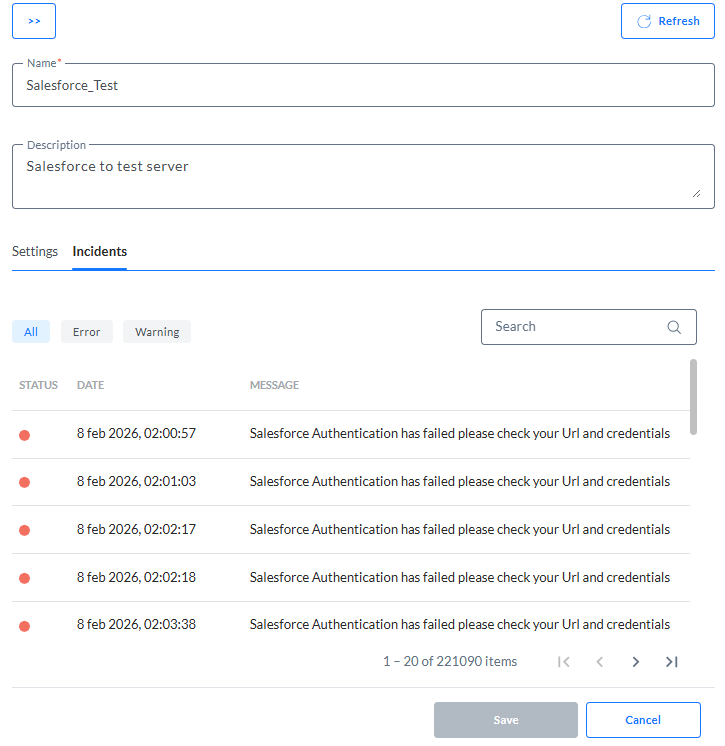
Es werden zwanzig Einträge pro Seite angezeigt. Navigation ist über die Seitenzahlen und Pfeile unten möglich.

Durch Auswählen von Alle, Fehler oder Warnung können die Vorfälle außerdem gefiltert werden.
Sie können außerdem nach spezifischen Nachrichten in der Liste der Vorfälle suchen.
