
Hinweis: Für Kunden, die über Zeta Login auf die Selligent-Anwendung zugreifen, wird das IP-Whitelisting nicht mehr in Selligent verwaltet, sondern in Zeta Login. Dafür ist das Serviceteam zuständig. Stellen Sie eine Anfrage, um dies für Ihre Umgebung einzurichten.
IP-Whitelisting wird verwendet, um die IP-Adressen einzuschränken, die sich mit der Umgebung verbinden können, und dadurch Ihre Umgebung vor unerwünschtem Zugriff zu schützen.
Hinweis: Das IP-Whitelisting gilt nur für das Benutzer-Login-Portal in Selligent.
Sie gilt weder für Campaign noch für den API-Zugriff, für den eine eigene IP-Whitelist verwendet wird
Die IP-Whitelisting-Übersicht zeigt alle konfigurierten IP-Whitelists.

Von der Übersicht aus können Sie
- Eine vorhandene IP-Whitelist bearbeiten – durch Klicken auf den Namen einer Whitelist. Anschließend wird der Eigenschaften-Bereich rechts angezeigt.
- Eine vorhandene Whitelist löschen – durch Klicken auf das Papierkorbsymbol.
Um eine neue Whitelist zu erstellen (einen neuen Bereich von IP-Adressen hinzuzufügen), klicken Sie auf die Schaltfläche Neu oben rechts.
Anschließend wird der Eigenschaften-Bereich rechts angezeigt.
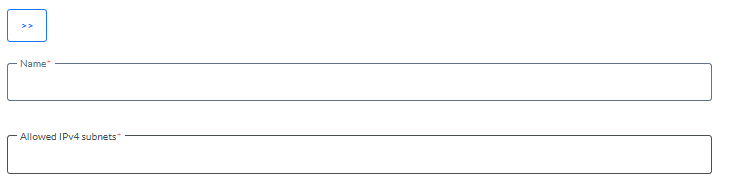
Die folgenden Felder können konfiguriert werden (Ein Sternchen zeigt an, dass es sich um ein Pflichtfeld handelt):
- Name* – Geben Sie einen Namen für die IP-Whitelist ein.
- Erlaubte IPv4-Subnetze* – Geben Sie die CIDR-Notation des IP-Adressbereichs ein, für den eine Anmeldung erlaubt werden soll.
Jeder IP-Bereich hat seinen eigenen Namen und sollte getrennt erstellt werden.
Technischer Hinweis: Es wird das CIDR-Format verwendet: Beispiel: 172.23.24.0/24.
Beispiel: 112.36.45.0/30 bedeutet, die ersten 30 Bits werden für den Netzwerkblock verwendet, auf den Sie verweisen. Und der IP-Bereich, der dieser CIDR entspricht, ist von 112.36.45.0 bis 112.36.45.3
Wenn Sie fertig sind, klicken Sie auf Speichern, um die IP-Whitelist zu erstellen.
Hinweis: Beim Speichern einer Whitelist-Konfiguration ohne Hinzufügen Ihres eigenen IP-Bereichs zur Whitelist wird einen Warnmeldung angezeigt und die Whitelist kann nicht gespeichert werden. Eine eindeutige Nachricht informiert den Benutzer, dass die Aktivierung der aktuellen Konfiguration den Zugriff auf die Anwendung blockieren würde, da sich die IP nicht auf der Whitelist befindet.
Von der IP-Whitelisting-Übersicht aus können Sie auch auf die Schaltfläche IP-Whitelisting aktivieren klicken, um die Whitelisting-Funktion für Ihre Umgebung zu aktivieren. Wenn diese aktiv ist, dürfen sich nur IP-Adressen innerhalb des angegebenen Bereichs verbinden.
