
Geschäftsbereiche
Selligent bezeichnet Ihre Marke oder Ihr Unternehmen nun als Geschäftseinheit (vorher Organisation), um eine einheitliche Terminologie in unseren Produkten zu gewährleisten. Einige Screenshots zeigen noch „Organisation“ – diese werden in Kürze aktualisiert. Die Funktionalität bleibt unverändert.
Geschäftsbereiche sind Entitäten, die eine Marke, eine Abteilung oder eine andere Art von Bereich in Ihrem Unternehmen widerspiegeln können. Mit Geschäftsbereichen können Kunden Kontaktdaten und Interaktionsdaten für verschiedene Geschäftsbereiche trennen und Benutzern nur Rechte für Komponenten geben, die mit ihrem Geschäftsbereich verbunden sind. Es ist jedoch trotzdem noch möglich, eine einzige Zielgruppe zu verwenden und alle Daten über Geschäftsbereiche gemeinsam zu nutzen. Die Selligent-Geschäftsbereichsfunktion ermöglicht beides.
Geschäftsbereiche haben eine Auswirkung auf:
- Vorlagen – Vorlagen sind immer mit einem Geschäftsbereich verknüpft. Mit jedem Geschäftsbereich können eine oder mehrere Vorlagen verknüpft sein und der Geschäftsbereich steuert die Sprachen, Zielgruppen und Daten, die in der Vorlage verfügbar sind.
- E-Mail-Nachrichten – E-Mails können direkt oder von einer Vorlage aus erstellt werden und sind ebenfalls mit einem spezifischen Geschäftsbereich verknüpft.
- Mail-Domains – Jeder Geschäftsbereich hat seinen Satz von Mail-Domains und zugehörigen Absender- und Antwort-Adressen.
- Tracker – Tracker werden für einen spezifischen Geschäftsbereich aktiviert und verfolgen nur die Interaktion bei Nachrichten, die mit diesem Geschäftsbereich verknüpft sind.
- Kanalendpunkte – Die Kanalendpunkte werden ebenfalls auf Geschäftsbereichsebene definiert. Für SMS, Mobile Push, Facebook-Zielgruppen-Updates und Google Adword-Listen müssen Endpunkte aktiviert werden. Dies wird für jeden Geschäftsbereich individuell definiert.
Beispiel: Erstellen Sie verschiedene Geschäftsbereiche für jede Ihrer verschiedenen Produktlinien: Mineralwasser, Biere, Spirituosen.
Für den Geschäftsbereich Mineralwasser könnten Sie Mail-Domains wie soda.com, soda.fr und soda.de haben.
Für den Geschäftsbereich Spirituosen könnten Sie Mail-Domains wie spirits.com, spirits.nl und spirits.uk haben.
Dadurch können Sie einen die Satz grundlegender Eigenschaften für jeden Geschäftsbereich definieren, die für alle verbundenen Elemente wie Vorlagen und Nachrichten immer wieder verwendet werden können.
Die Geschäftsbereiche-Übersicht zeigt alle konfigurierten Geschäftsbereiche in alphabetischer Reihenfolge (nach Namen).
Die einzelnen Zeilen enthalten den Namen des Geschäftsbereichs, Sprache & Maildomains, Datum/Uhrzeit der letzten Änderung und Symbole zum Löschen des Geschäftsbereichs.
Hinweis: Nur Geschäftsbereichsadministratoren und Systemadministratoren haben Zugriff auf die Registerkarte „Geschäftsbereich“.
Die Übersicht kann durch Klicken auf eine Spaltenüberschrift sortiert werden.
Das Feld Suchen oben rechts ermöglicht das Suchen in der Liste des Geschäftsbereichs auf Basis des Namens.
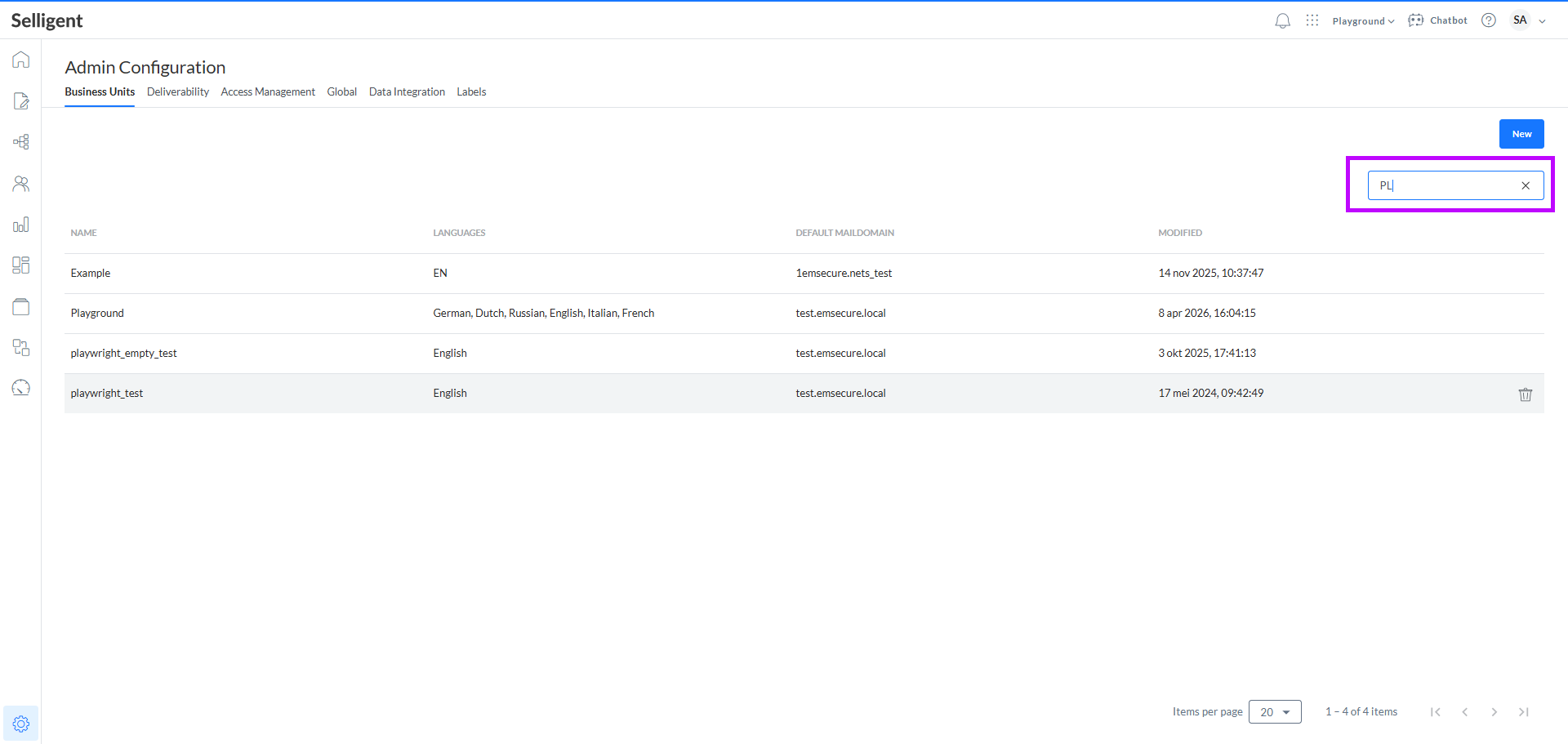
Von der Übersicht aus können Sie
- Einen neuen Geschäftsbereich erstellen – Siehe unten.
- Einen vorhandenen Geschäftsbereich bearbeiten – durch Klicken auf den Namen eines Geschäftsbereichs. Eigenschaften werden im rechten Schieberegler angezeigt.
- Einen vorhandenen Geschäftsbereich löschen – durch Klicken auf das Papierkorbsymbol. Der Geschäftsbereich, der zurzeit aktiv ist (oben rechts auf dem Bildschirm sichtbar), kann nicht gelöscht werden.
Einen Geschäftsbereich erstellen
Hinweis: Wenn Zeta Login verwendet wird, um auf die Selligent-Anwendung zuzugreifen, werden die in Selligent erstellten Geschäftsbereiche automatisch mit Zeta Login synchronisiert zusammen mit allen derzeit aktiven Anwendungen. Diese Synchronisation ist in den Benachrichtigungen in der oberen Leiste der Selligent-Anwendung sichtbar.
Sobald der Geschäftsbereich synchronisiert ist, sind keine weiteren Schritte in Zeta Login erforderlich.
Um einen neuen Geschäftsbereich zu erstellen, klicken Sie auf die Schaltfläche Neu oben rechts.
Eigenschaften werden im rechten Schieberegler angezeigt.
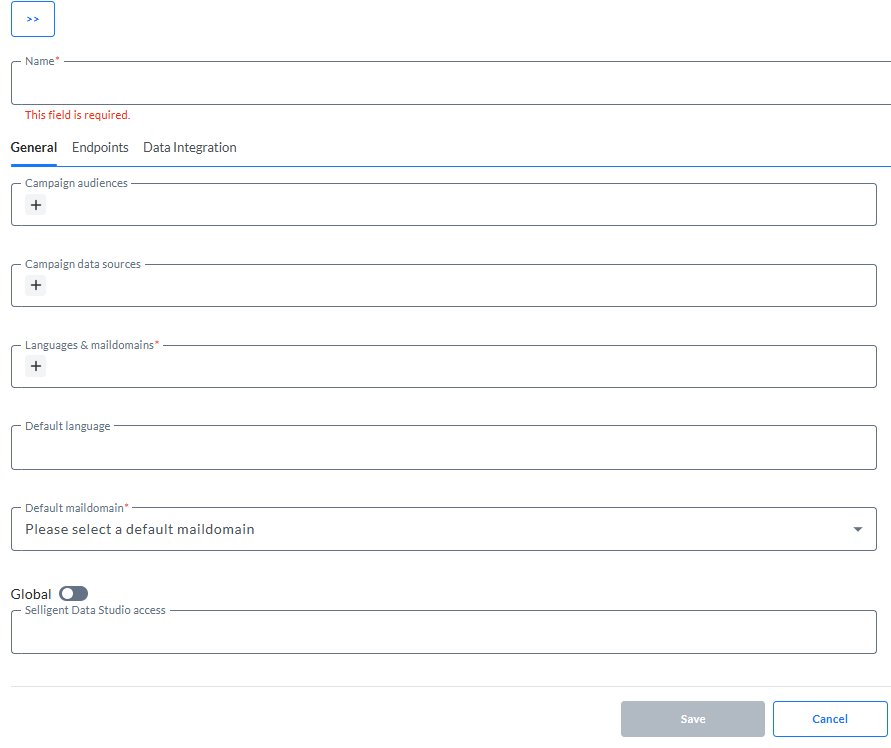
Geben Sie oben den Namen* eines Geschäftsbereichs ein (erforderliches Feld) – Legen Sie einen eindeutigen Namen für den Geschäftsbereich fest. Achten Sie darauf, dass es ein eindeutiger, repräsentativer Name ist. Der Name des Geschäftsbereichs ist der Schlüssel beim Erstellen von Nachrichten. Dies ist auch der Name, der in der Symbolleiste angezeigt wird und mit dem Sie von einem Geschäftsbereich zu einem anderen wechseln können, wenn Sie auf mehrere Zugriff haben.
Darunter werden mehrere Registerkarten für spezifische Konfigurationen angezeigt:
Allgemein
Auf der Registerkarte Allgemein können die folgenden Eigenschaften konfiguriert werden (ein Sternchen gibt ein erforderliches Feld an):
- Campaign-Zielgruppen – Fügen Sie durch Klicken auf die Schaltfläche
 eine oder mehrere Campaign-Zielgruppen hinzu.
Die Zielgruppe enthält die Kontakte, die mit der gesendeten Nachricht angesprochen werden. Felder in der Zielgruppe können zur Personalisierung der Nachricht verwendet werden. Hier können Sie nur Zielgruppenlisten auswählen, die in Campaign erstellt wurden, und sie als Zielgruppenliste in Selligent verfügbar machen.Hinweis: Dieses Feld ist nur für Kunden verfügbar, die Campaign und Selligent zusammen verwenden.

Im angezeigten Popup können Sie Werte eingeben/auswählen:- Name – Geben Sie einen Zielgruppennamen ein, mit dem die ausgewählte Liste in Selligent verfügbar sein soll. Dies bedeutet, Sie können hier einen anderen Namen für die Selligent-Zielgruppenliste verwenden als den, der in Campaign definiert ist.
- API-Name – Geben Sie einen API-Namen der Zielgruppe ein.
- Zielgruppenliste – Wählen Sie eine Campaign-Zielgruppenliste oder ein Segment direkt aus der Dropdown-Liste aus oder beginnen Sie mit der Eingabe, um alle übereinstimmenden Listen/Segmente zu sehen.
- Sprachspalte – Die Sprachspalte wird angezeigt, sobald Sie oben eine Zielgruppenliste ausgewählt haben. Standardmäßig ist der Wert auf MASTER.LANGUAGE eingestellt. Die Sprache des Kontakts legt die Sprache fest, in der Nachrichten gesendet wird. Die Sprachspalte ist ein schreibgeschütztes Feld.
- Mobil-Spalte – Die Mobil-Spalte wird angezeigt, sobald Sie oben eine Zielgruppenliste ausgewählt haben. Wählen Sie das Zielgruppenfeld aus, das als Mobiltelefonnummer für Nachrichten verwendet werden soll.
Hinweis: Dieses Feld wird verwendet, wenn die SMS-Komponente zu einer Journey hinzugefügt wird.
Technischer Hinweis: Die Mobil-Spalte kann ein Feld in der Hauptzielgruppenliste (zum Beispiel MASTER.MOBILENBR) oder in einer erweiterten Liste (zum Beispiel EXT.MOBILENBR) sein.
Beispiel eines vollständigen Campaign-Zielgruppen-Setup:
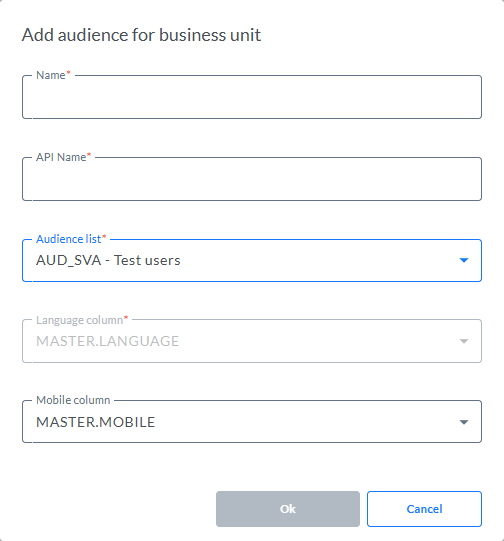
Klicken Sie auf OK. Die Zielgruppe wird jetzt zum Feld „Campaign-Zielgruppen“ hinzugefügt.
Es können mehrere Campaign-Zielgruppen hinzugefügt werden (durch Klicken auf die Schaltfläche + und Ausführen der obigen Schritte für jede von ihnen).Hinweis: In Selligent erstellte Zielgruppenlisten sind sofort als Zielgruppen für die Geschäftsbereiche verfügbar, denen sie zugewiesen sind, und müssen nicht als Zielgruppe in der Admin-Konfiguration definiert werden.
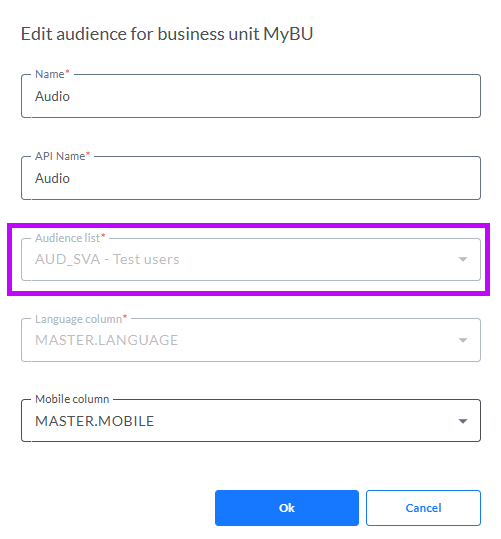
Beachten Sie, dass Sie beim Bearbeiten einer vorhandenen (gespeicherten) Campaign-Zielgruppe den Wert „Zielgruppenliste“ nicht mehr ändern können. Dieses Feld ist im Bearbeiten-Modus schreibgeschützt.
Um eine Zielgruppe zu entfernen, gehen Sie mit der Maus darüber und klicken Sie auf das Kreuzsymbol, das angezeigt wird.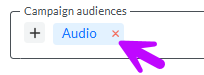
Bestätigen Sie das Entfernen durch Klicken auf „Löschen“ im Popup.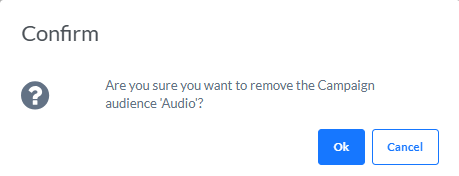
Es wird dann eine Warnung angezeigt, dass dies den Nachrichteninhalt und aktive Journeys beeinflussen könnte.
- Campaign-Datenquellen — Fügen Sie durch Klicken auf die Schaltfläche eine oder mehrere Campaign-Datenquellen hinzu. Datenquellen enthalten die Elemente, die für das Füllen der Nachrichten dieses Geschäftsbereichs mit Datenauswahl-Inhalt erforderlich sind. Hier können Sie nur Datenquellen (Artikellisten) auswählen, die in Campaign erstellt wurden. In Selligenterstellte Datenauswahllisten sind sofort als Datenquelle für die Geschäftsbereiche verfügbar, denen sie zum Zeitpunkt der Erstellung der Datenauswahlliste zugewiesen werden.
Hinweis: Dieses Feld ist nur für Kunden verfügbar, die Campaign und Selligent zusammen verwenden.
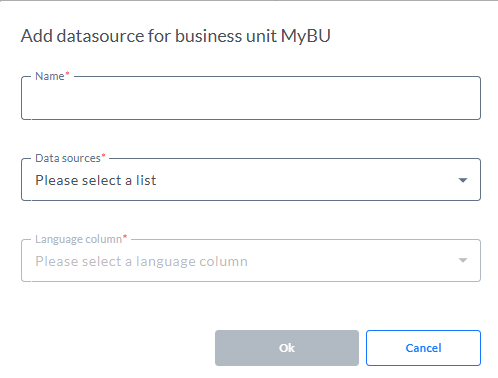
Im angezeigten Popup können Sie Werte eingeben/auswählen: - Name — Geben Sie einen Datenquellennamen ein, mit dem die ausgewählte Liste in Selligent verfügbar sein soll. Dies bedeutet, Sie können hier einen anderen Namen für die Selligent-Liste verwenden als den, der in Campaign definiert ist.
- Datenquellen — Wählen Sie eine Campaign Artikelliste, die als Datenquelle verwendet wird, aus der Dropdown-Liste aus oder beginnen Sie mit der Eingabe, um alle übereinstimmenden Listen zu sehen.
- Sprachspalte — Die Sprachspalte wird angezeigt, sobald Sie eine Datenquelle ausgewählt haben.
Hinweis: Das Einstellen der Sprachspalte ist sehr wichtig. Beim Erstellen einer Vorlage/E-Mail-Nachricht in mehreren Sprachen, haben die in der Nachricht angezeigten Elemente dieselbe Sprache wie die Vorlagen-/E-Mail-Sprache.
- Sprachen & Maildomains – Fügen Sie eine oder mehrere Sprachen hinzu, die für Nachrichten erforderlich sind, die für diesen Geschäftsbereich erstellt werden, indem Sie auf die Schaltfläche klicken.

Im angezeigten Popup können Sie Werte eingeben/auswählen: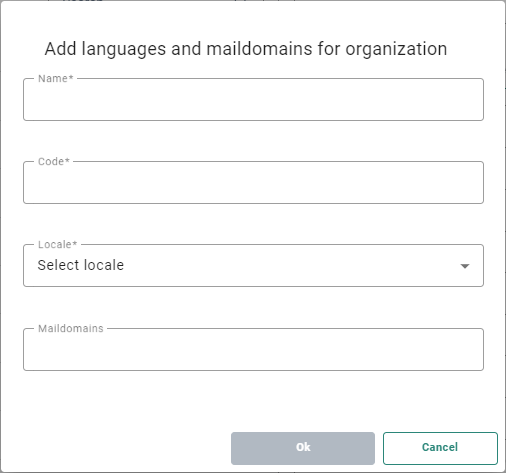
- Name – Geben Sie einen Sprachnamen ein. (z. B. Französisch, Français, Spanisch, Englisch.)
- Code – Geben Sie einen Sprachcode ein.
Der Code wird zusammen mit der Sprache für Zielgruppenlisteneinträge angezeigt, daher sollten Sie eine Abkürzung wie DE, EN, FR usw. in Betracht ziehen.
Alle Codes in der Plattform bilden Optionslistenspalten, daher sollten Sie überlegen, ob Sie die Codes in allen Geschäftsbereichen neu strukturieren, um Konsistenz zu gewährleisten und sie zentral zu verwalten. Berücksichtigen Sie die Auswirkungen von Varianten wie EN-US, EN-UK, FR-CA. Die Sprachcodes werden auch für sprachspezifische Bedingungen in Contentblöcken verwendet.Hinweis: Als Sprachcode können Sie die reservierten Wörter CODE und ID nicht verwenden.

Außerdem dürfen SQL-bezogene Begriffe nicht als Sprachcode verwendet werden (z. B. NO, IS, TO).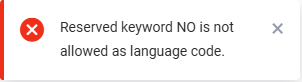
- Region – Verknüpfen Sie diese Sprache mit einer Region. Die Region ist die Sprache für eine bestimmte Region und kann aus einer Dropdown-Liste ausgewählt werden. (Die Region wird für Formatierungszwecke verwendet.)
- Maildomains – Verknüpfen Sie die Sprache mit einer oder mehreren Maildomains. Wählen Sie einen aus der Dropdown-Liste aus. Alle auf der Registerkarte „Zustellbarkeit“ definierten Mail-Domains sind hier aufgelistet.
Hinweis: Es ist möglich, mehrere Mail-Domains für dieselbe Sprache zu verwenden. Dies ermöglicht Marketingfachleuten die Auswahl aus mehreren Mail-Domains beim Erstellen einer Nachricht für diese spezifische Sprache oder das Einstellen einer Bedingung, wann eine spezifische Mail-Domain für eine Sprache verwendet werden soll.
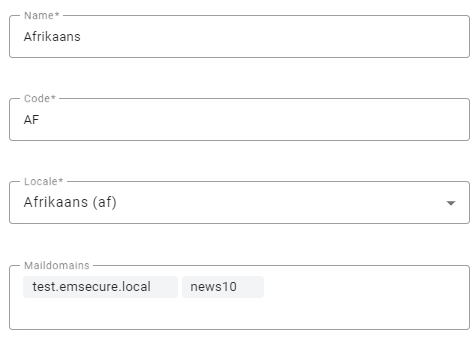
Mail-Domains werden auf der Registerkarte „Zustellbarkeit“ definiert. Mail-Domains werden verwendet, um zu definieren, von wo die E-Mail gesendet wird. Zum Beispiel können Kunden mit verschiedenen Geschäftsbereichen verschiedene Mail-Domains zum Versenden der E-Mails verwenden. Beim Konfigurieren von Mail-Domains werden ABSENDER- und ANTWORT-Adressen zugewiesen. Es kann mehrere Adressen pro Mail-Domain geben, es ist aber immer eine voreingestellt.
Normalerweise hätten Sie die Mail-Domain Zeta.be für die niederländische und belgisch-französische Sprache, Zeta.de für die deutsche Sprache usw. Die verschiedenen Sprachen können ebenfalls problemlos dieselbe Mail-Domain verwenden.
Wiederholen Sie den obigen Vorgang für alle benötigten Sprachen.Hinweis: Wenn Benutzer versuchen, Sprachen zu löschen oder zu ändern, die bereits in Nachrichten, Vorlagen oder Journeys verwendet werden, werden sie darüber informiert, dass dies Probleme verursachen kann. Sie können die Warnung ignorieren und die Sprache trotzdem bearbeiten/entfernen.
Das Sprach-Code-Feld einer vorhandenen Konfiguration ist schreibgeschützt und kann nie geändert werden. - Standardsprache – Sobald die Sprachen und Mail-Domains für den Geschäftsbereich hinzugefügt wurden, haben Sie die Möglichkeit, festzulegen, welche dieser Sprache standardmäßig zur Nachrichten hinzugefügt werden soll, die für diesen Geschäftsbereich erstellt werden. Diese Einstellung ist optional.
Um Standardsprachen hinzuzufügen, klicken Sie einfach auf das Feld. Es erscheint eine Dropdown-Liste, aus der Sie de Standardsprache(n) auswählen können. Bei Bedarf können Sie mehrere Sprachen auswählen.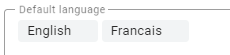
- Standard-Maildomain* – Es muss außerdem eine Standard-Maildomain ausgewählt werden. Diese Standard-Mail-Domain wird für Sprachen verwenden, für die keine spezifische Mail-Domain definiert wurde.

-
Selligent Data Studio-Zugriff – Die Selligent-Benutzer mit Zugriff auf Selligent Data Studio werden aus einem Dropdown ausgewählt. Maximal 10 Benutzer in allen Geschäftsbereichen können ausgewählt werden. Der Benutzer wird beim Speichern informiert, wenn das Maximum überschritten wird.
Hinweis: Nur Benutzer mit Zugriff auf den Geschäftsbereich sind im Dropdown aufgeführt. Wenn Benutzer mit Zugriff auf Selligent Data Studio aus dem Geschäftsbereich entfernt werden, wird ihr Zugriff auf Selligent Data Studio ebenfalls entfernt.
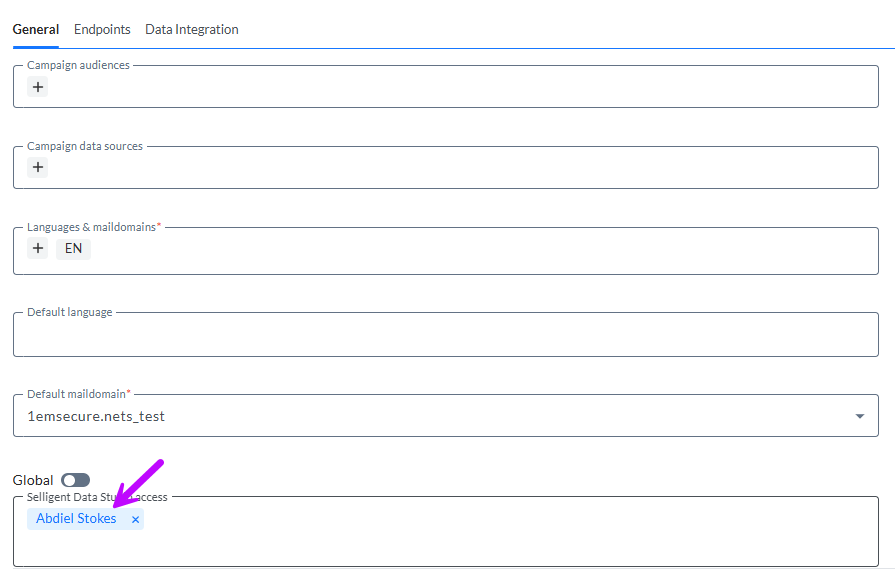
- Global – Diese Option wird verwendet, wenn mehrere Geschäftsbereiche (Marken) in der Umgebung vorhanden sind. Sie ermöglicht die Einstellung eines Geschäftsbereichs als globalen Geschäftsbereich. Als Folge zeigen für den globalen Geschäftsbereich verfügbare Dashboards Informationen für alle Geschäftsbereiche an, sodass Marketingfachleute einen Überblick über alle Geschäftsbereiche an einem Ort erhalten können. Nur ein Geschäftsbereich kann als globaler Geschäftsbereich eingestellt werden. Außerdem können Dashboards, die in dem globalen Geschäftsbereich erstellt wurden, auch in anderen Geschäftsbereichen veröffentlicht werden. Weitere Informationen dazu finden Sie in diesem Thema.
Hinweis: Diese Option ist nur für Umgebungen mit aktiviertem globalem Konzept verfügbar. Sie muss auf Wunsch aktiviert werden.
Beispiel eines vollständigen Campaign-Datenquellen-Setup::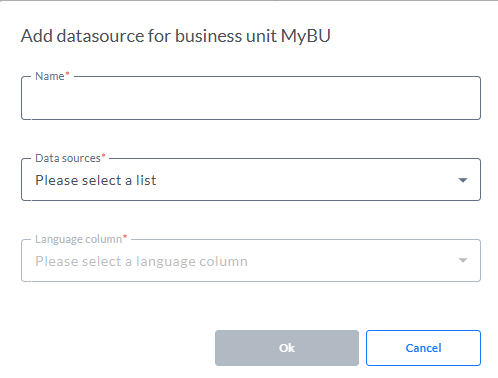
Klicken Sie auf „OK“. Die Datenquelle wird jetzt zum Feld „Campaign-Datenquelle“ hinzugefügt.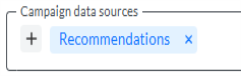
Es können mehrere Campaign-Datenquellen hinzugefügt werden (durch Klicken auf die Schaltfläche + und Ausführen der obigen Schritte für jede von ihnen).
Beachten Sie, dass Sie beim Bearbeiten einer vorhandenen (gespeicherten) Campaign-Datenquelle den Wert „Datenquelle“ nicht mehr ändern können. Dieses Feld ist im Bearbeiten-Modus schreibgeschützt.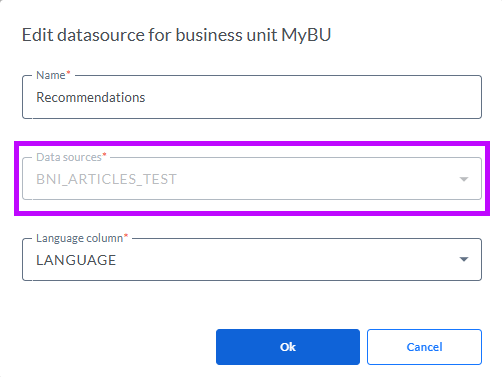
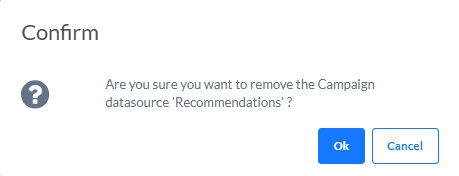
Um eine Datenquelle zu löschen, gehen Sie mit der Maus darüber und klicken Sie auf das Kreuzsymbol, das angezeigt wird.
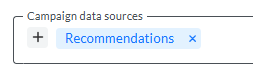
Bestätigen Sie das Entfernen durch Klicken auf „Löschen“ im Popup.
Endpunkte
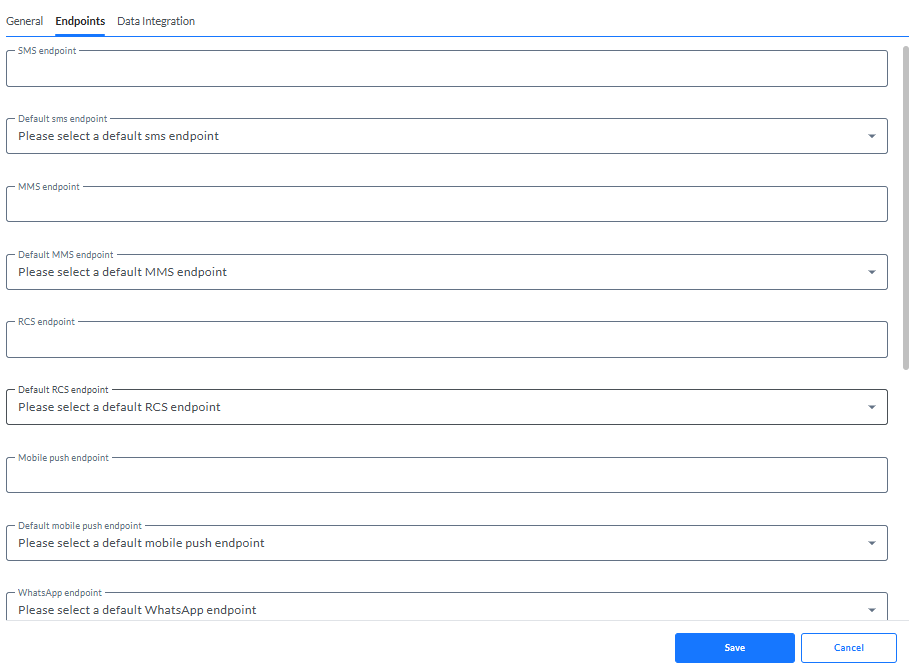
Auf der Registerkarte Endpunkte können die folgenden Felder konfiguriert werden (sie sind alle optional):
-
Wählen Sie den SMS-Endpunkt für diesen Geschäftsbereich aus der Dropdown-Liste aus. Es können mehrere SMS-Endpunkte ausgewählt werden. Der SMS-Endpunkt definiert, welcher Betreiber zum Versenden der SMS-Nachrichten verwendet wird.
Beispiel: Wenn Unternehmen in mehreren Ländern mit verschiedenen Betreibern tätig sind, benötigen sie oft verschiedene SMS-Anbieter (und damit Endpunkte), um die SMS-Nachrichten zu versenden. Durch die Definition mehrerer Endpunkte für einen Geschäftsbereich ist es möglich, SMS über verschiedene Anbieter zu versenden, die jedoch alle von demselben Geschäftsbereich stammen. -
Wählen Sie den MMS-Endpunkt für diesen Geschäftsbereich aus der Dropdown-Liste aus. Es können mehrere MMS-Endpunkte ausgewählt werden. Der MMS-Endpunkt definiert, welcher Betreiber zum Versenden der MMS-Nachrichten verwendet wird.
Beispiel: Wenn Unternehmen in mehreren Ländern mit verschiedenen Betreibern tätig sind, benötigen sie oft verschiedene MMS-Anbieter (und damit Endpunkte), um die MMS-Nachrichten zu versenden. Durch die Definition mehrerer Endpunkte für einen Geschäftsbereich ist es möglich, MMS über verschiedene Anbieter zu versenden, die jedoch alle von demselben Geschäftsbereich stammen. -
RCS-Endpunkt — Wählen Sie den RCS-Endpunkt für diesen Geschäftsbereich aus der Dropdown-Liste aus. Es können mehrere RCS-Endpunkte ausgewählt werden.
Der RCS-Endpunkt definiert, welcher Betreiber zum Versenden der RCS-Nachrichten verwendet wird. Es muss auch ein Standard-RCS-Endpunkt definiert werden, Beispiel: Wenn Unternehmen in mehreren Ländern mit verschiedenen Betreibern tätig sind, benötigen sie oft verschiedene RCS-Anbieter (und damit Endpunkte), um die RCS-Nachrichten zu versenden. Durch die Definition mehrerer Endpunkte für einen Geschäftsbereich ist es möglich, RCS über verschiedene Anbieter zu versenden, die jedoch alle von demselben Geschäftsbereich stammen. -
Mobile Push-Endpunkt – Wählen Sie den Mobile Push-Endpunkt für diesen Geschäftsbereich aus der Dropdown-Liste aus.
Wählen Sie einen aus der Liste aus, der zum Verwenden von Mobile Push-Nachrichten verwendet werden sollte.
Pro Geschäftsbereich kann mehr als ein mobiler Endpunkt definiert werden. -
Meta-Endpunkt – Wählen Sie einen oder mehrere Meta-Endpunkte aus der Dropdown-Liste aus. Dieser Meta-Endpunkt wird verwendet, um Kontakte an eine benutzerdefinierte Metak-Zielgruppe zu senden. Wählen Sie denjenigen aus der Liste aus, der verwendet werden soll.
Sie müssen einen Standard-Meta-Endpunkt festlegen. Dieser wird standardmäßig ausgewählt, wenn Sie einer Journey eine Meta-Komponente hinzufügen.
Beispiel: Internationale Unternehmen haben oft unterschiedliche Social-Media-Seiten pro Land oder Markt und benötigen daher unterschiedliche Meta-Endpunkte. -
Google-Kundenabgleich-Endpunkt – Wählen Sie für diese Geschäftseinheit einen oder mehrere Google Customer Match-Endpunkte aus der Dropdown-Liste aus. Dieser Endpunkt wird in dieser Geschäftseinheit verwendet, um Kontakte an eine Google Customer Match-Liste zu senden.
Sie müssen einen Standard-Google-Customer-Match-Endpunkt festlegen. Dieser wird standardmäßig ausgewählt, wenn Sie einer Customer Journey eine Google Customer Match-Komponente hinzufügen.
Beispiel: Internationale Unternehmen haben oft unterschiedliche Social-Media-Seiten pro Land oder Markt und benötigen daher für ihre Geschäftseinheit unterschiedliche Google Customer Match-Endpunkte. -
Snapchat-Endpunkt – Wählen Sie den Snapchat-Endpunkt für diesen Geschäftsbereich aus der Dropdown-Liste aus.
Wählen Sie aus der Liste einen aus, der in diesem Geschäftsbereich für das Senden von Selligent-Kontakten zu einer Snapchat-Zielgruppe verwendet wird. -
'X' (ehemals Twitter) Endpunkt — Wählen Sie den 'X' (ehemals Twitter)Endpunkt für diesen Geschäftsbereich aus der Dropdown-Liste aus.
Wählen Sie aus der Liste denjenigen aus, der in diesem Geschäftsbereich verwendet werden soll, um Selligent-Kontakte an eine 'X' (ehemals Twitter) Zielgruppe zu senden.
Hinweis: Für alle anderen Endpunkttypen basiert die Liste der verfügbaren Endpunkte auf den im Abschnitt Global > Kanalendpunkte erstellten Kanalendpunkten.
Datenintegration
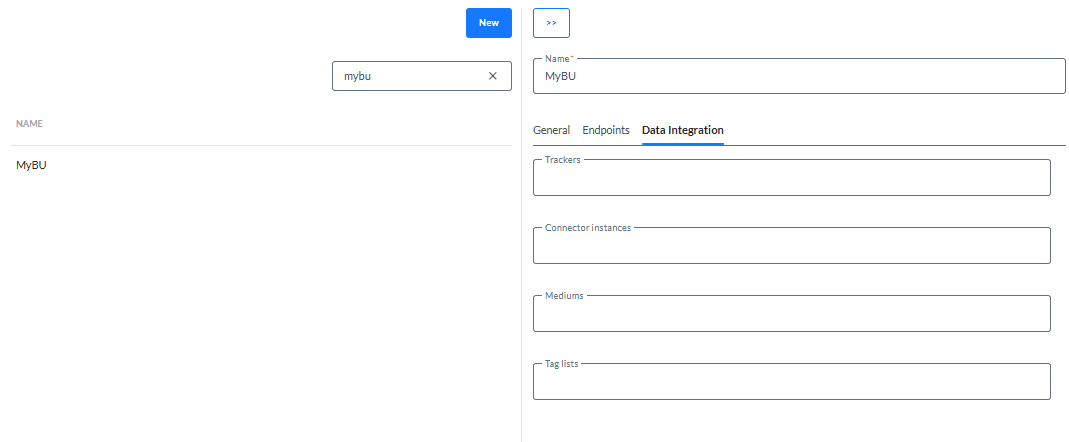
Auf der Registerkarte Datenintegration können die folgenden Felder konfiguriert werden (sie sind alle optional):
- Tracker — Wählen Sie die Tracker aus, die für alle Nachrichten verwendet werden sollen, die für diesen Geschäftsbereich gesendet werden. In der Nachricht verwendete Links werden mit den notwendigen Parametern ergänzt, um das Tracking zu ermöglichen.
Auf Nachrichtenebene ist es immer noch möglich, den Tracker für diese bestimmte Nachricht zu deaktivieren.
Hinweis: Tracker werden in der Registerkarte „Datenintegration“ konfiguriert.
- Connector-Instanzen — Wählen Sie die CRM-Connector-Instanzen aus, die für den Geschäftsbereich verfügbar sein sollten. Dies ermöglicht das Austauschen von Daten zwischen der Selligent-Plattform und dem externen CRM.
CRM-Connector-Instanzen, die einem Geschäftsbereich zugewiesen sind, können durch Gehen über die Instanz und Klicken auf das Kreuzsymbol, das rechts vom Instanznamen erscheint, gelöscht werden.
Wenn eine Connector-Instanz in einer Datensynchronisierung in diesem Geschäftsbereich verwendet wird, kann sie nicht entfernt werden. In diesem Fall wird kein Kreuzsymbol angezeigt, wenn Sie über den Instanznamen gehen.Hinweis: Connectors werden in der Registerkarte „Datenintegration“ konfiguriert.
- Medien — Wählen Sie die Medien aus, die für Importkonfigurationen verfügbar sein sollen, die für diesen Geschäftsbereich erstellt werden.
Damit können Sie Datenimportkonfigurationen für den Geschäftsbereich schneller erstellen, da sie vordefinierte Medien verwenden und wiederverwenden können.Hinweis: Medien werden in der Registerkarte „Global“ konfiguriert.
- Tags — Wählen Sie die Tag-Listen aus, die für diesen Geschäftsbereich verfügbar sein sollen. Dies ermöglicht das Hinzufügen von Tags in E-Mails und Verfolgen der Interessen eines Kontakts. (Weitere Informationen zu den verschiedenen Schritten zum Einrichten von Interessen-Tags finden Sie in diesem Thema.) Wenn die Tag-Liste verwendet wird, kann sie nicht aus dem Geschäftsbereich gelöscht werden.
Hinweis :
Beachten Sie beim Speichern eines Geschäftsbereichs (entweder beim Erstellen einer neuen oder beim Bearbeiten einer vorhandenen) Folgendes:
- identische Datenquellennamen sind nicht zulässig
- Wenn Sie eine Datenquelle in Campaign löschen, wird sie nicht aus einem Selligent-Geschäftsbereich entfernt, was zu Inkonsistenzen führen kann
- (Zielgruppen-) API-Namen dürfen nur alphanumerische Zeichen und Unterstriche enthalten
Daher können Änderungen im Campaign-Tool (oder durch direkte Datenbankänderungen oder API-Aufrufe) dazu führen, dass Selligent beim Speichern des Geschäftsbereichs Validierungsfehler anzeigt, wenn Inkonsistenzen festgestellt werden.
Um dies zu vermeiden, ändern oder löschen Sie keine Datenquellen und Pflichtfelder über Campaign oder das Back-End.
Wenn Sie sich bereits in einer Situation wie oben befinden, sollten alle Inkonsistenzen korrigiert werden, bevor der Geschäftsbereich gespeichert wird.
