
Medien werden beim Definieren einer Import-/Exportkonfiguration verwendet. Um das erneute Definieren von Medien bei jedem Import/Export einzeln zu vermeiden, können Sie eine Definition auf allgemeiner Ebene erstellen, sie mit einer oder mehreren Geschäftsbereichen verknüpfen und dies dann in der Dateiimport-/-exportkonfiguration als vordefiniertes Medium verwenden.
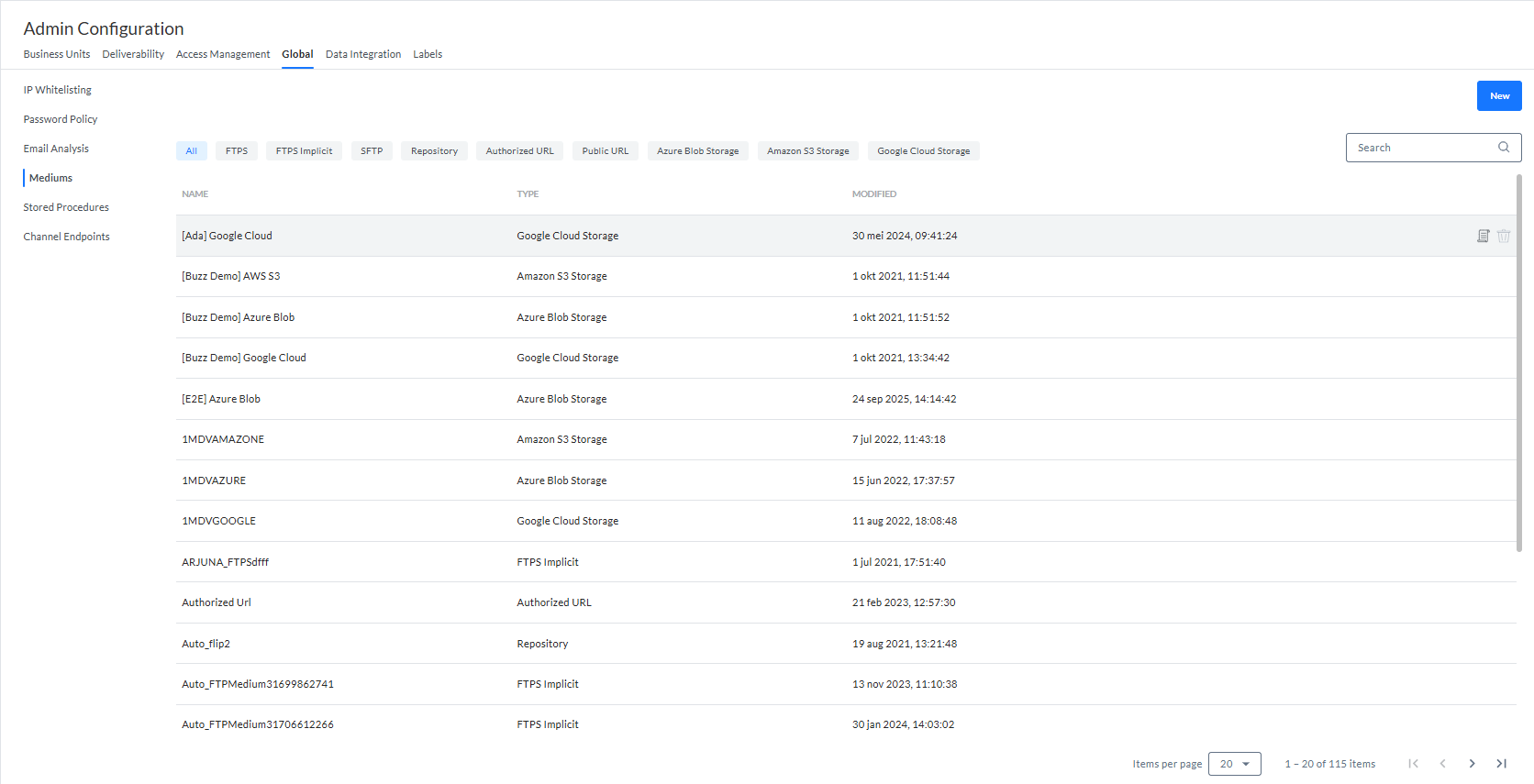
Die Medien-Übersicht zeigt alle konfigurierten Medien.
Die einzelnen Zeilen enthalten den Medium-Namen, Typ, Datum/Uhrzeit der letzten Änderung und Symbole zum Bearbeiten des Mediums, Anzeige seiner Nutzung und Löschen des Mediums.
Die Übersicht kann durch Klicken auf eine Spaltenüberschrift sortiert werden.
Verschiedene Registerkarten werden angezeigt, um zwischen der Art des Mediums zu unterschieden, nach der gefiltert werden kann – Alle, FTPS, FTPS Implicit, SFTP, Repository, Autorisierte URL, Öffentlich URL, Azure Blob Storage, Amazon S3 Storage, Google Cloud Storage.
Das Feld Suchen oben rechts ermöglicht das Suchen in der Liste der Medien auf Basis des Namens.
Von der Übersicht aus können Sie
- Ein neues Medium erstellen – Siehe unten.
- Ein vorhandenes Medium bearbeiten – durch Klicken auf den Namen eines Mediums. Anschließend wird der Eigenschaften-Bereich rechts angezeigt.
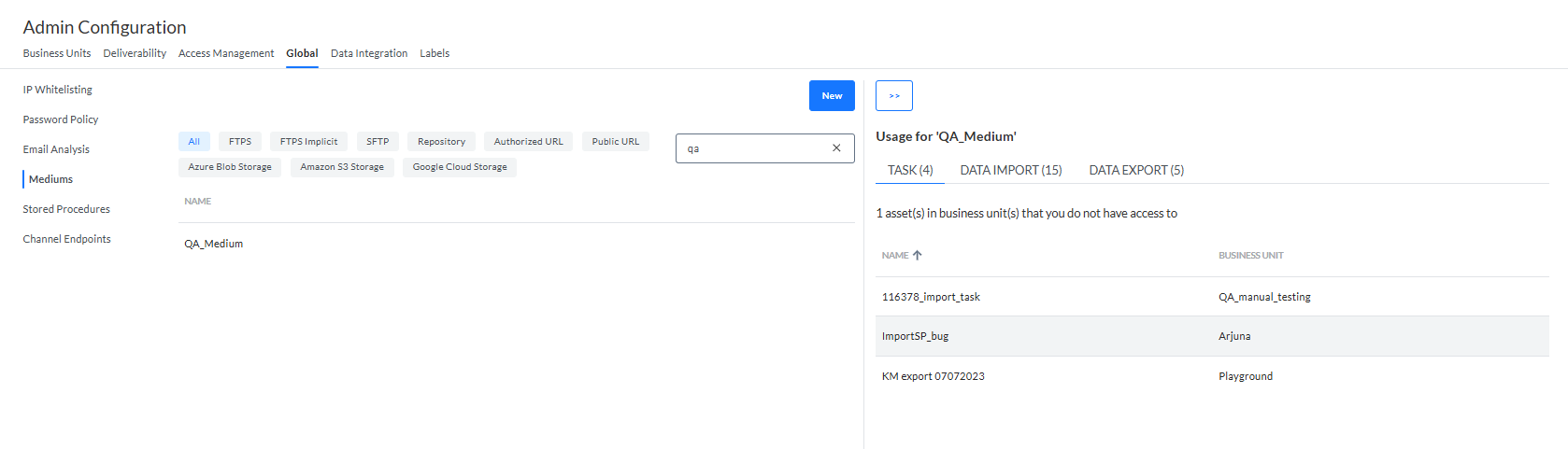
- Die Nutzung des Mediums anzeigen – durch Klicken auf das Straßenschild. Die Nutzung wird im Eigenschaften-Bereich rechts angezeigt.
Die Nutzung ist pro Registerkarte aufgeteilt:
- Jede Registerkarte entspricht einem anderen Nutzungstyp (zum Beispiel „Aufgaben“).
- Die Anzahl der Nutzungen pro Typ wird in Klammern angezeigt (zum Beispiel „Aufgaben (10)“).
Sie können auf eine Zeile klicken, um direkt zu einem bestimmten Verwendungsort (z. B. zu einer Aufgabe) zu springen.
Wenn die Nutzung eines Mediums einem Geschäftsbereich in Selligent by Zeta ist, auf die der Benutzer keinen Zugriff hat, wird dies ebenfalls erwähnt (zum Beispiel: „8 Komponente(n) in Geschäftsbereichen, auf die Sie keinen Zugriff haben“).
Wenn kein Medium verwendet wird, wird eine entsprechende Meldung angezeigt.Beispiel eines Mediums, das in 7 Datenexporten, 17 Datenimporten und 3 Aufgaben verwendet wird. Für die Nutzung des Datenimports gibt es „4 Assets in Geschäftsbereichen, auf die Sie keinen Zugriff haben“.
- Ein vorhandenes Medium löschen – durch Klicken auf das Papierkorbsymbol.
Hinweis: Ein Medium, das verwendet wird, kann nicht gelöscht werden. In diesem Fall ist das Papierkorbsymbol deaktiviert und zeigt beim Darübergehen eine Quickinfo mit Erklärung an.
Ein Medium erstellen
Um eine neues Medium zu erstellen, klicken Sie auf die Schaltfläche Neu oben rechts.
Anschließend wird der Eigenschaften-Bereich rechts angezeigt.
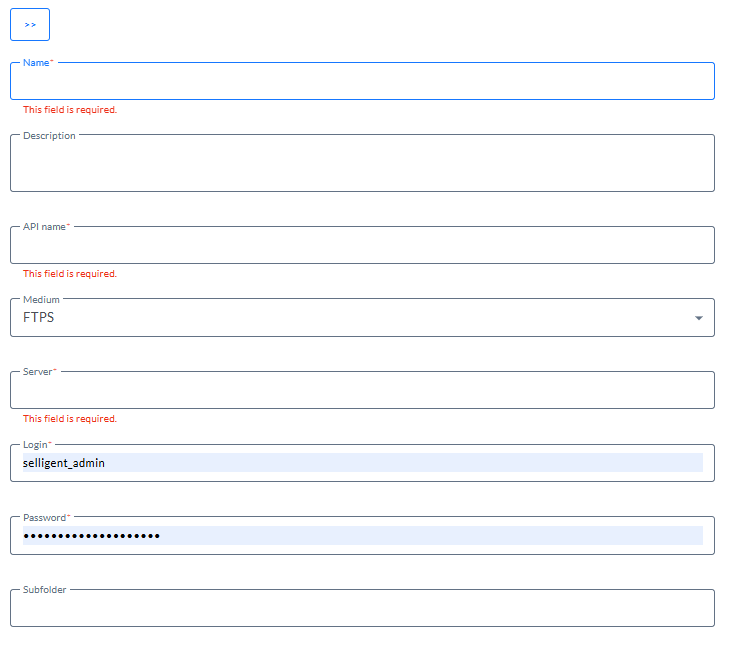
Die folgenden Eigenschaften können konfiguriert werden (solche mit einem Sternchen sind erforderliche Felder):
- Name* — Name des Mediums. Dieser sollte möglichst eindeutig sein, um ihn im Datenaustauschabschnitt einfach zu erkennen.
- Beschreibung — Sie können hier eine Beschreibung für das Medium eingeben.
- API-Name* — Dieser Name wird von der API verwendet, wenn Medien über die API verwaltet werden.
- Medium* — Sie haben die Auswahl aus Repository, Autorisierte URL, Öffentliche URL, Azure Blob-Speicher, Amazon S3-Speicher, Google Cloud-Speicher, FTPS, FTPS Implicit, SFTP. Je nach ausgewähltem Typ sind verschiedene Verbindungseinstellungen erforderlich:
- Repository — Der Server, auf dem der Prozess ausgeführt wird, enthält ein lokales Dateisystem, in dem sich bereits zwei Ordner befinden: „Dateneingang“ und „Campaign-Daten“. Sie können einen Unterordner auswählen, aus dem die Importdatei abgerufen wird. Beispiel: Wenn Sie einen Ordner Bestellungen mit einem Unterordner Bestelldetails haben, lautet die Syntax für den Unterordner wie folgt: /Orders/OrderDetails.
- Autorisierte URL — Geben Sie die URL, Benutzeranmeldung und das Passwort für das Verbinden an (nur HTTPS URLs sind erlaubt).
- Öffentliche URL — Angabe der URL (HTTP und HTTPS URLs sind erlaubt).
Für die öffentliche URL sind keine Authentifizierungsparameter erforderlich. - Azure Blob-Speicher — Geben Sie die Verbindungszeichenfolge (Sie können die Sichtbarkeit der Zeichenfolge durch Klicken auf das Augensymbol ein- und ausschalten) und den Container und einen optionalen Unterordner an. (*)
- Amazon S3-Speicher — Geben Sie die ID des Zugriffsschlüssels und den geheimen Zugriffsschlüssel (Sie können die Sichtbarkeit beider Zeichenfolgen durch Klicken auf das Augensymbol ein- und ausschalten), den Bucket-Namen, den Code des Regionsendpunkts und einen optionalen Unterordner an. (*)
- Google Cloud-Speicher — Geben Sie den Typ, die Projekt-ID, die ID des privaten Schlüssels und den privaten Schlüssel (Sie können die Sichtbarkeit beider Zeichenfolgen durch Klicken auf das Augensymbol ein- und ausschalten), die Client-E-Mail, die Client-ID, die Auth-URI, die Token-URI, die URL des Authprovider X509-Zertifikats, die URL des Client X509-Zertifikats, den Bucket-Namen und einen optionalen Unterordner an. (*)
Hinweis: Details dazu, wie Cloud-Speicherkonfigurationen eingerichtet werden, sind hier zu finden.
- FTPS, FTPS Implicit, SFTP — Geben Sie den Namen des Servers und den Benutzer und das Passwort für das Verbinden mit dem Server an. Es kann ein Unterordner auf dem Server ausgewählt werden. Standardmäßig ist ein Unterordner ausgefüllt.
Authentifizierung mit privatem Schlüssel
Bei SFTP kann neben der Verwendung eines Passworts zur Authentifizierung bei der Verbindung mit dem Server auch ein privater Schlüssel verwendet werden:
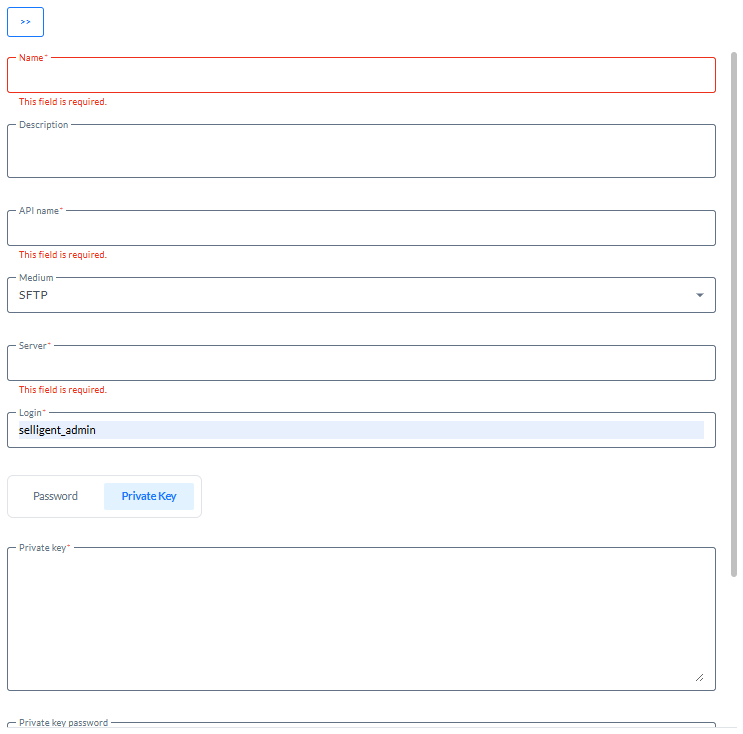
Mit einem Umschalter können Sie entweder Passwort oder Privater Schlüssel auswählen. Wenn Privater Schlüssel ausgewählt ist, können Sie die Daten des privaten Schlüssels in das Feld Privater Schlüssel eingeben (oder mit Copy und Paste einfügen).
Wichtig: Wir unterstützen nur PuTTY private Schlüssel für SFTP-Exporte. Achten Sie also bitte auf das richtige Format. Das PuTTY-Benutzerhandbuch finden Sie hier.
Wenn für den privaten Schlüssel ein Passwort erforderlich ist (bei einigen Servern ist dies der Fall), können Sie das Passwort in das Feld Passwort für den privaten Schlüssel eingeben. Dies ist ein optionales Feld.
HinweisDie Daten aus beiden Feldern (privater Schlüssel und Passwort für den privaten Schlüssel) werden verschlüsselt in der Datenbank gespeichert und nur bei der Übertragung der Dateien verwendet
Der Host-Schlüssel ist ein optionales Feld, das als zusätzlicher Überprüfungsschritt verwendet werden kann, um sicherzustellen, dass Sie sich mit dem richtigen Server verbinden.
HinweisBeim Speichern der/des [Importaufgabe/Datenimports/Exportaufgabe/Datenexports/Mediums]:
– Der Inhalt des Feldes für den privaten Schlüssel wird geleert (aus Sicherheitsgründen)
– Das Label des Feldes für den privaten Schlüssel wird auf Einen neuen privaten Schlüssel angeben, um den vorhandenen privaten Schlüssel zu aktualisieren aktualisiert
– Der Inhalt des Feldes für das Passwort des privaten Schlüssels wird geleert (aus Sicherheitsgründen)
– Das Label des Feldes für das Passwort des privaten Schlüssels wird auf Ein neues Passwort für den privaten Schlüssel angeben, um den vorhandenen privaten Schlüssel zu aktualisieren aktualisiert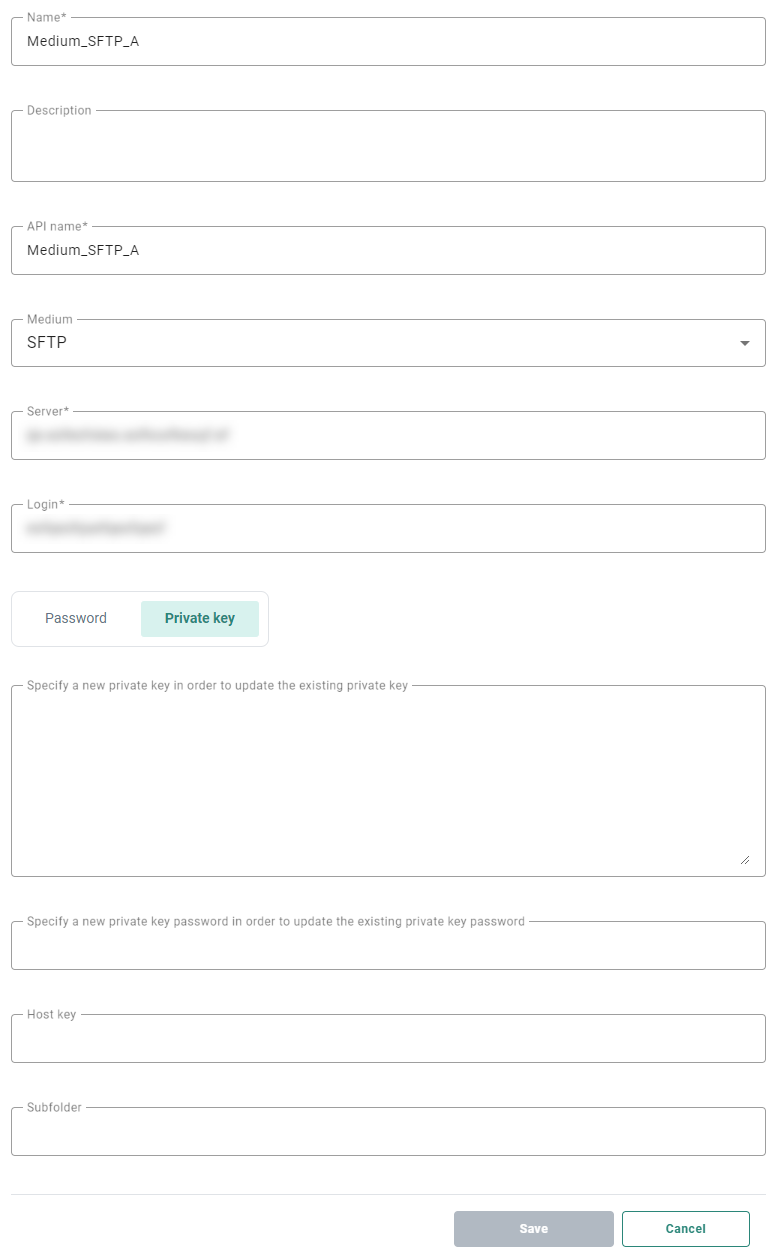
Wenn Sie fertig sind, klicken Sie auf Speichern, um das Medium zu erstellen.
Hinweis :
Beim Speichern eines Mediums wird Ihre konfigurierte Verbindung überprüft. Inkonsistenzen (wie falsche Anmeldeinformationen, ein nicht mehr vorhandener FTP-Speicherort usw.) führen dazu, dass Fehler angezeigt werden. Korrigieren Sie in diesem Fall Ihr Setup und speichern Sie es erneut.
Note: Medien müssen einer oder mehreren Geschäftsbereichen zugewiesen werden, damit sie (innerhalb des Geschäftsbereichs (der Geschäftsbereiche)) verwendet werden können !
