
Mit Gruppen in der Zugriffsverwaltung können Sie Benutzer mit ähnlichen Rollen zusammenfassen und ihnen auf der Grundlage ihrer Rolle Berechtigungen zuweisen. Es spart Zeit und Mühe, wenn Änderungen an bestehenden Berechtigungen für eine bestimmte Rolle vorgenommen oder neue Benutzer innerhalb dieser Rolle hinzugefügt werden müssen. Denken Sie an eine Gruppe für Administratoren, Ersteller von Inhalten, Durchführende von Kampagnen usw. Sie können auch Gruppen nach Abteilungen, Niederlassungen, Ländern oder Regionen erstellen. Was auch immer für Ihr Unternehmen sinnvoll ist.
Technischer Hinweis:
Selligent-Gruppen und IDP-Gruppen:
Das Selligent-Portal fungiert als Identitätsanbieter. Für die meisten Kunden ist dies ausreichend, aber manche Kunden möchten ihren eigenen IDP nutzen.
Selligent erlaubt die Verwendung externer IDP (Identitätsanbieter). Gruppen in diesem externen IDP können mit Gruppen in Selligent abgestimmt werden und auf diese Weise können Berechtigungen für alle Benutzer, intern oder extern, definiert werden.
Wenn sich ein IDP-Benutzer zum ersten Mal bei Selligent anmeldet, wird seine Identität in Selligent erstellt. Alle seine Zugriffsrechte werden auf Basis der Gruppenzuordnungen erstellt. Wenn eine Gruppe mit demselben Namen in Selligent vorhanden ist, wird der IDP-Benutzer automatisch dieser Gruppe zugeordnet und erhält die Rechte, die für diese Gruppe definiert sind. Wenn keine Gruppe mit demselben Namen gefunden wird, werden dem IDP-Benutzer keine Rechte zugeordnet.
Wenn der Benutzer sich das nächste Mal anmeldet, ist er bereits bekannt, daher muss seine Identität nicht aktualisiert werden, aber seine Zugriffsrechte werden gelöscht und auf Basis der Gruppenzuordnungen zurückgesetzt.
Die Gruppen-Übersicht zeigt alle konfigurierten Gruppen. Gruppen sind für alle Geschäftsbereiche gleich.
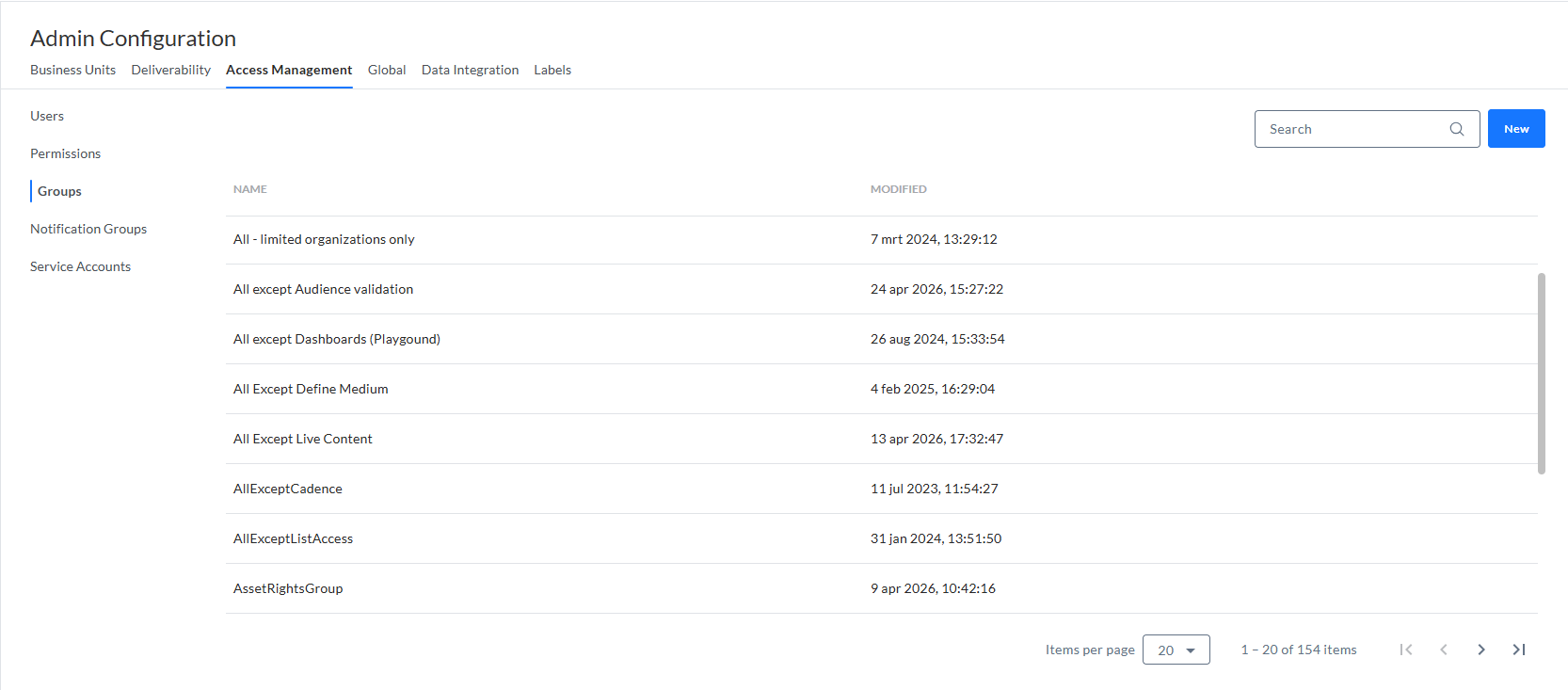
Hinweis: Wenn Sie Zeta Login zusammen mit Selligent verwenden, wird eine Standard-Benutzergruppe namens Default Selligent Access erstellt. Alle neuen Benutzer, die zu Zeta Login hinzugefügt und mit Selligent synchronisiert wurden, werden dieser Gruppe hinzugefügt.
Die Seitennummerierung befindet sich am Ende der Übersicht.
Von der Übersicht aus können Sie
- Suche nach einer Gruppe — Geben Sie die ersten Buchstaben des Gruppennamens in das Suchfeld ein.
- Eine neue Benachrichtigungsgruppe erstellen — Siehe unten.
- Eine vorhandene Gruppe bearbeiten — Durch Klicken auf den Namen der Gruppe. Die Eigenschaften werden im rechten Schieberegler angezeigt
- Eine vorhandene Gruppe löschen — Durch Klicken auf das Papierkorbsymbol.
Eine Gruppe erstellen
Um eine neue Gruppe zu erstellen, klicken Sie auf die Schaltfläche Neu oben rechts. Die Eigenschaften werden im rechten Schieberegler angezeigt
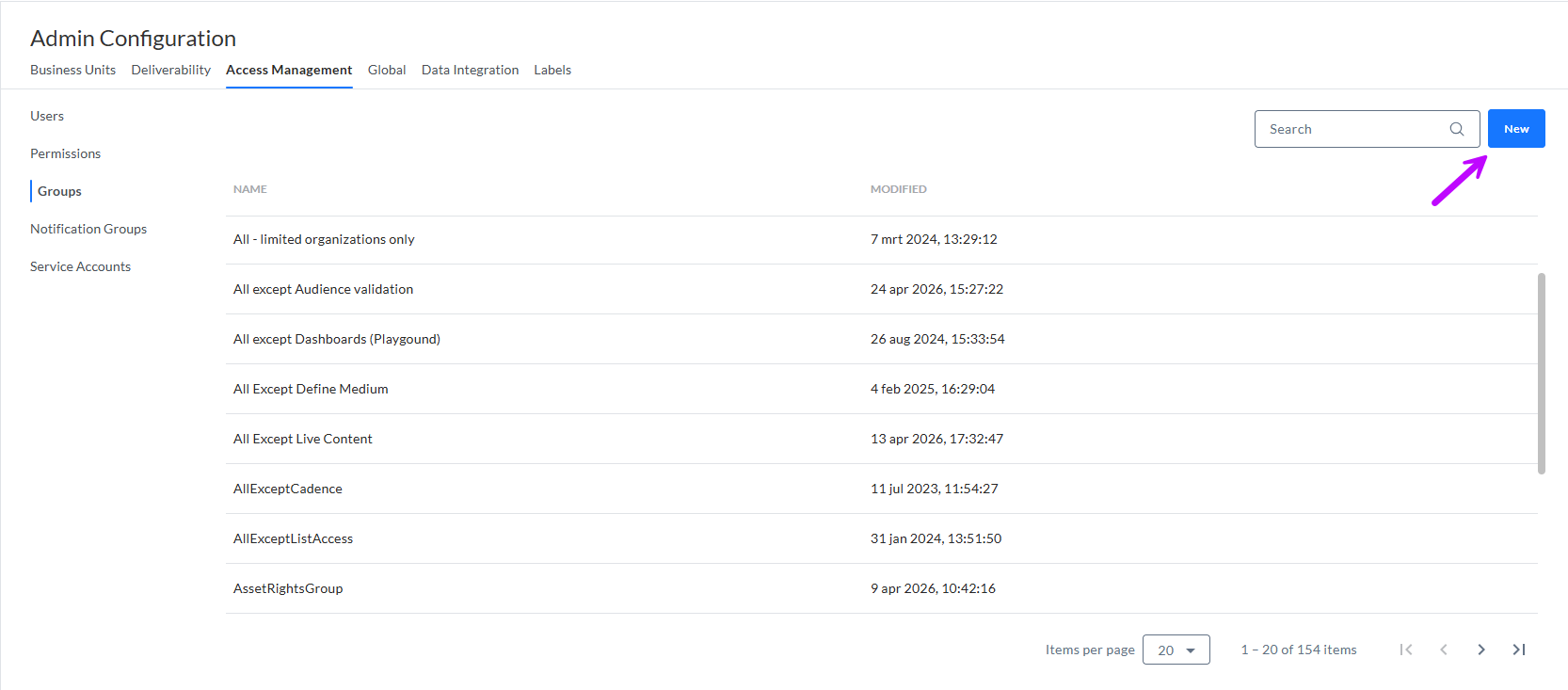
Darunter werden verschiedene Registerkarten angezeigt:
- Eigenschaften — Allgemeine Eigenschaften der Gruppe, wie Name und Beschreibung
- Mitglieder — zum Auswählen der Benutzer, die Sie zur Gruppe hinzufügen möchten.
- Berechtigungen — zum Einstellen der Berechtigungen für die Gruppe.
- Ordner — zum Festlegen der Ordnerzugriffsrechte für die Gruppe.
Eigenschaften
Die folgenden Eigenschaften können konfiguriert werden (ein Sternchen gibt ein erforderliches Feld an):
- Name* — Name der Gruppe.
- Beschreibung — Sie können hier eine Beschreibung für die Gruppe eingeben.
Sie können diese Änderungen speichern, bevor Sie mit der nächsten Registerkarte fortfahren.
Mitglieder
Vergewissern Sie sich auf der Registerkarte Mitglieder, dass der Filter Alle aktiviert ist, und wählen Sie die Benutzer aus, die Sie der Gruppe hinzufügen möchten (über das Kontrollkästchen vor den einzelnen Benutzern).
- Für jedes Mitglied werden sowohl der Name als auch alle Gruppen, zu denen er gehört, angezeigt.
- Die Anzeige der Mitglied kann nach „Alle“, „Mitglieder“ oder „Nicht-Mitglieder gefiltert werden.
- Mitglied — Benutzer, die Teil der Gruppe sind.
- Kein Mitglied von — Benutzer, die nicht Teil der Gruppe sind.
- Alle — Alle Benutzer, das heißt eine Kombination aus „Mitglieder“ und „Nicht Mitglieder“.
- Sie können über das Suchfeld oben rechts nach Mitgliednamen suchen.
- Sie können ein Mitglied aus einer Gruppe entfernen, indem Sie die Markierung des Kontrollkästchens vor das Mitglied entfernen. Er wird dann nicht mehr in der Liste „Mitglieder“ angezeigt und wird Teil der Liste „Nicht-Mitglieder“.
- Wenn Benutzer von der Registerkarte Benutzer im Abschnitt „Zugriffsverwaltung“ gelöscht werden, werden Sie auch aus der/den Gruppe(n) entfernt.
Beispiele der Registerkarte Mitglieder mit allen Benutzern, die Teil dieser Gruppe sind.
Alle Gruppen, zu denen die Benutzer gehören, werden rechts angezeigt.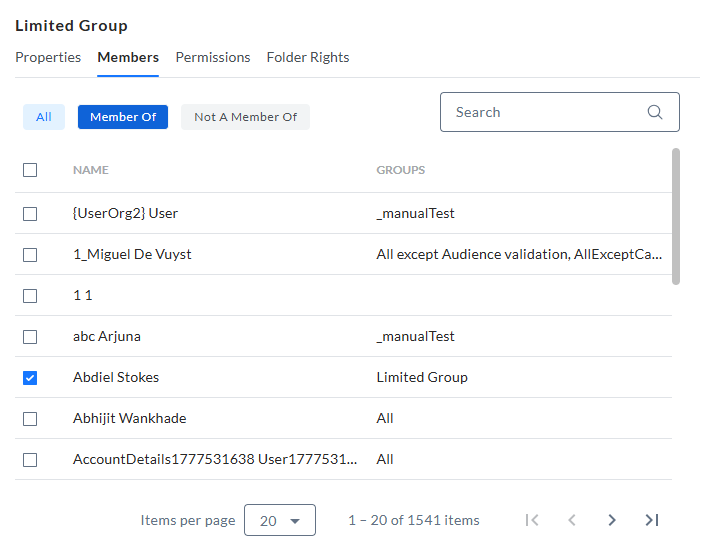
Erinnerung: Vergessen Sie nicht, nach dem Hinzufügen/Entfernen von Mitgliedern auf Speichern zu klicken!
Hinweis: Mietglieder können auch auf der Registerkarte Benutzer zu Gruppen hinzugefügt werden.
Berechtigungen
Auf der Registerkarte Berechtigungen können Sie Berechtigungssätze (die hier definiert sind) zur Gruppe hinzufügen.
Je nach Art der Berechtigung wird eine etwas unterschiedliche Konfiguration präsentiert:
- Für allgemeine Berechtigungen muss kein Geschäftsbereich ausgewählt werden.
- Für Geschäftsbereichsspezifische Berechtigungen müssen Sie eine oder mehrere Geschäftsbereiche auswählen.
Die zugewiesenen Berechtigungen gelten für alle Benutzer, die Mitglied der Gruppe sind.
Hinzufügen von Berechtigungen
1. Die folgenden Felder ermöglichen die Auswahl des Berechtigungssatzes und des Geschäftsbereich, der/denen er zugewiesen werden soll.
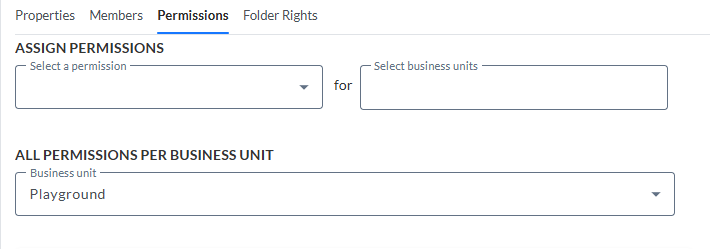
2. Wählen Sie aus der Dropdown-Liste „Berechtigung auswählen“ eine einen Berechtigungssatz aus. Falls der Berechtigungssatz nur Rechte für nicht mit einem Geschäftsbereich verbundene Funktionen enthält, wird die Berechtigung automatisch allen Geschäftsbereichen zugewiesen:

3. Falls der Berechtigungssatz Geschäftsbereichsspezifische Rechte enthält, müssen Sie den Geschäftsbereich manuell auswählen: Fügen Sie die Geschäftsbereiche nacheinander hinzu, indem Sie sie in der Liste anklicken.
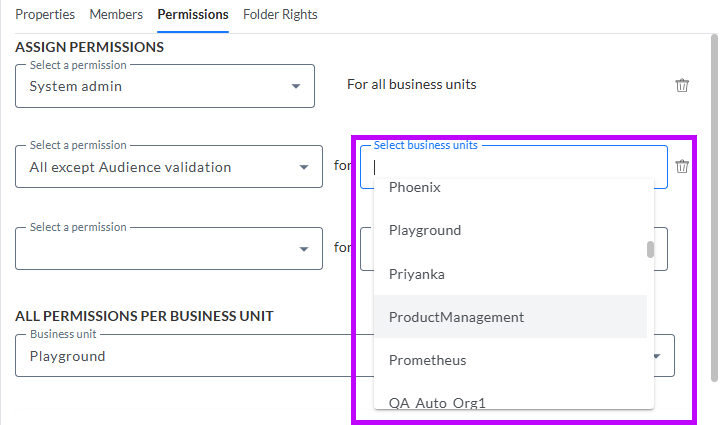
4. Jedes Mal, wenn Sie eine Berechtigung ausgewählt haben, wird automatisch eine zusätzliche Zeile angezeigt. Auf diese Weise können Sie mit dem Definieren der nächsten Berechtigung beginnen und eine oder mehrere Gruppe auswählen.
5. Klicken Sie, wenn Sie fertig sind, auf Speichern.
Hinweis: Sie können eine zugewiesene Berechtigung aus der Gruppe entfernen, indem Sie auf das Papierkorbsymbol klicken.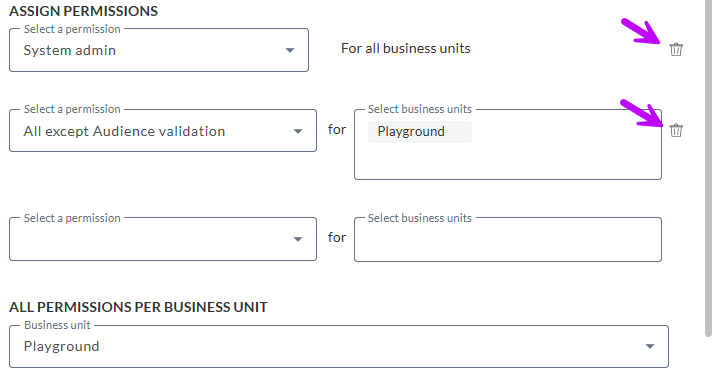
Anzeigen von Berechtigungen
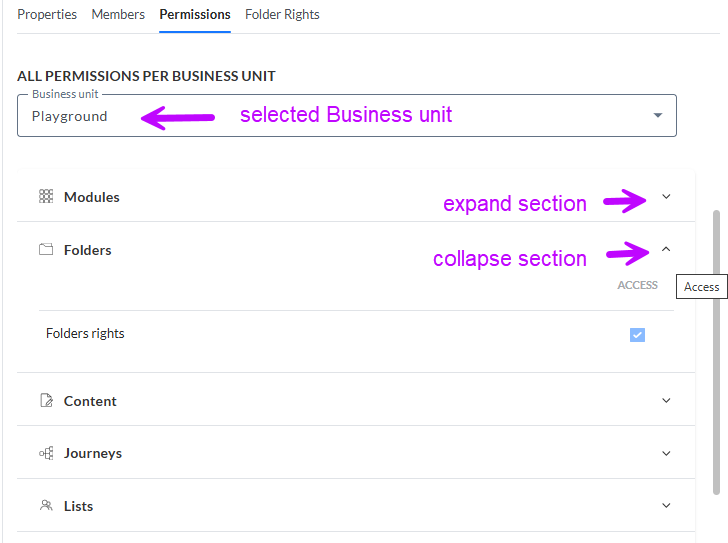
Wenn Berechtigungen festgelegt sind, möchten Sie vielleicht eine komplette Anzeige der genauen Rechte erhalten, die eine Gruppe jetzt für eine spezifischen Geschäftsbereich hat. Dies wird im zweiten Teil dieses Bereichs angezeigt:
Wählen Sie unter Übersicht über alle Berechtigungen pro Geschäftsbereich einen Geschäftsbereich aus der Dropdown-Liste aus.

Alle zugewiesenen Rechte werden darunter (schreibgeschützt), aufgeteilt pro Abschnitt, angezeigt.
Sie können einen Abschnitt maximieren/minimieren, indem Sie auf den Pfeil rechts klicken.
Ordnerzugriffsrechte
Komponenten, wie Inhalte, Listen und Journeys, werden in Ordnern und Unterordnern gespeichert. Dies ermöglicht Marketingfachleuten eine strukturierte Organisation ihrer Komponenten. Außerdem können sie diese anderen problemlos für die Verwendung verfügbar machen.
Gruppen von Benutzern können jetzt Zugriffsrechte für Ordner zugeordnet werden, um einzuschränken, wer was sehen kann. Diese Ordnerrechte haben eine Auswirkung auf mehrere Ebenen in der Selligent-Anwendung:
- Benutzer können keine Komponenten in Ordnern erstellen oder verwenden, auf die sie keinen Zugriff haben.
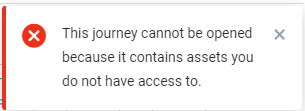
- Wenn der Benutzer versucht, auf Journeys oder Inhalte zuzugreifen, die Komponenten in Ordnern ohne Zugriff verwenden, wird der Benutzer informiert und kann die Journey oder den Inhalt nicht öffnen.
Zum Beispiel beim Zugreifen auf eine Journey mithilfe einer Zielgruppenliste in einem Ordner ohne Zugriff.
- Die im Flyout-Menü auf den Übersichtsseiten (z. B. Inhaltsstartseite) und in Auswahlen (z. B. Aufgabenauswahl, Journey-Auswahl, Listenauswahl) angezeigten Komponenten hängen von den Ordnerrechten des Benutzers ab. Nur Komponenten in Ordnern mit Zugriff sind sichtbar.
- Neueste Komponenten im Flyout-Menü, für die der Benutzer keine Ordnerrechte hat, sind über den Link nicht zugänglich.
- Den Abschnitt zur „Listennutzung“ bietet Erkenntnisse darüber, in welchen Journeys und Inhalten die Liste verwendet wird. Wenn der Benutzer keinen Zugriff auf die Ordner hat, in denen sich diese Journeys oder Inhalte befinden, werden diese in der Übersicht nicht aufgeführt. Die Gesamtzahl der Verwendung der Liste in Journeys/Inhalten beinhaltet jedoch auch solche, auf die der Benutzer keinen Zugriff hat.
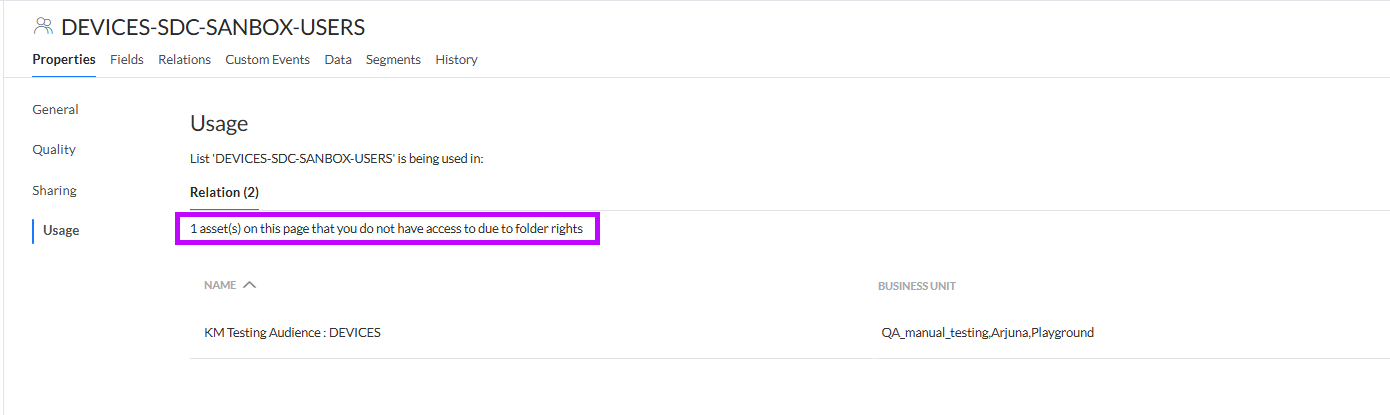
Dasselbe gilt für die Nutzungsdialoge für benutzerdefinierte Komponenten und Contentblöcke. Hier werden nur Komponenten in Ordnern aufgeführt, auf die der Benutzer Zugriff hat. - Berichte sind nur für Komponenten in Ordnern verfügbar, auf die der Benutzer Zugriff hat.
- Wenn ein neuer Ordner erstellt wird, werden die Ordnerrechte des übergeordneten Ordners automatisch auf den neuen Ordner übertragen. Das bedeutet, dass alle Gruppen mit Zugriff auf den übergeordneten Ordner auch Zugriff auf den neuen Ordner haben. Wenn Sie einen Ordner im Stammordner erstellen, haben alle Gruppen automatisch Zugriff auf den neuen Ordner.
Hinweis: Es muss eine spezifische Angabe in den Berechtigungen für eine Gruppe eingestellt werden, um Ordnerrechte für die Benutzer in dieser Gruppe anwenden zu können.
Die folgenden Regeln gelten:
- Wenn keine Angabe der Ordnerrechte für die Gruppe eingestellt wurde, führt dies dazu, dass alle Benutzer Zugriff auf alle Ordner haben, unabhängig von der Konfiguration der Ordnerrechte.
- Wenn die Angabe der Ordnerrechte für die Gruppe eingestellt ist, führt dies dazu, dass Benutzer nur die Ordner sehen, die in den Ordnerrechten für die Gruppe konfiguriert sind.
Definieren von Ordnerrechten
Folgende Regeln werden beim Zuweisen von Ordnerrechten angewandt:
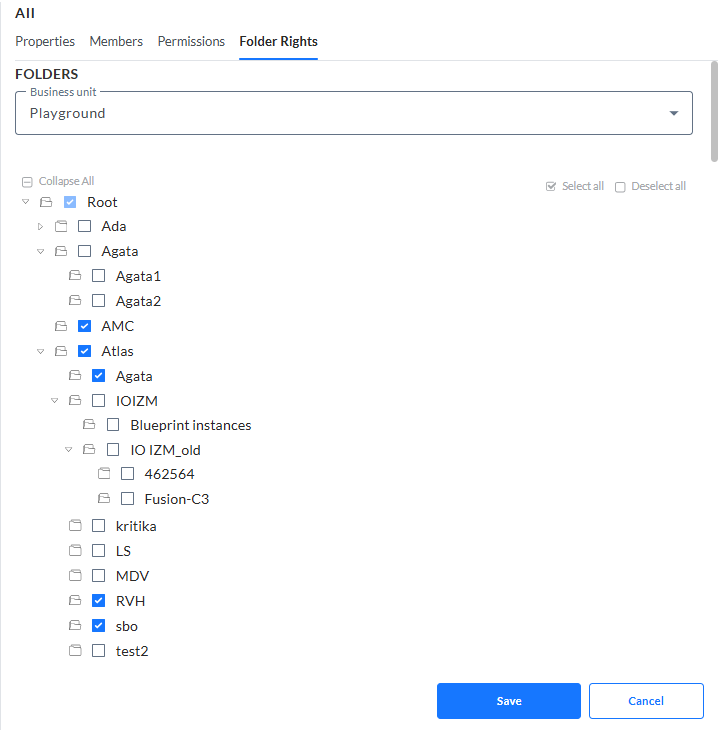
- Beim Auswählen eines Ordners werden alle Unterordner automatisch ausgewählt. Sie können die Auswahl von Unterordnern einzeln aufheben, um Zugriff nur auf einige der Unterordner zu gewähren.
- Beim Aufheben der Auswahl eines Ordners wird die Auswahl aller Unterordner automatisch aufgehoben. Sie können auf einen Unterordner nicht zugreifen, wenn Sie keinen Zugriff auf den übergeordneten Ordner haben.
- Beim Auswählen eines Unterordners werden der übergeordnete Ordner sowie alle Ordner, unter dem ausgewählten Unterordner, automatisch ausgewählt.
1. Um Ordnerrechte für eine Gruppe zu definieren, wählen Sie den Geschäftsbereich aus.
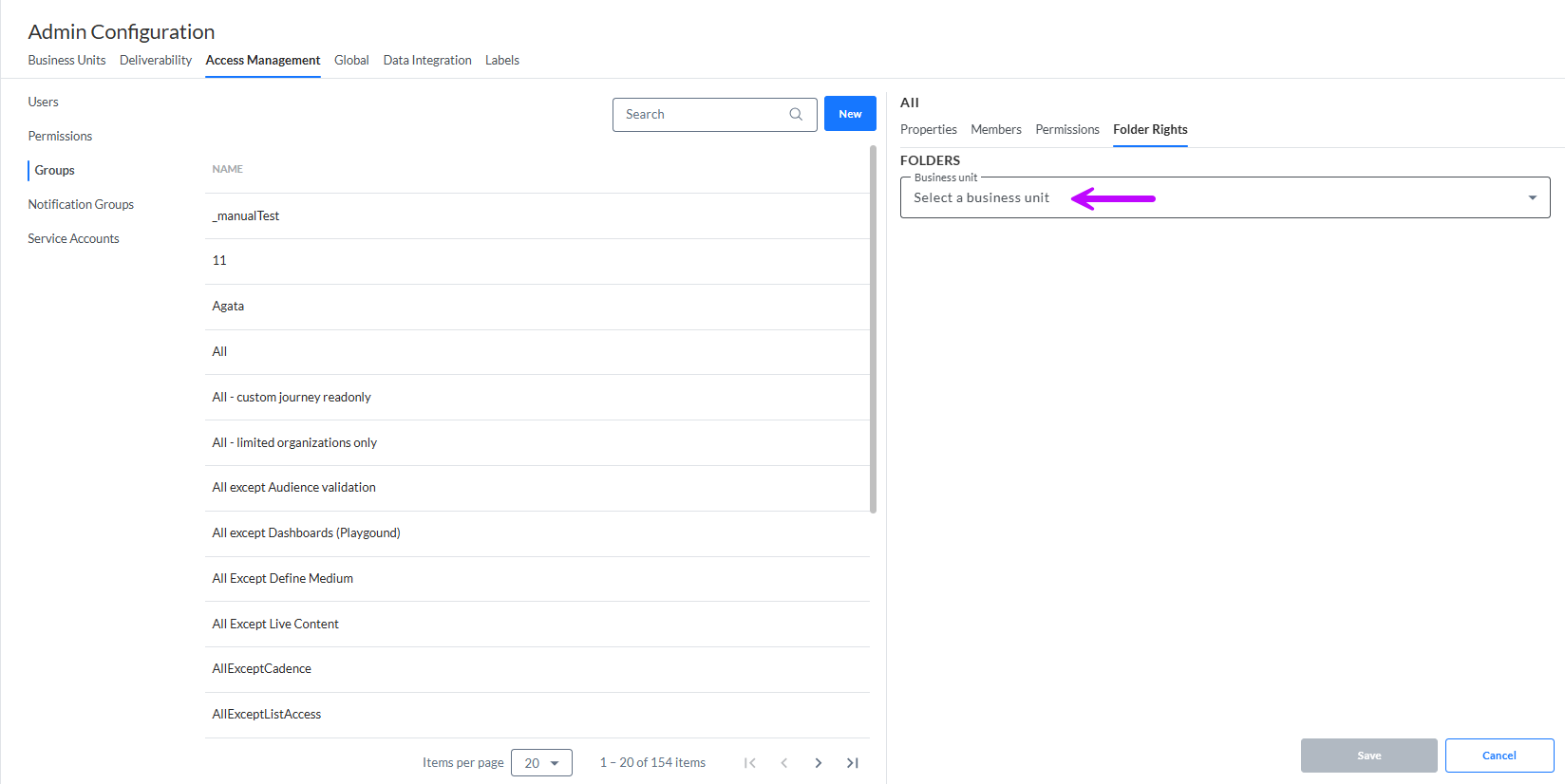
2. Alle zurzeit für diesen Geschäftsbereich verfügbaren Ordner und Unterordner werden angezeigt.
Hinweis:
1) Wenn die Berechtigung „Ordnerrechte“ für die ausgewählten Geschäftsbereich nicht aktiviert ist und wenn für die ausgewählten Geschäftsbereich überhaupt keine Berechtigung definiert ist (abgesehen von den standardmäßigen Berechtigungen „Systemadministrator“ und „Geschäftsbereichsadministrator“, die nicht berücksichtigt werden), wird der Benutzer über diese beiden Punkte informiert..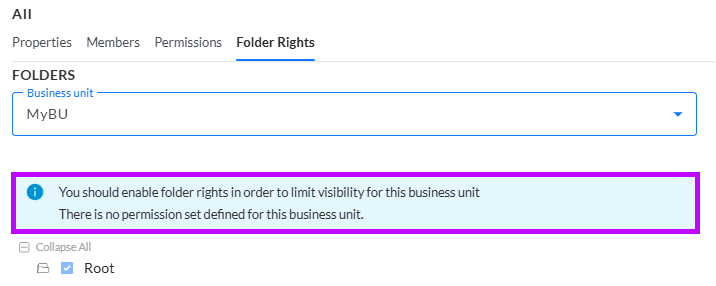
In diesem Fall sollte der Benutzer des Geschäftsbereichs zunächst auf der Registerkarte „Berechtigungen“ einen Berechtigungssatz zuweisen.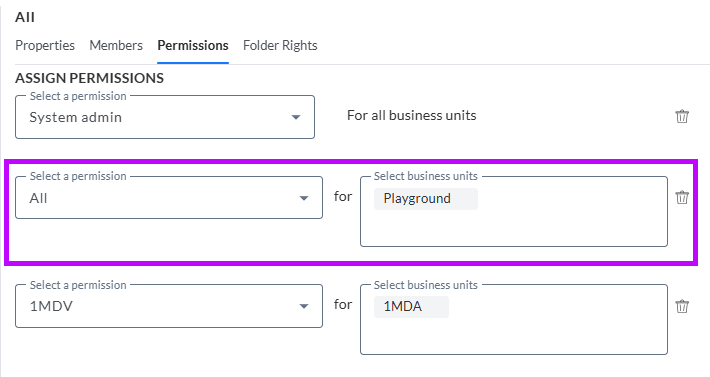
Erst dann ist es möglich, die Ordnerrechte zu aktivieren.
2) Wenn der ausgewählten Geschäftsbereich ein Berechtigungssatz zugewiesen ist und die Berechtigung „Ordnerrechte“ für den Geschäftsbereich nicht aktiviert ist, wird der Benutzer informiert und kann diese Berechtigung direkt von hier aus aktivieren. 
Nach Klicken auf die Schaltfläche „Aktivieren“ wird ein Popup angezeigt, das über die Auswirkung informiert und angibt, welcher Berechtigungssatz aktualisiert wird.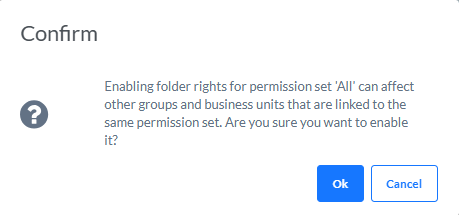
Der Berechtigungssatz mit der geringsten Auswirkung und derjenige, der am wenigsten in anderen Geschäftsbereichen verwendet wird, werden aktualisiert. Sie können die Aktualisierung bei Bedarf abbrechen und die Berechtigung für Ordnerrechte manuell in einem anderen Berechtigungssatz für diese Gruppe einstellen.
3. Markieren Sie die Kästchen der Ordner und Unterordner, um Zugriff zu gewähren, und denken Sie dabei an die erklärten Regeln.
Hinweis: Ordnerrechte können jetzt pro Benutzer vom Benutzerprofil aus angezeigt werden.
 Möchten Sie anhand von Videomaterial mehr über Benutzergruppen und Berechtigungen erfahren? Informieren Sie sich über die Admin-Config-Lernkurse.