
Zielgruppenkomponente
Eine Zielgruppenkomponente gibt die Zielgruppe Ihrer Journey an. Bei der Zielgruppe kann es sich um die gesamte Zielgruppentabelle oder nur einen Teil davon (ein Segment) handeln. Ein Segment ist eine Auswahl aus der Zielgruppentabelle. In der Journey kann ein vordefiniertes Segment der Zielgruppentabelle ausgewählt werden. Sie können auch Ihren eigenen zusätzlichen Filter in der Zielgruppenkomponente auswählen, um den Auswahlbereich weiter einzugrenzen.
Innerhalb einer Journey können verschiedene Zielgruppen verwendet werden, z. B. verschiedene Sprachsegmente, mit denen eine Mail in einer bestimmten Sprache versendet wird.
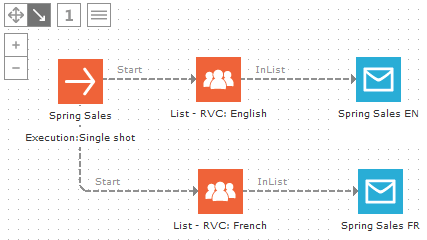
Tipp : Eine Journey beginnt immer mit einer Zielgruppenkomponente. Dadurch stellen Sie sicher, dass die targetierte Bevölkerungsgruppe zur späteren Datenspeicherung und für andere Verarbeitungsvorgänge gekennzeichnet wird.
Ereignisse
Die Zielgruppenkomponente kann ein Ereignis auslösen: In List (In Tabelle).Dieses Ereignis repräsentiert die targetierte Bevölkerungsgruppe (die gesamte Zielgruppentabelle, ein Segment oder eine Auswahl, die mit einem Filter erstellt wurde).
Zusammen mit einem Kommentar und einer zusätzlichen Reportkomponente, um die Zielgruppe auf ihre Richtigkeit zu prüfen.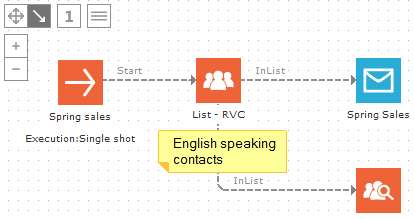

Eigenschaften
- Eigenschaften
- Daten
Eigenschaften
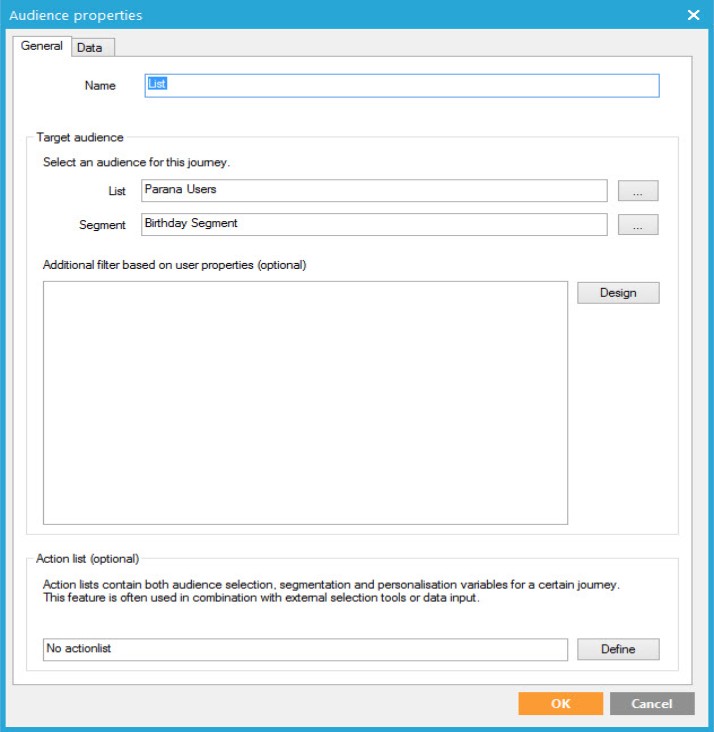
In der Registerkarte'Allgemein'werden die Zielgruppe und, wenn verfügbar, die Segmente ausgewählt. Zusätzlich kann ein Filter festgelegt werden.
Zielgruppe
1. Geben Sie einen Namen für die Zielgruppenkomponente ein.
2.Wählen Sie aus dem Dropdown-Menü 'Tabelle' die Zielgruppentabelle aus, in der sich die benötigten Kontakte befinden. Hier werden alle Tabellen angezeigt, die in Selligent Campaign definiert sind.
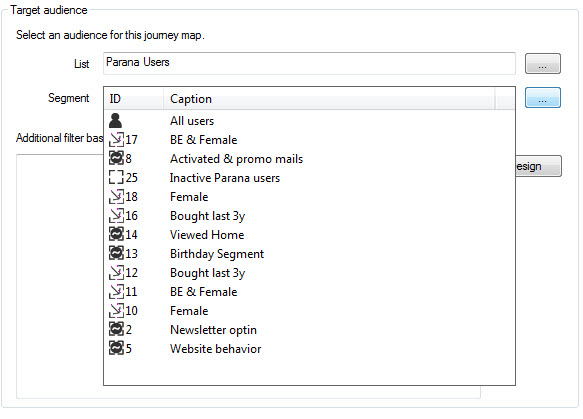
3. Bei der Auswahl einer Zielgruppentabelle werden die Segmente für diese Tabelle im Dropdown-Menü'Segment'angezeigt. Wenn Sie eine Mail nicht an die gesamte Zielgruppentabelle senden wollen, legen Sie hier eine Auswahl fest.
Hinweis: Segmente können auf Informationen in der Zielgruppentabelle basieren, sie können aber auch Informationen aus einer mit der Zielgruppentabelle verknüpften Tabelle enthalten (vom Typ "one-to-one" bzw. "one-to-many"). Daten aus SQL-Tasks oder Selligent Site sowie soziale Daten bzw. Taxonomie-Daten werden in verknüpften Tabellen gespeichert. Segmente können jedoch auch direkt von Selligent CI und Selligent CDM erstellt werden bzw. von einem externen CRM-System (SalesForce, MS Dynamics) über den CRM-Konnektor). Informationen zur Erstellung dieser Segmente finden Sie im Abschnitt Segmente unter 'Tabellen'.
4. Klicken Sie auf das für die ausgewählte Zielgruppe zu verwendende Segment.
Hinweis:Hier kann nur ein Segment ausgewählt werden. Wenn mehrere Segmente benötigt werden, verwenden Sie den Filter Designer, um Segmente als Filter für die Zielgruppenkomponenten zu kombinieren (siehe folgender Absatz). Alternativ können mehrere Zielgruppenkomponenten verwendet werden: eine für jedes Segment, mit derselben Mailkomponente verknüpft.
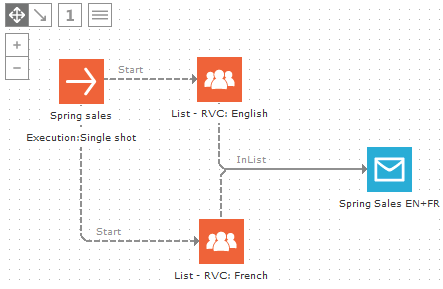
Hinweis:Die Namen der Komponente, der Zielgruppentabelle und des Segments werden auf der Arbeitsoberfläche der Journey angezeigt.
Bei der Auswahl eines statischen Segments, das "Status" beinhaltet (nur SalesForce über den CRM Connector), wird die Statustabelle direkt unter dem ausgewählten Segment angezeigt und ermöglicht die Auswahl von Kontakten mit einem bestimmten SalesForce-Status.
5. Zusätzlich können Sie einen Filter für die ausgewählten Kontakte aus der Zielgruppentabelle bzw. aus dem Segment setzen. Dieser Filter basiert entweder auf den Eigenschaften des Kontakts oder auf einer vorherigen Interaktion des Kontakts. Klicken Sie auf 'Design' und verwenden Sie den Filter Designer zur Erstellung Ihrer Auswahl.
Aktionstabelle
Eine Aktionstabelle wird zum Speichern der "Aktionen" verwendet, die in einer Journey durchgeführt werden müssen, die"Aktionsmails" versendet, die im Marketing mitunter auch als "getriggerte" Mails bezeichnet werden. Jedes Mal, wenn ein Kontakt etwas tut (Aktion), wird eine Mail versendet. Zum Beispiel, wenn der Kontakt etwas bestellt, den Warenkorb verlässt oder seine Rechnung nicht rechtzeitig bezahlt. Die Journey versendet diese Mail (z. B. die Bestellbestätigung) immer, wenn der Kontakt einen neuen Datensatz in der Aktionstabelle hat. Der Kontakt kann also mit einer einzigen Journey mehrfach targetiert werden. Die Journey sucht nach einem Aktionscode und bearbeitet ausschließlich Datensätze aus der Aktionstabelle mit einem bestimmten Aktionscode. Daten aus der Aktionstabelle können zur Personalisierung der Mail verwendet werden. Obwohl die Aktionstabelle nach der Formel 1-zu-viele (1:N) mit der Zielgruppentabelle verknüpft ist (1 Kontakt, viele Bestellbestätigungsmails), verhält sich die Aktionstabelle wie ein erweitertes Profil (1:1). Weitere Informationen finden Sie unter Aktionstabellen.
Wenn eine Aktionstabelle verwendet wird, müssen Sie angeben, auf welchen Aktionscode geprüft werden soll. Betätigen Sie zum Zugreifen auf die Konfigurationsseite die Schaltfläche 'Definieren'.
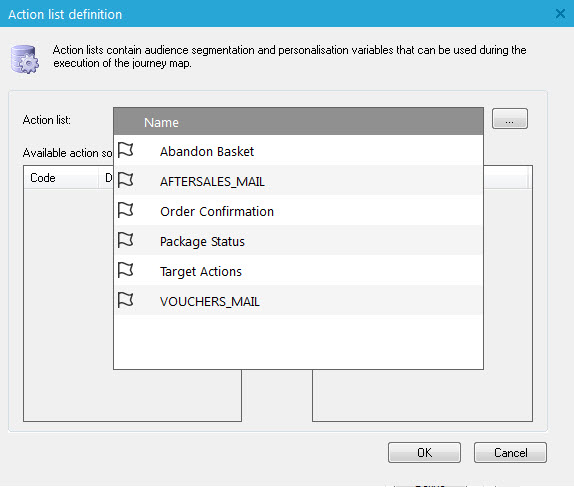
Sie können entweder die Option 'Keine Verwendung von Aktionstabellen' oder eine der Aktionstabellenrelationen auswählen.
Wenn eine Aktionstabelle ausgewählt wurde, erfasst Selligent die in der Aktionstabelle definierten Aktionscodes und macht diese zur Auswahl in diesem Bereich verfügbar. Diese Aktionscodes dienen zum Filtern von Datensätzen in der Aktionstabelle und beinhalten nur diejenigen mit dem ausgewählten Aktionscode.
Hinweis: Mithilfe von Aktionscodes können Sie eine einzelne Aktionstabelle für verschiedene Einsatzzwecke erstellen (Warenkorbabbruch, Bestellbestätigung,...) und nur die für die aktuelle Journey relevanten Aktionen verwenden, indem Sie nach dem Aktionscode filtern.
Beispiel:
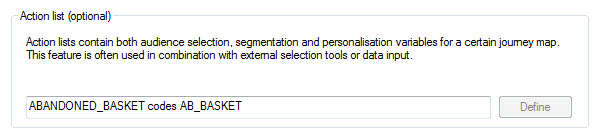
Es folgt eine Journey, bei der die Zielgruppentabelle mit der Aktionstabelle 'Verlassener Warenkorb' verknüpft ist. Der Aktionscode wird als "AB_BASKET" ausgewählt:
Diese Journey wird alle zehn Minuten ausgeführt und eine Mail wird an diejenigen Kontakte mit neuen Aktionsdatensätzen und dem Code "AB_BASKET" gesendet. Jedes Mal, wenn ein Kontakt einen neuen Aktionsdatensatz mit diesem Code besitzt, sendet ihm diese Journey somit dieselbe Mail innerhalb der nächsten zehn Minuten. Der Inhalt der Mail kann verändert werden, basierend auf den Daten des Aktionsdatensatzes, die zu diesem Zeitpunkt gerade verarbeitet werden.
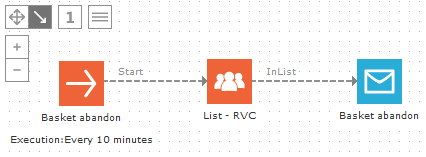
Die Mindest-Einstellung für eine geplante Journey beträgt zehn Minuten.
Daten
Profilerweiterungen
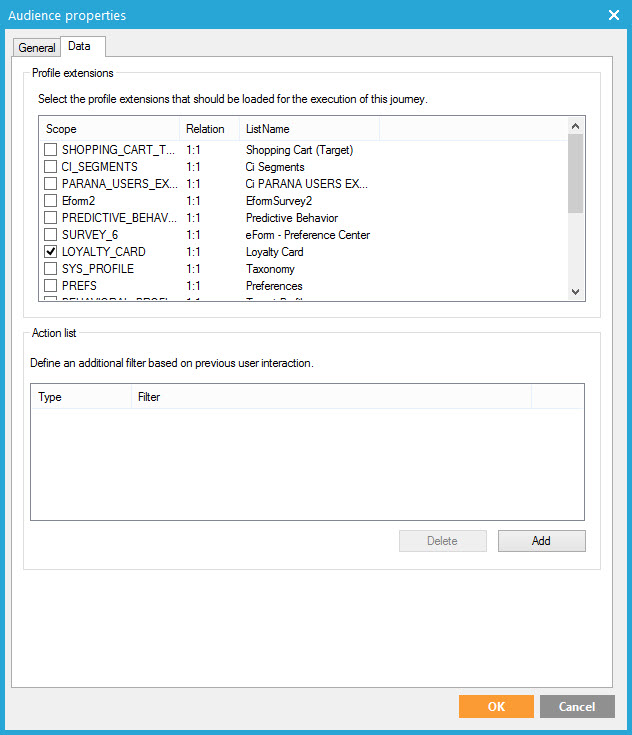
Die Registerkarte'Daten'bietet eine Übersicht über alle Profilerweiterungen, die mit der ausgewählten Zielgruppentabelle auf die Art "1-to-1" verknüpft sind. In dieser Registerkarte kann angegeben werden, ob diese zusätzliche Datentabelle in die Journey geladen werden muss, um die Profilinformationen des Kontakts zu erweitern. Deshalb müssen Sie die Profilerweiterung hier auswählen, wenn Sie Daten aus einer Profilerweiterung in einer Mail anzeigen oder die Profilerweiterung in der Journey verwenden wollen (z. B. zum Speichern von Daten mit einer Datenkomponente).
Anmerkung:
Datentabellen werden zur Speicherung von Daten verwendet, die nur in speziellen Fällen benötigt werden. Datentabellen können zum Beispiel zur Speicherung der Ergebnisse eines Gewinnspiels oder einer Umfrage verwendet werden. Weitere Informationen finden Sie unter Tabellentypen und Links zu anderen Tabellen erstellen.
Markieren Sie das Kontrollkästchen vor der entsprechenden Datentabelle, um eine Profilerweiterung zu verwenden.
Aktionstabelle
Der Bereich Aktionstabelle unten enthält einen oder mehrere Filter, die Kontakte auf Grundlage von früheren Kontakt-Interaktionen entweder miteinbeziehen oder ausschließen. Sie können Kontakte miteinbeziehen oder ausschließen, die auf frühere Mails oder Seiten geklickt haben, Sie sich angesehen haben usw.Klicken Sie auf die Schaltfläche'Hinzufügen', um einen Dialog aufzurufen, der alle möglichen Mail-Interaktionen auflistet (angeklickt, angesehen, angeklickter Sensor usw.). Über das Feld im unteren Bereich des Dialogs können Sie bestimmen, ob Kontakte, welche die ausgewählte Interaktion ausführen, miteinbezogen oder ausgeschlossen werden sollen.
Normalerweise wird in der vorausgehenden Registerkarte 'Allgemein' dieselbe Auswahl getroffen. Erstellen Sie im Filter Designer die Auswahl in der Registerkarte 'Verlauf'.
