
Die Reportkomponente erstellt Berichte über die Zielgruppe an einer beliebigen Stelle in der Journey.
Die Verwendung von Reportkomponenten in einer Journey unterliegt keinen Beschränkungen. Sie können außerdem an einer beliebigen Stelle eingefügt werden. Ein Beispiel, an dem die Vorteile der Reportkomponente gut ersichtlich sind, ist das Auswählen eines Gewinners bei einem Wettbewerb. Anstatt die Gesamtergebnisse einer Journey zu analysieren, kann eine Reportkomponente nach einer Entscheidungskomponente eingefügt werden, um die Gewinner auszuwählen. Auf diese Weise werden im Report nur die Gewinner angezeigt. Der Report kann als Text-, CSV- oder Excel-Datei exportiert werden.
Jetzt zeigen Reportkomponenten direkt in der Journey die Anzahl der Kontakte, die sich zurzeit bei diesem Schritt im Bericht befinden. Diese Zahlen werden asynchron berechnet, das heißt, dass der Benutzer weiter in der Journey arbeiten oder die Journey sogar schließen kann. Die Berechnungen werden fortgesetzt. Berechnungen werden für jede Reportkomponente einzeln oder für alle gleichzeitig gestartet.
Wenn Reportkomponenten zu einer Journey hinzugefügt werden, wird ein zusätzliches Symbol zur Symbolleiste hinzugefügt, das das Starten dieser Berechnungen ermöglicht:
 . Es gibt hier zwei Optionen:
- Berechnen: Startet die Berechnung von Zählungen für alle Reportkomponenten in der Journey.
- Übersicht: Öffnet ein Popup mit einer Übersicht aller Zählungen für alle Reportkomponenten in der Journey und Datum/Zeit, wann die Zählung beendet wurde.
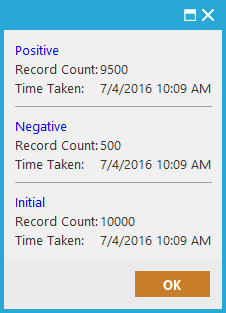
Die Reportkomponente selbst kann verschiedene Zustände haben.
 : Während die Berechnungen noch laufen, wird ein Verarbeitungshinweis zum Berichtssymbol hinzugefügt.
 : Wenn keine Zählung verfügbar ist, oder die Zählung nicht mehr gültig war (nach Änderungen in der Journey)
 : Die Zählung ist aktuell und die berechnet Zahl wird ebenfalls angegeben
Hinweis: Wenn sich vor der Berichtskomponente etwas in der Journey ändert (z. B. Site-Zielgruppenänderung, Änderungen bei den Einstellungen der Kontrollgruppen, AB-Test-Komponenten, unterteilte Komponenten usw.), das eine Auswirkung auf die Zählungen in der Berichtskomponente haben könnte, werden die Zählungen aus der Berichtskomponente entfernt, um die Anzeige ungenauer Zahlen zu vermeiden. In diesem Fall wird der Zustand ? der Berichtskomponente angezeigt.
Spezielle Reportfunktionen: Ansicht
Klicken Sie mit der rechten Maustaste auf die Reportkomponente und wählen Sie 'Report' aus. Mit dieser Funktion lässt sich der Inhalt des Reports untersuchen und die Auswahl an Kontakten an dieser Stelle der Journey anzeigen.
Es sind zwei Registerkarten verfügbar: 'Daten' sowie 'Detaillierungsgrad erhöhen'.
Registerkarte Daten:
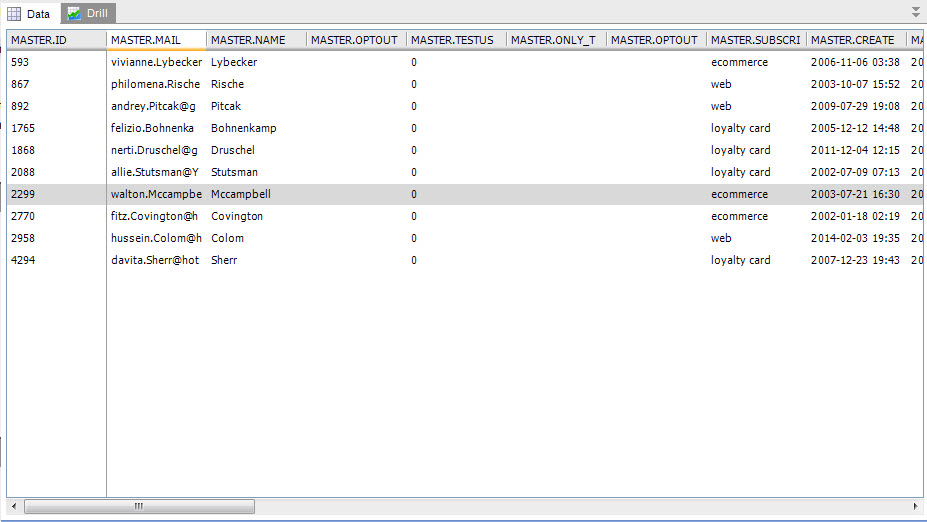
Die Registerkarte 'Daten' liefert eine Übersicht über alle Kontakte im Report. Standardmäßig werden nur die ersten 10 Kontakte im Report angezeigt. Um mehrere Kontakte anzuzeigen, klicken Sie auf das Auswahlmenü neben 'Ergebnisse beschränken' und wählen Sie einen anderen Wert aus (100, 1000, 10000). Die Gesamtzahl der Kontakte im Report wird in der Statusleiste rechts unten angezeigt. Über 'Abmeldungen anzeigen' werden auch Kontakte angezeigt, die in der Auswahl sind, sich aber abgemeldet haben (OPTOUT > 0) und die Mail nie bekommen werden.
Standardmäßig werden in der Übersicht alle Spalten in der Zielgruppentabelle angezeigt. Um sich nur die für den Report nützlichen Attribute anzeigen zu lassen, klicken Sie auf das Symbol 'Spalten' in der Werkzeugleiste, um die Konfigurationsansicht aufzurufen und den Inhalt des Reports zu konfigurieren.
1. Wählen Sie im Navigator das Feld aus, das dem Report hinzugefügt werden soll, und klicken Sie auf 'Feld hinzufügen'. Wiederholen Sie dies für alle Felder, die im Report angezeigt werden sollen. /p>
2. Betätigen Sie die Schaltfläche 'Formel hinzufügen', um einen SQL-Ausdruck hinzuzufügen.
3. Betätigen Sie die Schaltfläche 'Konstante hinzufügen', um eine Konstante hinzuzufügen.
4. Betätigen Sie die Schaltfläche 'Aktualisieren' im Ansichtsdialog, um sich die Änderungen anzeigen zu lassen.
5. Die unteren Schaltflächen dienen dazu, Felder nach oben und unten zu verschieben.
Zusätzlich sind auch die folgenden Optionen verfügbar:
- Übersetzen: Wenn für einen Feldwert eine Übersetzung (Optionstabelle) existiert, kann man diesen übersetzten Wert anstelle des in der Datenbank gespeicherten Wertes verwenden.
- Erweitern: Für Felder, die das Ergebnis einer Matrix-Komponente (Form) enthalten; der Inhalt besteht aus einer Tabelle mit allen vom Kontakt getroffenen Entscheidungen (mehrwertige Felder). Alle Entscheidungen sind "durch Verkettungszeichen oder Kommata getrennt" und nur mithilfe der Schaltfläche'Erweitern'lässt sich jeder Wert einzeln abrufen. Mithilfe der Schaltfläche auf einem mehrwertigen Feld " wird der Inhalt des Feldes geteilt und eine Spalte pro Entscheidung im Report hinzugefügt.
Der Report kann mit den ausgewählten Spalten als Text-, CSV- oder Excel-Datei exportiert werden. Klicken Sie auf die Schaltfläche 'Export', um den Export zu erstellen.

Registerkarte Detaillierungsgrad erhöhen:
Die Registerkarte 'Detaillierungsgrad erhöhen' liefert eine grafische Übersicht über die Daten im Bericht. Kontakte werden auf Grundlage der verschiedenen Werte in einem Feld gruppiert. Die Baumansicht auf der linken Seite dient dazu, das Diagramm auf der rechten Seite entsprechend der ausgewählten Spalte anzupassen.
Beispiel: Um zu prüfen, ob Sie nur die männlichen Kontakte ausgewählt haben, können Sie den Detaillierungsgrad beim Feld GENDER (Geschlecht) in der Zielgruppentabelle erhöhen. Daraufhin wird die Verteilung der Kontakte auf Grundlage aller Werte vom Typ "Geschlecht" im Feld angezeigt. Natürlich enthält die Auswahl in diesem Beispiel nicht nur die männlichen, sondern auch 116 weibliche Kontakte.
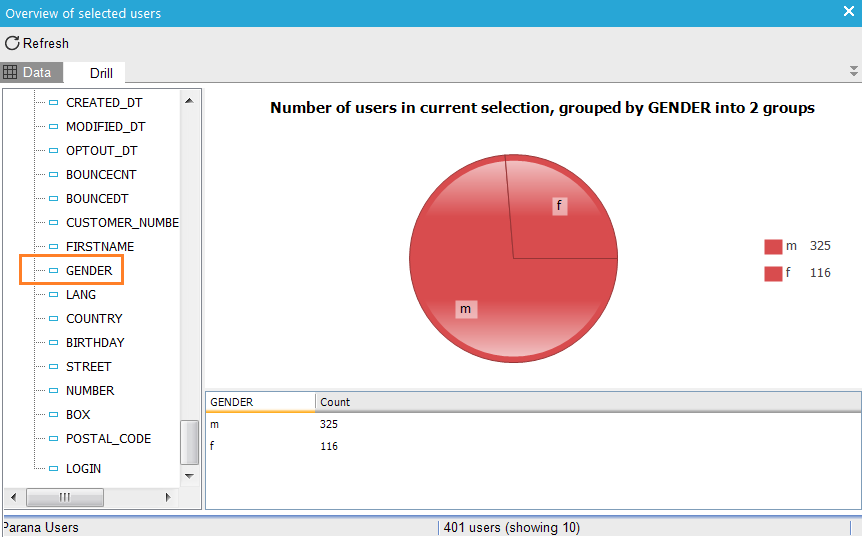
Hinweis: Attribute können sowohl aus der Master-Tabelle als auch aus den verlinkten Datentabellen ausgewählt werden.
Ereignisse
Von der Reportkomponente werden keine Ereignisse erzeugt.
Eigenschaften
1. Geben Sie im Feld 'Name' einen Namen für den Report ein. Geben Sie dem Report einen passenden Namen. Der Report wird außerdem im Online-Reporting als 'Kontrollpunkt' angezeigt.
2. Falls gewünscht, beschreiben Sie Ihren Report im Textfeld Beschreibung.
3. Wählen Sie aus dem Auswahlmenü diejenige Zielgruppe aus, welche die Grundlage für den Report bildet. Wenn nur eine Zielgruppe in der Journey verwendet wird, keine Zielgruppentabelle ausgewählt werden muss und die Reportkomponente innerhalb der Journey verbunden ist, wird dieses Feld vorausgefüllt.
4. Klicken Sie zum Beenden auf OK.
Mithilfe der Schaltfläche 'Aktualisieren' kann man berechnen, wie viele Kontakte sich gerade in diesem Report befinden.
Die Schaltflächen 'Ansicht' und 'Spalten' zeigen dieselben Informationen wie beim Auswählen der Option 'Bericht' aus dem Pop-up-Menü mittels Rechtsklick auf die Komponente an.
Wie werden Zielgruppenzahlen in Campaign und in der Kommunikationskadenz interpretiert
