In diesem Abschnitt erklären wir die verschiedenen Möglichkeiten des Filter Designer. Sie können entweder die Seiten mithilfe der Schaltfläche "Weiter" durchgehen oder ein kurzes Video ansehen.
Der Filter Designer bietet eine visuelle Möglichkeit, SQL-Constraints zu erstellen. Das Fenster kann in drei Teile aufgeteilt werden :
Symbolleiste

Speichern: validiert die Filterkonfiguration
Abbrechen: bricht die Filterkonfiguration ab
Entfernen: entfernt die ausgewählten Filterkriterien
AND-Filter: fügt einen Operator "AND" zwischen zwei Filter hinzu
OR-Filter: fügt einen Operator "OR" zwischen zwei Filter hinzu
Zählung: zählt die Menge der Datensätze, die aus dem aktuellen Filter resultieren. Sie sehen die anfängliche Zahl der Datensätze, wie viele vom Filter herausgenommen wurden und wie viele bleiben.

Filterübersichtsbereich:
Zeigt das Ergebnis der Filterkonfiguration an. Der ausgewählte Constraint kann bearbeitet werden:

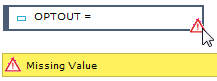
Wenn mit dem Filter etwas nicht stimmt, wird ein Ausrufezeichen (!) angezeigt. Wenn Sie darüber gehen, erhalten Sie Informationen über das Problem.
Filter Designer:

Zum Konfigurieren des Filters verwendet. Besteht aus 7 Arten mit jeweils eigenen Möglichkeiten. Prozess, Aktion und Constraint sind immer sichtbar:
- Prozess: aktiv bei Verwendung einer BPM-Liste mit der Zielgruppenliste
- Aktion: aktive Journeys bei Verwendung einer Aktionsliste mit der Zielgruppenliste
- Constraint: sichtbar, wenn das Benutzerrecht "Erweiterte SQL-Filter erlauben" gewährt ist Ein Filter kann fast alle Informationen aus der Umgebung verwenden: Profilinformationen, Segmentdaten, Ereignisse in Journey Maps, Daten in verknüpften Aktionslisten usw.
- Attribut
- Suche
- Segment
- Verlauf
- Prozess
- Aktion
- Constraint