
Eigenschaften der Startkomponente und der Journey
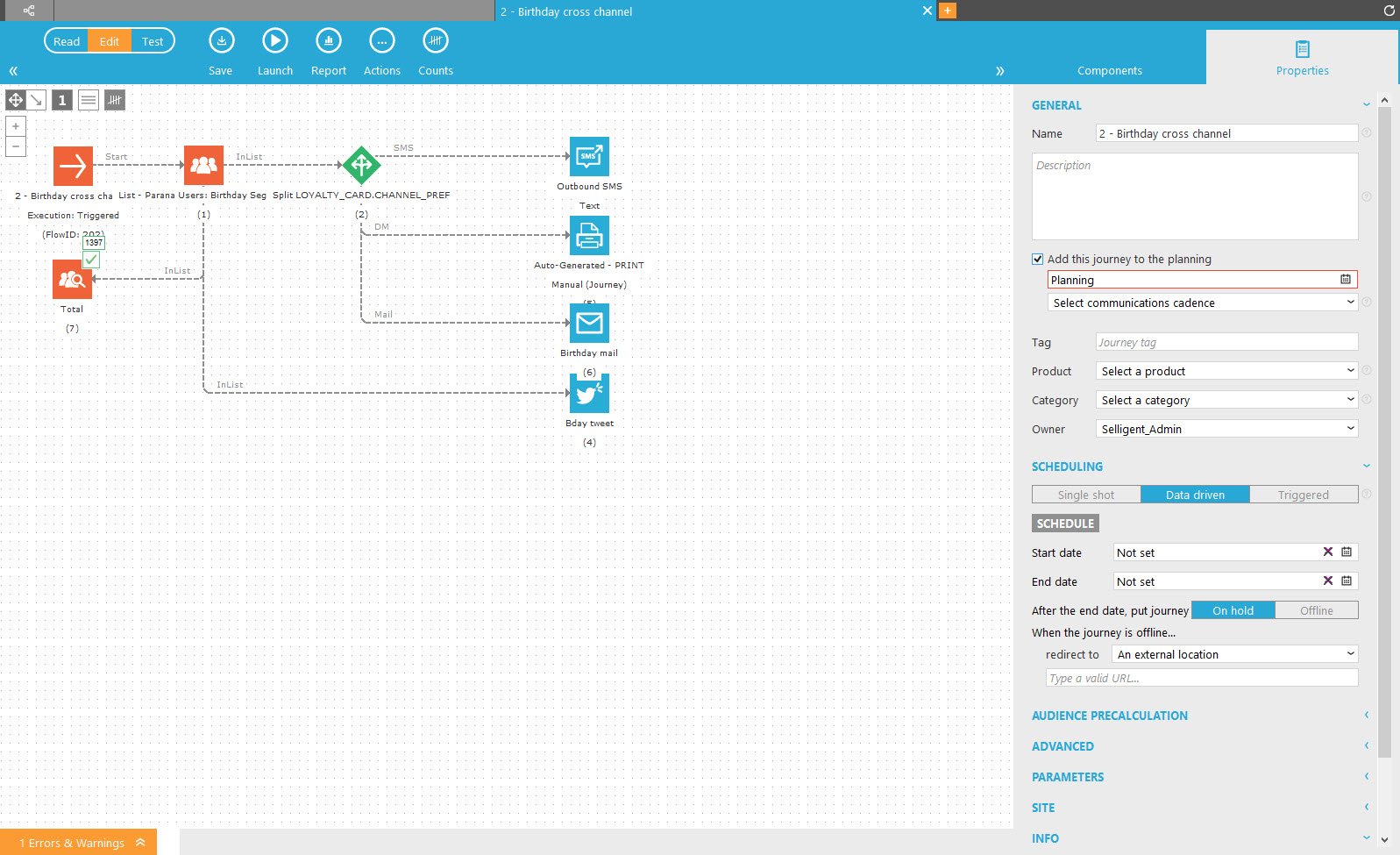
Die Startkomponente wird automatisch bei der Erstellung einer Journey eingefügt. Es kann nur eine solche Startkomponente in einer Journey verwendet werden. Durch einen Doppelklick auf die Startkomponente bzw. durch einen Rechtsklick und Auswählen von 'Eigenschaften' wird das Feld mit den Eigenschaften der Journey auf der rechten Seite geöffnet.
Ereignisse
Die Startkomponente hat nur ein Ereignis: 'On start' (Bei Start). Dieses wird ausgelöst, wenn die Journey auf 'Geladen' gesetzt wurde und das Startdatum der Journey erreicht wird. Wenn dieses Ereignis ausgelöst wird, wird die Journey gestartet.
Eigenschaften
Hinweis: Die Eigenschaften der Startkomponente entsprechen den Eigenschaften der aktuellen Journey.
Allgemeine Eigenschaften
Wenn der Name einer Journey geändert wird, erscheint diese Namensänderung
in der Navigator-Baumansicht der Journey.
Es kann auch ein Journey-Tag
eingegeben werden. Dies ist der Wert für die Systemvariable CAMPAIGN.TAG.
Er kann in den Komponenten der Journey (einschließlich Mails und Seiten)
verwendet werden. Dieser Journey-Tag wird auch bei der Definition von
Web-Trackern verwendet. Durch die Erstellung
von Web-Trackern werden Standardmöglichkeiten bereitgestellt, um Trackingparameter
zu einem Sensor für Tracking-Tools wie etwa Google Analytics, Xiti, Nedstat
und Omniture hinzuzufügen.
Zusätzlich können Journeys mit einer spezifischen Kategorie
und einem spezifischen Produkt
verknüpft werden. Diese Daten dienen zu Reportingzwecken. Die Journey-Kategorie
ist auch der Wert für die Systemvariable CAMPAIGN.CATEGORY. Er kann in
den Komponenten der Journey (einschließlich Mails und Seiten) verwendet
werden.
Selligent bietet außerdem ein Planungstool für Journeys sowie ein Kommunikationsrhythmus-Tool, um die Anzahl an Kommunikationen zum Kontakt auf Basis verschiedener Regeln zu begrenzen. In dieses Planungstool kann eine beliebige Journey aufgenommen werden, welcher ein Kommunikationsrhythmusplan zugewiesen werden kann.
Planung
Planen Sie die Ausführung der Journey und legen Sie Start- und Enddatum
fest. Wenn keine Planung festgelegt ist, wird die Journey gleich nach
dem Laden ausgeführt. Dies entspricht einer einmaligen Journey ohne Startdatum.
Für die Ausführung gibt es drei Planungsmöglichkeiten:
Einmalig
Eine Journey mit einmaliger
Ausführung wird automatisch nach einer Ausführung angehalten. Newsletter
und andere Mails, die einmal an alle Kontakte gesendet werden, sind typische
Beispiele für eine Journey mit einmaliger Ausführung.
Markieren Sie für eine Journey mit einmaliger Ausführung die entsprechende
Option und bestimmten Sie ein Startdatum.
Beim Erreichen des Startdatums wird die Journey ausgeführt. Wenn
kein Startdatum gesetzt ist, wird die Journey unmittelbar nach dem Laden
ausgeführt.
Der Campaign Agent überprüft standardmäßig alle 10 Minuten, ob neue, aktive Journeys vorhanden sind.
Hinweis: Mails werden nur einmal an denselben Kontakt versendet. Bei einer erneuten Aktivierung der Journey würden diejenigen Kontakte, welche die Mail bereits erhalten haben, sie nicht noch einmal erhalten. Der Opt-Out-Wert für den Kontakt wird ebenfalls berücksichtigt. Wenn der Kontakt abgemeldet ist (Feld OPTOUT > 0), erhält der Kontakt keine Mail (selbst, wenn er in der Zielauswahl der Journey ist).
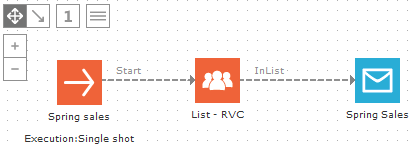
Typisches Beispiel einer einmaligen Mail-Journey mit einer Zielgruppen- und Mail-Komponente:
Datengesteuert
Eine datengesteuerte Journey wird in einem bestimmten Zeitintervall ausgeführt. Die Ausführung kann planungsmäßig einmal pro Woche, täglich, stündlich oder nach einer benutzerdefinierten Einstellung ausgeführt werden. Standardmäßig wird die Journey alle 10 Minuten ausgeführt. In jedem Ausführungsintervall wird die Zielgruppe geprüft, basierend auf den Filterkriterien (mit dem Filter Designer), die im Segment der Zielgruppentabelle bzw. in den Eigenschaften der Zielgruppenkomponente festgelegt wurden. Somit kann sich die Zielgruppe von Intervall zu Intervall unterscheiden. Kontakte, die sich zu diesem Zeitpunkt in der Zielgruppe befinden, jedoch die Nachricht bereits erhalten haben, erhalten diese nicht erneut. Die Nachricht wird ausschließlich neuen Kontakten in diesem Ausführungsintervall gesendet.
Betätigen Sie zur Bestimmung des Zeitintervalls die Schaltfläche 'Planung'.
Beispiel: Eine geplante Journey, die alle zehn Minuten eine Willkommensnachricht an neue Kontakte versendet. Alle zehn Minuten wird die Zielgruppe auf neue Kontakte geprüft, die noch keine Nachricht erhalten haben. Alle Kontakte, welche die Nachricht bereits erhalten haben, erhalten sie nicht noch einmal. Diese Journey besitzt kein Start- und Enddatum und läuft durchgängig, immer gleich beim Laden.
Beispiel: Ein Segment 'Geburtstag' enthält Kontakte in der Zielgruppentabelle, die heute Geburtstag haben. Das Segment wird als Zielgruppe in der Journey ausgewählt. Die Geburtstagsnachricht wird ausschließlich an Kontakte gesendet, die zum Ausführungsintervall im Segment enthalten sind. Es werden also täglich Kontakte zu diesem Segment hinzugefügt und aus diesem entfernt. Selligent erkennt diese und sendet ihnen die Nachricht. Das heißt, diese Journey läuft ein Jahr lang. Im darauf folgenden Jahr wird der Kontakt an seinem Geburtstag die Nachricht nicht noch einmal erhalten, da er sie bereits im Vorjahr erhalten hat. Die Journey muss jedes Jahr dupliziert werden. Alternativ können Sie eine getriggerte Journey oder eine BPM-Journey erstellen.
Hinweis: Der Opt-Out-Wert für den Kontakt wird ebenfalls
berücksichtigt. Wenn der Kontakt abgemeldet ist (Feld OPTOUT > 0),
erhält der Kontakt keine Mail (selbst, wenn er in der Zielauswahl der
Journey ist).
Hinweis 2: Datengesteuerte Journeys können in Kombination mit Aktionsspalten
dieselbe Nachricht mehrmals an denselben Kontakt senden. Siehe Aktionsspalten
sowie das Beispiel Warenkorbabbruch.
Getriggert
Eine 'getriggerte' Journey wird zu einem vordefinierten Zeitpunkt ausgeführt. Die Ausführung ist nicht auf ein festes Intervall begrenzt (z. B. alle zwei Tage, zweimal pro Woche usw.), sondern kann unregelmäßig zu einem beliebigen Zeitpunkt erfolgen (z. B. am 18.10.2014 um 10:00, am 23.10. um 17 Uhr usw.). Die Anzahl an definierbaren Triggern ist unbegrenzt.
Demselben Kontakt kann mehrmals dieselbe Nachricht gesendet werden, was mit einer einmaligen oder datengesteuerten Journey nicht möglich ist.
Beispiel: Ein Ereignis, für das Sie dieselbe Erinnerungsnachricht einmal pro Woche über einen Zeitraum von drei Wochen an die Kontakte in der Zielgruppe senden müssen. Dies bedeutet, dass die Kontakte dieselbe Nachricht Woche für Woche bekommen, solange die Journey aktiv ist. Da die Journey nur drei Trigger benötigt, können sie einfach in den Eigenschaften der Journey festgelegt werden.
Demselben Kontakt können Mails mehrfach gesendet werden.
Wenn die Journey auf 'Getriggert' gesetzt ist, markieren Sie 'Ermöglichen
Sie einen mehrfachen Versand dieser Mail an denselben Kontakt' in den
Eigenschaften der Mailkomponente. Das Symbol der Mailkomponente verändert
sich.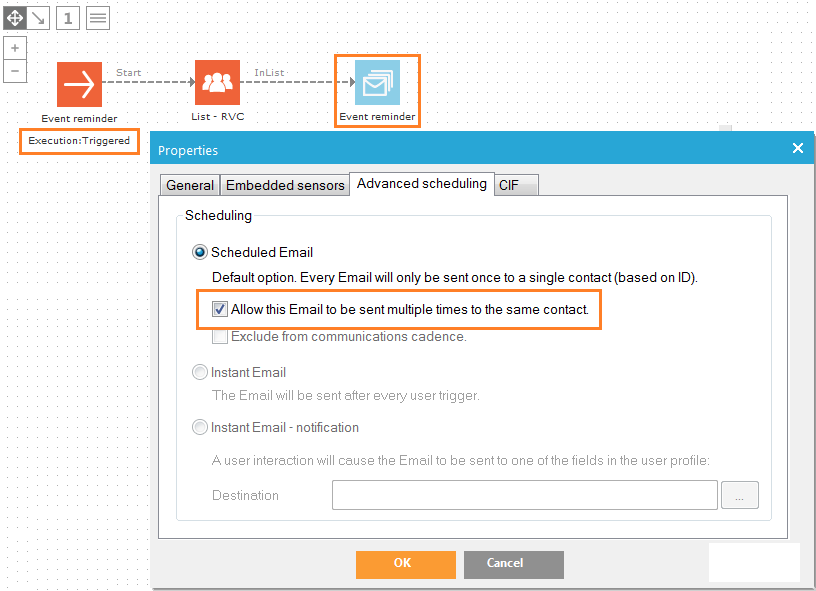
Der Opt-Out-Wert wird berücksichtigt. Wenn der Kontakt abgemeldet ist (Feld OPTOUT > 0), erhält der Kontakt keine Mail (selbst, wenn er in der Zielauswahl der Journey ist).
Trigger können manuell definiert werden, es kann aber auch ein SQL-Statement zur Erzeugung von Triggern erstellt werden.
A: Manuell
Wählen Sie zur manuellen Festlegung eines Triggers die Option 'Getriggert' aus und betätigen Sie die Schaltfläche 'Planung'. Die Seite 'Journey-Trigger' wird angezeigt:
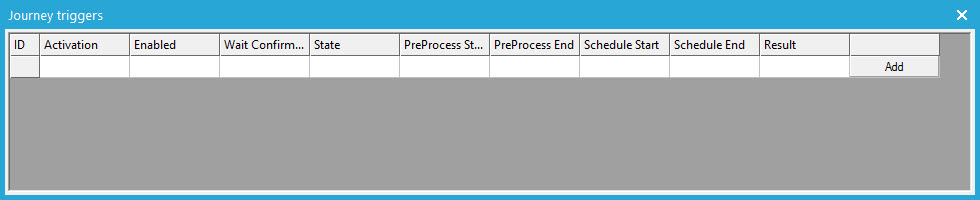
Die Tabelle zeigt eine Übersicht der Trigger an, die für die aktuelle Journey festgelegt wurden. Klicken Sie zur Erstellung von neuen Triggern auf die Schaltfläche 'Hinzufügen':
In der Registerkarte 'Eigenschaften' sind folgende Optionen definiert:
- Aktivierungsdatum und -zeitpunkt: Datum und Zeitpunkt, zu dem die Journey ausgeführt werden muss.
- Aktiviert: Es können für dieselbe Journey verschiedene Trigger festgelegt werden. Sie müssen nicht alle auf einmal aktiviert werden. Die Option 'Aktiviert' ermöglicht die Aktivierung oder Deaktivierung von Triggern.
- Vor dem Mailversand wird eine Bestätigung benötigt: Vor dem Mail-Versand kann eine Bestätigung angefordert werden. Diese Option kann verwendet werden, wenn sich die Journey noch in der Testphase befindet.
Beispiel: Wenn die Nachricht jeden Montag Morgen um 8 Uhr gesendet werden muss, müssen Trigger mit dem Datum und der Uhrzeit von jedem Montag Morgen, an dem die Nachricht gesendet werden muss, erstellt werden.
B: SQL-Statement
Trigger einzeln zu erstellen kann viel Zeit in Anspruch nehmen. Wenn Sie viele Trigger benötigen, ist es sehr mühsam, diese manuell zu setzen. Die Trigger lassen sich direkt im Backend erstellen. Dies wird am besten von jemandem mit Erfahrung zum Thema SQL-Skripte bewerkstelligt. Kontaktieren Sie dazu Ihren Datenbankbeauftragten bzw. IT-Integrator. Es wird zu deren Erstellung wahrscheinlich ein SQL-Skript verwendet. Dieses Skript lässt sich im Bereich Konfiguration/Erweiterte Skripte in Selligent Campaign ausführen.
Technischer Hinweis:
Die Trigger werden in der Tabelle 'CAMPAIGNTRIGGERFLAGS' gespeichert. Die
einzustellenden Felder sind CAMPAIGNID (= ID der Journey), START_DT (=
Startdatum), ENABLED (= 1 wenn aktiv), REQCONFIRM (= 1 wenn Bestätigung
erforderlich; die Bestätigung muss manuell verwaltet werden, da in Selligent
Campaign vor dem Senden keine Automatisierung für die Bestätigung definiert
ist.)
Start- und Enddatum
Bei jeder Planung kann ein Startdatum
und Enddatum festgelegt werden.
Die Journey bleibt innerhalb dieser angegeben Zeitspanne aktiv.
Wenn ein Enddatum festgelegt wurde, werden die Optionen 'Offline' und 'Hold'
(Anhalten) im unteren Bereich aktiviert. Dadurch wird der Status
der Journey geändert, wenn das Enddatum erreicht wurde.
Wenn eine Journey auf offline gesetzt wird, kann eine Weiterleitung festgelegt werden. Selligent ermöglicht drei verschiedene Weiterleitungsarten:
- Weiterleiten an einen externen Pfad: Dies bezieht sich auf eine Webseite. Es wird die genaue URL dieser Webseite eingegeben.
- Weiterleiten an alternatives Microweb. In
diesem Fall wird der Kontakt an eine Selligent-Seite weitergeleitet.
Diese Seite ist nicht in eine Journey integriert.
Klicken Sie auf die Schaltfläche […], um auf den Dialog zuzugreifen, von dem aus eine Seite ausgewählt werden kann. Die in diesem Dialog angezeigte Baumansicht ist dieselbe wie im Selligent Editor. - Verwenden Sie eine alternative Seite aus einer anderen Journey. In diesem Fall findet eine Weiterleitung zu einer Seite in einer anderen Journey statt.Klicken Sie auf die Schaltfläche […], um auf den Dialog zuzugreifen, von dem aus eine Journey ausgewählt werden kann.
Zielgruppen-Vorberechnung
Für einige Kunden ist es nützlich, die Zielgruppe für eine Aktion in einer Journey vor dem tatsächlichen Go-Live zu berechnen oder dann, wenn die Belastung des Kampagnen-Agenten nicht so groß ist. Die tatsächliche Journey-Ausführung verwendet die vorberechnete Zielgruppe, wenn diese verfügbar ist, um Zeit zu sparen.
Diese Option ist standardmäßig deaktiviert. Wenn sie aktiviert ist, kann der Benutzer auswählen, wann diese Vorberechnung stattfindet.
- Zeit vor der Ausführung, in Minuten ausgedrückt (30 Minuten vor Start)
- Zu einer festen Zeit (60/9/2016 09:00:00)
- Wenn ein Job beendet wird (dies kann jede Art von Job sein)
- Wenn ein Job erfolgreich ist (dies kann jede Art von Job sein)
Der Benutzer wird im Newsfeed darauf hingewiesen, wenn die Vorberechnung beginnt. Die Ergebnisse werden ebenso über den Newsfeed mitgeteilt:
Beispiel: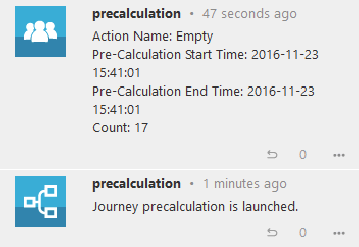
Erweitert
Die Option 'Gemeinsame Variablen laden' muss ausgewählt werden, wenn eine oder mehrere gemeinsame Variablen in einer Journey verwendet werden sollen. Gemeinsame Variablen sind globale Variablen, gesetzt als System-, Tabellen-, Journey-, Cookie- oder Speichervariable. Sie werden standardmäßig nicht in den Speicher geladen. Wählen Sie diese Option aus, um sie in die Journey zu laden. Gemeinsame Variablen werden mithilfe der Komponente "Gemeinsamer Speicher" erstellt.
'Tracking für diese Journey deaktivieren' dient dazu, das Hinzufügen von Trackingparametern zu jeder Sensor-Weiterleitungs-URL zu deaktivieren. Mithilfe von Tracking (unter Konnektoren in den Einstellungen) können Sie Google Analytics, NedStat, Xiti, Selligent Site, Selligent Webtrack oder benutzerdefinierte Parameter auf standardisierte Art und Weise zu jeder Sensor-Weiterleitungs-URL, die mit einem bestimmten Domain-Namen beginnt, hinzufügen. Diese Einstellung verhindert dies für Sensoren, die in Nachrichten der Journey verwendet werden.
Die Option 'Anfragen von Journeys, die auf eine andere Zielgruppentabelle angewendet werden, nicht blockieren' wird verwendet, um die Fehlermeldung beim Verknüpfen zweier Journeys, die auf unterschiedlichen Tabellen basieren, zu deaktivieren. Selligent führt eine automatische Überprüfung der Datenstruktur jeder verknüpften Tabelle durch und wenn ihre Strukturen sich unterscheiden (verschiedene Felder,...), wird eine Fehlermeldung ausgelöst. Wenn Sie eine Verknüpfung von einer Journey zu einer anderen herstellen (über einen Sensor oder eine Redirect Komponente) und eine andere Zielgruppentabelle in der zweiten Journey verwenden, ist der Kontakt nicht derselbe (andere Kontakt-IDs, Tabellen-IDs usw.). Standardmäßig ist dies aus Sicherheitsgründen nicht erlaubt. Wählen Sie diese Option nur aus, wenn Sie sie wirklich benötigen, um zur zweiten Journey zu gelangen (möglich mit einem in der Zielgruppe der Journey nicht bekannten Kontaktprofil).
Beispiel: Diese Option können Sie bei der Erstellung einer eindeutigen Optout-Journey für verschiedene Zielgruppentabellen verwenden, wenn alle anderen Journeys zu dieser umgeleitet werden (jede mit ihrer eigenen Zielgruppentabelle). Der richtige Kontakt wird in die Ziel-Journey geladen (z. B. mit einer Lookup-Komponente), wodurch keine Daten verloren gehen.
Speichern Sie Interaktionen nicht in der Datenbank (Flags): Jede Interaktion (Ansicht, Klick usw.) mit einer Seite oder Mail in einer Journey wird in der Datenbank gespeichert. Manchmal ist dies jedoch nicht erforderlich und um die Datenbank nicht mit nutzlosen Daten zu überlasten, steht diese Option zur Verfügung.
Die Option 'Alternativer Content Renderer' ermöglicht die Angabe, ob ein Content Renderer innerhalb der Journey verwendet werden muss oder nicht. Normalerweise wird Selligents Optiextension-URL (http://DOMAINNAME/optiext/optiextension.dll?ID=%s , wobei der %s-Wert durch die Selligent-ID ersetzt wird) zum Rendern aller Journey-URLs verwendet. Bei dieser Einstellung verwenden alle Journeys (auf Basis dieser Tabelle) die festgelegte URL anstatt der Optiextension-URL. Geben Sie die URL des Content Renderers ein, z. B. http://www.mysite.com/renderer.aspx?id=%s. '%s' muss immer verwendet werden und wird vom System durch die Selligent-ID (Hash) ersetzt.
Technischer Hinweis: Der Inhalt der Content Renderer-Seite wird mit dem Inhalt der Selligent-Seite zusammengeführt. Die bestehende Webseite holt sich den Inhalt der Selligent-Seite vom Selligent-Webserver, integriert Body- und Head-Teile in die Nachricht und sendet das zusammengeführte Ergebnis als eine HTML-Seite zurück zum Browser des Kontakts. Es gibt keinen Hinweis darauf, dass der Inhalt von einer Seite stammt, die keine Webseite ist. Damit dies funktioniert, wird der Hash-Code, der mit der http-Anfrage übermittelt wurde, zur Abfrage aller Inhalte und Parameter verwendet.
Wenn kein Content Renderer verwendet wird, wird die Seite genauso wie in der Selligent-Anwendung angezeigt (bei der Seitenvorschau).
Site
Wenn die Integration in Selligent Site konfiguriert ist, ermöglicht ein zusätzlicher Bereich „Site“ die Angabe, wie die Journey verwendet werden sollte. Es gibt die Auswahl zwischen Targeting, Retargeting/Konversion und Journey eines Angebots.
- Targeting: Verwenden Sie Journey-Seiten, um Platzierungen in Site auszufüllen.
- Retargeting/Konversion: Senden Sie eine Folgenachricht nach der Konversion oder eine Retarget-Nachricht nach der Nicht-Konversion.
- Angebot: Kontakte in der Journey werden zur Site-Angebotszielgruppe hinzugefügt.
Über ein zweites Feld 'Auf Universumsebene' kann das Site-Universum eingestellt werden, in dem die Journey verfügbar sein soll.
Weitere Informationen finden Sie in der Site-Dokumentation sowie in der Site-Online-Hilfe innerhalb des Site-Moduls.
Info
Liefert Details dazu, wann die Journey erstellt und zuletzt geändert wurde und von wem.
Der Ort der Journey in der Baumstruktur wird ebenfalls angegeben.
