
Interface des Journeys
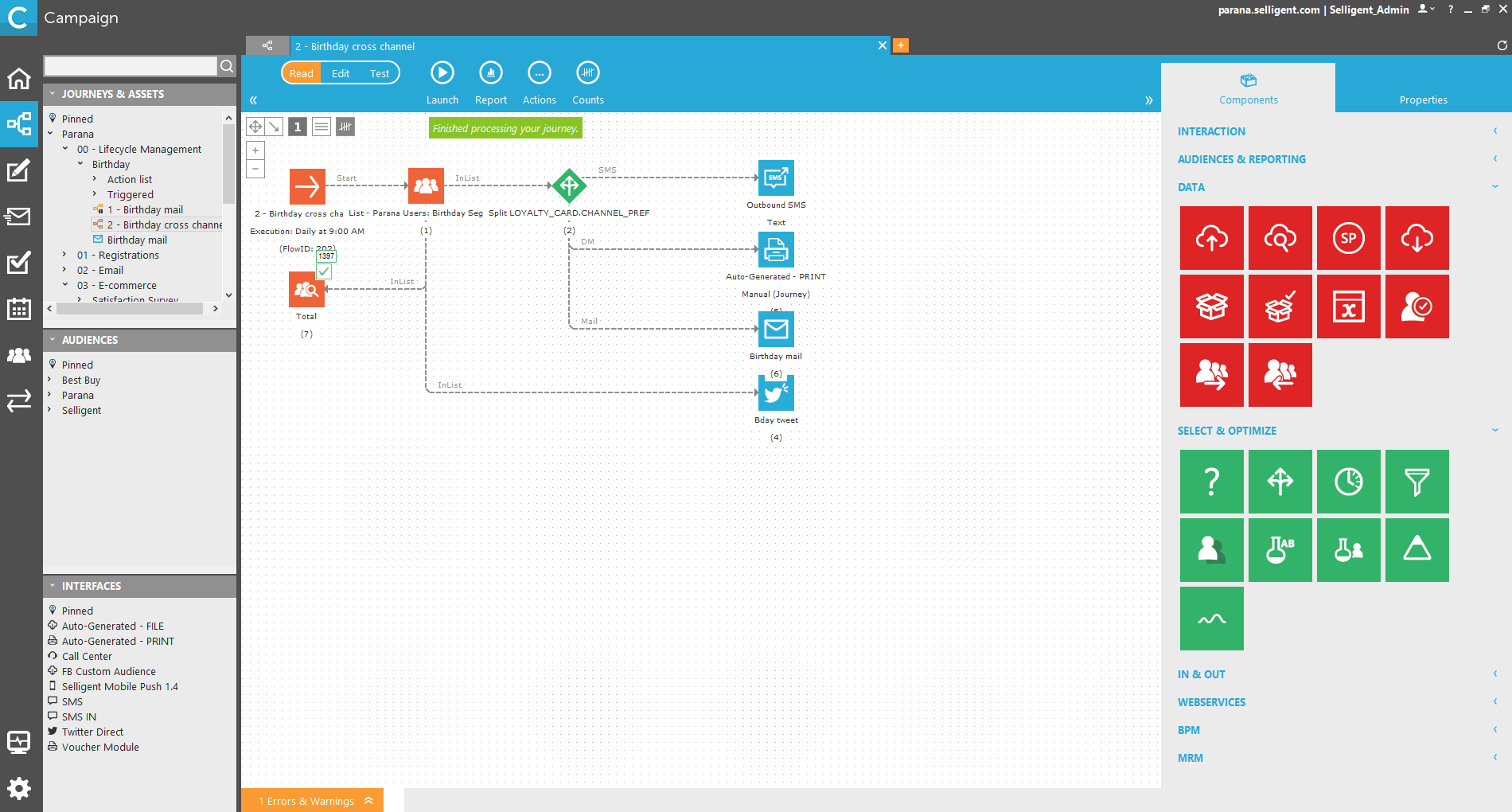
La section Journey se compose des éléments suivants :
- un onglet Accueil, suivi d'une série d'onglets Journey (un par Journey ouvert ;
- une fenêtre principale (nommée canevas), dans laquelle le Journey est créé. C'est un environnement graphique qui vous permet de créer votre Journey par glisser-déposer ;
- une arborescence des Journeys et des actifs, avec un aperçu de tous les dossiers, Journeys, pages, e-mails et enquêtes créés dans Selligent Campaign. À partir de l'arborescence, vous pouvez glisser et déposer directement sur le canevas les pages, e-mails et enquêtes. Sous Audience, vous pouvez glisser et déposer la sélection cible de votre Journey. L'interface répertorie des composants d'interface tels que SMS, Impression, Interfaces personnalisées, que vous pouvez glisser et déposer dans le Journey ;
- une fenêtre Propriétés et composants, sur la droite, qui vous permet de définir les propriétés du Journey. Elle affiche également une série de composants permettant de créer le Journey.
Accueil
L'onglet « Accueil » est toujours disponible et contient tous les Journeys récemment modifiés et épinglés. Ces favoris sont ajoutés manuellement par l'utilisateur, en sélectionnant l'option « Épingler ceci » dans le menu contextuel qui s'affiche après le bouton « Actions », disponible sur un onglet du Journey. Le Journey est également ajouté au dossier « Épinglé » de l'arborescence.
Un champ de recherche dans la section Journeys récemment modifiés permet le filtrage des Journeys par
- dernière modification à partir de ma localisation
- dernière modification par mes soins
À droite de chaque page d'accueil, un fil d'actualités s'affiche.
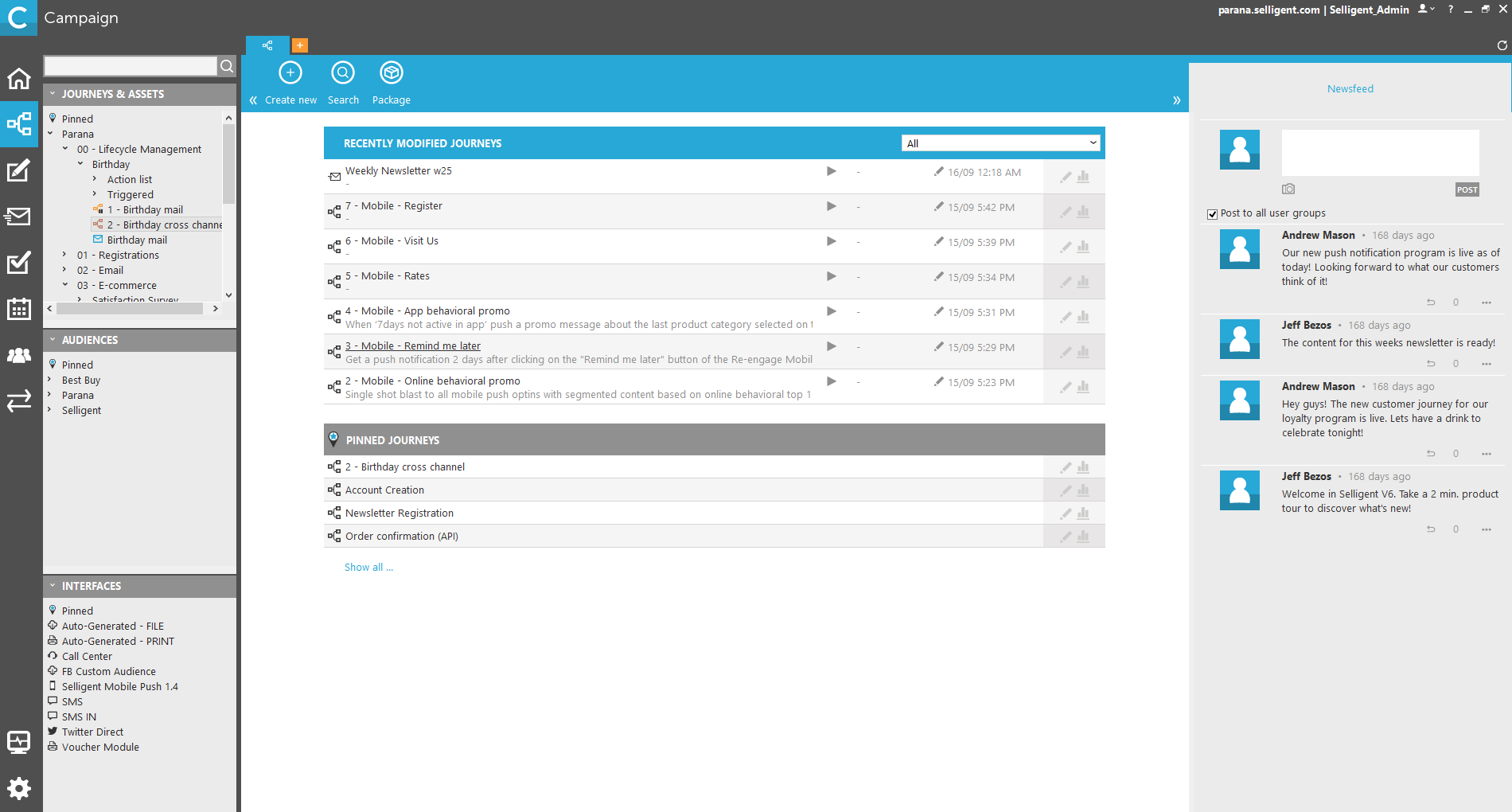
Dans l'onglet « Accueil », vous pouvez ouvrir un Journey en cliquant dessus ou en sélectionnant l'icône Édition dans l'aperçu.
Les boutons de l'onglet « Accueil » vous permettent de créer un nouveau Journey, de rechercher un Journey existant ou encore d'exporter/importer un Journey.
L'onglet +, affiché par défaut, est utilisé pour créer un nouveau Journey. Une page s'ouvrira, dans laquelle vous pourrez saisir un nom et une description :
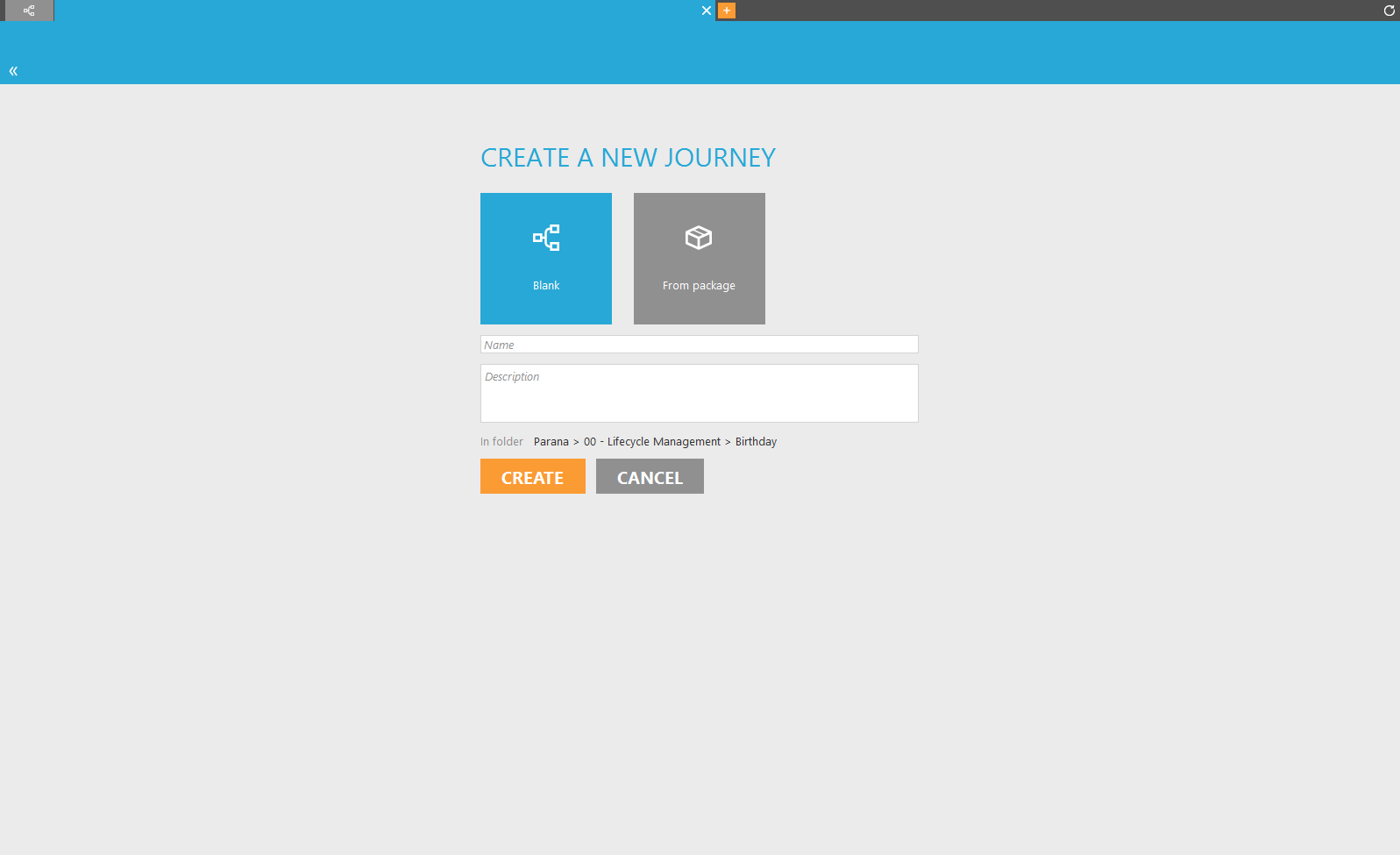
L'utilisateur a le choix entre créer un Journey vierge ou importer un Journey existant à partir d'un paquet précédemment créé.
Le champ « Dans le dossier » indique le dossier dans lequel le Journey est stocké. Le dossier correspond au dossier sélectionné dans l'arborescence des dossiers, située à gauche.
Cliquez sur « Créer » pour stocker le nouveau Journey. Un nouvel onglet portant le nom du nouveau Journey s'ajoutera automatiquement. Vous pourrez alors commencer à créer le Journey et à définir ses propriétés.
Onglets du Journey
Chaque fois que vous sélectionnez un Journey en double-cliquant dessus dans l'arborescence ou que vous créez un nouveau Journey, un onglet supplémentaire portant le nom du Journey sélectionné vient s'ajouter.
Le corps de cet onglet contient un menu de statut et des boutons qui peuvent être appliqués au Journey. Tous les boutons non pertinents sont masqués par défaut.

Le menu de statut suivant s'affiche. Un seul statut à la fois peut être sélectionné :
- Lecture : le Journey s'affiche en mode« Lecture », aucune modification ne peut être apportée. C'est le statut par défaut à l'ouverture d'un Journey.
- Édition :
avec le statut Édition »,
l'élément sera verrouillé par l'utilisateur actuel. Si l'élément a
déjà été verrouillé par un autre utilisateur, le nom de cet utilisateur
s'affichera juste en dessous du menu de statut. Le Journey peut à
présent être modifié. À droite, les onglets Composants et Propriétés
vous permettront de configurer le Journey.

- Test :
pour définir le Journey en modes Test et Validation. Les e-mails peuvent
être envoyés aux utilisateurs tests et les pages sont actives. Si
elle est configurée pour le Journey, la programmation sera prise en
compte durant le test. En mode Test et avec l'intégration
Email On Acid active dans l'environnement, les e-mails peuvent également
être testés sur différents clients e-mails. Une analyse antispam est
prévue.

En mode « Édition », les boutons suivants s'affichent :

- Enregistrer : pour enregistrer le Journey actif. Le Journey est automatiquement compilé et, en cas de détection de problèmes, des messages d'erreur s'afficheront au bas du canevas. Ces messages d'erreur sont réduits par défaut.
- Lancer/Arrêter : ce bouton change en fonction de l'état du Journey.
- Lancer : bouton disponible lorsqu'un Journey est en mode Conception ou Test. Il permet de définir le Journey sur Actif ou Test. Si vous sélectionnez « Actif », les e-mails seront envoyés à tous les contacts. Si vous sélectionnez « Test », les e-mails seront envoyés uniquement aux contacts tests. Les Journeys n'ayant que des pages et des e-mails instantanés peuvent rester en mode Conception. (Exemple : un Journey n'ayant que des e-mails instantanés n'a pas besoin d'être activé. L'envoi des e-mails est le résultat d'un déclenchement : un clic du contact.) Les Journeys à opération unique ou pilotés par les données (programmés) qui contiennent des e-mails programmés (non instantanés) doivent être lancés, que vous ayez sélectionné « Actif » (envoi à tous les contacts) ou « Test » (envoi aux contacts tests uniquement). Pour envoyer des e-mails tests à des contacts tests spécifiques, sélectionnez « Test » dans le menu de statut (Lecture, Édition, Test), puis sélectionnez les contacts tests spécifiques dans la fenêtre « Envoyer des e-mails tests ».
Si les utilisateurs
disposent du droit de ‘Validation de l’audience’, une boîte de dialogue
s’affiche dès qu’un Journey comprenant les composants programmés est
lancé. Cette boîte de dialogue comprend des rapports sur les différentes
actions du Journey, ainsi que sur le nombre de contacts pour chacune
de ces actions. Si une contrainte est appliquée à l’audience, elle
est également répertoriée et peut être consultée en cliquant sur le
bouton ‘Voir’. Vous pouvez également enregistrer ce rapport au format
HTML et éventuellement l’imprimer.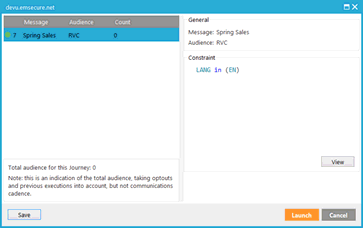
La validation d’audience ne fonctionne que pour
les Journeys avec des composants programmés. Par conséquent, les pages
et les e-mails instantanés ne sont notamment pas inclus. Cela signifie
également que la validation d’audience est disponible pour les Journeys
orientés données et déclenchés.
Au moins un déclencheur doit être défini pour
les campagnes déclenchées.
Seule la première exécution des Journeys
orientés données est testée (ce qui signifie que la validation d’audience
d’un Journey anniversaire ne sera utilisée que pour les contacts
ayant leur anniversaire ce jour-là).
Les composants programmés renvoient aux composants
de la Journey qui sont exécutés par l’agent de Campaign. Il peut s’agir
d’e-mails, d’interfaces telles que SMS et mobile push, de composants
de vague, etc.
Lorsque la validation d’audience est activée,
l’agent de Campaign exécute le Journey une seule fois et consigne
le nombre d’éléments qui seraient envoyés dans chacun des composants
programmés dans un rapport. Une fois de plus, ceci s’applique uniquement
aux e-mails et aux composants programmés. Les pages et les e-mails
instantanés ne sont pas inclus.
S’il existe un composant test A/B, seule l’exécution
test est réalisée. Il en va de même pour les composants MVT.
Seule
la première vague d’un Composant Vague est exécutée.
Remarque : la validation d’audience ne tient pas compte de la pression marketing. En outre, si une partie de l’audience a déjà reçu l’e-mail, celle-ci ne sera plus incluse dans le calcul de l’audience.
Comment interpréter la comptabilisation des audiences dans Campaign et dans la pression marketing.
- Arrêter — Ce bouton est disponible lorsque le Journey est actif, en pause ou arrêté. Le bouton « Stop » permet d'accéder à deux options supplémentaires : Pause ou Arrêter. Si le Journey est en pause, aucun e-mail ne sera envoyé et les pages resteront actives. Si le Journey est arrêté, aucun e-mail ne sera envoyé et les pages ne seront plus actives. Pour les Journeys arrêtés, s'il clique sur les pages du Journey, le contact sera redirigé vers un emplacement par défaut, généralement la page d'accueil du client. Vous pouvez écraser cet emplacement dans les propriétés du Journey. Cet emplacement peut être une URL, n'importe quelle page créée dans Selligent Camapign ou une page spécifique d'un Journey.
- Rapport — Pour charger le reporting du jouney map actif.
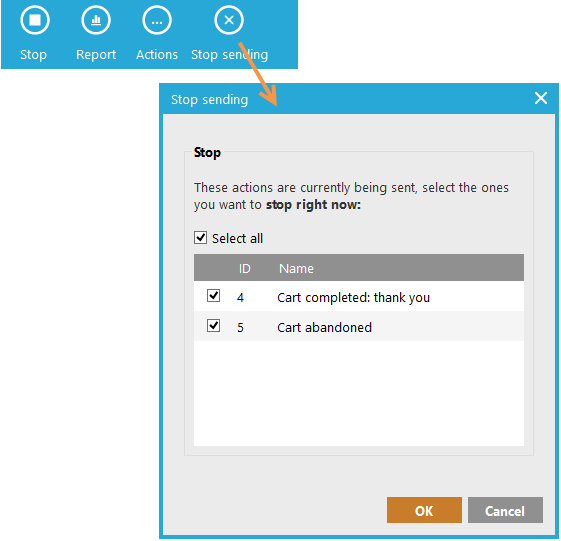
- Arrêter l'envoie — Les Journeys actives peuvent être annulées en cliquant sur le bouton Arrêter l'envoi qui s'affiche quand un Journey est active. Une boîte de dialogue s'affiche, permettant de sélectionner différentes actions devant être arrêtées dans le Journey. Les Journeys annulées peuvent être reprises et les destinataires qui ont bien été contactés avant l'annulation seront exclus. Les e-mails et les interfaces (exemple : SMS) peuvent être annulés.
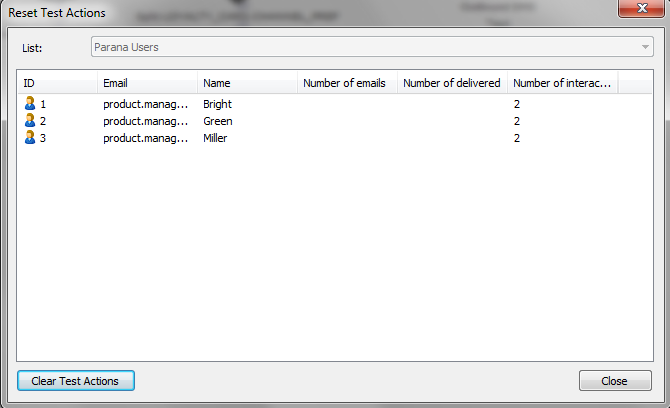
En mode « Test », le bouton supplémentaire suivant est disponible :

- Réinitialiser les actions de test : le bouton « Réinitialiser les actions de test » efface les interactions (clics, vues) des contacts tests pour garantir qu'elles seront exclues du reporting. Remarque : il est néanmoins possible d'exclure par défaut les actions de test du reporting dans Configuration/Paramètres système.
- Actions : pour accéder à un menu contextuel proposant plusieurs options.
- Épingler ceci : pour ajouter le Journey sélectionné à la liste de fiches épinglées dans l'onglet Accueil et au dossier « Épinglé » dans l'arborescence.
- Renommer : pour renommer le Journey actif.
- Dupliquer : pour copier le Journey dans le même dossier.
- Exporter : pour exporter le Journey actif afin de pouvoir l'importer dans un autre environnement par la suite. Cette option fait partie de la fonction Mise en paquets.
- Archiver : pour archiver le Journey sélectionné. Un Journey archivé reste disponible en mode Affichage. L'archivage est utilisé pour des Journeys plus anciens. Ils sont stockés dans une base de données séparée afin de libérer de l'espace dans la base de données opérationnelle et d'améliorer ainsi les performances. Les informations de livraison (envoyé, livré, affiché, cliqué) du Journey seront elles aussi supprimées de la base de données opérationnelle.
- Imprimer : pour capturer instantanément le Journey actif et l'imprimer.
- Supprimer : pour supprimer le Journey sélectionné. Les informations de livraison du Journey ne seront pas supprimées de la base de données opérationnelle.
Des options standard permettent de fermer un seul onglet, tous les onglets, tous les onglets sauf un.

La fenêtre principale du Journey ou canevas
L'environnement graphique de la fenêtre principale permet de créer ou de modifier des Journeys sous forme graphique.
Le canevas affiche le chemin suivi d'un composant à l'autre par les contacts cibles de l'audience ou du segment.
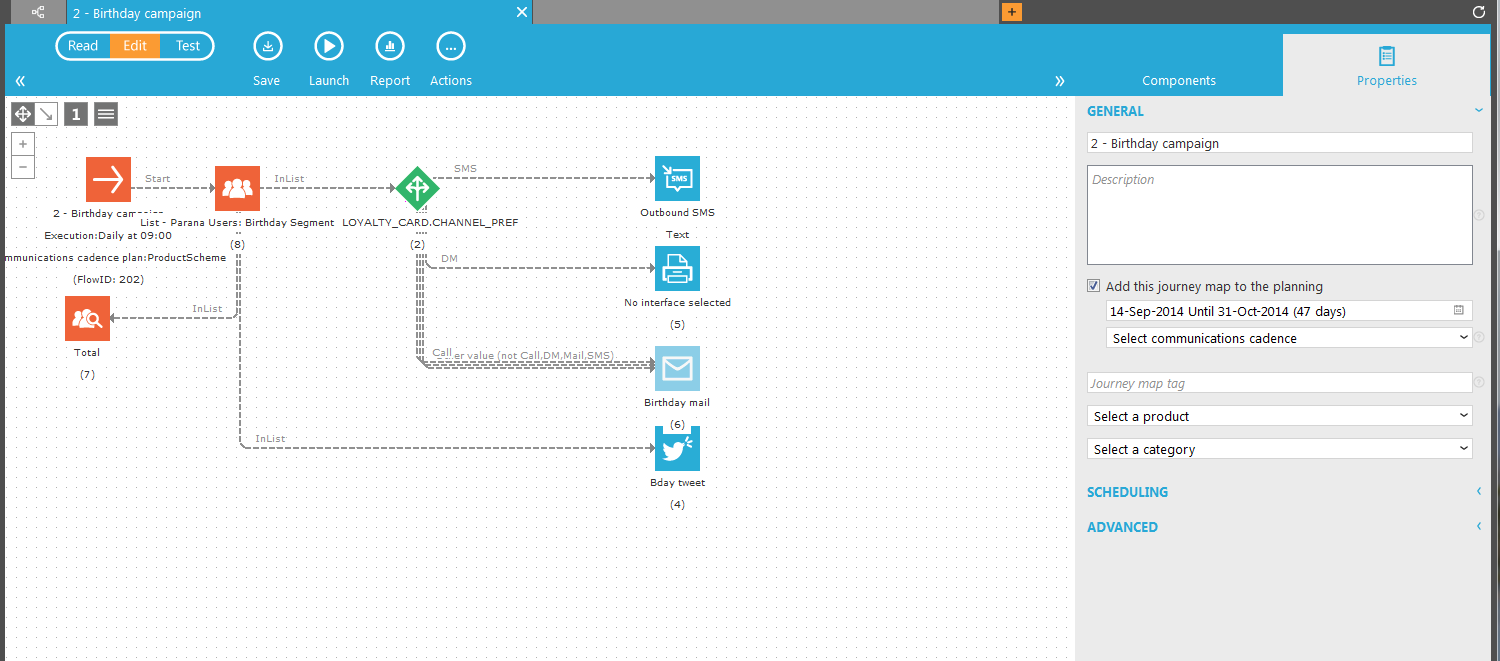
Chaque composant (icône) du Journey représente une étape spécifique. Les lignes reliant les composants indiquent comment les différents composants sont connectés et, par conséquent, comment un contact passe d'une étape à l'autre.
Vous pouvez placer les différents composants sur le canevas en les glissant et déposant à partir de la section Composants située à droite.
Vous pouvez également ajouter des audiences, e-mails, pages ou interfaces sur le canevas à partir de l'arborescence située à gauche.
Double-cliquer sur un composant du canevas affichera ses propriétés dans une boîte de dialogue. Double-cliquer sur le composant Départ affichera les propriétés du Journey à droite.
Une fenêtre Compilateur s'affichera au bas de la fenêtre principale lors de l'enregistrement. Elle indique le résultat de la compilation. La compilation renvoie 3 types de messages : d'information, d'avertissement et d'erreur. Tous sont explicites car leur description est complète. Si un message s'applique à un composant spécifique, ce dernier s'affichera en surbrillance sur le canevas si vous le sélectionnez. Les erreurs d'un Journey doivent toujours être résolues.

Remarque : les composants glissés et déposés à partir de la section Composants ne sont pas configurés. Pour configurer un composant, double-cliquez dessus pour ouvrir ses propriétés. Vous pouvez néanmoins ajouter des audiences, e-mails, pages, eForms ou interfaces déjà configurés au canevas simplement en les glissant-déposant à partir de l'arborescence de gauche.
Les boutons interactifs situés dans le coin supérieur gauche du canevas servent à :
- agrandir ou réduire ;
- passer de « Déplacer » à « Connecter », pour déplacer des composants ou les connecter par des liens (flèches) ;
- basculer entre masquer et afficher les numéros de composant ;
- basculer entre routage une ou plusieurs lignes. En cas de création de liens qui se chevauchent entre les composants, vous pouvez les afficher comme ligne unique afin que l'interface reste légère et claire.
Arborescence
L'arborescence comprend une série de dossiers et sous-dossiers dans lesquels les Journeys sont stockés avec les actifs qui peuvent être utilisés dans un Journey. Le type de construction de l'arborescence est différent pour chaque client. Le dossier et les sous-dossiers sont définis par le client.
En haut, un champ Recherche permet de rechercher des actifs, par nom et ID, dans l'arborescence. Le résultat de la recherche s'affichera dans l'arborescence.
L'arborescence se compose des dossiers suivants :
Journeys et actifs — une série de dossiers et sous-dossiers dans lesquels les Journeys sont stockés. Les actifs (e-mails, pages, enquêtes, etc.) y sont également répertoriés. Vous pouvez les glisser et déposer sur le canevas à partir de l'arborescence.
Double-cliquer sur un Journey de cette arborescence l'ouvrira dans un nouvel onglet ayant une série de boutons d'action. Le mise en page du Journey s'affiche sur le canevas.
Vous pouvez déplacer les Journeys dans différents dossiers par glisser-déposer. Vous pouvez également les renommer.
Audiences — une série de dossiers et sous-dossiers contenant les listes d'audience créées dans l'entrée Listes de Selligent Campaign.
Vous pouvez glisser et déposer directement les audiences de ce dossier dans un Journey. Un composant Liste pointant vers la liste d'audience est ajouté au Journey. Pour sélectionner un segment de la liste d'audience, double-cliquez sur le composant Liste et sélectionnez le segment.
Interfaces—Ce dossier contient toutes les interfaces configurées dans l'environnement Selligent Campaign. Vous pouvez les sélectionner dans un Journey. Ces interfaces sont créées pour tous les canaux entrants et sortants qui ne sont pas disponibles via les composants standard. Les interfaces sont généralement créées pour les Notifications mobile (SMS), les messages 'X' (anciennement Twitter) directs, l'exportation de fichiers, l'impression, etc. Elles peuvent également être personnalisées pour interagir avec un système externe.
Vous pouvez les glisser et déposer sur le canevas à partir de l'arborescence.
Pour en savoir plus sur la création de ces interfaces, cliquez ici.
Les opérations suivantes peuvent être effectuées au sein de l'arborescence :
Cliquer avec le bouton droit sur un élément de l'arborescence permet d'effectuer les actions suivantes :
- Épingler ceci : pour ajouter l'élément actif (Journey, e-mail, page) à la page d'accueil.
- Renommer : pour renommer l'élément sélectionné.
- Dupliquer : pour copier l'élément sélectionné dans le même dossier.
- Supprimer : pour supprimer l'élément sélectionné.
Lorsque vous double-cliquez sur un élément, celui-ci s'ouvre dans un nouvel onglet.
Lorsque vous cliquez sur un élément, celui-ci s'ouvre dans l'onglet actif.
Cliquer avec le bouton droit dans l'arborescence vous offre les options suivantes :
- Nouveau Form/Nouvel e-mail/Nouvelle page/Nouveau Journey :
- Nouveau dossier : pour créer un nouveau dossier dans le dossier sélectionné.
- Renommer : pour renommer le dossier.
- Supprimer : pour supprimer le dossier et tous les éléments sous-jacents.
Des options standard permettent de développer/réduire, renommer ou déplacer un dossier.
