
Composant Départ et propriétés du Journey
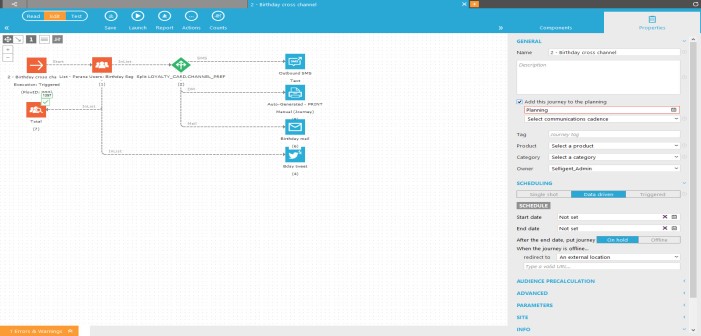
Le composant Départ est inséré automatiquement lors de la création d'un Journey. Vous ne pouvez utiliser qu'un seul composant Départ dans un Journey. Double-cliquez sur le composant Départ ou fait un clic du bouton droit pour sélectionner « Propriétés ». La fenêtre Propriétés du Journey s'affichera à droite.
Événements
Le composant Départ ne génère qu'un seul événement : « On start ». Cet événement se déclenche si le Journey est défini sur « Lancé » et que la date de début du Journey est atteinte. Le Journey est lancé lors du déclenchement de cet événement.
Propriétés
Remarque : Les propriétés du composant Départ sont en fait les propriétés du Journey actif.
Propriétés générales
Si vous modifiez le nom d'un Journey, le nom modifié s'affichera dans l'arborescence Navigateur du Journey.
Vous pouvez également saisir une balise de Journey. Il s'agit de la valeur de la variable système CAMPAIGN.TAG. Vous pouvez l'utiliser dans les composants des Journeys, e-mails et pages compris. La balise de Journey est également utilisée pour définir les suivis web. La création de suivis web est un moyen standard d'ajouter des paramètres à un capteur pour des outils de suivi tels que Google Analytics, Xiti, Nedstat et Omniture. Pour plus d'informations, consultez cette section.
De plus, les Journeys peuvent être liés à une catégorie et à un produit spécifiques. Ces informations sont utilisées à des fins de reporting. La catégorie liée au Journey est également la valeur de la variable système CAMPAIGN.CATEGORY. Vous pouvez l'utiliser dans les composants des Journeys, e-mails et pages compris.
Selligent fournit également un outil de planification des Journeys et un outil de pression marketing afin de limiter le nombre de communications au client en fonction d'un ensemble de règles. N'importe quel Journey peut être inclus dans cet outil de planification et un plan de pression marketing peut lui être affecté.
Programmation
Programmez l'exécution du Journey et définissez ses dates de début et de fin. Si aucune programmation n'est définie, le Journey sera exécuté au moment de son lancement. Tout comme un Journey à opération unique sans date de début.
Il existe trois façons de programmer l'exécution :
À opération unique
Un Journey à opération unique est automatiquement mis en attente après son exécution. L'envoi unique de bulletins d’informations et d'autres mailings à tous les contacts est un exemple type de Journey à opération unique.
Pour programmer un Journey à opération unique, activez l'option correspondante et définissez une date de début.
Le Journey est exécuté lorsque la date de début est atteinte. Si vous ne définissez aucune date de début, le Journey sera exécuté immédiatement après son lancement.
Par défaut, Campaignagent s'assure de la présence de nouveaux Journeys actifs toutes les 10 minutes.
Remarque : Les e-mails ne sont envoyés qu'une seule fois au même contact. Si vous réactivez le Journey, les contacts qui ont déjà reçu l'e-mail ne le recevront pas une seconde fois. La valeur Optout du contact est elle aussi prise en compte. Si le contact est désabonné (champ OPTOUT > 0), il ne recevra pas l'e-mail, même s'il fait partie de la sélection cible du Journey.
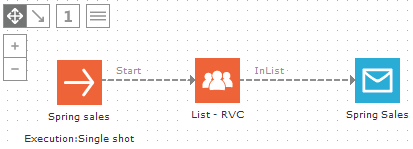
Voici un exemple typique de Journey e-mail à opération unique, avec un composant Audience et un composant E-mail :
Piloté par les données
Un Journey piloté par les données est exécuté à intervalles spécifiques. Son exécution peut être programmée une fois par semaine, par jour ou par heure, ou encore selon un paramètre personnalisé. Par défaut, le Journey est exécuté toutes les dix minutes. À chaque intervalle d'exécution, l'audience cible est vérifiée en fonction des critères de filtrage (avec l'outil de conception de filtre) définis dans le segment de la liste d'audience ou dans les propriétés du composant Audience. À chaque intervalle, l'audience cible peut donc être différente. Les contacts inclus dans la cible à ce moment-là mais ayant déjà reçu le message ne seront pas ciblés une seconde fois. Seuls les nouveaux contacts recevront le message à cet intervalle d'exécution.
Cliquez sur le bouton « Programmer » pour définir l'intervalle.
Exemple : Un Journey programmé envoyant un message de bienvenue aux nouveaux contacts toutes les dix minutes. Toutes les dix minutes, la cible est vérifiée pour rechercher les nouveaux contacts qui n'ont pas reçu le message. Tous ceux qui ont déjà reçu le message seront exclus de la cible. Ce Journey n'a pas de dates de début et de fin. Il est donc exécuté indéfiniment, juste après son lancement.
Exemple : Un segment « Anniversaire » de la liste d'audience contient les contacts dont l'anniversaire est aujourd'hui. Le segment est sélectionné comme audience dans le Journey. Seuls les contacts qui font partie de ce segment à l'intervalle d'exécution du Journey recevront un message d'anniversaire. Ainsi, chaque jour, des contacts sont ajoutés à et supprimés de ce segment. Selligent les détecte et leur envoie le message. Ce qui signifie que ce Journey est actif pendant un an. L'année suivante, lorsque les contacts fêteront de nouveau leur anniversaire, ils ne recevront plus le message car ils l'ont déjà reçu l'année précédente. Vous devez dupliquer le Journey chaque année. En alternative, vous pouvez créer un Journey déclenché ou un Journey BPM.
Remarque : La valeur Optout du contact est elle aussi prise en compte. Si le contact est désabonné (champ OPTOUT > 0), il ne recevra pas l'e-mail, même s'il fait partie de la sélection cible du Journey.
Remarque 2 : Associés aux listes d'actions, les Journeys pilotés par les données peuvent envoyer plusieurs fois le même message au même contact. Voir la rubrique Listes d'actions et l' exemple Abandon du panier.
Déclenché
Un Journey « déclenché » est exécuté à un moment prédéfini. Son exécution n'est pas limitée à un intervalle fixe (tous les deux jours, deux fois par semaine, etc.), mais elle peut être irrégulière et effectuée à un moment donné (le 18/10/2014 à 10:00, le 23/10 à 17h, etc.). Vous pouvez définir un nombre illimité de déclencheurs.
Le même message peut être envoyé plusieurs fois au même contact, ce qui est impossible avec un Journey à opération unique ou piloté par les données.
Exemple :
Un événement pour lequel vous devez envoyer le même message de rappel une fois par semaine, pendant trois semaines, aux contacts de l'audience. Les contacts recevront chaque semaine le même message tant que le Journey est actif. Comme le Journey n'a besoin que de trois déclencheurs, ces derniers sont faciles à définir dans les propriétés du Journey.
Les e-mails peuvent être envoyés plusieurs fois au même contact. Si le Journey est défini sur « Déclenché », dans les propriétés du composant E-mail, activez l'option « Autoriser l'envoi multiple de cet e-mail au même contact ». L'icône du composant E-mail changera.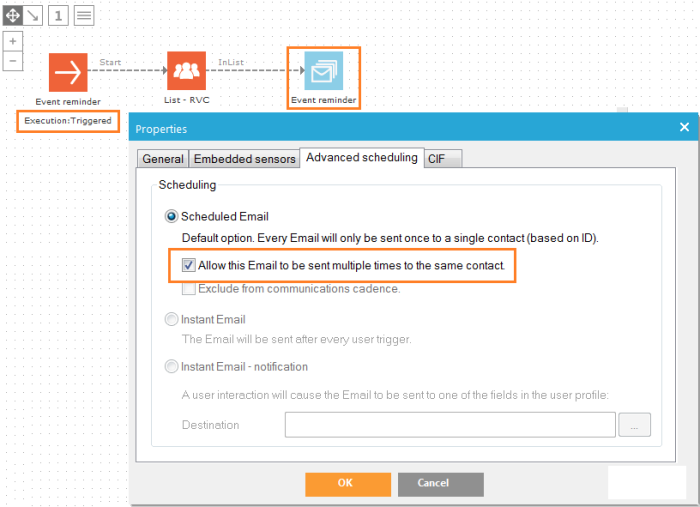
La valeur Optout du contact est prise en compte. Si le contact est désabonné (champ OPTOUT > 0), il ne recevra pas l'e-mail, même s'il fait partie de la sélection cible du Journey.
Vous pouvez définir manuellement les déclencheurs, mais vous pouvez aussi créer une instruction SQL pour les générer.
A : Manuellement
Pour définir manuellement un déclencheur, sélectionnez l'option « Déclenché » et cliquez sur le bouton « Programmer ». La page « Déclencheurs du Journey » s'affichera :
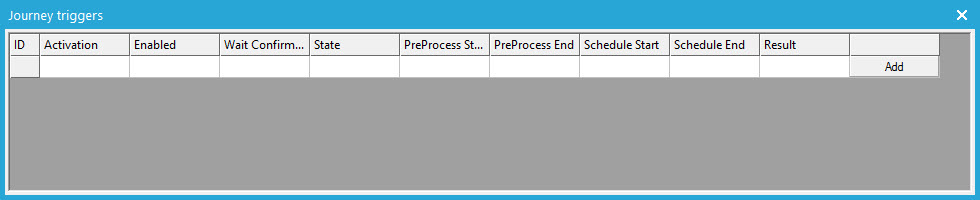
Une table y donne un aperçu des déclencheurs qui ont été définis manuellement pour le Journey actif. Cliquez sur le bouton « Ajouter » pour créer des nouveaux déclencheurs :
L'onglet « Propriétés » permet de définir les options suivantes :
- Date et heure d'activation : la date et l'heure auxquelles le Journey doit être exécuté.
- Activé : pour définir plusieurs déclencheurs pour un seul et même Journey. Ces déclencheurs ne doivent pas tous être activés à la fois. L'option « Activé » permet d'activer ou de désactiver les déclencheurs.
- Confirmation requise avant l'envoi des e-mails : pour demander une confirmation avant que les e-mails ne soient envoyés. Vous pouvez utiliser cette option lorsque le Journey est encore en phase de test.
Exemple : si le message doit être envoyé tous les lundis matin à 8 h, vous devrez créer les déclencheurs avec la date et l'heure de chaque lundi d'envoi du message.
B : Instruction SQL
Créer les déclencheurs un à un peut prendre du temps. Si vous avez besoin d'un grand nombre de déclencheurs, les définir manuellement est une tâche laborieuse. Les déclencheurs peuvent être créés directement dans le back-end. Ce que font parfaitement les experts en script SQL. Contactez votre responsable de bases de données ou votre intégrateur système. Un script SQL sera sûrement utilisé pour générer les déclencheurs. Vous pourrez ensuite exécuter ce script dans la section Configuration/Script avancé de Sellligent Campaign.
Remarque technique :
La table de stockage des déclencheurs est « CAMPAIGNTRIGGERFLAGS ». Les champs à définir sont CAMPAIGNID (=ID du Journey), START_DT (=date de début), ENABLED (=1 si activé), REQCONFIRM (=1 si la confirmation est requise ; cette dernière doit être traitée manuellement car la confirmation avant envoi n'est pas automatique dans Selligent Campaign).
Dates de début et de fin
Vous pouvez définir une date de début et une date de fin pour chaque programmation. Le Journey sera actif pendant la période indiquée.
Une fois une date de fin définie, les options « Hors ligne » et « En attente » situées en bas de page sont activées. Ce qui modifie le statut du Journey lorsque la date de fin est atteinte.
Lorsqu'un Journey est mis hors ligne, vous pouvez définir une redirection. Selligent autorise trois types de redirection :
- Redirection vers un emplacement externe, à savoir un site web. Vous devez saisir l'URL exacte de ce site.
- Redirection vers une page microweb alternative. Dans ce cas, le contact est redirigé vers une page Selligent. Cette page n'est pas intégrée dans un Journey.
Cliquez sur le bouton [...] pour accéder à la boîte de dialogue permettant de sélectionner une page. L'arborescence affichée dans cette boîte de dialogue est la même que celle de Selligent Editor. - Utilisation d'une page alternative issue d'un Journey différent. Dans ce cas, la redirection s'effectue vers une page d'un autre Journey.Cliquez sur le bouton [...] pour accéder à la boîte de dialogue permettant de sélectionner une page de Journey.
Précalcul de l’audience
Pour certains clients, il peut s’avérer intéressant de précalculer l’audience d’une action spécifique du Journey bien avant le lancement réel ou lorsqu’il y a moins de chargement sur l’agent de Campagne. Ce précalcul de l’audience sera utilisé lors de l’exécution réelle du Journey (le cas échéant), afin de gagner du temps.
Par défaut, l'option est désactivée. Lorsqu’elle est activée, vous pouvez choisir le moment auquel ce précalcul est effectué.
- Temps avant l’exécution exprimé en minutes (30 minutes avant le lancement)
- À un moment donné (06/09/2016 09:00:00)
- Lorsqu’une tâche est achevée (il peut s’agir de n’importe quel type de tâche)
- Lorsqu’une tâche est réussie (il peut s’agir de n’importe quel type de tâche)
L’utilisateur est alerté par le fil d’actualités en cas de démarrage du pré-calcul. Les résultats sont également communiqués par le fil d’actualités :
Example: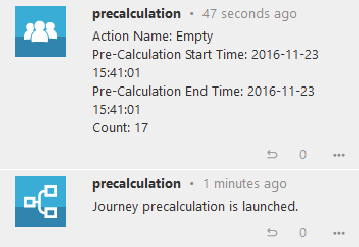
Avancé
Vous devez activer l'option « Charger les variables partagées » pour pouvoir utiliser une ou plusieurs variables partagées dans un Journey. Les variables partagées sont des variables globales, définies comme variables Système, Liste, Journey, Cookie ou Tampon de données. Comme elles ne sont pas chargées en mémoire par défaut, activez cette option pour les charger dans le Journey. Les variables partagées sont créées avec le composant Stockage partagé.
L'option « Désactiver le suivi pour ce Journey » est utilisée pour désactiver l'ajout de paramètres de suivi à chaque capteur de redirection vers une URL. L'option Suivi (sous Connecteurs, dans Paramètres) vous permet d'ajouter en standard Google Analytics, NedStat, Xiti, Selligent Site, Selligent Webtrack ou des paramètres personnalisés à chaque capteur de redirection vers une URL commençant par un certain nom de domaine. Ce paramétrage désactive celui des capteurs utilisés dans les messages du Journey.
L'option « Ne pas bloquer les demandes venant de Journeys qui fonctionnent sur une autre liste d'audience » est utilisée pour désactiver les messages d'erreur en cas de lien de deux Journeys basés sur des listes différentes. Selligent vérifie automatiquement la structure des données de chaque liste liée et, si leur structure est différente (champs différents, etc.), un message d'erreur est déclenché. En cas de lien d'un Journey vers un autre (via un capteur ou un Composant Redirection) et d'utilisation d'une liste d'audience différente dans le second Journey, le contact ne sera pas le même (ID de contact différents, ID de liste différents, etc.). Pour des raisons de sécurité, ces différences ne sont pas autorisées par défaut. N'activez cette option que si vous en avez absolument besoin pour passer au second Journey, ce qui est possible avec un profil de contact inconnu dans l'audience du Journey.
Exemple : vous pouvez utiliser cette option lorsque vous créez un seul Journey de désabonnement pour plusieurs listes d'audiences et que vous redirigez tous les autres Journeys, chacun ayant sa propre liste d'audience, vers celui-ci. Le contact correct est chargé dans le Journey de destination (par exemple avec un Composant Recherche) et vous ne perdrez donc aucune donnée.
Ne pas connecter les interactions à la base de données (Indicateurs) : toutes les interactions (vues, clics, etc.) avec une page ou un e-mail dans un Journey sont stockées dans la base de données. Dans certains cas, cela n'est pas nécessaire. Cette option est prévue pour éviter de surcharger la base de données d'informations inutiles.
L'option « Moteur de rendu de contenu alternatif » permet d'indiquer si un moteur de rendu de contenu doit être utilisé ou non dans le Journey. Normalement, l'URL optiextension de Selligent (http://DOMAINNAME/optiext/optiextension.dll?ID=%s, où la valeur %s sera remplacée par l'ID Selligent) est utilisée pour le rendu de toutes les URL du Journey. Si vous définissez une URL, tous les Journeys (basés sur cette liste) l'utiliseront en lieu et place de l'URL optiextension. Saisissez l'URL du moteur de rendu de contenu. Exemple : http://www.mysite.com/renderer.aspx?id=%s. Vous devez toujours utiliser « %s », que le système remplacera par l'ID (code haché) de Selligent.
Remarque technique : Le contenu de la page du moteur de rendu de contenu est fusionné avec le contenu de la page Selligent. Le site web existant récupérera le contenu de la page Selligent à partir du serveur web Selligent, intégrera le corps et l'en-tête dans le message et renverra le résultat fusionné au navigateur du contact sous forme de page HTML unique. Rien n'indiquera que le contenu est issu d'une page qui n'est pas d'un site web. Pour que cela soit possible, le code haché transféré avec la requête HTTP est utilisé pour récupérer tout le contenu et tous les paramètres.
Si aucun moteur de rendu de contenu n'est utilisé, la page s'affichera exactement comme dans l'application Selligent (lors de la pré-visualisation de la page).
Site
Lorsque l'intégration avec Selligent Site est configurée, la section supplémentaire « Site » permet d'indiquer comment utiliser le Journey. Vous avez le choix entre Journey de ciblage, Journey de reciblage/conversion et Journey d'offre.
- Ciblage : utilisation des pages du Journey pour remplir les emplacement de la Cible
- Reciblage/Conversion : envoi d'un message de suivi après la conversion ou d'un message de reciblage après une non-conversion
- Offre : les contacts du Journey sont ajoutés à l'audience cible de l'offre
Un second champ « On universe » permet de définir l'univers Site dans lequel le Journey doit être disponible.
Pour en savoir plus, consultez la documentation Site et l'aide en ligne dans le module Site.
Info
Fournit des détails sur les dates auxquelles le Journey a été créé, modifié pour la dernière fois et par qui.
L'emplacement du Journey dans l'arborescence est également indiqué.
